
Typora图床配置(Typora+PicGo+Github)
Typora图床配置(Typora+PicGo+Github)
一、Github配置
登录github:https://github.com/
新建仓库
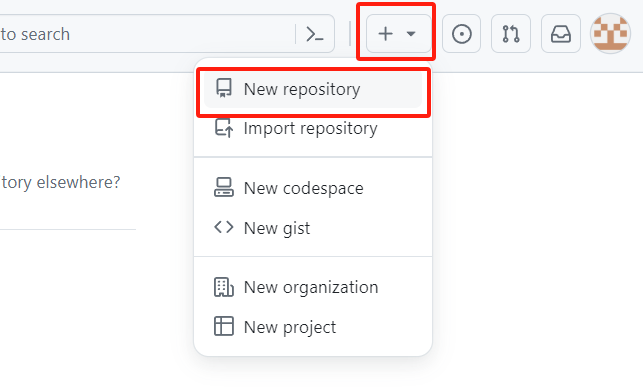
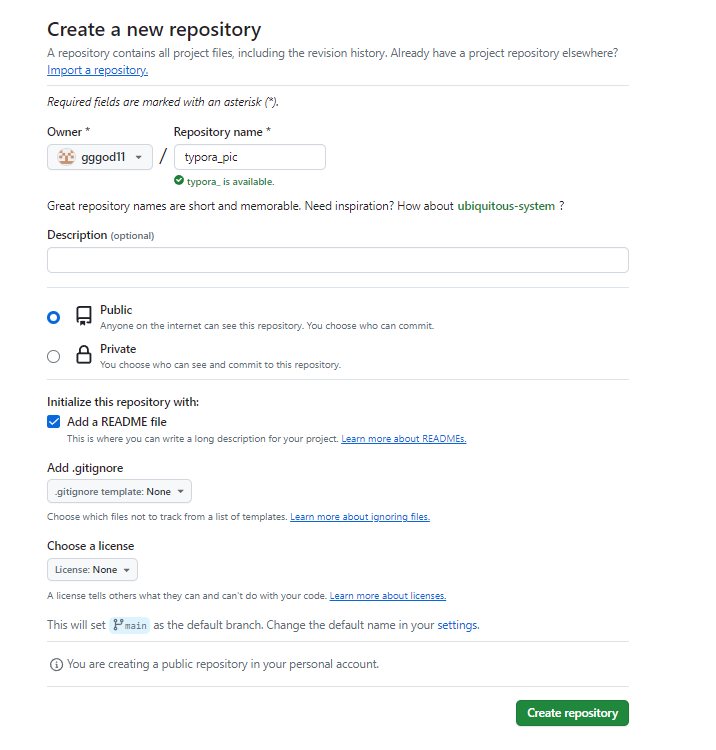
生成私人令牌
Settings->Developer settings->Personal access tokens->Tokens(classic)点击
Personal access tokens,输入Note,选择永不过期,把repo的勾打上即可然后翻到页面最底部,点击
Generate token的绿色按钮生成token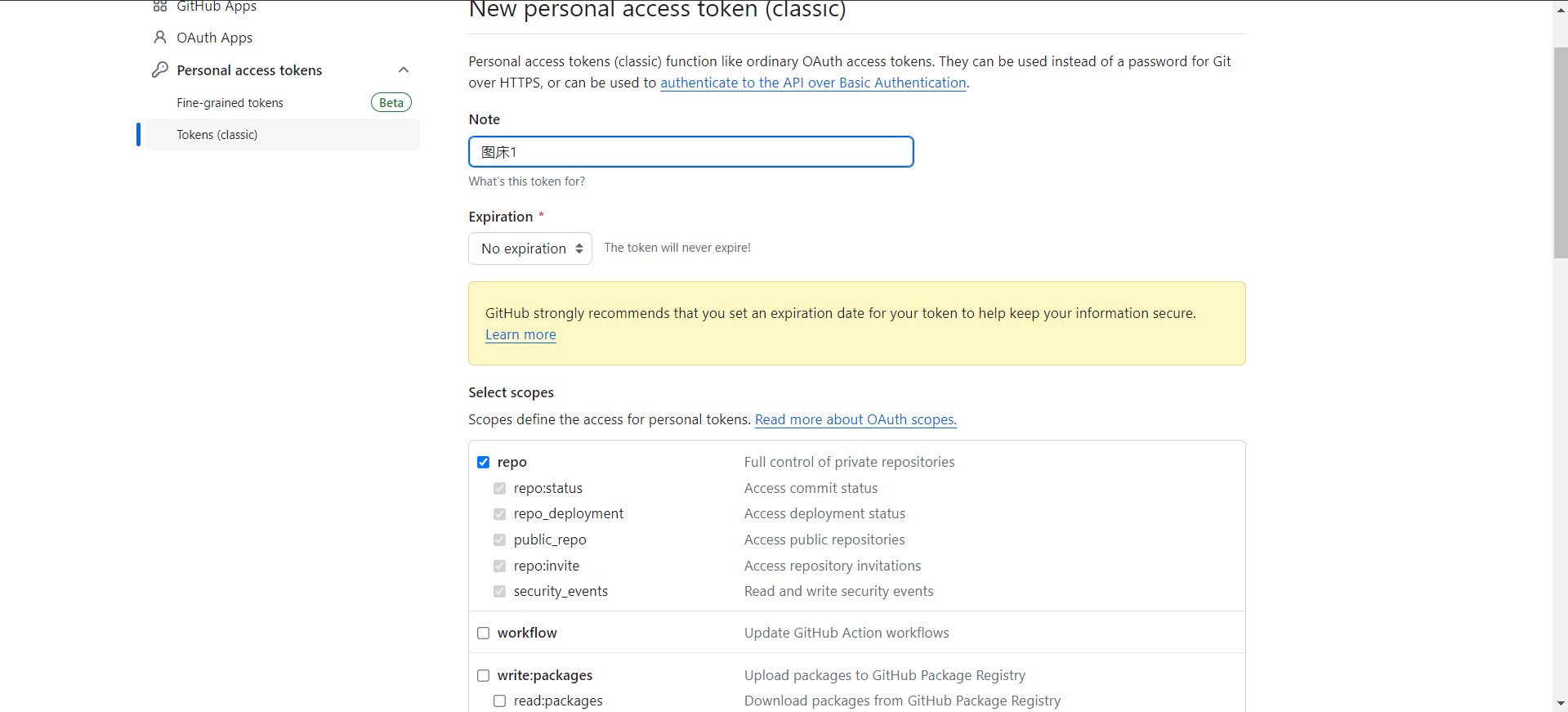
注意:这个token生成后只会显示一次!你要把这个token复制一下存到其他地方以备以后要用
二、Typora配置
文件->偏好设置->图像
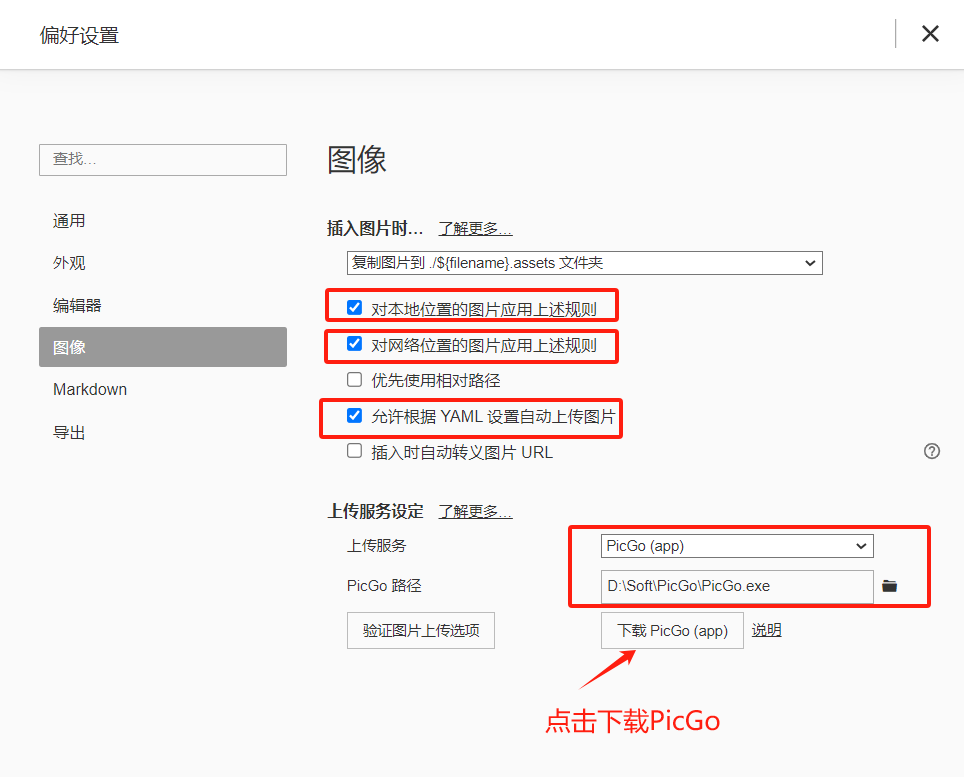
三、PicGo配置
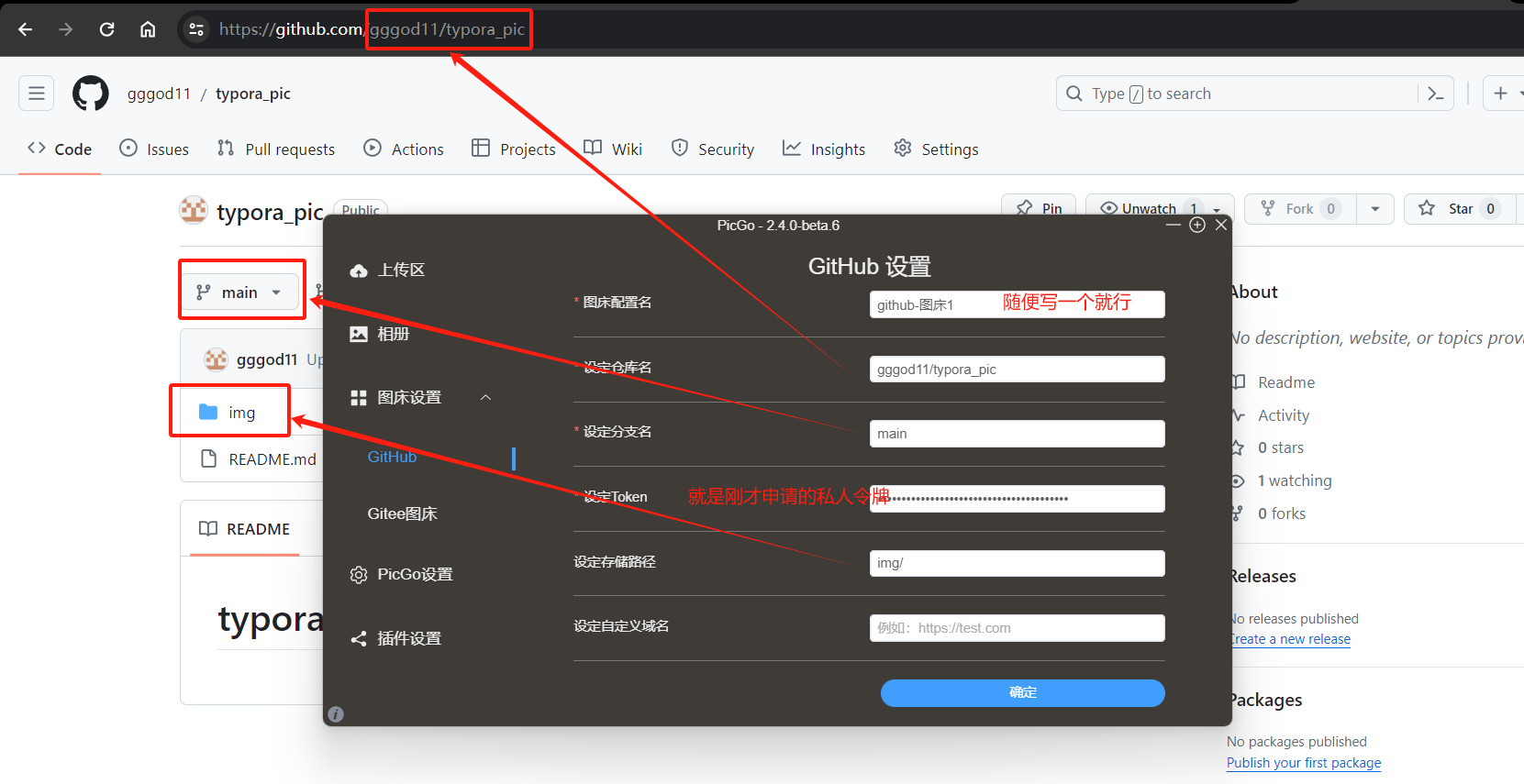
设置完成后点击确定,然后再设为默认图床
PicGo设置:
自定义连接格式:$url
打开更新助手:关闭
时间戳重命名:开
开启上传提示:开
mini窗口置顶:开
选择显示的图床:github
Typora图床配置(Typora+PicGo+Github)的更多相关文章
- 三步快速搭建Typora图床(SM.MS+PicGo)
三步快速搭建Typora图床(基于SM.MS+PicGo) 前言 在有些同学使用Typora的过程中,会发现Typora不像Word一样,在文档脱离本机后依然正常显示图片,自己的tyopora文件在发 ...
- typora 图床配置方法
学习计算机的同学,在日常学习中难免会记笔记,写文档.相信大家记笔记大部分使用的都是 Markdown 吧,如果到现在还没接触,那我强烈建议你去学习一下,大概几分钟就可以搞定它. 注:下文用到的所有软件 ...
- PicGo图床与Typora(PicGo+Typora+GitHub的完整设置)
PicGo图床与Typora(PicGo+Typora+GitHub的完整设置) 如何更方便的用markdown写文章,接下来按照我的步骤来,你一定可以的,这个文章包含了GitHub图床配置.PicG ...
- PicGo+Typora+Github图床配置步骤(一键上传本地图片)
PicGo+Typora+Github图床配置步骤(一键上传本地图片) 一.配置前的准备 首先你需要有一个Github账号[GitHub]. 然后下载PicGo图片上传工具[PicGo]和Typora ...
- Typora图床上传配置:PicGo+Gitee 不完全指南
每次写Markdown都要手动传图,再复制链接到Typora里,这样比较繁琐. 设置好图床,搭配PicGo,写作时直接剪贴图片到Typora,就能实现自动上传,这样就方便很多. Gitee配置: 许多 ...
- Typora+图床详解(小白都能学得会)
Typora+图床详解(小白都能学得会) 1 了解工作 博客中用的笔记软件--Typora(Markdown语法) 博客中用的图床--阿里云对象存储(Object Storage Service,简称 ...
- Typora图床
Typora图床 Typora+PicGo+Gitee(码云)实现高效Markdown图床 typora是我最早接触的markdown格式的轻文本编辑器,因为我是计算机专业,所以平常记笔记会有代码块, ...
- Gitlab图床配置
注意,使用图床,如果文件在外网打开,图片不会正常显示,因为图片存储在内部的Gitlab服务器上 自行搜索Picgo安装配置,需要安装node.js 项目链接:D-W-X/picgo-plugin- ...
- Typora使用与GItHhub图床配置
Typora使用 (windows) 1 快捷键 1.1 表格 快捷方式:CTRL+T ID name year 1 Oracle 10 2 Mysql 10 3 Postgresql 20 1.2 ...
- PicGo 图床配置【工具篇】
Github图床(舍弃) step1 下载PicGo 下载链接: https://github.com/Molunerfinn/picgo/releases step2 新建仓库作为上传图片的目标地址 ...
随机推荐
- Java面试必考题之线程的生命周期,结合源码,透彻讲解!
写在开头 在前面的几篇博客里,我们学习了Java的多线程,包括线程的作用.创建方式.重要性等,那么今天我们就要正式踏入线程,去学习更加深层次的知识点了. 第一个需要学的就是线程的生命周期,也可以将之理 ...
- FreeRTOS教程1 基础知识
1.准备材料 正点原子stm32f407探索者开发板V2.4 STM32CubeMX软件(Version 6.10.0) Keil µVision5 IDE(MDK-Arm) 野火DAP仿真器 2.学 ...
- 远程服务调用(RPC与Rest本质区别)
一.背景 远程服务将计算机程序的工作范围从单机扩展到网络,从本地延伸至远程,是构建分布式系统的首要基础.远程服务调用(Remote Procedure Call,RPC)在计算机科学中已经存在了超过四 ...
- python 文件操作常用方法
一 python文件创建 import os import argparse def file_write(file_name,msg): f = open(file_name,"a&quo ...
- Android使用poi遇到的问题
原文:Android使用poi遇到的问题 关于Poi使用可以看这一篇[开源库推荐]#4 Poi-办公文档处理库 本篇主要讲些在Android上使用出现的问题 问题 原本是需要一个导出xlsx表格文件的 ...
- 访问Webapp目录下面的html文件变为代码
一.问题由来 一位朋友在学习使用Servlet做练习的时候,突然出现一个问题,他去访问自己创建的html文件时,发现返回的数据是html代码,而不是解析后的页面. 很是疑惑,自己尝试着解决这个问题,很 ...
- 《TencentNCNN系列》 之bin文件(网络参数文件)格式分析
PS:要转载请注明出处,本人版权所有. PS: 这个只是基于<我自己>的理解, 如果和你的原则及想法相冲突,请谅解,勿喷. 前置说明 本文作为本人csdn blog的主站的备份.(Bl ...
- CAST电子部单片机方向授课——串口通信 预习文档
CAST电子部单片机方向授课--串口通信 预习文档 课前小准备 安装串口调试助手 第一步:进入Microsoft Store 第二步:在Microsoft Store中搜索 "串口调试助手& ...
- python面向对象(反射、内置方法、元类)
一 反射 # 静态语言:在执行前就定义好数据类型 # var x int=8 # 动态语言:在执行的时候,才识别数据类型 # x = 8 # 什么是反射? # 指的是在程序运行过程中可以"动 ...
- Garnet: 力压Redis的C#高性能分布式存储数据库
今天看到微软研究院开源了一个新的C#项目,叫Garnet,它实现了Redis协议,可以直接将Redis替换为Garnet,客户端不需要任何修改.根据其官网的信息,简单的介绍一下它. 开源仓库地址:ht ...