
Opencv 完美配置攻略 2014 (Win8.1 + Opencv 2.4.8 + VS 2013)上
下载安装软件
下载 Opencv for Windows 最新版本,本文是 Opencv 2.4.8。双击后会出现解压提示,实际上就是“安装”了,路径填写为 D:/Program Files,然后确定。
Note:
D:/Program Files 可以为任意自己希望opencv安装的路径,解压完成后,会在你所填目录下新增一个 opencv文件夹,里面就是opencv的所有内容了。例如按照我的路径,解压完成后Opencv就在 D:/Program Files/opencv 里面了。
下载 VS 2013,并安装。(自己找破解吧)
配置环境变量
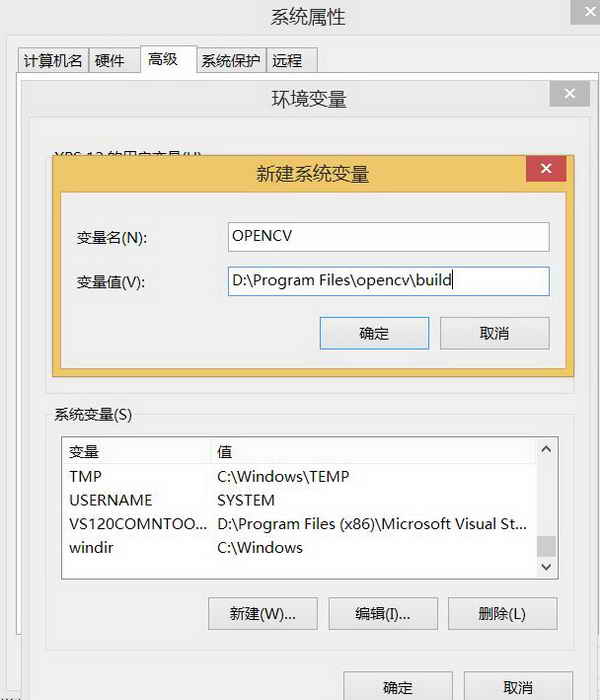
在系统变量里面新建变量,名为 OPENCV ,值为自己解压opencv路径下的build路径,如 D:\Program Files\opencv\build。

Tip:
这一步是方便以后如果opencv路径改变了,只需要修改此变量就可以了,而不必做大范围修改。
在系统变量里面编辑 Path 变量,在末尾添加 ;%OPENCV%\x86\vc12\bin 。
Note:
x86和x64分别表示32bit和64bit的VS工程,根据自己的工程来修改,否则虽编译成功但会运行错误;vc10, vc11, vc12 分别表示VS2010, VS2012, VS2013的Visual Studio使用的编译器版本,根据自己的VS版本来填写正确的编译器版本号。
环境变量设置好后最好注销(重启)一下系统,可能有的系统环境变量不会立即生效,而导致一系列路径相关的问题。
编写OpenCV的VS工程容属性表
在opencv根目录(例如 D:\Program Files\opencv)下新建VS属性表文件 opencv248.props,或者直接下载我的 opencv248.props属性表文件。
opencv248.props 文件内容如下:
 <?xml version="1.0" encoding="utf-8"?>

 <Project ToolsVersion="4.0" xmlns="http://schemas.microsoft.com/developer/msbuild/2003">

   <ImportGroup Label="PropertySheets" />

   <PropertyGroup Label="UserMacros" />

   <PropertyGroup>

         <IncludePath>$(OPENCV)\include;$(IncludePath)</IncludePath>

         <LibraryPath Condition="'$(Platform)'=='Win32'">$(OPENCV)\x86\vc12\lib;$(LibraryPath)</LibraryPath>

         <LibraryPath Condition="'$(Platform)'=='X64'">$(OPENCV)\x64\vc12\lib;$(LibraryPath)</LibraryPath>

   </PropertyGroup>

   <ItemDefinitionGroup>

         <Link Condition="'$(Configuration)'=='Debug'">

           <AdditionalDependencies>opencv_calib3d248d.lib;opencv_contrib248d.lib;opencv_core248d.lib;opencv_features2d248d.lib;opencv_flann248d.lib;opencv_gpu248d.lib;opencv_highgui248d.lib;opencv_imgproc248d.lib;opencv_legacy248d.lib;opencv_ml248d.lib;opencv_nonfree248d.lib;opencv_objdetect248d.lib;opencv_ocl248d.lib;opencv_photo248d.lib;opencv_stitching248d.lib;opencv_superres248d.lib;opencv_ts248d.lib;opencv_video248d.lib;opencv_videostab248d.lib;%(AdditionalDependencies)</AdditionalDependencies>

         </Link>

         <Link Condition="'$(Configuration)'=='Release'">

           <AdditionalDependencies>opencv_calib3d248.lib;opencv_contrib248.lib;opencv_core248.lib;opencv_features2d248.lib;opencv_flann248.lib;opencv_gpu248.lib;opencv_highgui248.lib;opencv_imgproc248.lib;opencv_legacy248.lib;opencv_ml248.lib;opencv_nonfree248.lib;opencv_objdetect248.lib;opencv_ocl248.lib;opencv_photo248.lib;opencv_stitching248.lib;opencv_superres248.lib;opencv_ts248.lib;opencv_video248.lib;opencv_videostab248.lib;%(AdditionalDependencies)</AdditionalDependencies>

         </Link>

   </ItemDefinitionGroup>

   <ItemGroup />

 </Project>
这份属性表为opencv2.4.8的VS2013工程属性表,兼容64位和32位平台,兼容Debug和Release配置。详细解释看后文,后面在VS工程中配置Opencv只需要导入这份属性表就可以了。
Note:
如果不是VS2013,或者Opencv版本不是2.4.8,一定要修改部分参数才能使用。详细修改办法看后文。
新建VS测试工程
文件 -> 新建 -> 项目 -> Visual C++ -> Win32 控制台应用程序(输入名称test)
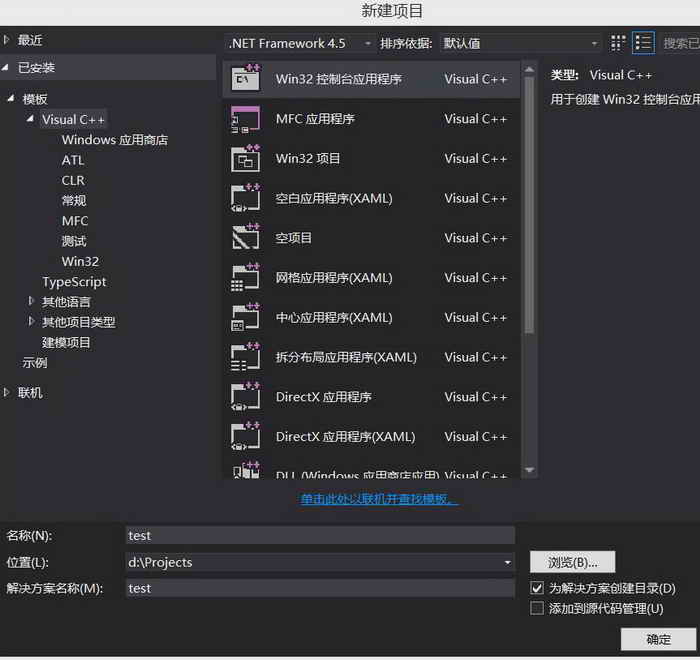
确定 -> 下一步 -> 附加选项选“空项目” -> 完成

VS内配置OpenCV
这里用VS属性表的方式将Opencv配进工程,每次只需要添加属性表即可完成配置,比手工界面配置方便很多。
属性管理器 -> 右键 "test"(工程名) -> 添加现有属性表
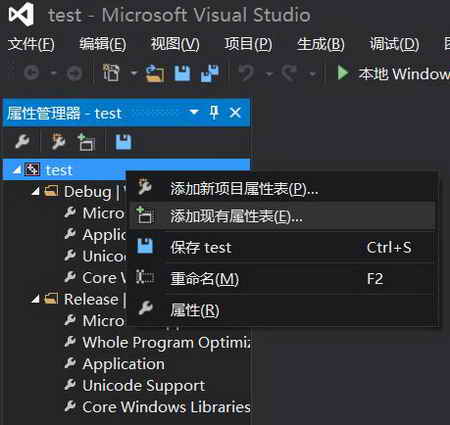
找到之前新建或者下载的属性表( D:\Program Files\opencv\opencv248.props ),添加进工程
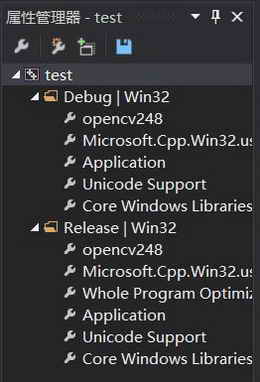
测试
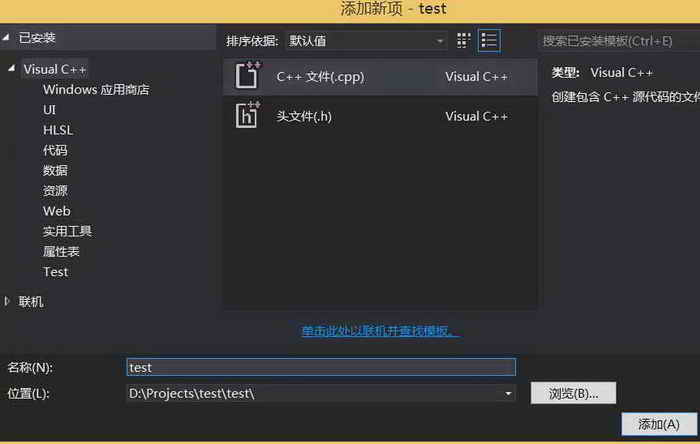
解决方案资源管理器 -> 源文件(右键)-> 添加 -> 新建项
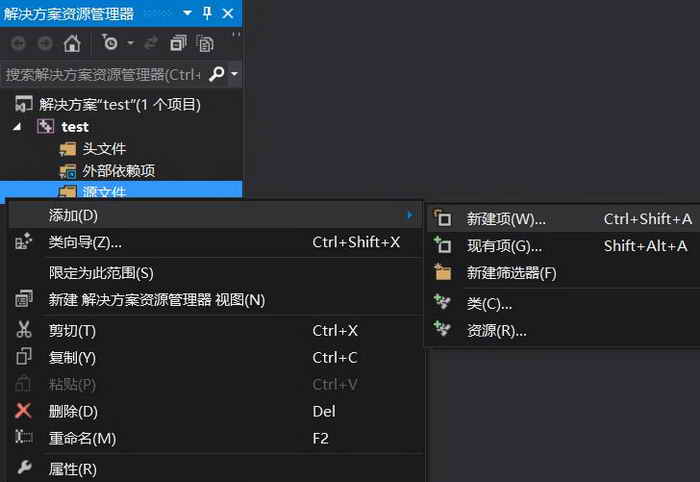
Visual C++ -> C++文件:输入名称test点添加
粘贴下面的代码,保存:
 #include <opencv2\opencv.hpp>

 #include <iostream>

 #include <string>

 using namespace cv;

 using namespace std;

 int main()

 {

         Mat img = imread("pp.jpg");

         if (img.empty())

         {

                 cout << "error";

                 return -;

         }

         imshow("pp的靓照", img);

         waitKey();

         return ;

 }
把自己的靓照改名为pp.jpg,然后放到工程项目的test文件夹里面(是里面那个test文件夹)

按F5调试程序,如果你的图片出来了就OK了。(这里就用我自己的照片吧)

现在我们已经可以很好的把OpenCV在VS2013中跑起来了,先说到这里,后面将一些其他的配置技巧。
进阶
直接文本编写Opencv x64 x86 Debug Release 全兼容属性表
新建属性表文档 opencv248.props,填写下面的xml内容并保存:
 <?xml version="1.0" encoding="utf-8"?>

 <Project ToolsVersion="4.0" xmlns="http://schemas.microsoft.com/developer/msbuild/2003">

   <ImportGroup Label="PropertySheets" />

   <PropertyGroup Label="UserMacros" />

   <PropertyGroup>

         <IncludePath>$(OPENCV)\include;$(IncludePath)</IncludePath>

         <LibraryPath Condition="'$(Platform)'=='Win32'">$(OPENCV)\x86\vc12\lib;$(LibraryPath)</LibraryPath>

         <LibraryPath Condition="'$(Platform)'=='X64'">$(OPENCV)\x64\vc12\lib;$(LibraryPath)</LibraryPath>

   </PropertyGroup>

   <ItemDefinitionGroup>

         <Link Condition="'$(Configuration)'=='Debug'">

           <AdditionalDependencies>opencv_calib3d248d.lib;opencv_contrib248d.lib;opencv_core248d.lib;opencv_features2d248d.lib;opencv_flann248d.lib;opencv_gpu248d.lib;opencv_highgui248d.lib;opencv_imgproc248d.lib;opencv_legacy248d.lib;opencv_ml248d.lib;opencv_nonfree248d.lib;opencv_objdetect248d.lib;opencv_ocl248d.lib;opencv_photo248d.lib;opencv_stitching248d.lib;opencv_superres248d.lib;opencv_ts248d.lib;opencv_video248d.lib;opencv_videostab248d.lib;%(AdditionalDependencies)</AdditionalDependencies>

         </Link>

         <Link Condition="'$(Configuration)'=='Release'">

           <AdditionalDependencies>opencv_calib3d248.lib;opencv_contrib248.lib;opencv_core248.lib;opencv_features2d248.lib;opencv_flann248.lib;opencv_gpu248.lib;opencv_highgui248.lib;opencv_imgproc248.lib;opencv_legacy248.lib;opencv_ml248.lib;opencv_nonfree248.lib;opencv_objdetect248.lib;opencv_ocl248.lib;opencv_photo248.lib;opencv_stitching248.lib;opencv_superres248.lib;opencv_ts248.lib;opencv_video248.lib;opencv_videostab248.lib;%(AdditionalDependencies)</AdditionalDependencies>

         </Link>

   </ItemDefinitionGroup>

   <ItemGroup />

 </Project>
这份属性表为opencv2.4.8的VS工程属性表,兼容64位和32位平台,兼容Debug和Release配置。
很容易看出如何修改:
- 如果你没有配置%OPENCV%环境变量,则只需要修改 IncludePath 和 LibraryPath 所指三个标签,用绝对路径代替$(OPENCV);
- 如果你的Visual Studio版本与我的不同,则需要修改 LibraryPath 所指两个标签的将编译器版本号,VS2010对应vc10,VS2012对应vc11,VS2013对应vc12;
- 如果你的opencv与我的版本不同,只需要将两个 AdditionalDependencies 标签内的所有lib的版本号修正即可(所有的248改为自己的版本号),并在opencv的lib目录下检查一下lib名称是否对应。
通过VS界面建立自己的VS项目属性表
网上一大堆,就不具体说明了。与自己文本编写属性表不同的是,通过界面新建的属性表要为不同的配置单独建立,导入的时候也要针对配置单独导入。
属性管理器 ->展开 项目名 -> 右键 Debug | Win32 -> 添加新项目属性表
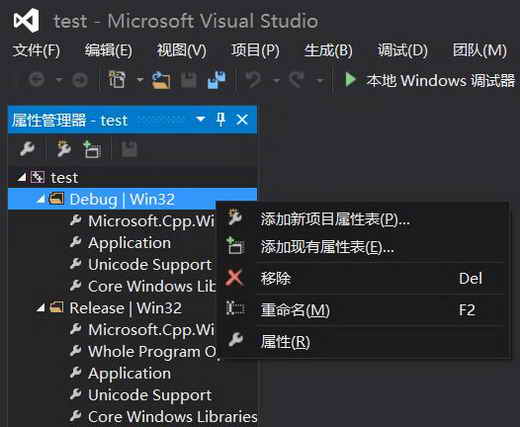
添加属性表,取名为“opencv248x86.Debug.props”。
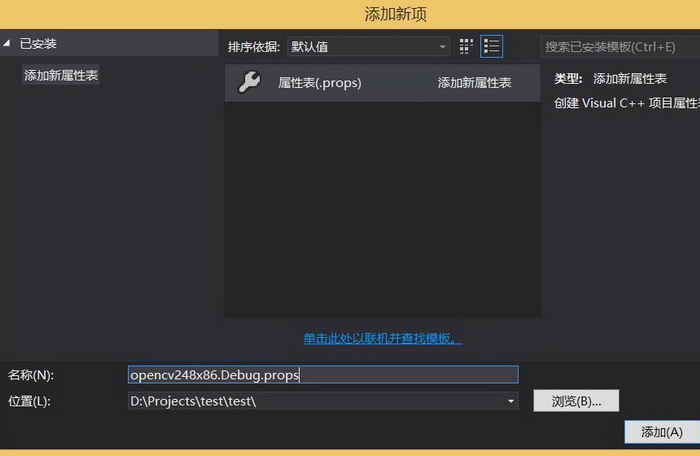
属性管理器 ->展开 Debug | Win32 -> 双击 新建的 opencv248x86.Debug 打开属性页面 -> VC++ 目录
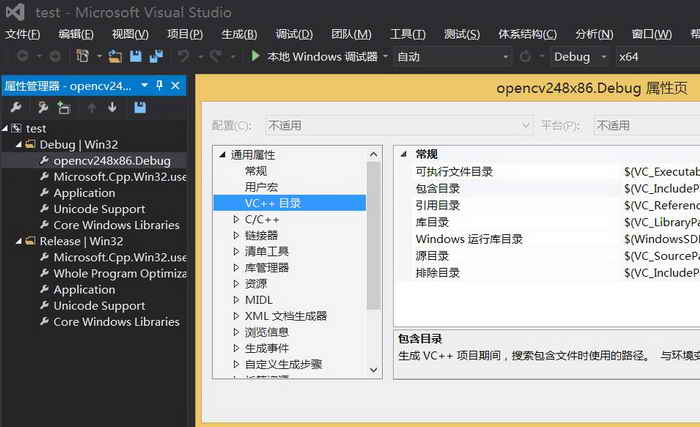
编辑 包含目录 一栏,添加opencv的include路径,例如我的是 D:\Program Files\opencv\build\include;编辑 库目录 一栏,添加opencv的lib路径,例如我的是 D:\Program Files\opencv\build\x86\vc12\lib 。
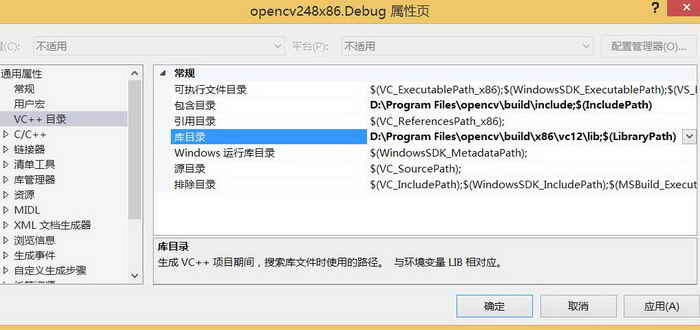
Note:
将光标移到编辑框会在右边出现小下拉三角,点击小三角,再选择编辑打开路径选择窗口选择对应路径。如果直接粘贴则粘贴在现有内容前面用分号隔开,否则会失去继承性。
Note:
库目录 一栏选择opencv的lib路径时,如果工程是64位则选择opencv的x64目录,如果是32位则选择x86。Visual Studio的版本与编译器版本号的对应关系是:VS2010 -> vc10, VS2012 -> vc11, VS2013 -> vc12,选择目录的时候注意自己的VS工程版本。
在属性页面 -> 链接器 -> 输入 -> 附加依赖项 -> 编辑。添加下面的lib列表:
opencv_calib3d248d.lib

opencv_contrib248d.lib

opencv_core248d.lib

opencv_features2d248d.lib

opencv_flann248d.lib

opencv_gpu248d.lib

opencv_highgui248d.lib

opencv_imgproc248d.lib

opencv_legacy248d.lib

opencv_ml248d.lib

opencv_nonfree248d.lib

opencv_objdetect248d.lib

opencv_ocl248d.lib

opencv_photo248d.lib

opencv_stitching248d.lib

opencv_superres248d.lib

opencv_ts248d.lib

opencv_video248d.lib

opencv_videostab248d.lib
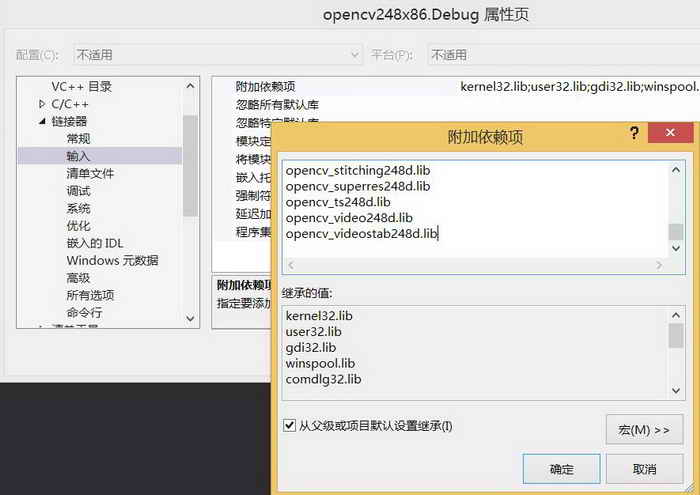
确定两次后完成Debug版本的属性表编辑。
同样依照上面的步骤编写Release版本的属性表,唯一不同的是在“附加依赖项”中填入的是Release版本的lib列表:
opencv_calib3d248.lib

opencv_contrib248.lib

opencv_core248.lib

opencv_features2d248.lib

opencv_flann248.lib

opencv_gpu248.lib

opencv_highgui248.lib

opencv_imgproc248.lib

opencv_legacy248.lib

opencv_ml248.lib

opencv_nonfree248.lib

opencv_objdetect248.lib

opencv_ocl248.lib

opencv_photo248.lib

opencv_stitching248.lib

opencv_superres248.lib

opencv_ts248.lib

opencv_video248.lib

opencv_videostab248.lib
Tip:
*d.lib的是Debug版本lib,*.lib的是Release版本lib。
Opencv 完美配置攻略 2014 (Win8.1 + Opencv 2.4.8 + VS 2013)上的更多相关文章
- Opencv 完美配置攻略 2014 (Win8.1 + Opencv 2.4.8 + VS 2013)
http://my.phirobot.com/blog/2014-02-opencv_configuration_in_vs.html 2012年4月给同学写了篇傻瓜式的 VS2010+Opencv- ...
- Opencv 完美配置攻略 2014 (Win8.1 + Opencv 2.4.8 + VS 2013)下
前面说了一些在OpenCV在VS2013下的配置的过程,下面说一下其中的个别的知识点,了解一下这样配置的一点点更细节的过程.其实配置项目属性的时候,有两种方式: 一.通过项目属性管理器配置项目属性表 ...
- Opencv 完美配置攻略(Win8.1 + Opencv 2.4.8 + VS 2013)
- java+eclipse+tomcat+mysql+jdbc——完美配置攻略
说明: 软件均采用最新版本,请大家详细阅读,注意每个细节,无需分门别类的百度各种教程,配置java环境这一篇就够了. 所需软件及版本(参考): java8; - jdk1.8.0_60; - jre1 ...
- linux下安装apache与php;Apache+PHP+MySQL配置攻略
1.apache 在如下页面下载apache的for Linux 的源码包 http://www.apache.org/dist/httpd/; 存至/home/xx目录,xx是自建文件 ...
- DNS 和 IPv6 配置攻略
Windows 2003 DNS配置攻略 http://lgzeng2360.blog.51cto.com/275998/161908/ http://ask.zol.com.cn/q/21861.h ...
- VS2010+Opencv-2.4.9的配置攻略
1.下载软件 vs2010入门书籍,免积分下载 http://download.csdn.net/detail/u014112584/7325617 opencv2.4.0版本号和一些样例,免积分 ...
- [学习OpenCV攻略][002][Ubuntu下OpenCV安装]
配置环境 操作系统 Ubuntu 12.04 OpenCV版本 opencv-1.0.0 学习书籍 <学习OpenCV> Liunx软件安装方法主要有3种: 1.编译安装,也就是通过编译源 ...
- UML Rose2003完美破解攻略
Rational Rose 2003 软件project画图软件 ,当然还不止画图,对于那些不想用英文版Rational Rose2003的同志们.这个Rational Rose2003 版本号已经汉 ...
随机推荐
- UVA 714 Copying Books
题意: 要抄N本书,编号为1,2,3...N, 每本书有1<=x<=10000000页, 把这些书分配给K个抄写员,要求分配给某个抄写员的那些书的编号必须是连续的.每个抄写员的速度是相同的 ...
- Type.GetType()在跨程序集反射时返回null的解决方法
在开发中,经常会遇到这种情况,在程序集A.dll中需要反射程序集B.dll中的类型.如果使用稍有不慎,就会产生运行时错误.例如使用Type.GetType("BNameSpace.Class ...
- random background
function roll(){ var bg = document.getElementById("loginbg"); var rnd = Math.floor(Math.ra ...
- ubuntu下nvm,node以及npm的安装与使用
一:安装nvm 首先下载nvm,这里我们需要使用git,如果没有安装git,可以使用 sudo apt-get install git 来安装 git clone https://github.com ...
- BFC块级排版上下文
1.BFC 全称是块级排版上下文,用于对块级元素排版,默认情况下只有根元素(body)一个块级上下文,但是如果一个块级元素 设置了float:left,overflow:hidden或position ...
- iOS分类
ios中的分类其实就是把两个类用两个或多个文件写的,,在平时的开发中我们会发现有的时候我们想要一个类多个什么功能 但是已经定义好的类中没有,,我们又不想更改我们的程序 那么现在的这种情况下我就可以 ...
- tnsping慢的问题解决
1.检查网络ping主机或IP是否正常,DNS是否设置正确 2. 检查防火墙设置 3.检查listener.log日志,查看是否有大量连接连入. 4.检查listener.log日志文件是否过大,如果 ...
- poj 3411 Paid Roads
题意:有m条路,n座城市,走这些路是要付费的,每条路由两种付费方案,设一条路两端是a,b,如果走完这条路在b点付费的话,应付r,如果走这条路之前在c点付费的话,应付p,求从1端点走到n端点的最小费用. ...
- 火星坐标系 (GCJ-02) 与百度坐标系 (BD-09) 的转换算法(android)
final double x_pi = 3.14159265358979324 * 3000.0 / 180.0; public GeoPoint bd_encrypt(GeoPoint point) ...
- ASP.NET页面继承关系
用过ASP.NET(以下简称ASP)的都知道ASP以一种Code Behind的方式给咱展现了一种类似Winform的开发模型,同样也是以"事件触发"的方式进行各种请求处理.其中A ...