
WCF简单使用(分别部署在控制台和IIS上)
WCF部署到控制台
1.下面通过一个简单的服务示例来认识WCF
1.新建项目,名称IBLL,解决方案名称WcfDemo,模板选择类库
2.修改Class1.cs文件名称为 IUserInfoService.cs
3.添加引用 System.ServiceModel
4.修改IUserInfoService.cs代码如下:
using System;
using System.Collections.Generic;
using System.Linq;
using System.ServiceModel;
using System.Text;
using System.Threading.Tasks;

namespace IBLL
{
    [ServiceContract]
    public interface IUserInfoService
    {
        [OperationContract]
        int Add(int a, int b);
    }
}
我们定义了一个IUserInfoService接口,注意在接口上申明了ServiceContract特性,即服务契约,表明该接口是一个服务。方法上声明了OperationContract特性,表示该方法是IUserInfoService的一个服务方法,客户端可远程调用该方法
5.新建项目,名称BLL,模板选择类库,修改Class1.cs文件名称为 UserInfoService.cs,引用项目IBLL,代码如下:
using IBLL;
using System;
using System.Collections.Generic;
using System.Linq;
using System.Text;
using System.Threading.Tasks;

namespace BLL
{
    public class UserInfoService : IUserInfoService
    {
        public int Add(int a, int b)
        {
            return a + b;
        }
    }
}
OK,到此我们的服务代码已经编写完成,下面我们必须为服务提供一个运行的宿主,通过该宿主程序来启动我们的服务。
6.在同一解决方案下新建一个项目,名称为WcfHost,类型为控制台应用程序
7.WcfHost项目中添加引用,引用项目IBLL,然后再添加引用:System.ServiceModel
8.修改Program.cs代码如下:
using System;
using System.Collections.Generic;
using System.Linq;
using System.ServiceModel;
using System.Text;
using System.Threading.Tasks;

namespace WcfHost
{
    class Program
    {
        static void Main(string[] args)
        {
            using (ServiceHost host = new ServiceHost(typeof(BLL.UserInfoService)))
            {
                host.Open();
                Console.WriteLine("服务已启动");
                Console.ReadKey();
                host.Close();
            }
        }
    }
}
以上,我们已经实现了服务以及为服务提供了一个运行宿主,即契约部分已经完成,下面我们为服务指定地址及绑定
9.修改app.config内容如下:
<?xml version="1.0" encoding="utf-8" ?>
<configuration>
  <system.serviceModel>
    <services>

      <service name="BLL.UserInfoService" behaviorConfiguration="behaviorConfiguration"><!--服务的对象-->
        <host>
          <baseAddresses>
            <add baseAddress="http://localhost:8000/"/><!--服务的IP和端口号-->
          </baseAddresses>
        </host>
        <endpoint address="" binding="basicHttpBinding" contract="IBLL.IUserInfoService"></endpoint><!--contract:服务契约-->
      </service>
    </services>

    <behaviors>
      <serviceBehaviors>
        <behavior name="behaviorConfiguration">
          <serviceMetadata httpGetEnabled="true"/>
        </behavior>
      </serviceBehaviors>
    </behaviors>
  </system.serviceModel>
</configuration>
10.设置WcfHost项目为启动项目,启动调试。控制台上显示服务已启动后,打开浏览器输入服务地址:http://localhost:8000/ ,浏览器中会打开我们的服务页面,这表示我们的服务已经启动成功,客户端可通过该地址访问我们的服务了。
下面,我们将创建一个客户端来访问我们的服务
11.在同一解决方案下新建一个项目,名称为WcfClient,类型为控制台应用程序,添加服务引用地址:http://localhost:8000/,客户端代码如下:
using System;
using System.Collections.Generic;
using System.Linq;
using System.Text;
using System.Threading.Tasks;

namespace WcfClient
{
    class Program
    {
        static void Main(string[] args)
        {
            ServiceReference1.UserInfoServiceClient client = new ServiceReference1.UserInfoServiceClient();
            Console.WriteLine(client.Add(, ));
            Console.ReadKey();
        }
    }
}
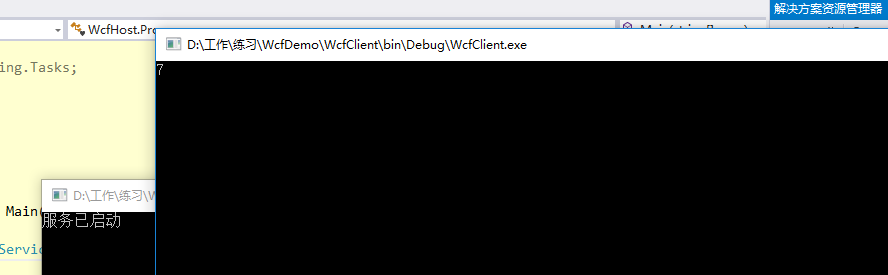
12.启动WcfHost,启动WcfClient,(记得找到bin/debug找.exe以管理员运行
WCF部署到IIS
1-5步服务代码已经编写相同,下面我们必须为服务提供一个IIS宿主,那么当IIS启动起来后,我们的Wcf服务就起来了。
6.为WCF创建.svc文件(新建类,后缀改为.svc即可),仅仅包含一个ServiceHost指令,该指令具有一个必须的Service属性(该属性指明了相应的WCF服务的类型)和一些可选的属性,该.svc文件应放在Services项目的根目录下
<%@ ServiceHost Service="BLL.UserInfoService" %>
7.在根目录下创建一个Web.Config,将WCF的相应配置添加到配置文件中,与寄宿在上面控制台方式不同的是,在添加的终结点中无需指定地址,因为.svc所在的地址就是服务端地址,代码如下:(该配置放在configuration根节点下)
  <system.serviceModel><!--部署Wcf服务-->
    <services>
      <service name="BLL.UserInfoService" behaviorConfiguration="behaviorConfiguration"><!--服务的对象-->
      <endpoint address="" binding="basicHttpBinding" contract="IBLL.IUserInfoService"></endpoint><!--contract:服务契约-->
      </service>
    </services>
    <behaviors>
      <serviceBehaviors>
        <behavior name="behaviorConfiguration">
          <serviceMetadata httpGetEnabled="true"/>
        </behavior>
      </serviceBehaviors>
    </behaviors>
  </system.serviceModel>
好了,WCF服务端配置好了,下面配置客户端
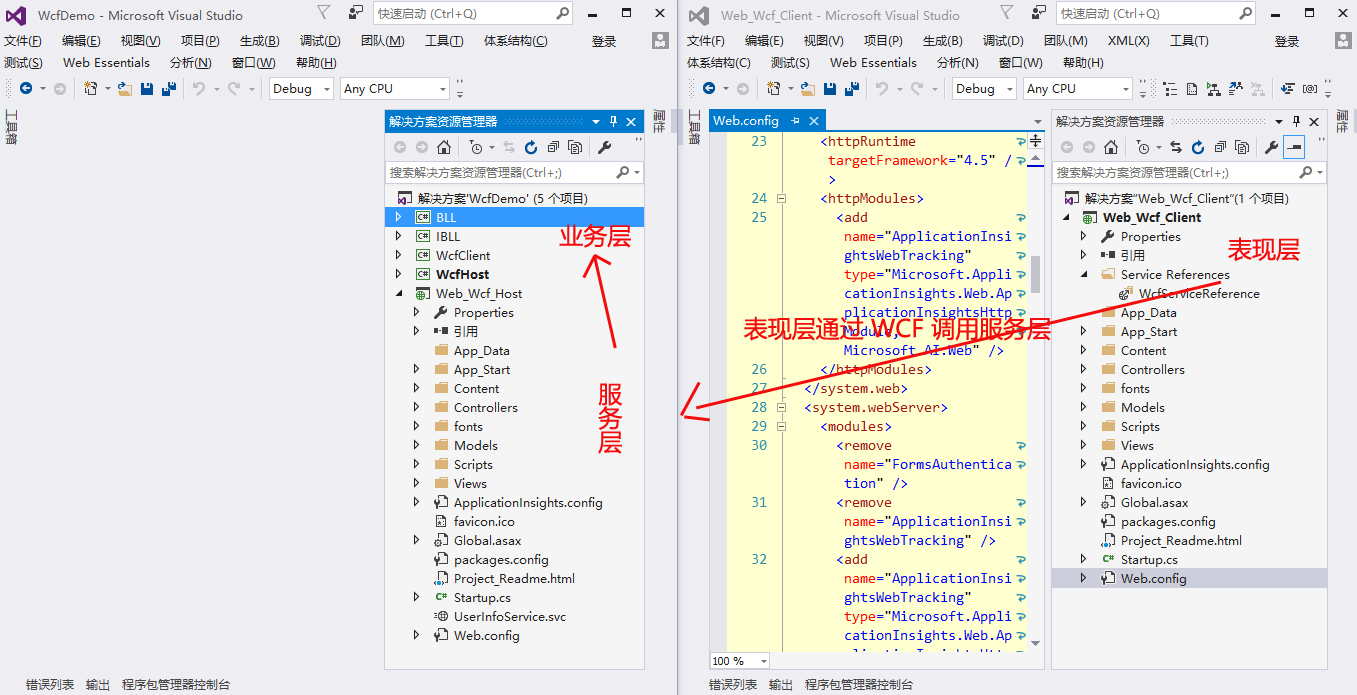
8.客户端配置,添加服务引用,地址填.svc所在的地址,如:http://localhost:8707/UserInfoService.svc,命名空间:WcfServiceReference
添加完成后,会在服务端的Web.Config中自动添加下面代码
  <system.serviceModel>
    <bindings>
      <basicHttpBinding>
        <binding name="BasicHttpBinding_IUserInfoService" />
      </basicHttpBinding>
    </bindings>
    <client>
      <endpoint address="http://localhost:8707/UserInfoService.svc"
        binding="basicHttpBinding" bindingConfiguration="BasicHttpBinding_IUserInfoService"
        contract="WcfServiceReference.IUserInfoService" name="BasicHttpBinding_IUserInfoService" />
    </client>
  </system.serviceModel>
9.在客户端调用服务端方法(在Home控制器下添加该方法)
        public ActionResult Add()
        {
            WcfServiceReference.UserInfoServiceClient client = new WcfServiceReference.UserInfoServiceClient();
            , );
            return Content(sum.ToString());
        }
WCF简单使用(分别部署在控制台和IIS上)的更多相关文章
- win2008server R2 x64 部署.net core到IIS上出现【Failed to load the dll from [C:\Program Files\dotnet\host\fxr\1.0.1\hostfxr.dll], HRESULT: 0x80070057】错误
win2008server R2 x64 部署.net core到IIS上出现[Failed to load the dll from [C:\Program Files\dotnet\host\fx ...
- Visual Studio 调试系列12 远程调试部署在远程计算机IIS上的ASP.NET应用程序
系列目录 [已更新最新开发文章,点击查看详细] 要调试已部署到IIS的ASP.NET应用程序,请在部署应用程序的计算机上安装并运行远程工具,然后从Visual Studio附加到正在运行的应用 ...
- 项目部署到自己的IIS上
一般我们只能在本机上才可以开到我们的项目,这个是不需要连网的 如果想让我们的项目在网站中打开,别人也可以看到,就需要把我们的项目部署到服务器上了,输入IP就可以看到我们的项目 发布项目 然后发布网站 ...
- WCF 部署在Windows 2012 IIS上各种报错的解决方法
1.由于扩展配置问题而无法提供您请求的页面.如果该页面是脚本 ,请添加处理程序.如果勇载文件,请添加 MIME 映射. 以管理员身份,在cmd中运行C:\Windows\Microsoft.NET\F ...
- .Net Core 部署在win10 的IIS上注意问题。
事项一:_Layout.cshtml页面中<environment include="Development"></environment>里应用的样式无用 ...
- 在IIS上部署基于django WEB框架的python网站应用
django是一款基于python语言的WEB开源框架,本文给出了如何将基于django写的python网站部署到window的IIS上. 笔者的运行环境: Window xp sp3 IIS 5.1 ...
- win2008server R2 x64 部署.net core到IIS
1.下载sdk 和.NET Core Windows Server Hosting https://www.microsoft.com/net/download 2.出现HTTP 错误 500. ...
- wcf简单的创建和运用
创建一个控制台应用程序,命名为wcftest,并在同一解决方案中添加一个wcf服务应用程序 在wcf项目中会自动生成Service1.svc服务程序文件和IService1.cs契约接口 IServi ...
- 微软 WCF的几种寄宿方式,寄宿IIS、寄宿winform、寄宿控制台、寄宿Windows服务
WCF寄宿方式是一种非常灵活的操作,可以在IIS服务.Windows服务.Winform程序.控制台程序中进行寄宿,从而实现WCF服务的运行,为调用者方便.高效提供服务调用.本文分别对这几种方式进行详 ...
随机推荐
- 深入浅出JMS(二)--ActiveMQ简单介绍以及安装
现实的企业中,对于消息通信的应用一直都非常的火热,而且在J2EE的企业应用中扮演着特殊的角色,所以对于它研究是非常有必要的. 上篇博文深入浅出JMS(一)–JMS基本概念,我们介绍了消息通信的规范JM ...
- mysql timeout connection
由于使用阿里云服务器,使用mysql 每当周一的时候客户端首次连,总是报timeout connection 的错误 ,尝试了几个方法没有实际效果. 1.用网上说的URl上缀上autoReconnec ...
- 全新的博客之旅&大学生活
博客之旅: 刚刚申请了博客,感觉非常兴奋,整个人都变得有精神了. 想来几个月之前看到奇奇申了博客,在上面写文章,写各种解题报告,心里就好羡慕,好希望将来有一天,也能有一个属于自己的博客.由于之前课业压 ...
- javascript创建跟随鼠标好玩的东西
不说话,直接上代码. css: #createGoDivBox{ display: none; } #createGoDivBox div{ background-color: #00A6C2; po ...
- *HDU3339 最短路+01背包
In Action Time Limit: 2000/1000 MS (Java/Others) Memory Limit: 32768/32768 K (Java/Others)Total S ...
- MongoDB-3.2.6 副本集 和主从
yum实例 vim /etc/yum.repos.d/mongodb-org-3.2.repo [mongodb-org-3.2] name=Mongodb baseurl=http://repo.m ...
- C fwrite
功能:向文件读入写入一个数据块. 用法:fwrite(const void *buffer,size_t size,size_t count,FILE *stream); (1)buffer:是一个指 ...
- hive 使用where条件报错 java.lang.NoSuchMethodError: org.apache.hadoop.hive.ql.ppd.ExprWalkerInfo.getConvertedNode
hadoop 版本 2.6.0 hive版本 1.1.1 错误: java.lang.NoSuchMethodError: org.apache.hadoop.hive.ql.ppd.ExprWalk ...
- js中的 || && !!
a && b : 将a, b转换为Boolean类型, 再执行逻辑与, true返回b, false返回aa || b : 将a, b转换为Boolean类型, 再执行逻辑或, tru ...
- WebApi接口传参不再困惑(4):传参详解(转载)
WebApi接口传参不再困惑(4):传参详解 前言:还记得刚使用WebApi那会儿,被它的传参机制折腾了好久,查阅了半天资料.如今,使用WebApi也有段时间了,今天就记录下API接口传参的一些方 ...