
【环境配置】php5.5 + apache2.4 安装配置【转+修改】
转自 http://my.oschina.net/lilinzero/blog/180509
【转+修改】【环境配置】php5.5.10 + apache2.4 安装配置
根据自己的实践所得,稍微修改了几个地方,见标注。[revised by guoloveyou]
php5.5.10 做了大量的更新,在与apache搭配的时候如何选择也很有讲究,这里我们以64位 php5.5.10 和 Apache2.4.7为例介绍如何配置。(Win7 X64不需要重启,revised by guoloveyou)
工具/原料
Win7 64位
php5.5.10 64位
Apache2.4.7 64位
1 系统环境与软件
- 1
php5.5.10 下载链接:http://windows.php.net/downloads/releases/php-5.5.10-Win32-VC11-x64.zip(revised by guoloveyou)
推荐 V11 x64,也就是64bit的。
此处注意一定要选VC11 x64 Thread Safe (2014-Mar-06 00:49:19),具体原因见注意事项(revised by guoloveyou)

- 2
apache2.4,下载链接:http://www.apachelounge.com/download/
同样是推荐 V11,64位的。此处没有像php5.5.10那样区分线程安全与非线程安全,实践证明应是线程安全的。(revised by guoloveyou)

- 3
前面提到的V11是微软的一个组件,如果不安装的话,在输入httpd -k install时,会提示 msvcr110.dll丢失。(revised by guoloveyou)
下载链接:http://www.microsoft.com/zh-CN/download/details.aspx?id=30679
请下载64bit的。
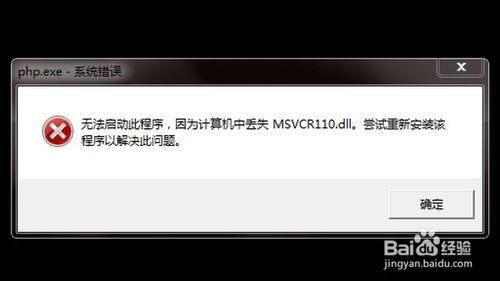

- 4
根据引导安装V11,这里很简单啦,最后需要重启一次(Win7 X64不需要重启,revised by guoloveyou)
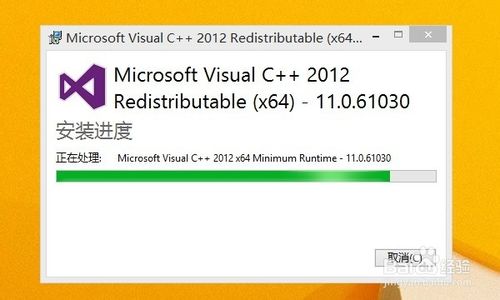
 END
END
2 php5.5.10配置
- 1
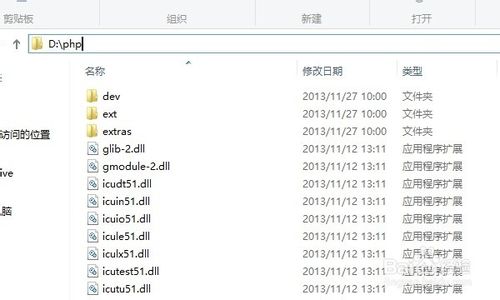
把下载下来的php解压,在D盘新建文件夹php,把解压出来的文件全部拷贝到 d:\php\.
注意看一下是否有php5apache2_4.dll文件(revised by guoloveyou)
- 2
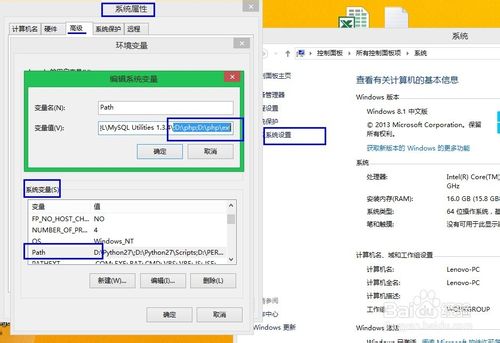
在系统环境变量PATH中添加 ;D:\php;D:\php\ext, 重启后生效
 END
END
3 Apache2.4.7配置
- 1
把下载下来的Apache压缩包解压,拷贝到d:\Apache24\.
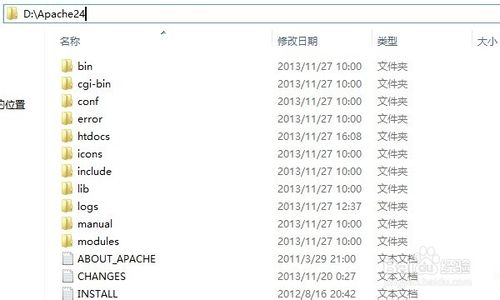
- 2
修改D:\Apache24\conf\httpd.conf.
把ServerRoot这行修改为 ServerRoot "D:\Apache24", 双引号之间的就是你的apache放置的位置
- 3
修改D:\Apache24\conf\httpd.conf.
把DocumentRoot按照下面的内容修改:
DocumentRoot "d:/Apache24/htdocs"
<Directory "d:/Apache24/htdocs">
#ServerName www.example.com:80修改为 ServerName localhost:8080 #(revised by guoloveyou)
<Directory "d:/Apache24/cgi-bin">,有2此处,别漏了 #(revised by guoloveyou)
把Listen Port修改为:Listen 8080
- 4
添加下面几行,增加对php5的支持:
# php5 support
LoadModule php5_module D:/php/php5apache2_4.dll
AddType application/x-httpd-php .php .html .htm
# configure the path to php.ini
PHPIniDir "D:/php"
- 5
保存httpd.conf, 重启Apache服务。
小技巧:d:\apache24\bin\httpd.exe -k install, 这句可以把apache添加到系统服务里去。
END
4 收获胜利的果实
- 1
方法一、在浏览器中打开 127.0.0.1:8080, 是不是能看到it works,这说明你的apache已经工作了。
方法二、在CMD里输入httpd,如果没有任何输出,则也说明配置成功。再按方法一验证

- 2
方法一:修改D:\Apache24\htdocs\index.html, 添加<?php phpinfo()?>,保存。
5.5.10,需要把<?php phpinfo()?>改成如下:
<!-- begin of test.php-->
<?php phpinfo(); ?>
<!--end of script--> (revised by guoloveyou)在浏览器中打开 127.0.0.1:8080,是不是看到了phpinfo的相关内容,恭喜你,你的php已经跟apache协同工作了!
方法二:
在D:\Apache24\htdocs\新建test.php, 输入
<!-- begin of test.php-->
<?php phpinfo(); ?>
<!--end of script--> 在浏览器中打开 127.0.0.1:8080/test.php,是不是看到了phpinfo的相关内容,恭喜你,你的php已经跟apache协同工作了!(revised by guoloveyou)
 END
END
注意事项
不要忘记安装V11
请注意你的php和apache路径,注意修改httpd.conf里的内容
php5.5.10,只能搭配2.4版本以上的apache,如果你用的是主流的2.2版本或其他,敬请升级到2.4版本
php5.5.10和Apache2.4.7都要是线程安全的,否则运行httpd -k install时,会报mpm_winnt:error 和AH00433错误。
【环境配置】php5.5 + apache2.4 安装配置【转+修改】的更多相关文章
- php5.5 + apache2.4 安装配置
php5.5 做了大量的更新,在与apache搭配的时候如何选择也很有讲究,这里我们以64位 php5.6 和 Apache2.4为例介绍如何配置. 工具/原料 Win7/8 64位 php5.5.6 ...
- WIN2003+IIS6+FastCGI+PHP5.4.30的安装配置
原文:WIN2003+IIS6+FastCGI+PHP5.4.30的安装配置 说明:PHP5.5已不支持win2003了,Win2003最高能安装PHP5.4.30. 安装好系统:并且安装好IIS6. ...
- windows-x64 php5.6+apache2.4+mysql配置
随手一记, 方便以后查找! 1.安装apache2.4 - 下载压缩文件并解压到 D:\Develop\Apache24 - 修改 conf 目录下: httpd.conf 文件 - 服务器目录: ...
- Windows环境下的NodeJS+NPM+Bower安装配置
npm作为一个NodeJS的模块管理,之前我由于没有系统地看资料所以导致安装配置模块的时候走了一大段弯路,所以现在很有必要列出来记录下.我们要先配置npm的全局模块的存放路径以及cache的路径,例如 ...
- Windows环境下的NodeJS+NPM+Bower安装配置步骤
Windows下的NodeJS安装是比较方便的(v0.6.0版本之后,支持windows native),只需要登陆官网(http://nodejs.org/),便可以看到首页的“INSTALL”按钮 ...
- Linux环境下NodeJS和MongoDB的安装配置
一.NodeJS的安装配置 #进入安装目录cd /usr/local/ #删除原有安装rm -rf noderm -rf node-v0.10.29-linux-x64 #解压压缩包tar -zxv ...
- an'gularjs 环境搭建之NodeJS、NPM安装配置步骤(windows版本)
NodeJS.NPM安装配置步骤(windows版本) :http://xiaoyaojones.blog.163.com/blog/static/28370125201351501113581/ ...
- NodeJS二进制包安装和快捷键配置(适用于U盘版安装配置)
首先下载NodeJS二进制安装包:https://nodejs.org/dist/v10.15.3/node-v10.15.3-win-x64.zip 在D盘新建NodeJS文件夹,解压node-v1 ...
- Kali Linux 下安装配置MongoDB数据库 ubuntu 下安装配置MongoDB源码安装数据库
Kali Linux 下安装配置MongoDB数据库 1.下载mongodb.tgz 压缩包: 2.解压到:tar -zxvf mongodb.tgz /usr/local/mongodb 3.创 ...
随机推荐
- [MAC]OS X Mavericks 10.9.5 / 10.10.2 VMWare vmdk镜像,解压就能用!
用起来是比VirtualBox好使很多: 1.鼠标很灵敏,不像Vbox那么飘 2.显卡有驱动,VM可以配置显示器尺寸,完美支持网络.语音.视频,直接搞全屏,还能看电影 3.USB设备支持热插拔 4.支 ...
- fastcgi 性能初配 504 gateway time-out
情况一:由于nginx默认的fastcgi进程响应缓冲区太小造成 这种情况下导致fastcgi进程被挂起,如果fastcgi服务队这个挂起处理不是很好的话,就可能提示"504 Gateway ...
- Badboy录制脚本参数化
Jmeter录制脚本多采用Badboy工具 简单参数修改 第一步,先录制场景: a.开始录制,打开浏览器www.sogou.com b.在输入框中输入文字“Badboy" c.回车,关闭录制 ...
- Math DayTwo
(1)Excel Sheet Column Number 解题思路:将26进制的数转化为10进制 代码如下: public class Solution { public int titleToNum ...
- cf730e
一道数学题,这篇博客很好:http://blog.csdn.net/morejarphone/article/details/52926627(这样应该不算转载吧) 总结:做这类题目显然应该直接根据相 ...
- Linux下MySQL数据库常用基本操作 一
1.显示数据库 show databases; 2.选择数据库 use 数据库名; 3.显示数据库中的表 show tables; 4.显示数据表的结构 describe 表名; 5.显示表中记录 S ...
- ubuntu源码安装node7+
在官网上下载了node的tar.xz文件(node7.3.0),安装分为两步:1.解压 2.安装 解压也分成两步,首先用xz -d xxx.tar.xz解压为xxx.tar,然后用tar -xvf ...
- 用node搭建静态文件服务器
占个坑,写个node静态文件服务器
- TCP、UDP、IP 协议分析(转)
http://blog.chinaunix.net/uid-26833883-id-3627644.html
- linux 正则表达式与文件格式化处理
此文涉及命令:grep.sed.awk.printf.diff.cmp.patch. 概念: 什么是正则表示法 简单的说,正则表示法就是处理字符串的方法,他是以行为单位来进行字符串的处理行为, 正则表 ...