
Java JDK for Windows
目录
JDK简介
下载
安装
配置JAVA_HOME和Path
测试
禁止Java自动更新(可选操作)
JDK简介
JDK是Java语言的软件开发工具包,主要用于移动设备、嵌入式设备上的java应用程序。JDK是整个java开发的核心,它包含了JAVA的运行环境,JAVA工具和JAVA基础的类库。
JRE(Java Runtime Environment,Java运行环境),运行JAVA程序所必须的环境的集合,包含JVM标准实现及Java核心类库.它包括Java虚拟机(jvm)、Java核心类库和支持文件。它不包含开发工具(JDK)--编译器、调试器和其它工具。如果只需要运行Java程序或Applet,下载并安装它即可。如果要自行开发 Java软件,要下载JDK(JRE和JDK的区别,没有JDK的话,无法编译Java程序,如果想只运行Java程序,要确保已安装相应的JRE)。在JDK中附带有JRE。SE(J2SE),standard edition,标准版,是我们通常用的一个版本。EE(J2EE),enterprise edition,企业版,使用这种JDK开发J2EE应用程序。ME(J2ME),micro edition,主要用于移动设备、嵌入式设备上的java应用程序。
下载
- 打开官网,单击
JDK DOWNLOAD。
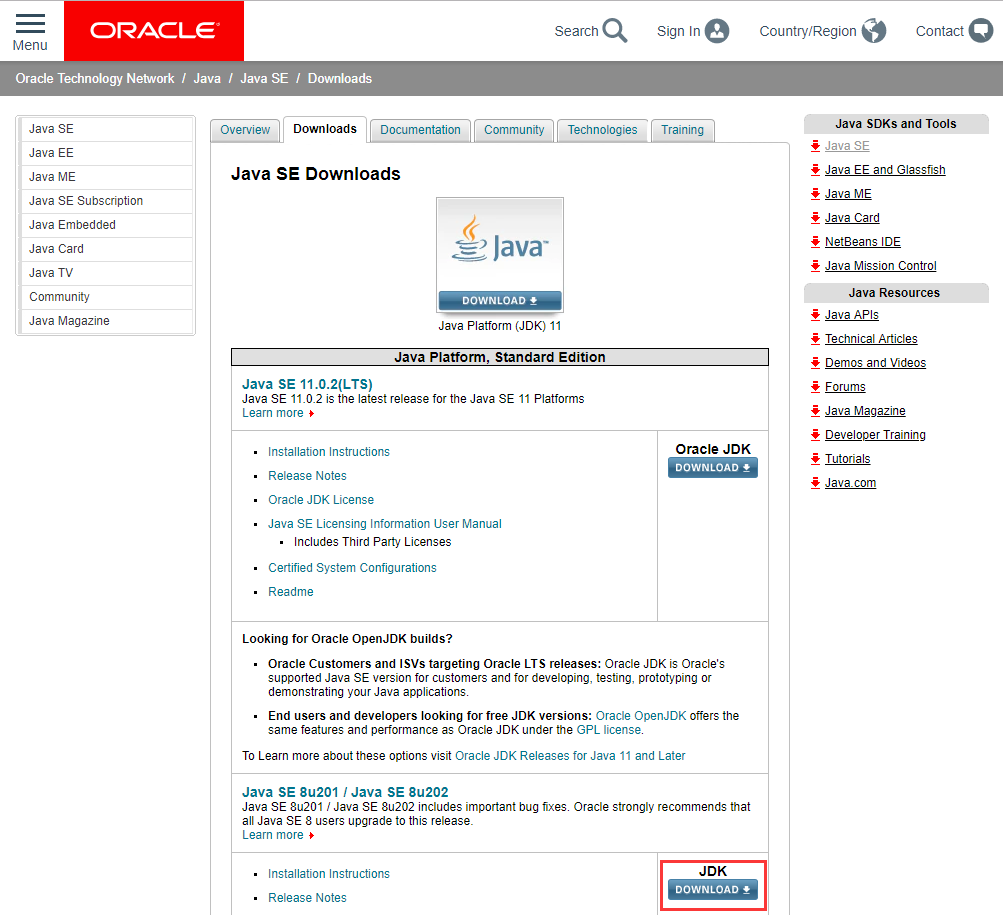
- 在下载详情页中,首先勾选
Accept License Agreeemet许可协议,然后选择对应的系统平台,如我这里选择是Windows 64系统下载。

ps:今天(2019.4.24)发现点击下载后,需要登录.........之前直接就下载了,那么,如果提示登录,怎么办,登录呗,没有账号就注册,然后还是按照老套路下载。
- 下载到本地的是一个
exe可执行文件。

安装
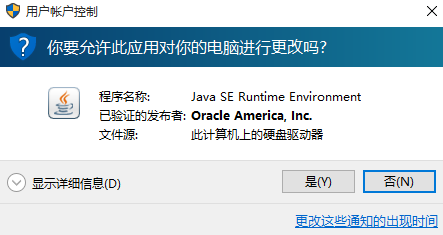
- 我们双击本地的可执行文件。用户账户控制(有的可能没有该提示,取决于你的系统设置)提示选择
是(Y)。
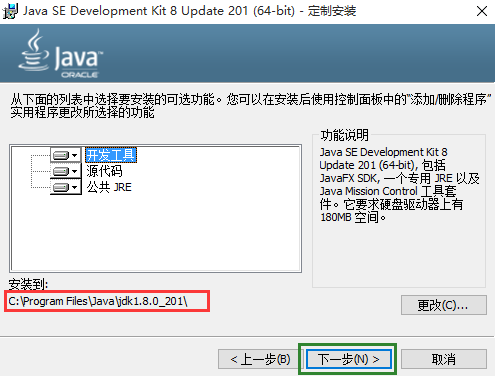
- 执行安装程序,单击
下一步

- 这里需要我们记住安装路径,可以选择默认路径也可以是自定义路径(如果是自定义路径的话,后续的配置环境变量只需要将JDK的目录配置到环境变量即可)。最后单击
下一步
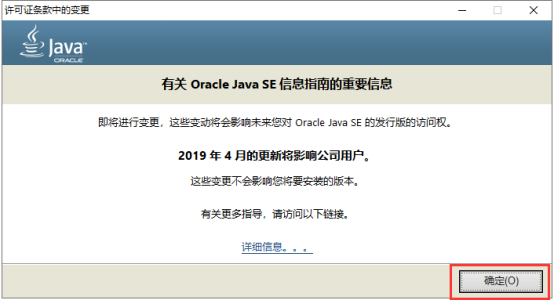
- (可选项),之前的版本中没有这个提示,如果有的话,点击
确定。
- (可选项),之前的版本中没有这个提示,如果有的话,点击
下一步。

- 正在安装,请稍等。
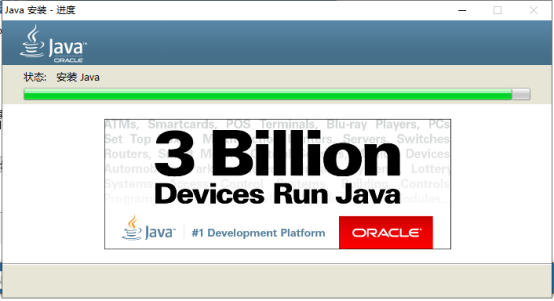
- 安装完成,单击
关闭

配置JAVA_HOME和Path
由于elasticsearch的运行需要调用java相关包,所以,我们首先要配置JAVA_HOME。
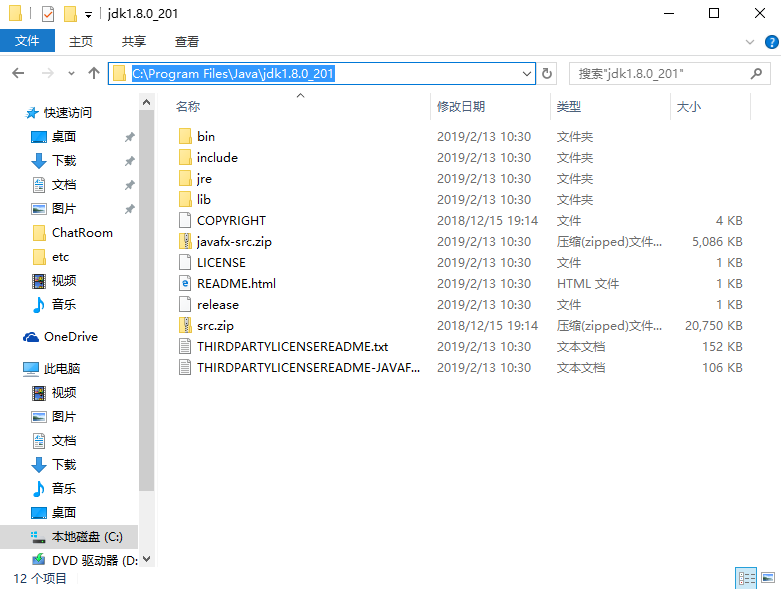
- 拿到
Java JDK的安装目录C:\Program Files\Java\jdk1.8.0_201。
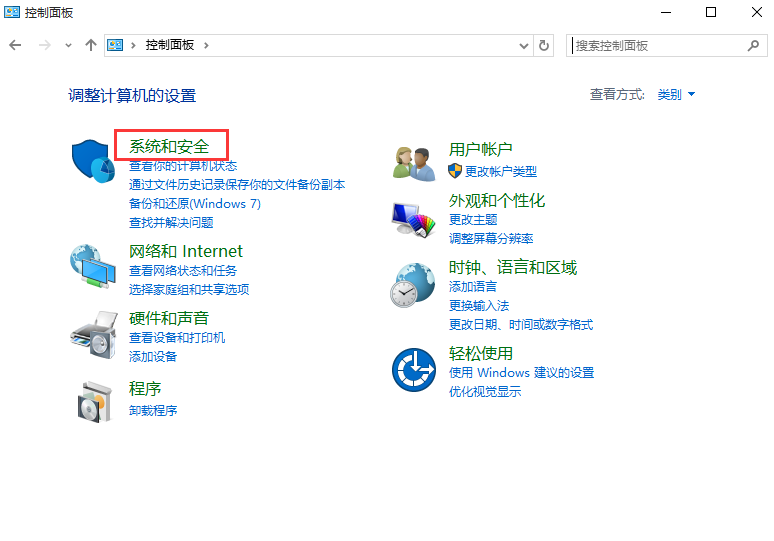
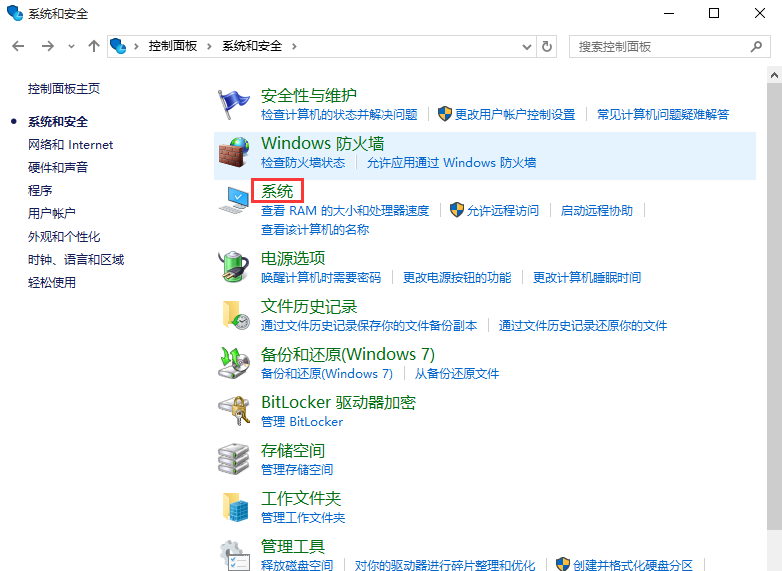
- 依次打开
控制面板▷系统与安全▷系统▷高级系统设置▷环境变量
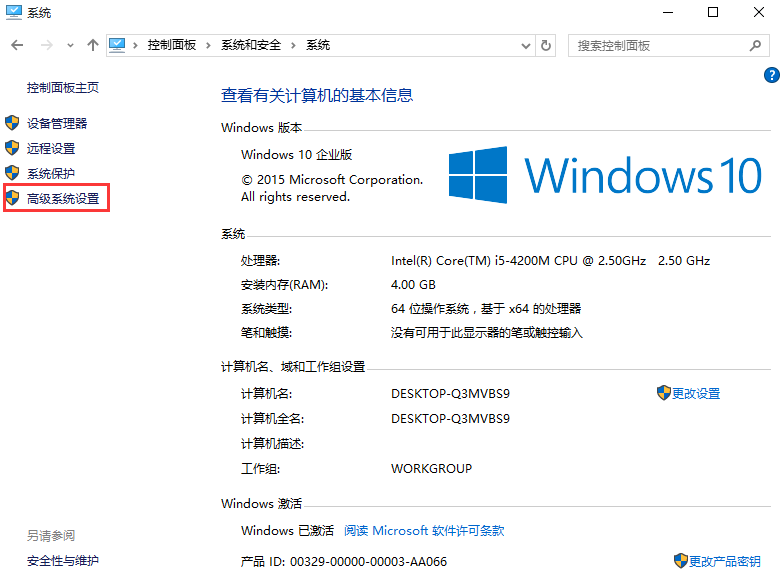
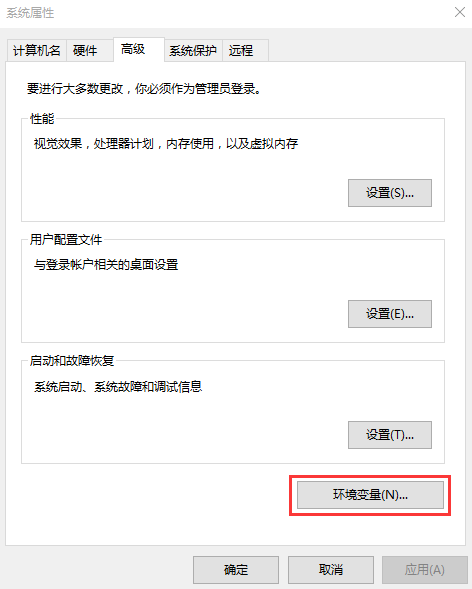
- 环境变量,选择
系统变量,选择新建。
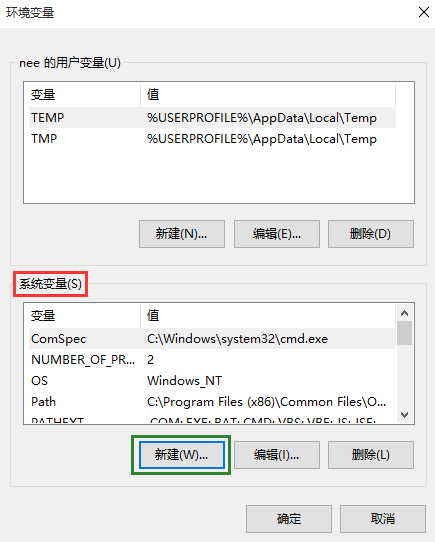
- 新建
JAVA_HOME
变量名这里填写JAVA_HOME;变量值填写Java JDK的安装目录C:\Program Files\Java\jdk1.8.0_201,最后点击确定。
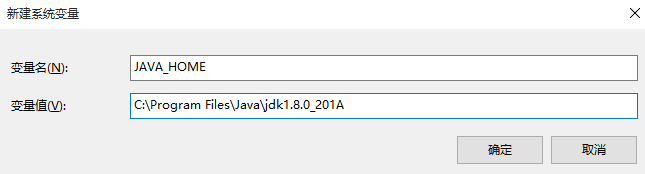
现在,JAVA_HOME添加完毕。我们来添加Path。
首先配置好要添加的路径%JAVA_HOME%\bin,该路径其实就相当于C:\Program Files\Java\jdk1.8.0_201\bin。
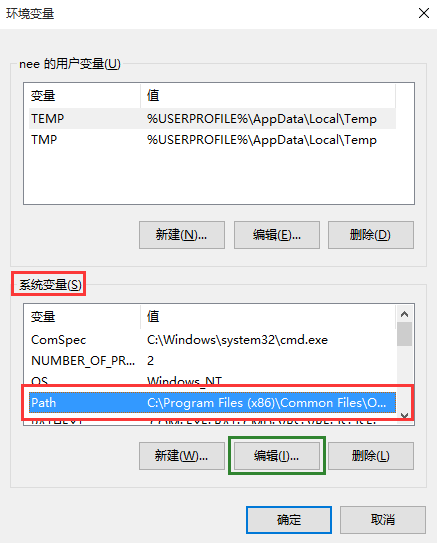
- 单击
Path,然后单击编辑。
- 将
%JAVA_HOME%\bin添加到变量值的末尾。
注意路径前后需要英文状态的分号作为开始和结束,Windows的路径分隔符是以;作为分割的。
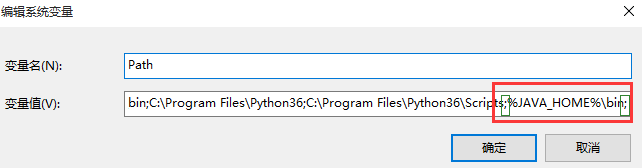
然后一路确定即可。
测试
在桌面键盘Shift加单击鼠标右键打开cmd,

- 在打开的
cmd中输入:
java -version

javac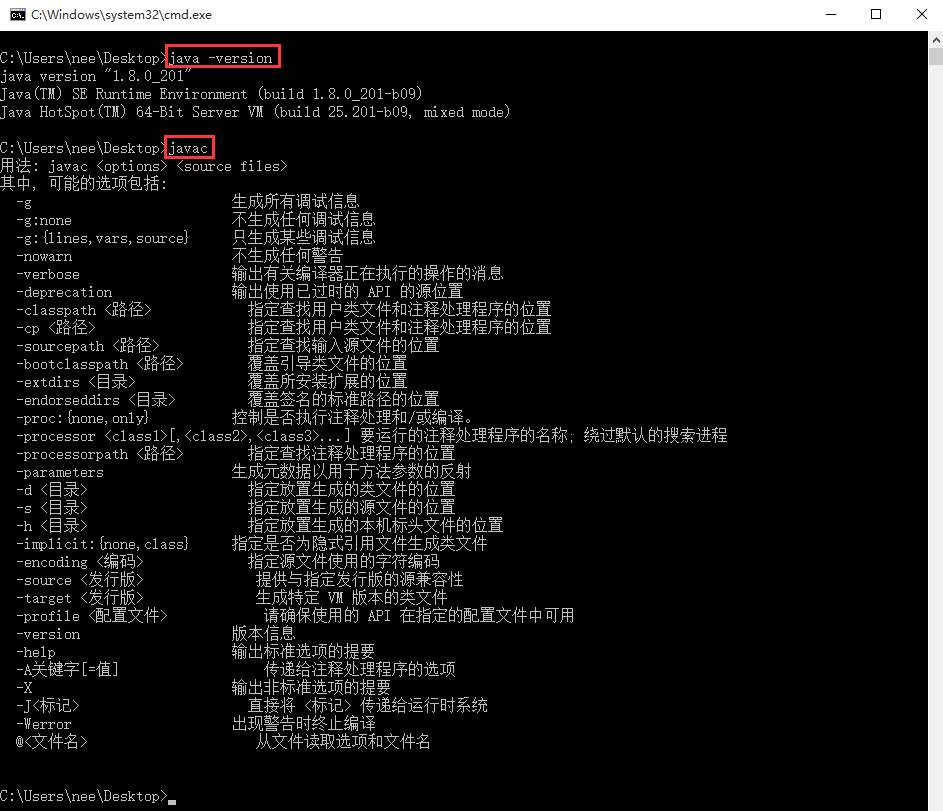
出现如上图提示即表示安装成功。我们来写段程序来验证一下。
- 在桌面新建一个以
java为扩展名的测试文件。我这里起名为hello_java.java,文件内容为:
public class hello_java{

  public static void main(String args[]){

    System.out.println("Hello Java!");

  }

}- 保存后,在
cmd中使用javac命令进行编译。
javac hello_java.java
此时,在桌面会出现一个编一个后的文件hello_java.class文件。
- 我们来使用
java命令执行文件。
java hello_java
如上图所示,我们成功的打印出了Hello Java!。
至此,java JDK安装成功。但是,由于elasticsearch受Java版本影响,我们还必须控制Java的自动更新(因为我们不想它的版本升级的太高),并且,我这种强迫症也不习惯更新程序一直运行。所以,让我们做最后一步操作(当然,这一步是可选的)。
禁止Java自动更新(可选操作)
- 依次打开
控制面板▷程序▷Java
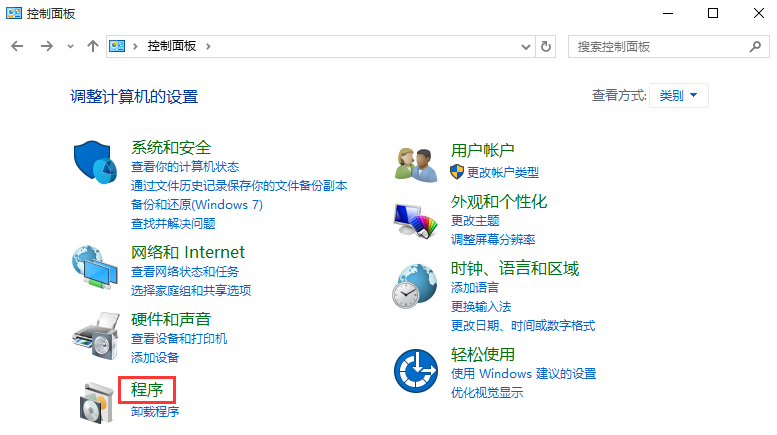
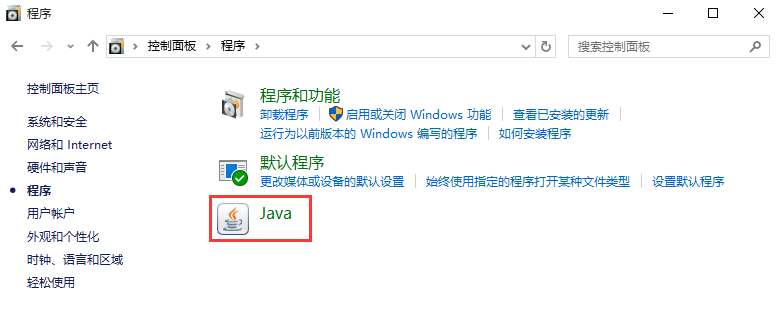
- 双击
Java图标,进入Java控制面板。
在更新选项中,取消勾选自动检查更新,在弹出的提示中选择不检查。

还没完,切换到高级选项,在应用程序安装选择从不安装,最后点击确定。

此时,Java JDK的配置才算完成。
Java JDK for Windows的更多相关文章
- Java JDK 在Windows 10中配置环境变量
首先,去Oracle官方网站下载Java JDK https://www.oracle.com/technetwork/java/javase/downloads/jdk8-downloads-213 ...
- java JDK在windows及mac下安装配置
windows下安装: JDK下载 地址:http://www.oracle.com/technetwork/java/javase/downloads/jdk8-downloads-2133151. ...
- Java JDK 8 安装和环境变量的配置(Linux and Windows)
Java JDK 8 的安装以及环境变量的配置(Linux and Windows) JDK(Java Development Kit)包含了Java语言的编译器,能够在这里下载: http://ww ...
- Java之.jdk安装-Windows
jdk安装-windows 1. window + r,然后输入:cmd,打开黑窗口. 2. 分别输入 java -version .javac -version,检查jdk版本信息. 如果javac ...
- java代码如何在没有安装JDK的Windows下运行
java代码如何在没有安装JDK的Windows下运行? 对于Java桌面应用来说,比较烦琐的就是安装部署问题,如:客户端是否安装有jre.jre版本.jre在哪里下载.如何用jre启动Java应用等 ...
- XAMPP里tomcat启动报错:Make sure you have Java JDK or JRE installed and the required ports are free
以前用XAMPP的时候就是自然而然装好了就可以用,最近重装了新系统,打算在Windows 10里面配置Apache tomcat.PHP.MySQL的开发环境,迟迟试验不成功,于是直接用了XAMPP, ...
- Java JDK的安装以及环境变量的配置
安装并配置完Android SDK之后,本想着可以做个简单的APP应用了,只是依然提示我“请确认Java JDK是否安装”类似的报错,于是又进行了Java JDK的安装以及环境变量的配置. 1.下载地 ...
- java JDK安装
JDK安装包下载地址:http://www.oracle.com/technetwork/java/javase/downloads/jdk8-downloads-2133151.html 图释安装 ...
- Appium 1.6.4 环境搭建流程(Java, Android+IOS, Windows+Mac)
Appium1.6.4已经出来一段时间了,快速给大家串一下怎么搭建,贴了下载链接 1 基础环境: Windows + Mac: Java JDK 1.8+ (需配置环境变量),Appium1.6.4的 ...
随机推荐
- 题解 nflsoj553 【六校联合训练 省选 #10】飞
题目链接 我们称"简要题意"给出的三个要求分别为"条件1","条件2","条件3". 条件3长得比较丑,考虑转化一下.把 ...
- Java-android使用GridView布局的电子相册&服务器获取图片
转 http://www.tuicool.com/articles/B7JNv2 电子相册的思路: 1.先是考虑布局,我用的是GridView布局 2.GridView中又该怎么显示图片,其实我的这 ...
- django中添加日志功能
官方文档 猛戳这里 在settings中配置以下代码 #LOGGING_DIR 日志文件存放目录 LOGGING_DIR = "logs" # 日志存放路径 if not os.p ...
- mysql 单表索引优化
建表语句 CREATE TABLE IF NOT EXISTS `article` ( `id` INT(10) UNSIGNED NOT NULL PRIMARY KEY AUTO_INCREMEN ...
- ttf格式文件
TTF(TrueTypeFont):是一种字库名称.TTF文件:是Apple公司和Microsoft公司共同推出的字体文件格式.要使用的下载的字体文件只要把它(*.ttf)放到C:\WINDOWS\F ...
- 吴裕雄 Bootstrap 前端框架开发——Bootstrap 图片:图片响应式 (将很好地扩展到父元素)
<!DOCTYPE html> <html> <head> <meta charset="utf-8"> <title> ...
- Metasploit学习笔记——情报搜集技术(只记录与metasploit有关的)
1.外围信息搜集 1.1whois域名注册信息查询 示例代码如下 msf > whois testfire.net 1.2网站的目录结构 示例代码如下 msf > use auxiliar ...
- Netty 异步模型
简介 Netty中的 I/O 操作是异步的, 包括 Bind.Write.Connect 等操作会简单的返回一个ChannelFuture. 调用者不能立刻获得结果, 而是通过Future-Liste ...
- Win 10 开启FTP与配置
转载:https://blog.csdn.net/qq_34610293/article/details/79210539 可能出现的问题是:设置共享文件,无法被共享.极大的可能原因是电脑防火墙的问题 ...
- poj 1027 Ignatius and the Princess II全排列
Ignatius and the Princess II Time Limit: 2000/1000 MS (Java/Others) Memory Limit: 65536/32768 K ( ...