
Jmeter(二) - 从入门到精通 - 创建测试计划(Test Plan)(详解教程)
1.简介
上一篇中宏哥已经教你把JMeter的测试环境搭建起来了,那么这一篇我们就将JMeter启动起来,一睹其芳容,首先宏哥给大家介绍一下如何来创建一个测试计划(Test Plan)。
2.创建一个测试计划(Test Plan)
测试计划(Test Plan)描述了一系列Jmeter运行时将要执行的一系列步骤。完整的测试计划包含一个或者多个线程组,逻辑控制器,取样发生控制,监听器,定时器,断言和配置元件组成。
2.1添加和删除元件
可以通过右键单击树中的元素,然后从“ 添加 ”列表中选择一个新元件来将元件添加到测试计划中。或者,可以通过选择“ merge ”或“ open ”选项从文件中加载和添加元素。
要删除元件,请确保已选择该元件,右键单击该元件,然后选择“ 删除 ”选项。
2.2 加载和保存元件
要从文件中加载元件,请右键单击要向其中添加已加载元件的现有树元素,然后选择“ 合并 ”选项。选择保存元素的文件。JMeter将元素合并到树中。
要保存树元素,请右键单击元素,然后选择“ 将选择另存为... ”选项。JMeter将保存选定的元素及其下的所有子元素。这样,您可以保存测试树片段和单个元素以供以后使用。
注意:敲黑板,敲脑壳啦!!!工作台不会自动保存测试计划,但是它可以同上被单独保存的。
2.3 配置树元件
在测试树中的任何元件都在JMeter的右侧框架显示配置。那些配置允许你配置测试元件的细节行为,对于一个元件什么能被配置依赖于它是一个什么类型的元件。测试树中的任何元素都将在JMeter的右侧框中显示控件。这些控件使您可以配置特定测试元素的行为。元素可配置的内容取决于元素的类型。
注意:敲黑板,敲脑壳啦!!!可以通过拖拉测试树周围的元件操作测试树。
2.4 保存测试计划
尽管不是必需的,但我们建议您在运行测试计划之前将其保存到文件中。要保存测试计划,请从“文件”菜单中选择“ 保存 ”或“ 将测试计划另存为... ”(对于最新版本,不再需要先选择“测试计划”元素)。
注意:敲黑板,敲脑壳啦!!!JMeter允许您保存整个测试计划树或仅保存其中的一部分。要仅保存位于“测试计划”树的特定“分支”中的元素,请在树中选择要从其开始“分支”的“测试计划”元素,然后单击鼠标右键以访问“ 另存为... ” 。 ”菜单项。或者,选择适当的测试计划元素,然后从“编辑”菜单中选择“ 将选择另存为... ”。
2.5 运行一个测试计划
要运行测试计划,请从“ 运行 ”菜单项中选择“ 开始 ”(Control + r)。当JMeter运行时,它在菜单栏下方部分的右端显示一个小绿色框。您也可以检查“ 运行 ”菜单。如果禁用了“ 开始 ”,并且启用了“ 停止 ”,则JMeter正在运行您的测试计划(或者至少认为它是这样)。
绿色框左侧的数字是活动线程数/线程总数。这些仅适用于本地运行的测试;使用客户端-服务器模式时,它们不包括在远程系统上启动的任何线程。
注意:敲黑板,敲脑壳啦!!!仅在调试测试计划时,才应使用此处所述的GUI模式。要运行实际负载测试,请使用CLI模式。
2.6停止测试
菜单中有两种类型的停止命令:
- 停止(Control + .)-如果可能,立即停止线程。许多采样器都是可中断的,这意味着可以提前终止活动采样。stop命令将检查所有线程是否已在默认超时(5000 ms = 5秒)内停止。[这可以使用JMeter属性jmeterengine.threadstop.wait进行更改]如果线程尚未停止,则会显示一条消息。可以重试Stop命令,但是如果失败,则必须退出JMeter进行清理。
- 关机(Control + ,)-请求线程在任何当前工作结束时停止。不会中断任何活动样本。模态关闭对话框将保持活动状态,直到所有线程停止。
如果关机时间太长。关闭“关机”对话框,然后选择“运行/停止”,或仅按Control+.。
在CLI模式下运行JMeter时,没有菜单,并且JMeter不会对诸如Control + . 之类的组合键作出反应。。因此,JMeter CLI模式将监听特定端口上的命令(默认为4445,请参见JMeter属性jmeterengine.nongui.port)。如果使用默认端口(例如,另一个JMeter实例),JMeter支持自动选择备用端口。在这种情况下,JMeter将尝试下一个更高的端口,直到到达JMeter属性jmeterengine.nongui.maxport)为止,该属性默认为4455。如果maxport小于或等于port,那么将不会进行端口扫描。
所选端口显示在控制台窗口中。
当前支持的命令是:
- Shutdown -正常关机
- StopTestNow-立即关闭
可以分别使用shutdown [.cmd|.sh]或stoptest [.cmd|.sh]脚本发送这些命令。这些脚本可以在JMeter bin目录中找到。仅当脚本从同一主机运行时,才会接受命令。
2.7 作用域规则
JMeter测试树包含元件总是分等级和顺序的。在测试树中的一些元件是严格分级(监听器,配置元件,后置处理器,前置处理器,断言,定时器),一 些主要是有序的(控制器,取样器)。当你创建测试计划时,你将创建一个有序的取样请求(通过取样器)列表,那些请求描述了一组步骤的执行。那些请求常组织 在也有序的控制器中。给出如下测试树:
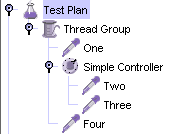
测试树例子
请求的顺序是 One,Two,Three,Four。
一些控制器影响它的子元件的顺序,你可以在组件参考读到特定的控制器。
其他元素是分等级的。例如,一个断言在测试树中是分等级的。如果它的父元件是请求,它就被应用于那个请求。如果它的父元件是控制器,它就影响所有那个控制器下的所有请求。如下测试树:
分级例子
Assertion #1 仅被应用于请求 One, Assertion #2 仅被应用于 请求 Two 和 Three。
另一个例子,这次使用定时器:
复杂的例子
在这个例子里,请求的命名表现它们被执行的顺序。Timer #1 应用于 请求 Two, Three, 和 Four (注意对于分等级的元件怎样的顺序是不相关的)。Assertion #1 应用于请求Three。Timer #2 对所有请求有效。
希望那些例子使你弄清了配置(分等级的)元件如何被应用。如果你想每个请求都被树分叉拒绝,到它的父元件,到它的父元件的父元件,等等,每次收集所有它的父元件的配置元件,你将看到它如何工作的。
元件首部管理器, Cookie 管理器和授权管理器的配置和默认元件的配置被视为是不同的.默认元件配置的设置被并入取样器可以到达的一组值里了。然而来自管理器的设置没有并入。如果多于一个管理器在一个取样器范围中,仅仅一个被使用,但是现在没有办法指定那个被使用。
2.8 错误报告
JMeter将警告和错误报告给jmeter.log文件,以及有关测试运行本身的一些信息。JMeter 在其窗口右端的警告图标(三角形)旁边显示jmeter.log文件中找到的警告/错误数量。单击警告图标以在JMeter窗口的底部显示jmeter.log文件。偶尔可能会有一些错误,JMeter无法捕获和记录;这些将显示在命令控制台上。如果测试不符合您的预期,请检查日志文件,以防报告任何错误(例如,函数调用中的语法错误)。
通常不会在日志文件中报告采样错误(例如HTTP 404-未找到文件)。而是将它们存储为样本结果的属性。样本结果的状态可以在各种不同的监听器中看到。
3.小结
3.1GUI与CLI的区别
GUI(图形用户界面)
Graphical User Interface(图形用户接口)
用图形的方式,来显示计算机操作的界面,这样方便更直观。
CLI
Command line User Interface(命令行用户接口)
最常见的DOS命令操作。
需要记忆一些常用的命令,操作不直观。
好了,今天有关如何创建一个测试计划(Test Plan)就分享到这里,感谢您的阅读,如果您觉得不错或者有帮助,就帮忙来一个推荐呗!!!
您的肯定就是我进步的动力。如果你感觉还不错,就请鼓励一下吧!记得随手点波 推荐 不要忘记哦!!!
别忘了点 推荐 留下您来过的痕迹

Jmeter(二) - 从入门到精通 - 创建测试计划(Test Plan)(详解教程)的更多相关文章
- Jmeter(三十四) - 从入门到精通进阶篇 - 参数化(详解教程)
1.简介 前边三十多篇文章主要介绍的是Jmeter的一些操作和基础知识,算是一些初级入门的知识点,从这一篇开始我们就来学习Jmeter比较高级的操作和深入的知识点了.今天这一篇主要是讲参数化,其实前边 ...
- Jmeter(三十五) - 从入门到精通进阶篇 - 关联(详解教程)
1.简介 上一篇中介绍了如果想要同时发送多条请求,那么怎样才能让每条数据某些请求参数改变呢.这就用到了jMeter参数化.在实际测试场景中,我们往往还有这样的需求,登录后服务器响应的token作为下次 ...
- Jmeter(五) - 从入门到精通 - 创建网络计划实战和创建高级Web测试计划(详解教程)
1.简介 上一篇中宏哥已经将其的理论知识介绍了一下,这一篇宏哥就带着大家一步一步的把上一篇介绍的理论知识实践一下,然后再说一下如何创建高级web测试计划. 2.网络计划实战 通过上一篇的学习,宏哥将其 ...
- Jmeter(四) - 从入门到精通 - 创建网络测试计划(详解教程)
1.简介 在本节中,您将学习如何创建基本的 测试计划来测试网站.您将创建五个用户,这些用户将请求发送到JMeter网站上的两个页面.另外,您将告诉用户两次运行测试.因此,请求总数为(5个用户)x(2个 ...
- 《手把手教你》系列技巧篇(四十二)-java+ selenium自动化测试 - 处理iframe -下篇(详解教程)
1.简介 经过宏哥长时间的查找,终于找到了一个含有iframe的网页.所以今天这一篇的主要内容就是用这个网页的iframe,宏哥给小伙伴或者童鞋们演示一下,在处理过程中遇到的问题以及宏哥是如何解决的. ...
- Jmeter(十六) - 从入门到精通 - JMeter前置处理器(详解教程)
1.简介 前置处理器是在发出“取样器请求”之前执行一些操作.如果将前置处理器附加到取样器元件,则它将在该取样器元件运行之前执行.前置处理器最常用于在取样器请求运行前修改其设置,或更新未从响应文本中提取 ...
- Jmeter(十八) - 从入门到精通 - JMeter后置处理器 -下篇(详解教程)
1.简介 后置处理器是在发出“取样器请求”之后执行一些操作.取样器用来模拟用户请求,有时候服务器的响应数据在后续请求中需要用到,我们的势必要对这些响应数据进行处理,后置处理器就是来完成这项工作的.例如 ...
- 《手把手教你》系列基础篇(九十七)-java+ selenium自动化测试-框架设计篇-Selenium方法的二次封装和页面基类(详解教程)
1.简介 上一篇宏哥介绍了如何设计支持不同浏览器测试,宏哥的方法就是通过来切换配置文件设置的浏览器名称的值,来确定启动什么浏览器进行脚本测试.宏哥将这个叫做浏览器引擎类.这个类负责获取浏览器类型和启动 ...
- EA创建用例图步骤详解
EA创建用例图步骤详解 1 创建一个项目 2 选择需要的模型 3 新建模型包 4 新建图表 5 新建模型包 6 创建用户角色Actor 7 新建用例 8 关联用户和用例 9 最后整个项目浏览器目录结构 ...
随机推荐
- Windows挂载Gluster复制卷
本地挂载测试 mount -t glusterfs 127.0.0.1:/gv1 /mnt [root@gluster1 mnt]# df -h Filesystem Size Used Avail ...
- 播放声音 (c++) (windows)
自己看自己看自己看自己看自己看自己看 在<windows.h>中 一:BOOL WINAPI MessageBeep (_in UINT uType ); 播放一个波形文件 (也就是wac ...
- SpringBoot应用操作Rabbitmq(fanout广播高级操作)
一.广播模式fanout.不需要指定路由key. 注:与topic和direct区别是:fanout广播模式会两个队列同时发送相同的消息,并非由交换器转发到某一个队列 二.实战(广播模式) 1.引入m ...
- 网络传输 socket
一.Socket语法及相关 前言:osi七层模型: 第七层:应用层. 各种应用程序协议,如HTTP,FTP,SMTP,POP3. 第六层:表示层. 信息的语法语义以及它们的关联,如加密 ...
- 16.What is pass in Python?
What is pass in Python? Pass means, no-operation Python statement, or in other words it is a place h ...
- 如何设计高并发web应用
所谓高并发,就是同一时间有很多流量(通常指用户)访问程序的接口.页面及其他资源,解决高并发就是当流量峰值到来时保证程序的稳定性. 我们一般用QPS(每秒查询数,又叫每秒请求数)来衡量程序的综合性能 ...
- linux多线程同步的四种方式
1. 在并发情况下,指令执行的先后顺序由内核决定.同一个线程内部,指令按照先后顺序执行,但不同线程之间的指令很难说清楚是哪一个先执行.如果运行的结果依赖于多线程执行的顺序,那么就会形成竞争条件,每次运 ...
- python selenium(定位方法)
一.定位方法 注意:元素属性必须唯一存在 #id定位 find_element_by_id() #name定位 find_element_by_name() #class_name定位 find_el ...
- Hello World的五十种不同实现方法!!!!!
我们作为一名程序员,职业生涯中至少完成了一个“Hello, World!“程序.当我们学习一门新的语言时,“Hello, World!“通常是我们所写的第一个程序.程序员一般也都会使用多门语言,甚至有 ...
- ELK+kafka日志收集分析系统
环境: 服务器IP 软件 版本 192.168.0.156 zookeeper+kafka zk:3.4.14 kafka:2.11-2.2.0 192.168.0.42 zookeeper+kaf ...