
SQL server 2012安装教程
转自:https://blog.csdn.net/u013162035/article/details/78567389
注】博主使用的是SQL Server2012 其他版本的安装类似。
【第一步】下载软件
链接:https://www.microsoft.com/zh-cn/download/details.aspx?id=29066
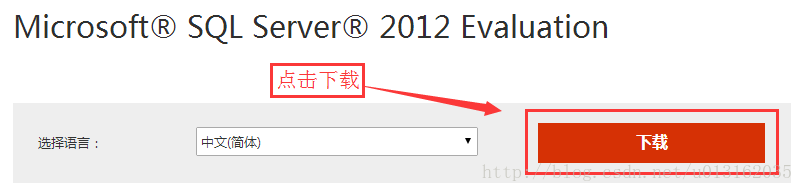
图1
32位的Windows 7操作系统,只需下载列表最下面的CHSx86SQLFULL_x86_CHS_Core.box、 CHSx86SQLFULL_x86_CHS_Intall.exe和CHSx86SQLFULL_x86_CHS_Lang.box三个安装包即可。64位同理。
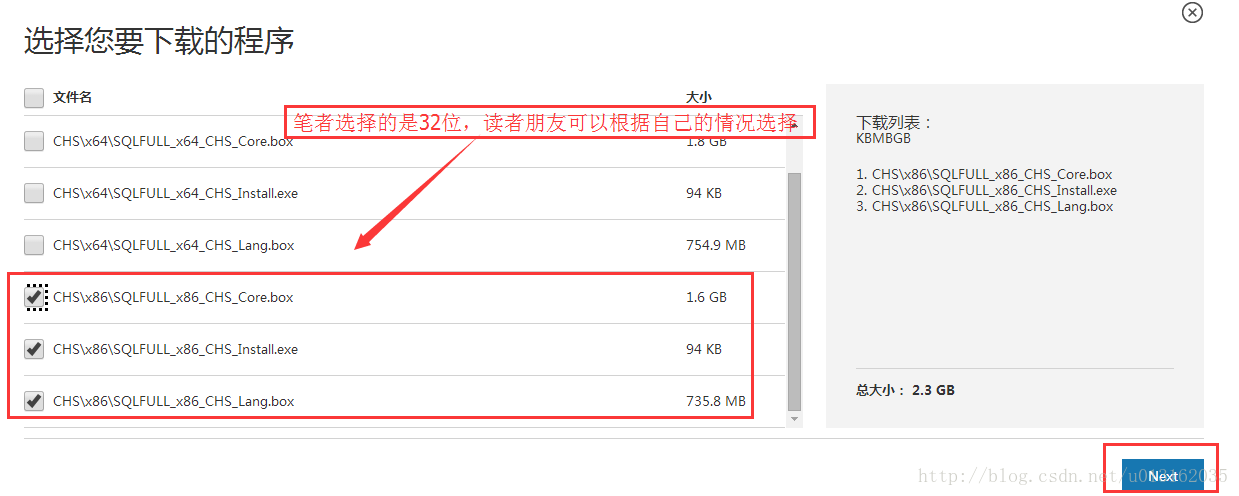
图2
【第二步】安装软件
下载完成后,将下载的这三个安装包放在同一个目录下,并双击打开可执行文件CHSx86SQLFULL_x86_CHS_Intall.exe。系统解压缩之后打开另外一个安装文件夹SQLFULL_x86_CHS。打开该文件夹,并双击SETUP.EXE,开始安装SQL Server 2012。
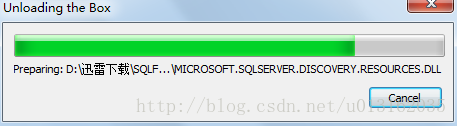
图3

图4
点击安装程序,启动安装。win7以上建议使用管理员账号安装。
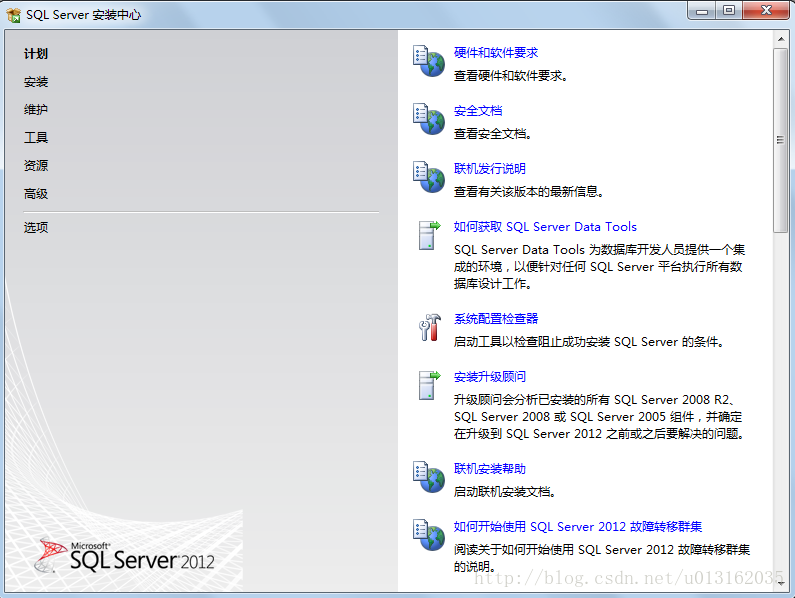
图5
点击全新安装。
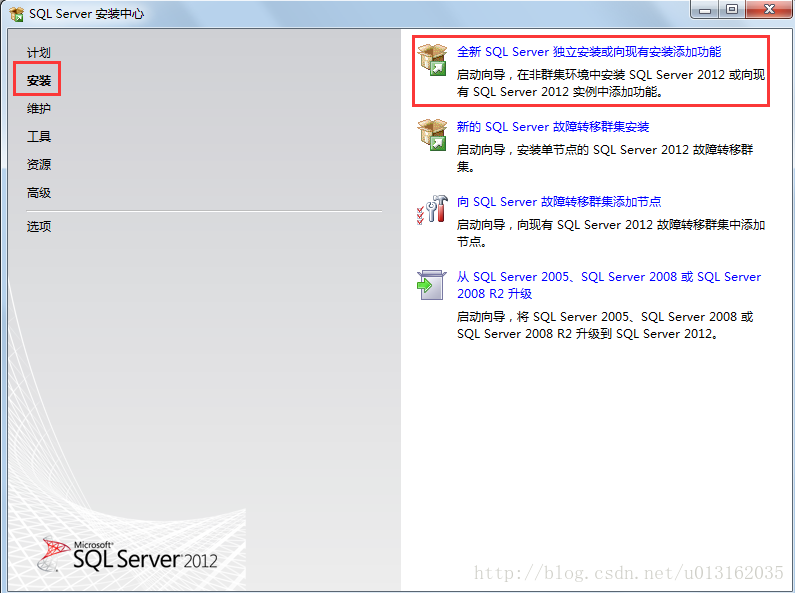
图6
安装程序支持规则。
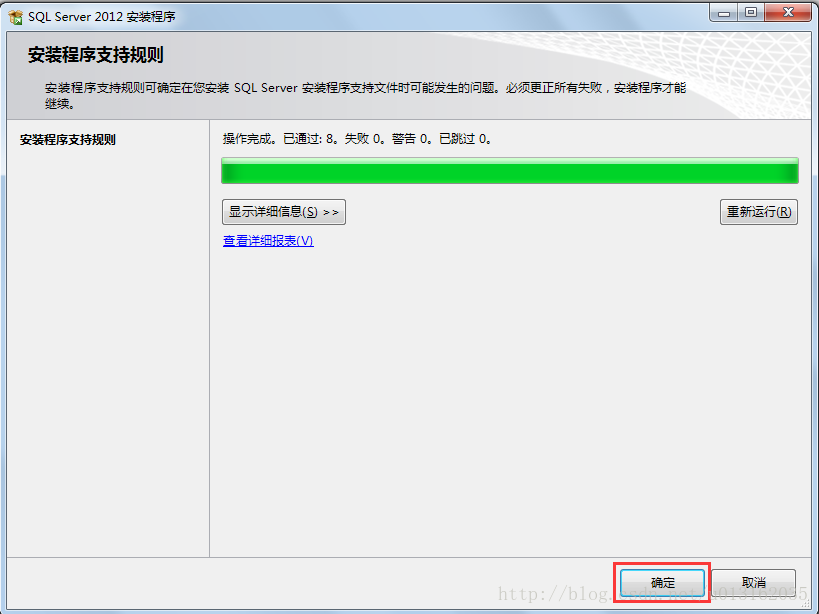
图7
输入你的微软的 Microsoft Sql Server 2012产品密钥。
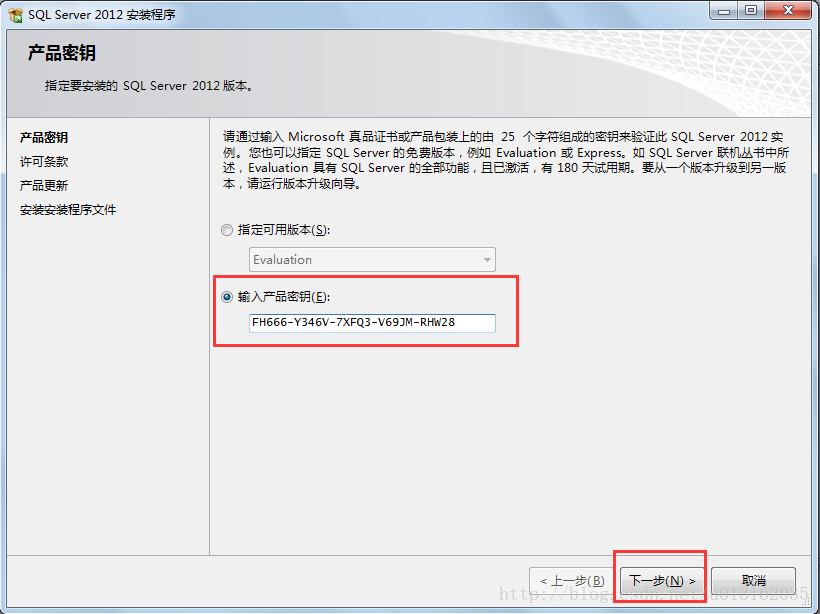
图8
【注1】
MICROSOFT SQL SERVER 2012 企业核心版激活码序列号: FH666-Y346V-7XFQ3-V69JM-RHW28
【注2】当然也可使用免费版本。选择Evaluation即可。
许可条款。
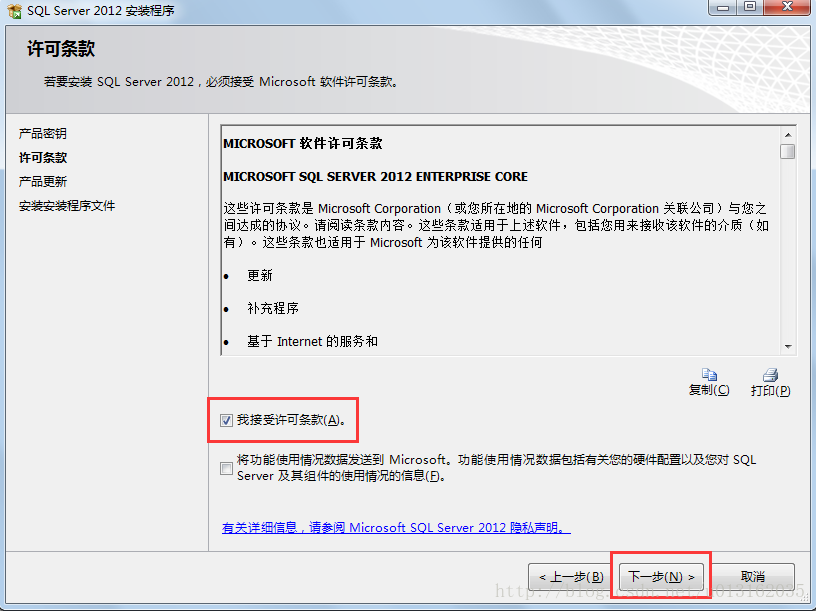
图9
安装更新,没有联网的情况下会提示无法更新。
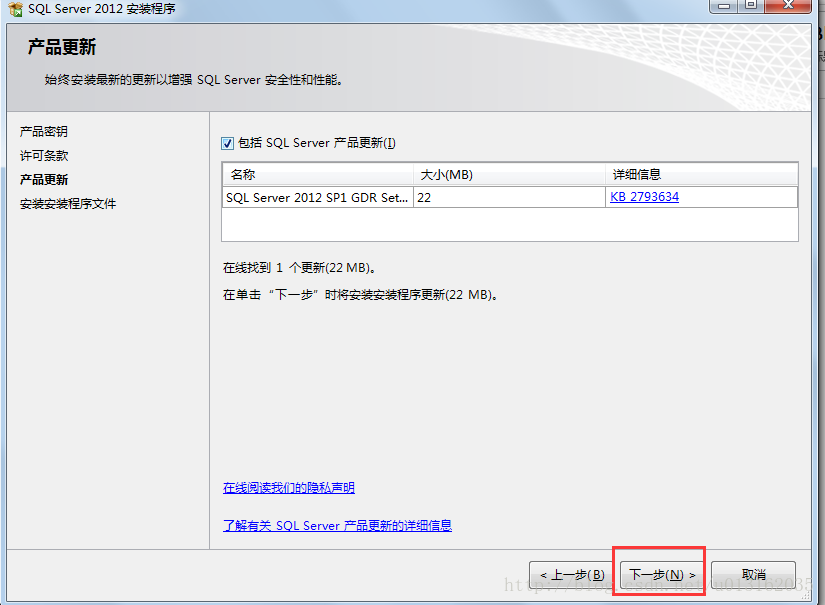
图10
安装程序文件。
【注意】安装前最后关闭防火墙。
【第三步】Sql功能安装
首先是规则检查,直接点击【下一步】即可,接下来就是角色选择,默认选择,点击【下一步】。
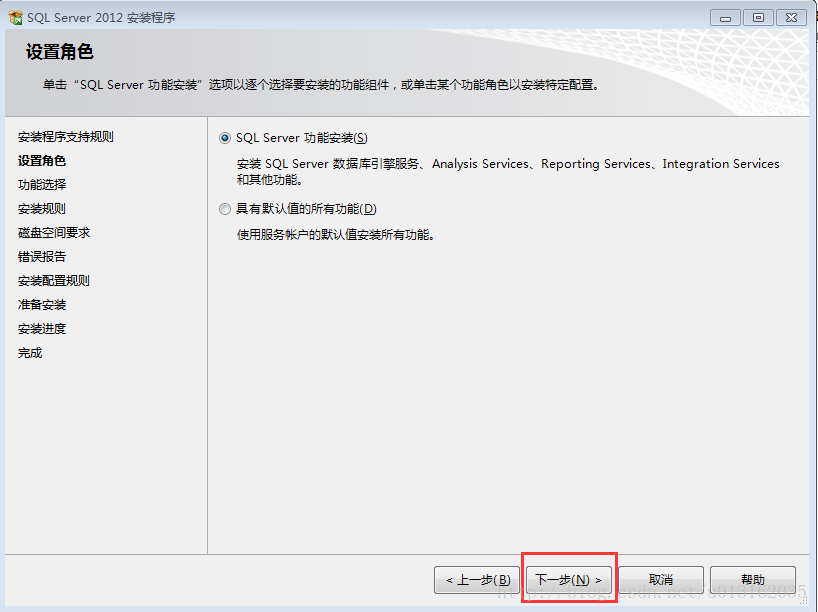
图11
功能选择。手建议全新。免得需要时,没有,重新安装的苦恼。
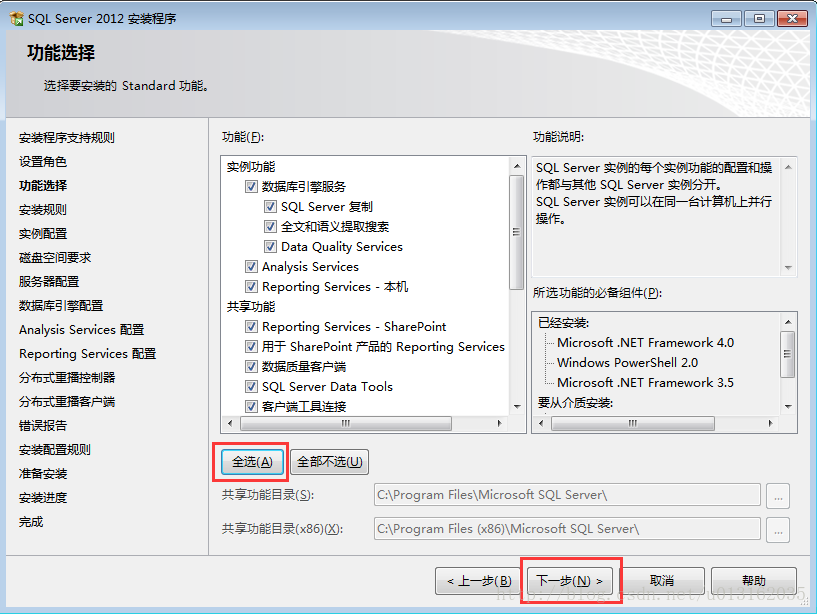
图12
安装规则后,点击【下一步】,进入实例配置。默认配置再单击【下一步】。
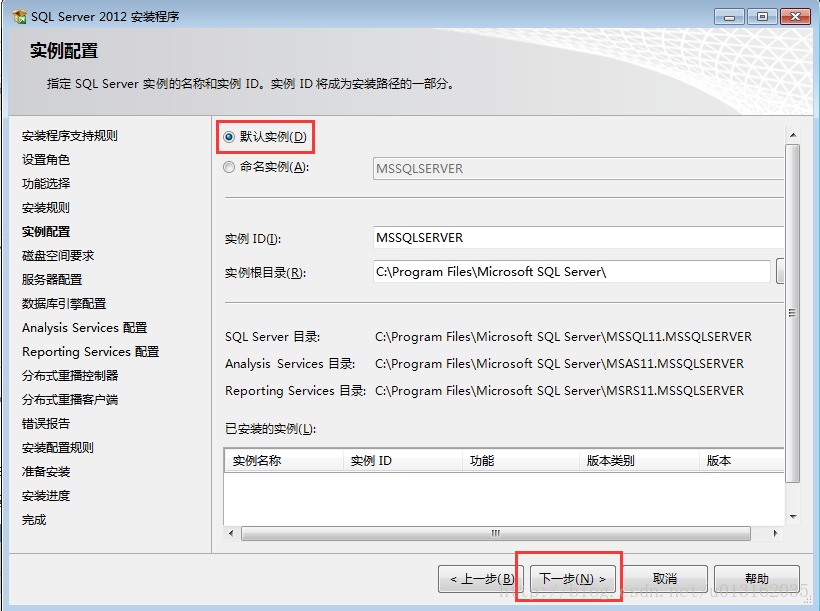
图13
空间情况。
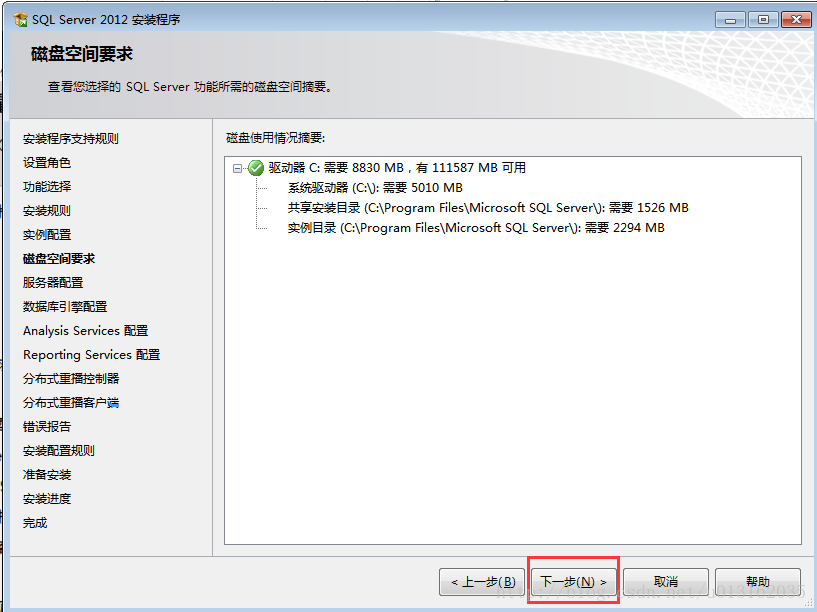
图14
服务器配置。
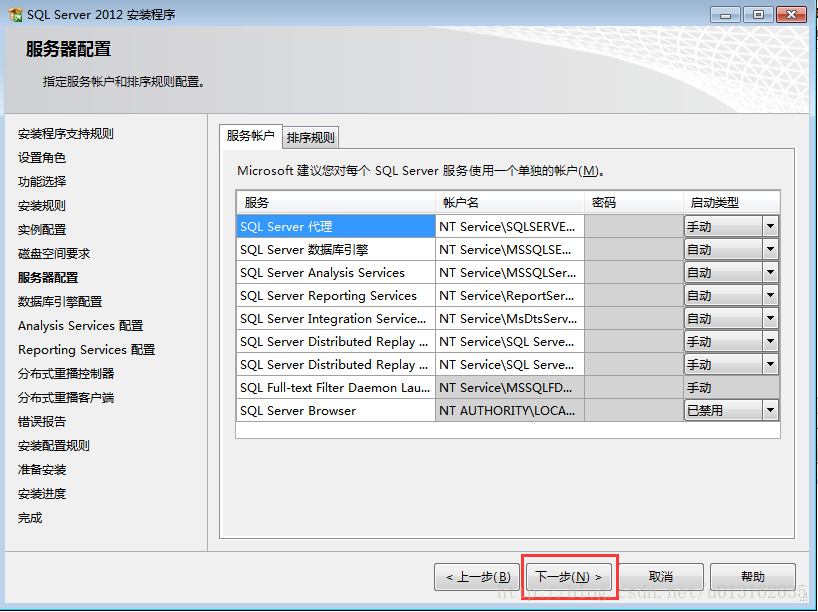
图15
数据库引擎配置。这一步,非常非常重要,很多安装失败基本都是由于此处的设置不当造成的。此处建议使用混合模式。
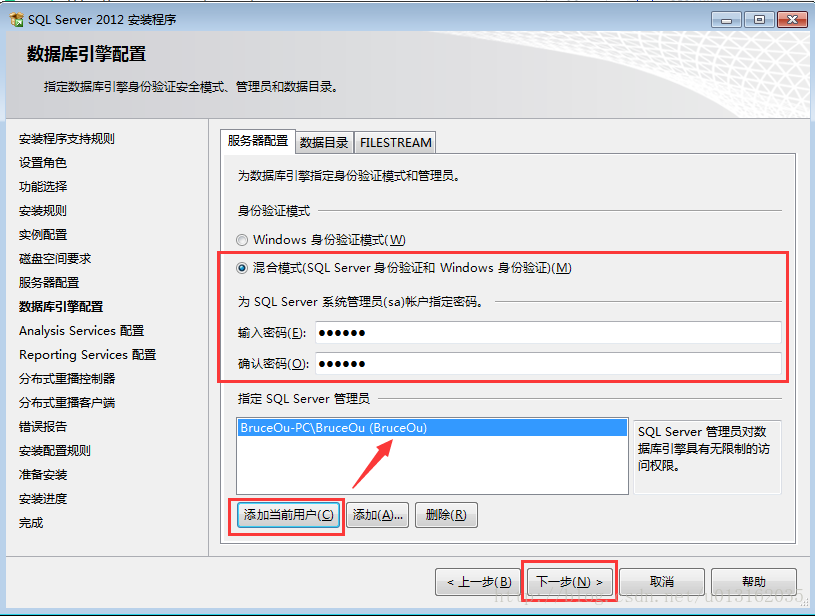
图16
Analysis Services 配置。
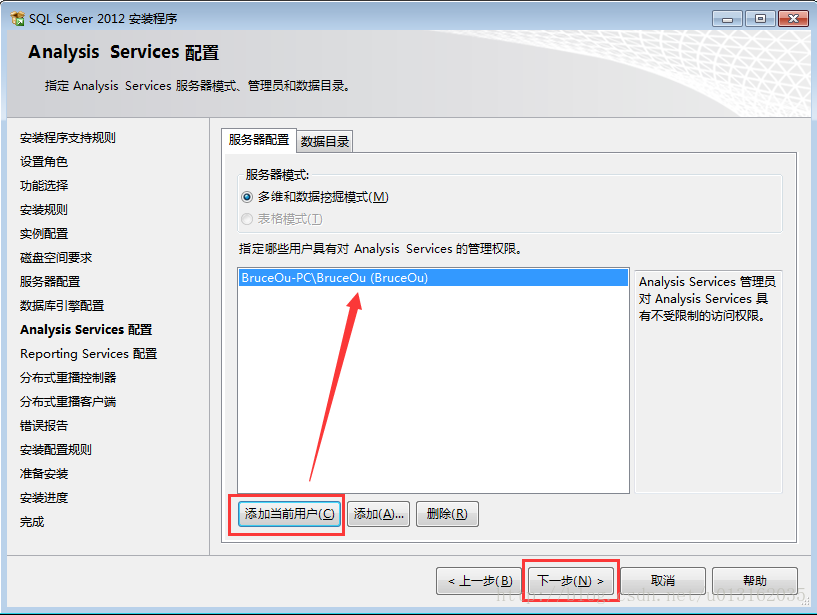
图17
Reporting Services配置。
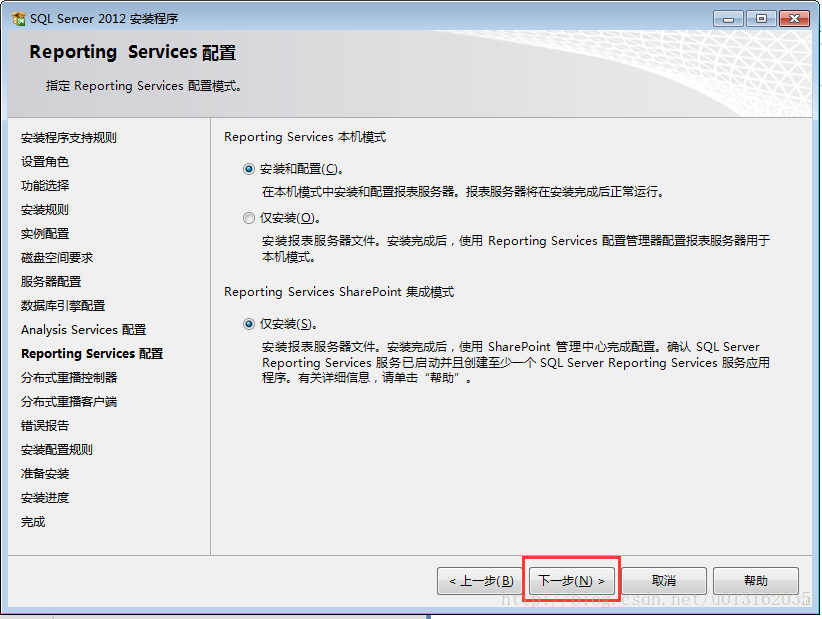
图18
分布式重播控制器配置。
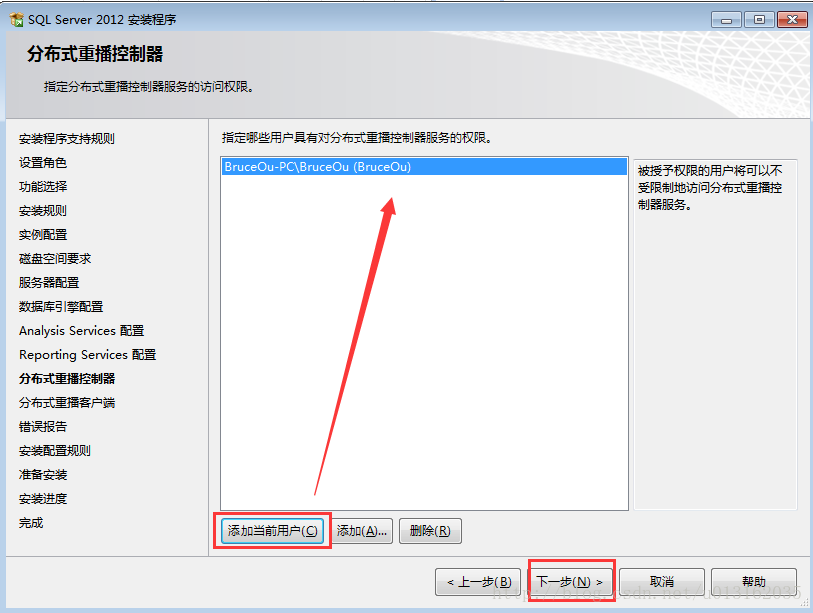
图19
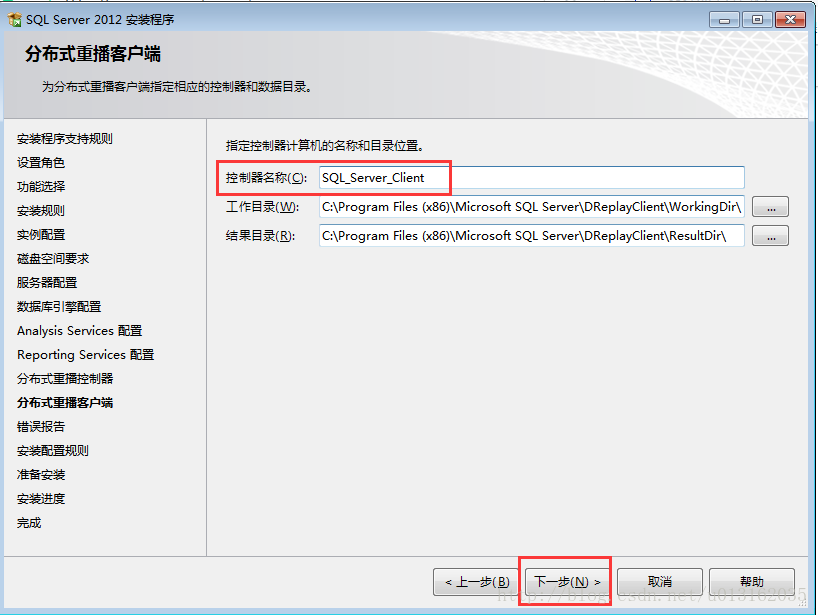
图20
错误报告。
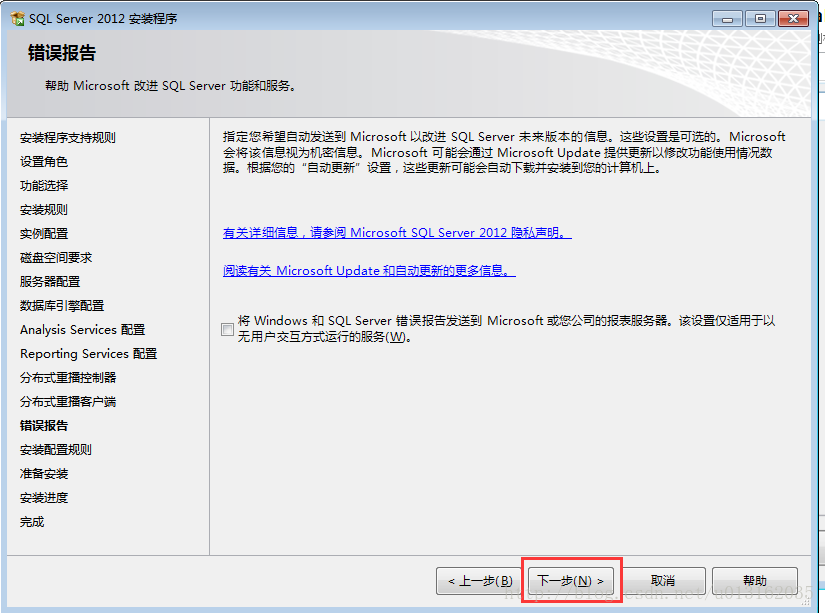
图21
安装配置规则。
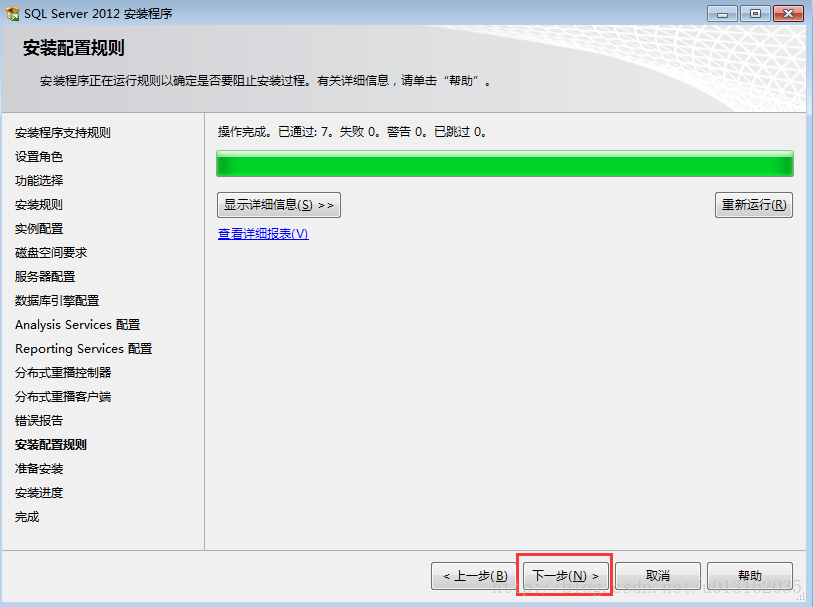
图22
准备安装。
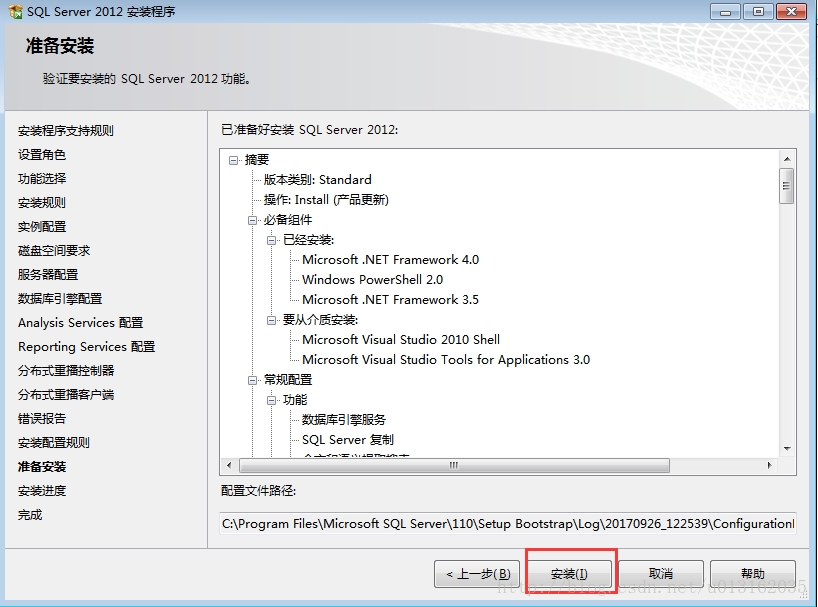
图23
成功完成。
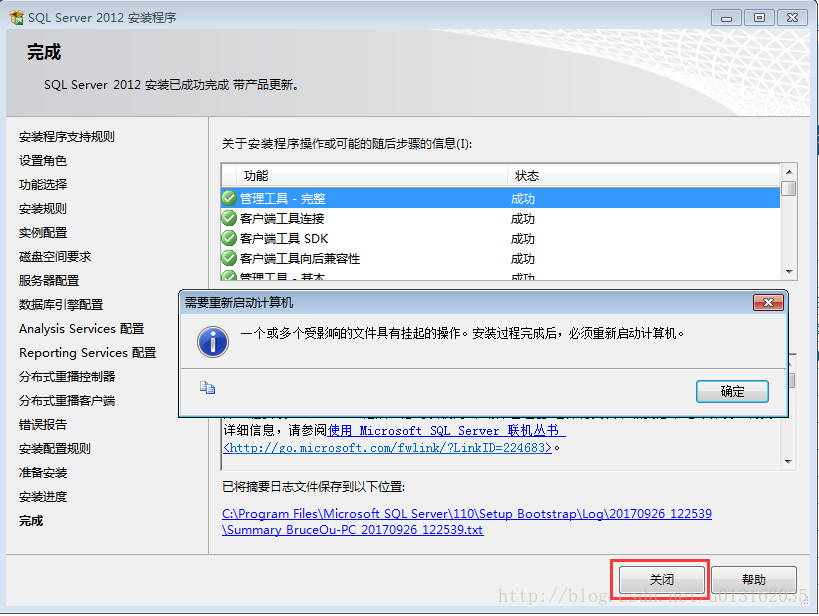
图24
接下来就可以开始数据库的学习之旅了。
小贴士:SQL Server的启动模式
在默认情况下,SQL Server的一些服务是自动,要想手动启动需在【控制面版】->【管理工具 服务】找到对应的服务设置为手动即可,反之亦然。
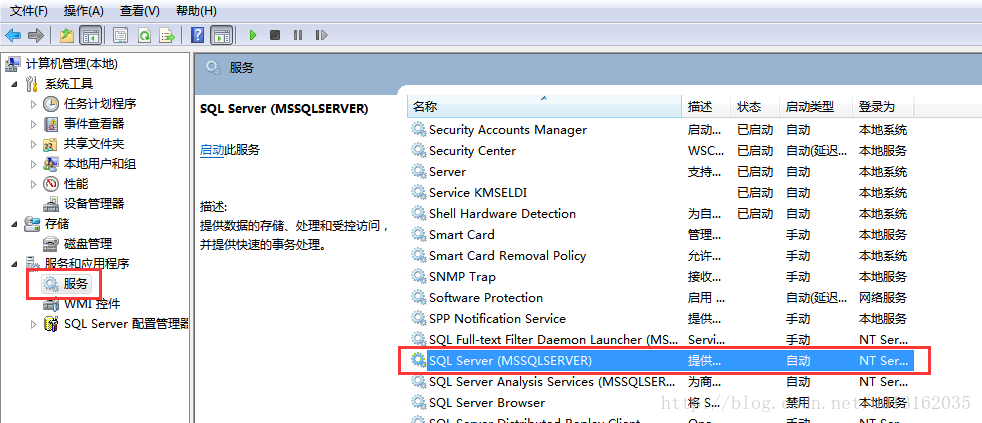
图25
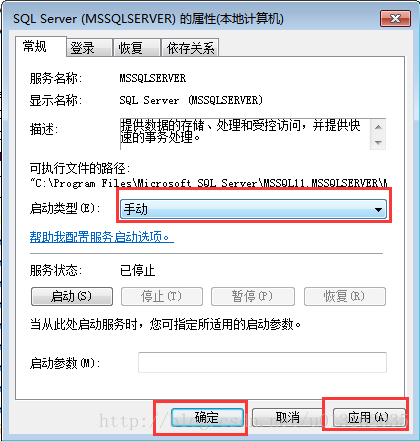
图26
--------------------- 本文来自 Bruceoxl 的CSDN 博客 ,全文地址请点击:https://blog.csdn.net/u013162035/article/details/78567389?utm_source=copy
SQL server 2012安装教程的更多相关文章
- Microsoft SQL Server 2012安装说明
Microsoft SQL Server 2012安装说明 环境:Windows8, Windows7, WinVista, Win2003, WinXP Microsoft SQL Server 2 ...
- SQL Server 2012安装图文教程
解析SQL Server 2012安装中心 当系统打开"SQL Server安装中心",则说明我们可以开始正常的安装SQL Server 2012了. SQL Server安装中心 ...
- SQL Server 2012 安装图解教程
在安装微软最新数据库SQL Server 2012之前,编者先确定一下安装环境:Windonws 7 SP1,32位操作系统.CPU是2.1GHz赛扬双核T3500,内存2.93GB 安装SQL Se ...
- 一个小时成功安装SQL Server 2012图解教程
在安装微软最新数据库SQL Server 2012之前,编者先确定一下安装环境:Windonws 7 SP1,32位操作系统.CPU是2.1GHz赛扬双核T3500,内存2.93GB. 安装SQL S ...
- SQL Server 2012 安装图解教程(附sql2012下载地址)
在安装微软最新数据库SQL Server 2012之前,编者先确定一下安装环境:Windonws 7 SP1,32位操作系统.CPU是2.1GHz赛扬双核T3500,内存2.93GB. sql2012 ...
- SQL Server 2012 安装
SQL Server 2012 安装过程很漫长, 里面很多界面不一一截取了,我分别在win7 企业版 64位 和 win10专业版SP1 64位 装了SQL Server 2012 ,都没有问题. 1 ...
- SQL Server 2000安装教程图解
SQL Server 2000安装教程图解... ============= 下面网盘链接中的SQL2000数据库在Win7和Win10系统上安装都是可以正常使用的,只不过是Win10上安装的话,需要 ...
- Win10 SQL Server 2017安装教程
Win10 SQL Server 2017安装教程 1:下载地址 2:开始安装 1:安装环境预备说明 还要注意就是要先下载这个VC++的更新,可以解决服务器安装不上的问题,下载链接 :Microsof ...
- SQL Server 2012安装图解
SQL Server 2012 Enterprise Edition安装图解... 第一部分:安装前的准备 1.疑问:一个PC上可以安装多个SQL Server数据库么 答案:可以的.每一个安装的时候 ...
随机推荐
- idea激活教程(永久)支持2019 3.1 亲测
此教程已支持最新2019.3版本 本教程适用Windows.Mac.Ubuntu等所有平台. 激活前准备工作 配置文件修改已经不在bin目录下直接修改,而是通过Idea修改 如果输入code一直弹出来 ...
- 《深入理解 Java 虚拟机》读书笔记:类文件结构
正文 一.无关性的基石 1.两种无关性 平台无关性: Java 程序的运行不受计算机平台的限制,"一次编写,到处运行". 语言无关性: Java 虚拟机只与 Class 文件关联, ...
- 初识Flask框架
Flask简介: Flask诞生于2010年,是Armin ronacher(人名)用 Python 语言基于 Werkzeug 工具箱编写的轻量级Web开发框架. Flask 本身相当于一个内核,其 ...
- Spring编译后没有xml配置文件解决方法
问题描述 在使用Maven来构建Spring项目的时候,使用下面代码来读取Spring配置文件. ClassPathXmlApplicationContext context = new ClassP ...
- c语言之单向链表
0x00 什么是链表 链表可以说是一种最为基础的数据结构了,而单向链表更是基础中的基础.链表是由一组元素以特定的顺序组合或链接在一起的,不同元素之间在逻辑上相邻,但是在物理上并不一定相邻.在维护一组数 ...
- 前端每日实战:149# 视频演示如何用纯 CSS 创作一个宝路薄荷糖的动画
效果预览 按下右侧的"点击预览"按钮可以在当前页面预览,点击链接可以全屏预览. https://codepen.io/comehope/pen/oagrvz 可交互视频 此视频是可 ...
- 前端实现html转pdf方法总结
最近要搞前端html转pdf的功能.折腾了两天,略有所收,踩了一些坑,所以做些记录,为后来的兄弟做些提示,也算是回馈社区.经过一番调(sou)研(suo)发现html导出pdf一般有这几种方式,各有各 ...
- 课题:html5图像羽化(不规则区域羽化,feather,html5羽化)
下午搜索了一堆相关文章,没有找到符合要求的. 对一张图片应用不规则区域的羽化,该怎么做呢? 首先去查了下 羽化的原理,然而没有什么用, 然后就开始从表现层去研究怎么模拟? idea 1: blur滤镜 ...
- cocoapods相关的知识点
目录 1.安装和卸载cocoapods 安装 卸载 2.常规问题解决思路 50%报错问题可以通过 pod install或者pod update解决 指定swift编译版本 由于墙的原因,可能会ins ...
- https信任库采坑记
最近在客户现场遇到一个棘手的http问题,现象很直接,访问某https的时候报错: javax.net.ssl.SSLPeerUnverifiedException: peer not authent ...