
转载pcb设计详细版
http://www.51hei.com/bbs/dpj-52438-1.html
详细的altium designer制作PCB步骤,按照步骤一步步的学习就会自己制作PCB模型
目 录
实验三 层次原理图设计
实验四 绘制原理图和印刷电路板
1
实验三 层次原理图设计一 实验目的
二 实验内容
三 实验步骤
 按钮,如图1所示,依次放置复位 晶振模块,CPU模块,显示模块,控制模块四个模块电路,并修改其属性,放置后如图2所示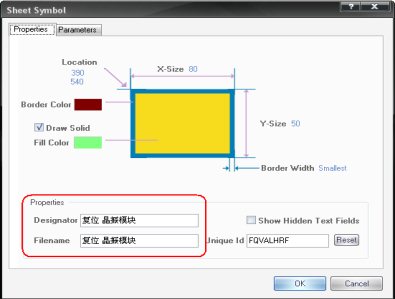
图1 模块电路属性
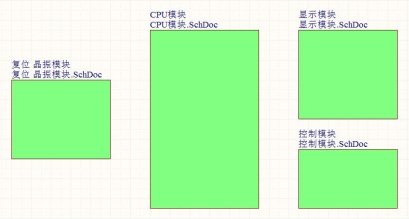
图2 放置四个模块电路
 按钮,放置模块电路端口,并修改其属性,完成后效果如图3所示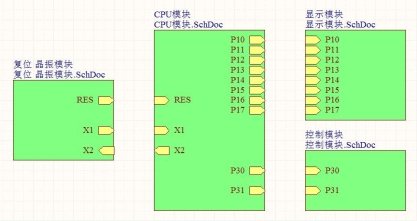
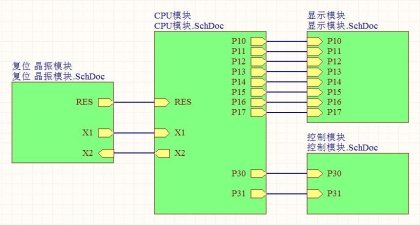
图4 连线

图5 自动生成的I/0端口
|
元件标号 |
元件名 |
所在元件库 |
元件标示值 |
元件封装 |
|
R1 |
RES2 |
Miscellaneous Devices.IntLib |
270Ω |
AXIAL0.4 |
|
R2 |
RES2 |
Miscellaneous Devices.IntLib |
1k |
AXIAL0.4 |
|
C1 |
Cap |
Miscellaneous Devices.IntLib |
33pF |
RAD-0.3 |
|
C2 |
Cap |
Miscellaneous Devices.IntLib |
33pF |
RAD-0.3 |
|
C3 |
Cap |
Miscellaneous Devices.IntLib |
33pF |
RAD-0.3 |
|
S1 |
SW-PB |
Miscellaneous Devices.IntLib |
SPST-2 |
|
|
Y1 |
XTAL |
Miscellaneous Devices.IntLib |
R38 |
|
|
VCC |
电源工具栏 |
|||
|
GND |
电源工具栏 |
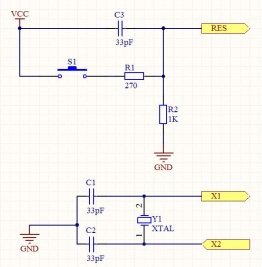
图6 复位 晶振电路
|
元件标号 |
元件名 |
所在元件库 |
元件封装 |
|
U1 |
DS80C310-MCL |
Dallas Microcontroller 8-Bit.IntLib |
DIP40B |
|
VCC |
电源工具栏 |
||
|
GND |
电源工具栏 |
 <ignore_js_op>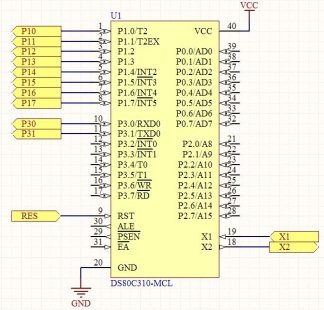
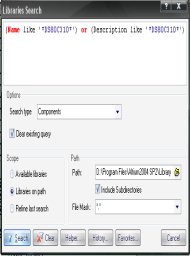
图7 DS80C310-MCL元件搜索 图8 CPU电路模块
|
元件标号 |
元件名 |
所在元件库 |
元件值 |
元件封装 |
|
DS1 |
Dpy Yellow-CA |
Miscellaneous Devices.IntLib |
LEDDIP-10 |
|
|
R3 |
RES2 |
Miscellaneous Devices.IntLib |
1k |
AXIAL0.4 |
|
R4 |
RES2 |
Miscellaneous Devices.IntLib |
1k |
AXIAL0.4 |
|
R5 |
RES2 |
Miscellaneous Devices.IntLib |
1k |
AXIAL0.4 |
|
R6 |
RES2 |
Miscellaneous Devices.IntLib |
1k |
AXIAL0.4 |
|
R7 |
RES2 |
Miscellaneous Devices.IntLib |
1k |
AXIAL0.4 |
|
R8 |
RES2 |
Miscellaneous Devices.IntLib |
1k |
AXIAL0.4 |
|
R9 |
RES2 |
Miscellaneous Devices.IntLib |
1k |
AXIAL0.4 |
|
R10 |
RES2 |
Miscellaneous Devices.IntLib |
1k |
AXIAL0.4 |
|
VCC |
电源工具栏 |
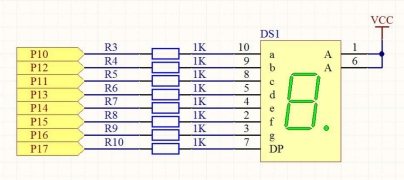
图9 显示电路模块
|
元件标号 |
元件名 |
所在元件库 |
元件封装 |
|
K1 |
Relay-SPDT |
Miscellaneous Devices.IntLib |
MODULE5B |
|
P1 |
Header 3 |
Miscellaneous Connectors.IntLib |
HDR1X3 |
|
P2 |
Header 3 |
Miscellaneous Connectors.IntLib |
HDR1X3 |
|
VCC |
电源工具栏 |
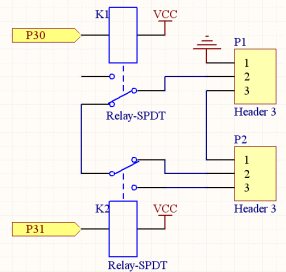
图10 控制电路模块
四 思考题
实验四 绘制原理图和印刷电路板
一.实验目的
1.掌握原理图元件库的制作过程。
2.熟悉菜单和工具栏的基本使用。
3.掌握PCB设计流程,手动布局以及自动布线的方法;
4.理解导向生成PCB的方法以及布线规则的设置;
5.了解PCB布局的方法。
二.实验内容
1.创建一个库元件——STC11F02
2.为库元件添加封装
3.绘制STC11F02单片机最小系统电路
4.设计“STC11F02单片机最小系统电路”的PCB板
三.库元件实验步骤
1.创建一个库元件
(1)执行【文件】-【新建】-【库】-【原理图库】命令,保存,命名为:myschlib.SCHlib。如图3-1所示。
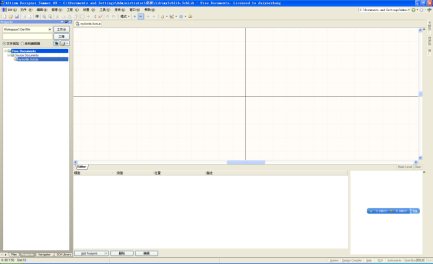
图3-1 新建库元件界面
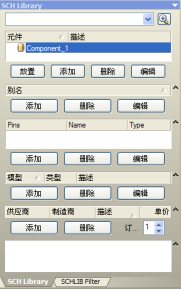
单击右下角【SCH】→【SCH library】调出SCH library面板,如图3-2所示。该库中已经默认添加了一个元件component_1 。
<ignore_js_op>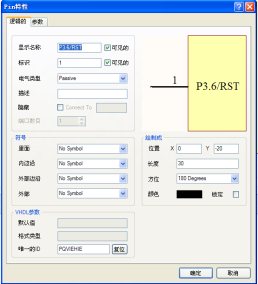
图3-2SCH library面板 图3-3 【PIN特性】对话框
(2)执行【工具】→【文档选项】命令,设置相关参数
(3)执行【放置】→【矩形】命令,放置一个矩形
(4)执行【放置】→【放置引脚】命令,放置引脚,注意带“×”的一段朝外,按下TAB键,弹出3-3所示的【PIN特性】对话框。
- 电气类型
- Passive:不关心
- I/O:双向
- Input:输入
- Output:输出
- power:电源
- Open emitter :发射极开路
- Open collector:集电极开路
- HIZ:高阻
- 隐藏:设置该引脚是否隐藏
- 低电平使能引脚:
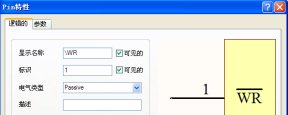
<ignore_js_op>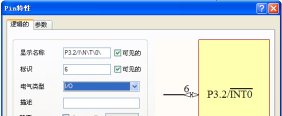
图3-4整个名称取反 图3-5 一个字符取反
- 【工具】-【设置原理图参数】,在【否定信号’’】前打钩。
- 当反斜杠在整个显示名称最前面时:整个名称带横杠,如
- 当反斜杠在显示名称字符后面面时:反斜杠前面的一个字符带横杠,如图3-5所示。
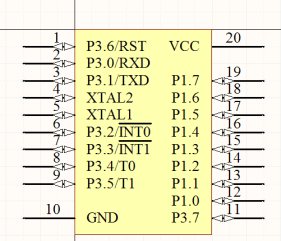
<ignore_js_op>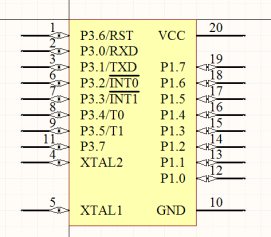
图3-6 放置所有引脚图 3-7 调整后放置所有引脚
(5)设置完毕,单击“确定”按钮,关闭对话框。放置引脚,同样的方法放置其他引脚,如图3-6所示。
(6)为了便于绘图对原理图符号进行适当调整,如图3-7所示。
(7)设置器件属性:单击SCH library面板的【元件名】栏中的【编辑】,或者原理图符号上【单击鼠标右键】-【工具】-【器件属性】,弹出Library Component Properties对话框,如图3-8所示。
- Default designator:默认的库元件标示符,例如IC?
- 注释:库元件型号说明,这里设定为STC11F02
- 描述:库元件的性能描述,这里为”8-bit microcontroller,2kB flash”
- 类型:默认即可
- Symbol reference:为所绘制的库元件重新命名。这里为STC11F02
- 锁定PIN:选中该复选框后,所有的引脚将和库元件成为一个整体,这样不能在原理图上单独移动引脚。务必选中,否则绘图时容易出麻烦。
- 在图纸中显示全部PIN(包括隐藏的):选中后,原理图上会显示该元件的全部引脚。
- 本地化:设置引脚、边框、填充的颜色。
- 编辑PIN:打开【元件管脚编辑器】,编辑引脚。
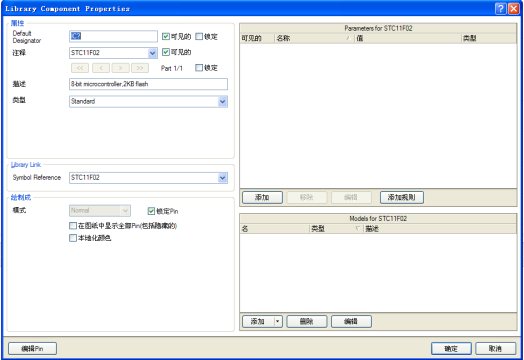
图3-8 Library Component Properties对话框
2.为库元件添加封装
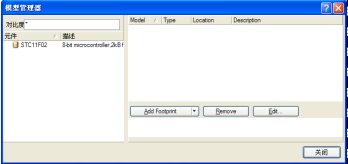
(1) 执行【工具】-【模式管理器】命令,打开【模型管理器】,如图3-9
<ignore_js_op>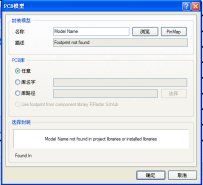
图3-9【模型管理器】对话框 图3-10 【PCB模型】对话框
(2) 单击【add footprint】,打开【PCB模型】对话框,如图3-10所示。
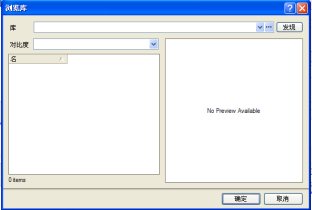
(3) 单击【浏览】,打开【浏览库】对话框,如图3-11所示,【浏览库】对话框中显示了当前可用的封装库信息。单击【发现】按钮,进入【搜索库】对话框,如图3-12所示。
<ignore_js_op>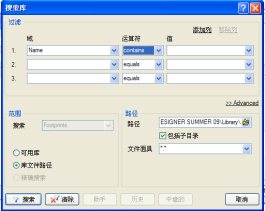
图3-11 【浏览库】对话框 图3-12 【搜索库】对话框
- 域:输入name
- 运算符:contains
- 值:DIP20(SOP是贴片,数字是引脚数;DIP是双列直插)
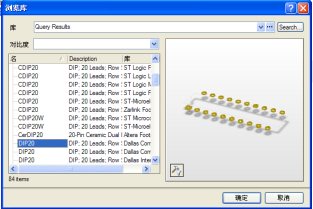
在图3-12界面中设置完成后,点【搜索】开始搜索库,进入【浏览库】对话框,如图3-13所示。
<ignore_js_op>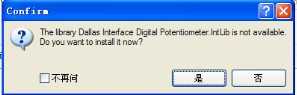
图3-13 【浏览库】对话框 图3-14加载封装提示框
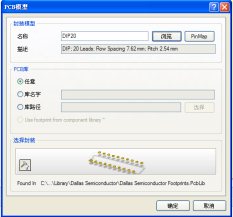
在图3-13中,选择合适的封装,点【确定】,关闭【浏览库】对话框,弹出加载封装提示框,如图3-14所示。单击【是】,加载相应的库,【PCB模型】对话框中已经加载选中的封装,如图3-15所示。单击【确定】,关闭【PCB模型】对话框。封装显示在【模型管理器】对话框中,如图3-16所示。
<ignore_js_op>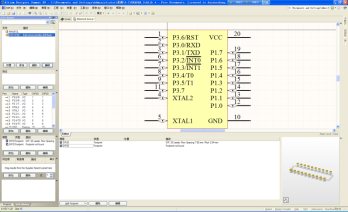
图3-15 加载封装 图3-16封装已经添加
3.同样的方法绘制MAX813L看门狗芯片的SCH库元件。
4.绘制STC11F02单片机最小系统电路
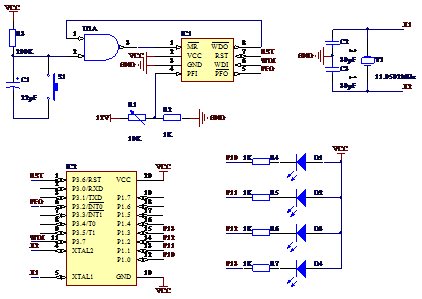
图3-17 STC11F02单片机最小系统电路
四.PCB实验步骤
1. 新建和设置PCB文件
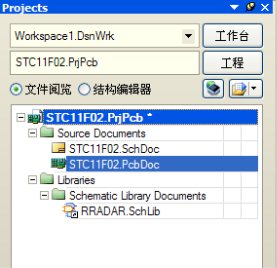
执行菜单命令:【文件】-【新建】-【PCB】,新建一个PCB文件,保存为STC11F02.PcbDoc,如图4-1所示
<ignore_js_op>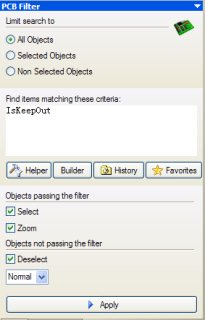
图4-1 新建PCB文件 图4-2 PCB filter面板
2.绘制改变板子形状
第1步:首先是在 Keep Out Layer层。使用绘图工具绘制板子形状。
第2步:选中绘制的板子外形边框线;绘制完后,采用查找相似对象的方法,选中绘制的线条;或采用“PCB filter面板”如图4-2所示, 输入“iskeepout”过滤词,可选中在Keep Out Layer层绘制的线条。

<ignore_js_op>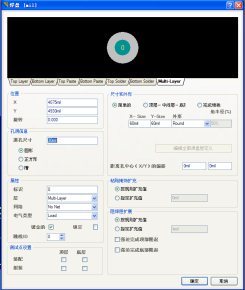
图4-3 生成的板框 图4-4 焊盘属性
第4步,执行【设计】-【板子形状】-【按照选择对象定义】,生成PCB外形,如图4-3所示。
2.加螺丝孔:
切换到机械层,即点击Mechanical 1
方法一:在合适的位置画个圆圈即可。不在赘述
方法二:在PCB上放置焊盘,设置好直径,将孔属性中进行如下设置即可。“镀金的”的对钩去掉。因为是螺丝孔,无需镀金。如图4-4所示
方法三:放置过孔,螺丝孔,经常把“网络”连接到GND,如图4-5所示
<ignore_js_op>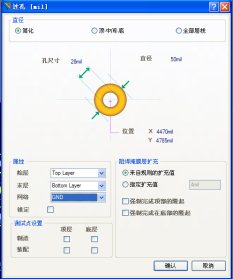
<ignore_js_op>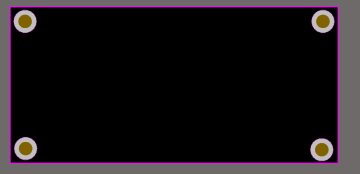
图4-5过孔属性 图4-6 加螺丝孔后线路板
在此采用过孔的方法放置4个螺丝孔,如图4-6所示。
3.装载元件和手动布局
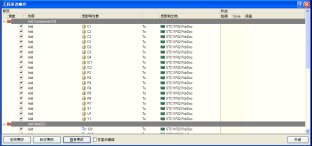
(1)原理图中,使用【设计】/update PCB document命令,或者在在PCB编辑器中【设计】/Import Changes From 命令,系统打开如图4-7的【工程更改顺序】窗口
<ignore_js_op>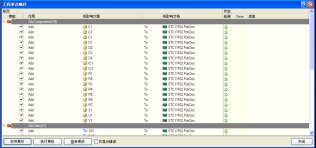
图4-7 【工程更改顺序】窗口 图4-8验证后的【工程更改顺序】窗口
(2)单击【工程更改顺序】窗口中的“生效更改”按钮,对进行更改验证,并显示出手影响元素检查后的结果,如图4-8所示。检查无误的信息以绿色的“√”表示,检查出错的信息以红色的“×”表示,显示检测不通过的原因。
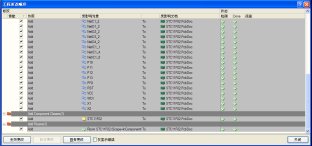
(3)根据检查验证结果重新更改原理图中存在的缺陷,直到通过为止。单击“执行更改”按钮,将元器件、网络表装载到PCB文件中,如图4-9所示。所有元件的封装导入到PCB环境中,如图4-10所示。
<ignore_js_op>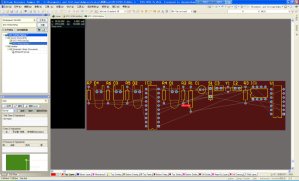
图4-9接受后的【工程更改顺序】窗口 图4-10导入封装后
(4)根据信号流动方向,以及将接口类元器件放置在PCB板边缘的原则对元器件进行手动布局。交互选择:当在SCH原理图中选中元器件时,PCB环境下对应的元器件,也被选中。
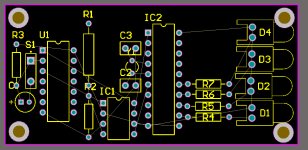
(5)手动布局过程中常用快捷键表4-1;完成布局,如图4-11所示。
表4-1 手动布局常用快捷键
|
快捷键 |
说明 |
|
A |
调出“排列”菜单 |
|
I+L |
在矩形区域内排列 |
|
L |
调出【视图配置】对话框 |
|
空格 |
旋转元件 |
|
G |
点出标尺;例如G+G是设置跳转栅格 |
|
R+P |
测量两个部件之间的距离 |
|
R+M |
测量两个点之间的距离 |
|
Q |
公尺和英尺切换 |
<ignore_js_op>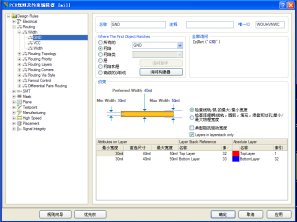
图4-11 完成布局 图4-12 规则对话框
4.布线规则设置:尤其是一些线的宽度和距离。例如地线和电源线。
【设计】→【规则】→【Routing】→【Width】,在此单击鼠标右键→【新规则】,可以添加规则,如图4-12所示,其中“优先权”设置优先权,前面的优先权高。
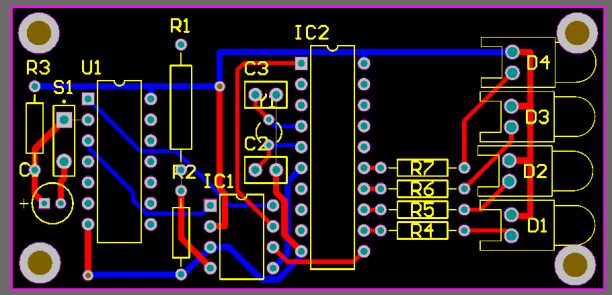
5.手动布线:手动布线完成,如图4-13所示。
|
快捷键 |
说明 |
|
P+P |
放置焊盘 |
|
P+T |
放置导线: 按~键,跳出快捷菜单提示 按Ctrl,单击Net,可在两个焊盘之间自动布线。 按大键盘的1键切换预布线 按大键盘的2键可以添加一个过孔(在拐角处) 按小键盘/放置过孔(过孔出现在导线末尾) 按l键切换布线层 按小键盘*放置过孔(在拐角处)并在布线层切换。 按“空格键”改变布线起始角度 按Shift+空格,改变布线拐角类型弧形的拐角的弧度可以通过快捷键“,”(逗号)或“。”(句号)进行减小或增加弧的半径。使用shift+“<”快捷键或Shift+“>”快捷键则以10倍速度增加或减小控制。 按Shift+A,调出蛇形布线,再按1和2改变转角,3和4改变间距,<和>改变宽度。 按Shift+R,改变穿越方式。 按Shift+W,选择布线宽度(只能在min和max之间选择 )。 |
|
P+D+L |
放置尺寸标注 |
|
Shift+S |
只显示当前层的对象 |
|
Ctrl+点某线 |
选中NET上的布线,变亮,其他变暗。 |
|
Ctrl+Pagedown |
图纸充满屏幕 |
|
鼠标滚轮 |
上下移动 |
|
Shift+鼠标滚轮 |
左右移动 |
|
Ctrl+鼠标滚轮 |
放大缩小 |
|
D+S+V |
通过设定定点,而改变PCB板边界形状 |
|
D+S+R |
直接画出板子形状 |
|
U |
删除布线 |
|
P+D+L |
标出量的尺寸 |
|
R+M(CTRL+M) |
测量两点之间距离 |
|
J+L |
定位到指定的坐标的位置。定位坐标应该为吸附尺寸的整数倍 |
|
J+C |
定位到指定的元件处。在弹出的对话框内输入该元件的编号。 |
6.添加泪滴
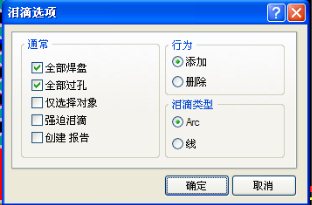
第1步:打开需要放置泪滴的PCB板,执行【工具】→【滴泪】命令,弹出泪滴设置对话框,如图4-14所示。
 <ignore_js_op>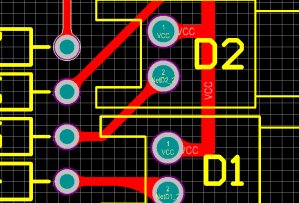
第2步:在“通常”设置栏中,如果选择“全部焊盘”,将对所有的焊盘放置泪滴;如果选择“全部过孔”,将对所有的过孔放置泪滴;如果选择“仅选择的对象”,将只对所选择的元素所连接的焊盘和过孔放置泪滴。
在“行为”设置栏,“添加”单选按钮表示此操作将添加泪滴;“删除”单选按钮表示此操作将删除泪滴。
在“泪滴类型”设置栏,设置泪滴的形状,其中“Arc”和“Track”选择泪滴的形状。
第3步:单击OK按钮,系统将自动按所设置的方式放置泪滴,效果如图4-15所示。
7.覆铜:可以增强抗干扰能力或散热能力。
单击工具栏“放置多边形平面”图标或单击【放置】→【多边形覆铜】,如图4-16所示,可进行覆铜设置。具体方法是:
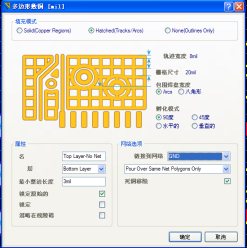
第1步:设置好覆铜属性:
层:选择要覆铜的层,Top Layer或者Bouttom Layer。
连接到网络 :选择覆铜连接的NET。多数选择GND。
Pour Over Net Polygons Only:覆铜不跟要连接的NET成为一体。即覆铜不覆盖连接的NET。
pour over all same net objects: 即覆铜覆盖拟连接的NET。
死铜移除:打钩,可以出去死铜
第2步:在要覆铜的层上画出铺皮外形即可完成覆铜。如图4-17所示。
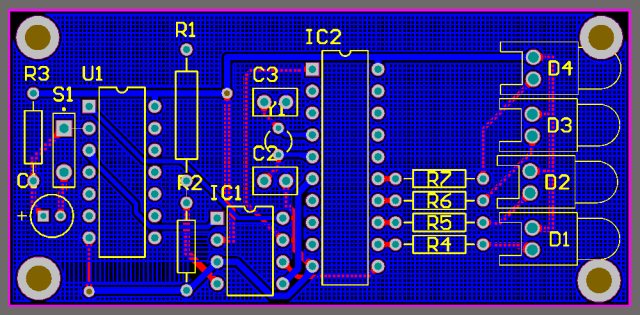
图4-17 覆铜效果图
8.生成元器件表:
生成XLS格式的元器件列表,便于元件采购等。
- 思考题
1.简述制作原理图元件库的基本过程?
2.创建原理图元器件有那几种方法?
3.如何设置布线规则?
4.简述PCB板设计的流程。
转载pcb设计详细版的更多相关文章
- [PCB设计] 1、硬件原理图设计规范(一)——基本原则
1.1 目的 原理图设计是产品设计的理论基础,设计一份规范的原理图对设计PCB.跟机.做客户资料具有指导性意义,是做好一款产品的基础.原理图设计基本要求: 规范.清晰.准确.易读. 因此制定此< ...
- 永不改变的PCB设计黄金法则
尽管目前半导体集成度越来越高,许多应用也都有随时可用的片上系统,同时许多功能强大且开箱即用的开发板也越来越可轻松获取,但许多使用案例中电子产品的应用仍然需要使用定制PCB.在一次性开发当中,即使一个普 ...
- MySQL与MariaDB核心特性比较详细版v1.0(覆盖mysql 8.0/mariadb 10.3,包括优化、功能及维护)
注:本文严禁任何形式的转载,原文使用word编写,为了大家阅读方便,提供pdf版下载. MySQL与MariaDB主要特性比较详细版v1.0(不含HA).pdf 链接:https://pan.baid ...
- 用于COB工艺的PCB设计指导
绑定角度尽量在45°之内,多于这个角度,绑定时候,银线不好打入焊盘.而且打入焊盘的尾部可能短路到相邻的焊盘,绑定焊盘之间的间距一般在4MIL为极限,半场的工艺一般就这样了.而且焊盘离被绑定的IC引脚最 ...
- 十条最有效的PCB设计黄金法则
十条最有效的PCB设计黄金法则 尽管目前半导体集成度越来越高,许多应用也都有随时可用的片上系统,同时许多功能强大且开箱即用的开发板也越来越可轻松获取,但许多使用案例中电子产品的应用仍然需要使用定制PC ...
- PCB设计基本流程
[PCB设计基本流程]1.准备原理图和网络表2.电路板规划3.参数设置4.导入网标5.布局6.布线7.规则检查与手工调整8.输出文件 [具体步骤]1.在原理图环境下:Tool——>Footpri ...
- doc命令大全(详细版)
doc命令大全(详细版) 1 echo 和 @回显命令@ #关闭单行回显echo off #从下一行开始关闭回显@echo ...
- 电子技术经典资料汇总:PCB设计篇
电子技术经典资料汇总:PCB设计篇,下面的链接是一个一个的文件下载的,也是压缩包的内容,只不过我把他们给汇总成了一个压缩包,方便大家下载,还有更多电子技术必备基础资料,通信无线类的,C语言篇的,关于电 ...
- HDMI接口的PCB设计
1.定义 HDMI的全称是“HighDefinitionMultimedia”,即:高清多媒体接口. HDMI在引脚上和DVI兼容,只是采用了不同的封装.与DVI相比.HDMI可以传输数字音频信号,并 ...
随机推荐
- Oldboy 基于Linux的C/C++自动化开发---MYSQL
http://www.eimhe.com/forum.php?mod=viewthread&tid=142952#lastpost http://www.eimhe.com/thread-14 ...
- CSS+Jquery实现QQ分组列表
实现效果图如下: 说明: 1.css隐藏分组下的好友内容: 2.Jquery实现点击分组项事件,实现好友内容的显示和隐藏: 3.样式1,可展开多个分组:样式2,只能有一个分组展开: 源码: <! ...
- 原则 principles
1.找到对的人来讨论问题. 2.把工作分配给对的人才能把事情做对. 3.
- Windows Server 2012关机的几种方法
综合使用方法如下: 1.shutdown -r –f 強制重新启动 2.shutdown –s –f 強制关闭 方法/步骤 1 首先把鼠标移到任务栏右下角,时间往右一点小空位,稍微停留一 ...
- 12.解决CCScale9Sprite或者CCControlButton无法使用的问题。
问题: 使用CCScale9Sprite或者CCControlButton等控件的时候,会出现无法识别的情况. 解决方式: 1.include对应的头部,即#include "cocos-e ...
- hdu 4778 Gems Fight!
第一次写状压dp-- 题意:http://blog.csdn.net/dyx404514/article/details/15506601 状压dp+博弈吧-- #include<iostrea ...
- Nginx入门详解文档
1 文章内容 掌握nginx+tomcat反向代理的使用方法. 掌握nginx作为负载均衡器的使用方法. 掌握nginx实现web缓存方法. 2 nginx介绍 2.1 什么是nginx Nginx是 ...
- C#计算运行时间
using System.Diagnostics; private Stopwatch stw = new Stopwatch(); stw.Start(); stw.Stop(); MessageB ...
- 关于Web API中使用ajax发送请求方式的问题
参见以下文章 http://www.west-wind.com/weblog/posts/2012/May/08/Passing-multiple-POST-parameters-to-Web-API ...
- 基于ASP.NET MVC的快速开发平台,给你的开发一个加速度!
基于ASP.NET MVC的快速开发平台,给你的开发一个加速度! bingo炸了 2017/4/6 11:07:21 阅读(37) 评论(0) 现在的人做事情都讲究效率,最好能达到事半功倍那种效果,软 ...