
在GridControl表格控件中实现多层级主从表数据的展示
在一些应用场景中,我们需要实现多层级的数据表格显示,如常规的二级主从表数据展示,甚至也有多个层级展示的需求,那么我们如何通过DevExpress的GridControl控表格件实现这种业务需求呢?本篇随笔基于这个需求,对二级、三级的主从表数据进行展示,从而揭开对多层级数据展示的神秘面纱。
1、二级主从表数据展示
主从表数据,我们知道,一个主表记录里面关联有多条明细从表记录,在数据定义的层次上我们体现如下所示。
先定义一个实体类信息作为载体。
    /// <summary>

    /// 记录基础信息

    /// </summary>

    public class DetailInfo

    {

        public DetailInfo()

        {

            this.ID = Guid.NewGuid().ToString();

        }

        /// <summary>

        /// ID标识

        /// </summary>

        public string ID { get; set; }

        /// <summary>

        /// 名称

        /// </summary>

        public string Name { get; set; }

        /// <summary>

        /// 描述信息

        /// </summary>

        public string Description { get; set; }

    }
然后主从表的数据实体类就是除了包含这些信息外,再包含一个子列表(列表信息不一定是同一个实体类),如下所示。
    /// <summary>

    /// 二级层次的列表

    /// </summary>

    public class Detail2Result : DetailInfo

    {

        public List<DetailInfo> Detail2List { get; set; }

    }
这个是我们使用继承关系简化了信息的定义,就是这个实体类包含主表信息外,还包含一个列表集合,属于从表数据的。
有了这些数据的定义,我们构建一些测试的数据,如下所示。
            //创建测试数据

            var result = new Detail2Result()

            {

                Name = "测试",

                Description = "描述内容",

                Detail2List = new List<DetailInfo>()

                {

                    new DetailInfo()

                    {

                        Name = "111测试",

                        Description = "111描述内容"

                    },

                    new DetailInfo()

                    {

                        Name = "222测试",

                        Description = "222描述内容"

                    },

                    new DetailInfo()

                    {

                        Name = "333测试",

                        Description = "333描述内容"

                    }

                }

            };

            //构造一个记录的集合

            var list = new List<Detail2Result>() { result };
这样我们就构建了一个主表从表记录的数据源,可以用于表格控件的绑定的了。
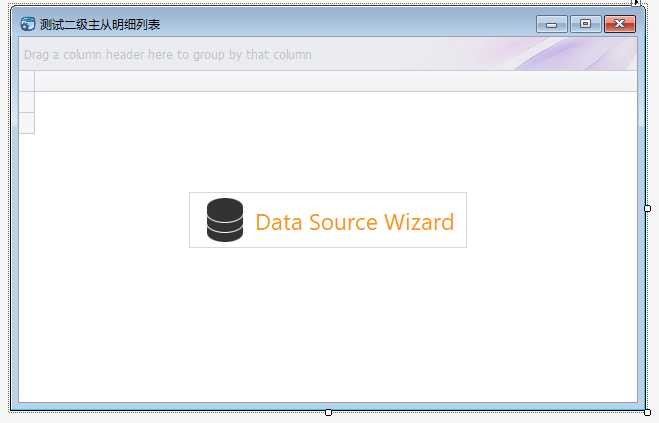
首先我们在界面上创建一个空白的窗体用于演示,并在窗体上增加一个GridControl控件用于展示主从表的数据,如下界面所示。
然后,我们可以通过代码创建我们需要的视图信息,如创建主表的GridView显示如下所示。
        /// <summary>

        /// 创建第一个视图

        /// </summary>

        private void CreateGridView()

        {

            var grv = this.gridView1;

            //创建从表显示的列

            grv.Columns.Clear();

            grv.CreateColumn("ID", "ID");//.Visible = false;

            grv.CreateColumn("Name", "名称");

            grv.CreateColumn("Description", "描述内容");

            grv.OptionsBehavior.ReadOnly = false;

            grv.OptionsBehavior.Editable = true;

        }
很简单,我们创建几个列,并指定它的Caption中文显示属性就可以了,然后我们接着还需要创建从表的GridView显示数据,这个是这篇随笔的关键。
具体的代码一次性贴出来,如下所示。
        GridView grv2 = null;

        /// <summary>

        /// 创建第二个视图

        /// </summary>

        private void CreateLevelView()

        {

            var grv = this.gridView1;

            var gridControl = this.gridControl1;

            //创建一个从表的GridView对象

            grv2 = new GridView();

            grv2.ViewCaption = "记录明细";

            grv2.Name = "grv2";

            grv2.GridControl = gridControl;

            //构建GridLevelNode并添加到LevelTree集合里面

            var node = new GridLevelNode();

            node.LevelTemplate = grv2;

            node.RelationName = "Detail2List";//这里对应集合的属性名称

            gridControl.LevelTree.Nodes.AddRange(new GridLevelNode[]

            {

                node

            });

            //添加对应的视图集合显示

            gridControl.ViewCollection.Clear();

            gridControl.ViewCollection.AddRange(new BaseView[] { grv, grv2 });

            //创建从表显示的列

            grv2.Columns.Clear();

            grv2.CreateColumn("ID", "ID");

            grv2.CreateColumn("Name", "名称");

            grv2.CreateColumn("Description", "描述内容");

            //设置非只读、可编辑

            grv2.OptionsBehavior.ReadOnly = false;

            grv2.OptionsBehavior.Editable = true;

        }
我们这里注意到 GridLevelNode 对象,它是我们主从表节点的关键信息,我们需要了解下面部分的代码
            //构建GridLevelNode并添加到LevelTree集合里面

            var node = new GridLevelNode();

            node.LevelTemplate = grv2;

            node.RelationName = "Detail2List";//这里对应集合的属性名称

            gridControl.LevelTree.Nodes.AddRange(new GridLevelNode[]

            {

                node

            });
首先是创建一个节点,然后指定它的 LevelTemplate 为我们新建的GridView,并且他的子集合对象名称为 Detail2List ,最后把这个节点的信息加入到 gridControl.LevelTree.Nodes 里面就可以了,其他的代码就和第一步差不多,指定显示的列和中文显示名称即可。
还有就是我们需要把创建的GridView 加入到指定的集合里面。
            //添加对应的视图集合显示

            gridControl.ViewCollection.Clear();

            gridControl.ViewCollection.AddRange(new BaseView[] { grv, grv2 });
到这里基本上就是大功告成了,剩下的就是数据的绑定处理了。前面我们已经介绍了实体类的准备工作和创建测试数据的代码,那么我们这里沿用上面的代码进行数据的绑定就可以了。如下代码所示。
        /// <summary>

        /// 绑定数据源

        /// </summary>

        private void BindData()

        {

            //创建测试数据

            var result = new Detail2Result()

            {

                Name = "测试",

                Description = "描述内容",

                Detail2List = new List<DetailInfo>()

                {

                    new DetailInfo()

                    {

                        Name = "111测试",

                        Description = "111描述内容"

                    },

                    new DetailInfo()

                    {

                        Name = "222测试",

                        Description = "222描述内容"

                    },

                    new DetailInfo()

                    {

                        Name = "333测试",

                        Description = "333描述内容"

                    }

                }

            };

            //构造一个记录的集合

            var list = new List<Detail2Result>() { result };

            //绑定数据源

            this.gridControl1.DataSource = list;

        }

        private void FrmTestDetails_Load(object sender, EventArgs e)

        {

            BindData();

        }
我们来运行下完成的程序界面,可以看到例子的效果界面如下所示。

我们可以看到数据记录是有树形节点的,展开就可以看到明细记录了,这个就是我们这里介绍的二级主从表数据的展示效果。
2、三级主从表数据展示
上面介绍了二级主从表的数据展示,其实GridControl可以用于展示三级以及更多层级的数据展示,只要你的数据设计合理,就可实现多层级的正确展示的。
本小节介绍三级的主从表数据展示,和二级数据展示类似,不过我们进一步实现了多层级的处理而已。
我们在二级层次的数据上定义了一个三级层次的数据实体类,如下所示。
    /// <summary>

    /// 二级层次的列表

    /// </summary>

    public class Detail2Result : DetailInfo

    {

        public List<DetailInfo> Detail2List { get; set; }

    }

    /// <summary>

    /// 三级层次的列表

    /// </summary>

    public class Detail3Result : DetailInfo

    {

        public List<Detail2Result> Detail3List { get; set; }

    }
三级层次的测试数据初始化如下所示:
            //创建测试数据

            var result = new Detail3Result()

            {

                Name = "测试11",

                Description = "描述内容11",

                //二级列表

                Detail3List = new List<Detail2Result>()

                {

                    new Detail2Result()

                    {

                        Name = "测试22",

                        Description = "描述内容22",

                        //三级列表

                        Detail2List = new List<DetailInfo>()

                        {

                            new DetailInfo()

                            {

                                Name = "31测试",

                                Description = "31描述内容"

                            },

                            new DetailInfo()

                            {

                                Name = "32测试",

                                Description = "32描述内容"

                            },

                            new DetailInfo()

                            {

                                Name = "33测试",

                                Description = "33描述内容"

                            }

                        }

                    }

                }

            };

            //构造一个记录的集合

            var list = new List<Detail3Result>() { result };
和二级层次的处理步骤类似,我们先创建主表的信息展示,如下所示。
        /// <summary>

        /// 创建第一个视图

        /// </summary>

        private void CreateGridView()

        {

            var grv = this.gridView1;

            var gridControl = this.gridControl1;

            //创建从表显示的列

            grv.Columns.Clear();

            grv.CreateColumn("ID", "ID");//.Visible = false;

            grv.CreateColumn("Name", "名称");

            grv.CreateColumn("Description", "描述内容");

            grv.OptionsBehavior.ReadOnly = false;

            grv.OptionsBehavior.Editable = true;

        }
然后着手创建二级、三级的列表信息展示,
        GridView grv2 = null;

        GridView grv3 = null;

        /// <summary>

        /// 创建第二个视图

        /// </summary>

        private void CreateLevelView()

        {

            var grv = this.gridView1;

            var gridControl = this.gridControl1;

            //创建一个二级从表的GridView对象

            grv2 = new GridView();

            grv2.ViewCaption = "记录明细";

            grv2.Name = "grv2";

            grv2.GridControl = gridControl;

            //创建一个三级从表的GridView对象

            grv3 = new GridView();

            grv3.ViewCaption = "记录明细2";

            grv3.Name = "grv3";

            grv3.GridControl = gridControl;
这样我们相当于创建多两个(总共三个GridView对象)用于展示数据列表。
接着最为关键的是主从关系的节点,我们可以简单的理解他的Node节点和我们树形列表的Node处理方式类似即可。
            //构建GridLevelNode

            var topNode = new GridLevelNode();

            topNode.LevelTemplate = grv2;           //这里是对应的视图

            topNode.RelationName = "Detail3List";   //这里对应集合的属性名称

             //构建GridLevelNode

            var secondNode = new GridLevelNode();

            secondNode.LevelTemplate = grv3;        //这里是对应的视图

            secondNode.RelationName = "Detail2List";//这里对应集合的属性名称

            //需要添加节点的层级关系,类似Tree节点处理

            topNode.Nodes.Add(secondNode);

            //最后添加节点到集合里面

            gridControl.LevelTree.Nodes.Add(topNode);
通过定义两个GridLevelNode,然后指定他们的Node关系( topNode.Nodes.Add(secondNode) ),这样我们就可以很清晰的关联起来它们的节点关系了。
最后是把我们创建的几个视图加入到集合里面,并设定一些关系即可。
            //添加对应的视图集合显示

            gridControl.ViewCollection.Clear();

            gridControl.ViewCollection.AddRange(new BaseView[] { grv, grv2, grv3 });

            //创建从表显示的列

            grv2.Columns.Clear();

            grv2.CreateColumn("ID", "ID");

            grv2.CreateColumn("Name", "名称");

            grv2.CreateColumn("Description", "描述内容");

            //创建从表显示的列

            grv3.Columns.Clear();

            grv3.CreateColumn("ID", "ID");

            grv3.CreateColumn("Name", "名称");

            grv3.CreateColumn("Description", "描述内容");

            //设置非只读、可编辑

            grv2.OptionsBehavior.ReadOnly = false;

            grv2.OptionsBehavior.Editable = true;

            //设置非只读、可编辑

            grv3.OptionsBehavior.ReadOnly = false;

            grv3.OptionsBehavior.Editable = true;
整个部分的代码如下所示。
        GridView grv2 = null;

        GridView grv3 = null;

        /// <summary>

        /// 创建第二个视图

        /// </summary>

        private void CreateLevelView()

        {

            var grv = this.gridView1;

            var gridControl = this.gridControl1;

            //创建一个二级从表的GridView对象

            grv2 = new GridView();

            grv2.ViewCaption = "记录明细";

            grv2.Name = "grv2";

            grv2.GridControl = gridControl;

            //创建一个三级从表的GridView对象

            grv3 = new GridView();

            grv3.ViewCaption = "记录明细2";

            grv3.Name = "grv3";

            grv3.GridControl = gridControl;

            //构建GridLevelNode

            var topNode = new GridLevelNode();

            topNode.LevelTemplate = grv2;           //这里是对应的视图

            topNode.RelationName = "Detail3List";   //这里对应集合的属性名称

             //构建GridLevelNode

            var secondNode = new GridLevelNode();

            secondNode.LevelTemplate = grv3;        //这里是对应的视图

            secondNode.RelationName = "Detail2List";//这里对应集合的属性名称

            //需要添加节点的层级关系,类似Tree节点处理

            topNode.Nodes.Add(secondNode);

            //最后添加节点到集合里面

            gridControl.LevelTree.Nodes.Add(topNode);

            //添加对应的视图集合显示

            gridControl.ViewCollection.Clear();

            gridControl.ViewCollection.AddRange(new BaseView[] { grv, grv2, grv3 });

            //创建从表显示的列

            grv2.Columns.Clear();

            grv2.CreateColumn("ID", "ID");

            grv2.CreateColumn("Name", "名称");

            grv2.CreateColumn("Description", "描述内容");

            //创建从表显示的列

            grv3.Columns.Clear();

            grv3.CreateColumn("ID", "ID");

            grv3.CreateColumn("Name", "名称");

            grv3.CreateColumn("Description", "描述内容");

            //设置非只读、可编辑

            grv2.OptionsBehavior.ReadOnly = false;

            grv2.OptionsBehavior.Editable = true;

            //设置非只读、可编辑

            grv3.OptionsBehavior.ReadOnly = false;

            grv3.OptionsBehavior.Editable = true;

        }
也就是我们在窗体初始化的时候,创建它们的视图关系即可,如下代码所示。
    /// <summary>

    /// 测试三级主从明细列表

    /// </summary>

    public partial class FrmTestDetails2 : BaseForm

    {

        public FrmTestDetails2()

        {

            InitializeComponent();

            CreateGridView();

            CreateLevelView();

        }
最后就是数据源的绑定操作了,这个利用前面介绍过的准备数据即可。
        private void FrmTestDetails2_Load(object sender, EventArgs e)

        {

            BindData();

        }

        /// <summary>

        /// 绑定数据源

        /// </summary>

        private void BindData()

        {

            //创建测试数据

            var result = new Detail3Result()

            {

                Name = "测试11",

                Description = "描述内容11",

                //二级列表

                Detail3List = new List<Detail2Result>()

                {

                    new Detail2Result()

                    {

                        Name = "测试22",

                        Description = "描述内容22",

                        //三级列表

                        Detail2List = new List<DetailInfo>()

                        {

                            new DetailInfo()

                            {

                                Name = "31测试",

                                Description = "31描述内容"

                            },

                            new DetailInfo()

                            {

                                Name = "32测试",

                                Description = "32描述内容"

                            },

                            new DetailInfo()

                            {

                                Name = "33测试",

                                Description = "33描述内容"

                            }

                        }

                    }

                }

            };

            //构造一个记录的集合

            var list = new List<Detail3Result>() { result };

            //绑定数据源

            this.gridControl1.DataSource = list;

        }
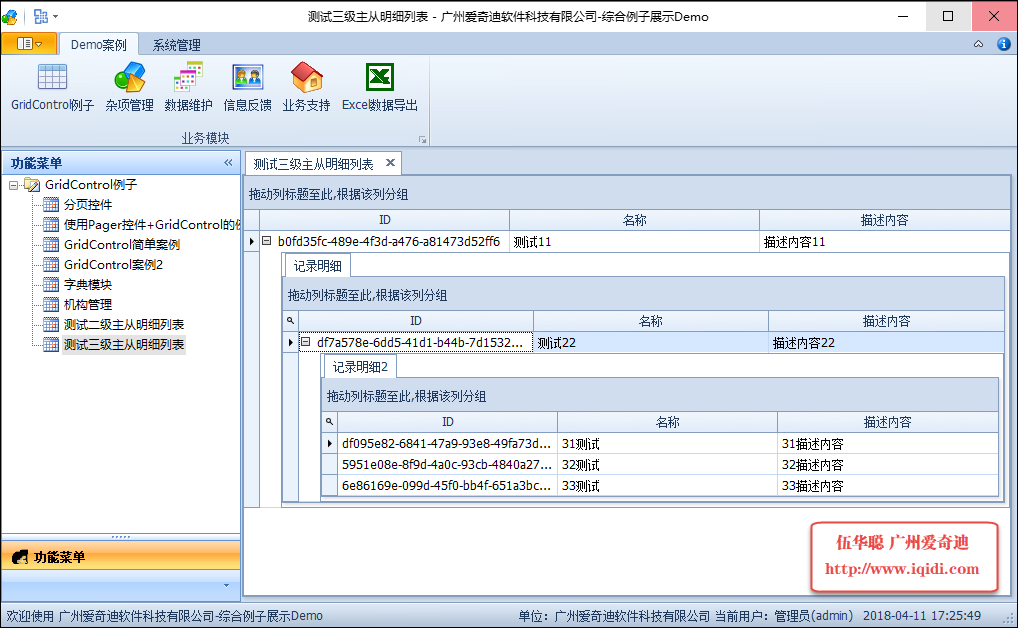
以上就是三级层次的关系处理,如果我们理解了,其他更多层级的数据展示也是依照这个规则,增加节点和视图即可,原理一样。
案例的效果如下所示。
3、利用分页控件实现数据的展示
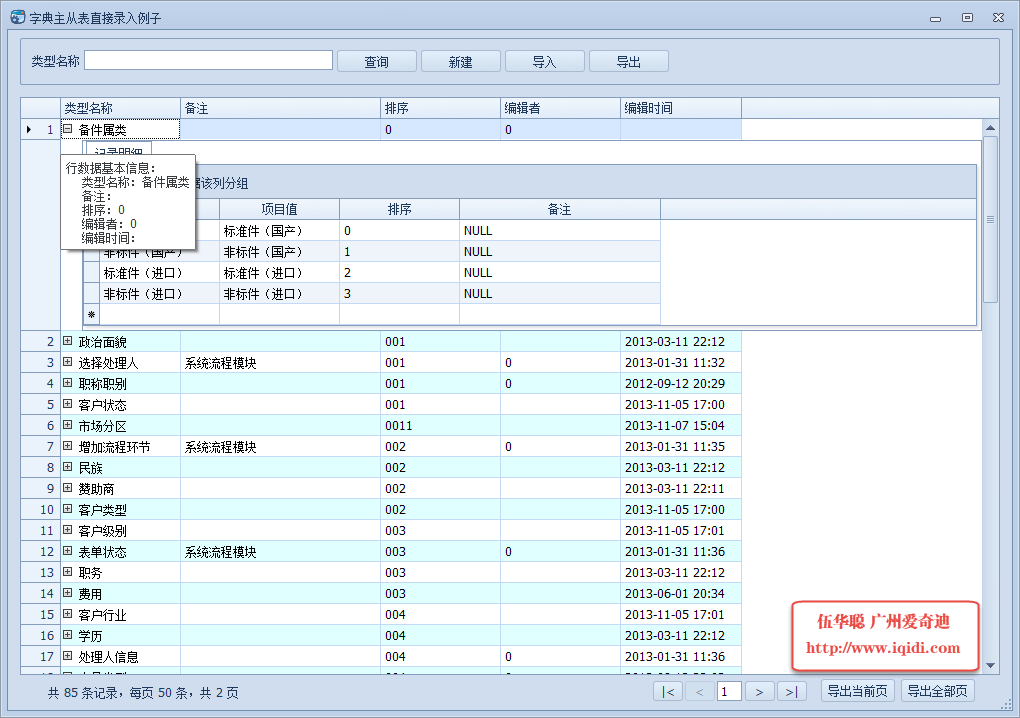
上面的两个案例是基于DevExpress的内置表格控件GridControl进行处理的,我们在Winform框架的开发过程中,往往为了效率和分页方便,一般都是使用分页控件来展示数据的,那么利用分页控件实现多层级的数据展示是如何的呢?
其实基本步骤也是差不多的,只是主表视图使用分页控件即可,如下所示。
    /// <summary>

    /// 数据指定的主从表展示

    /// </summary>

    public partial class FrmDictTypeMasterDetail : BaseDock

    {

        public FrmDictTypeMasterDetail()

        {

            InitializeComponent();

            InitDictItem();

            this.winGridViewPager1.OnPageChanged += new EventHandler(winGridViewPager1_OnPageChanged);

            this.winGridViewPager1.OnStartExport += new EventHandler(winGridViewPager1_OnStartExport);

            this.winGridViewPager1.OnDeleteSelected += new EventHandler(winGridViewPager1_OnDeleteSelected);

            this.winGridViewPager1.OnRefresh += new EventHandler(winGridViewPager1_OnRefresh);

            this.winGridViewPager1.AppendedMenu = this.contextMenuStrip1;

            this.winGridViewPager1.ShowLineNumber = true;

            this.winGridViewPager1.BestFitColumnWith = false;//是否设置为自动调整宽度,false为不设置

            this.winGridViewPager1.gridView1.DataSourceChanged += new EventHandler(gridView1_DataSourceChanged);

            this.winGridViewPager1.gridView1.CustomColumnDisplayText += new DevExpress.XtraGrid.Views.Base.CustomColumnDisplayTextEventHandler(gridView1_CustomColumnDisplayText);

            this.winGridViewPager1.gridView1.RowCellStyle += new DevExpress.XtraGrid.Views.Grid.RowCellStyleEventHandler(gridView1_RowCellStyle);

            CreateLevelView();

            RegisterEvent();

        }

        GridView grv2 = null;

        private void CreateLevelView()

        {

            var grv = this.winGridViewPager1.GridView1;

            var gridControl = this.winGridViewPager1.gridControl1;

            //创建一个从表的GridView对象

            grv2 = new GridView();

            grv2.ViewCaption = "记录明细";

            grv2.Name = "grv2";

            grv2.GridControl = gridControl;

            //构建GridLevelNode并添加到LevelTree集合里面

            var node = new GridLevelNode();

            node.LevelTemplate = grv2;

            node.RelationName = "Children";

            gridControl.LevelTree.Nodes.AddRange(new GridLevelNode[]

            {

                node

            });

            gridControl.ViewCollection.Clear();

            gridControl.ViewCollection.AddRange(new BaseView[] { grv, grv2 });

            //创建从表显示的列

            grv2.Columns.Clear();

            grv2.CreateColumn("ID", "ID").Visible =false; //标识行的关键字,可用于删除处理

            grv2.CreateColumn("DictType_ID", "DictType_ID").Visible = false;//创建一个字段,隐藏的,存储记录

            grv2.CreateColumn("Name", "项目名称");

            grv2.CreateColumn("Value", "项目值");

            grv2.CreateColumn("Seq", "排序");

            grv2.CreateColumn("Remark", "备注");

            grv2.OptionsBehavior.ReadOnly = false;

            grv2.OptionsBehavior.Editable = true;

            grv2.DataSourceChanged += grv2_DataSourceChanged;

        }
以上就是基于GridControl实现数据的主从关系的处理,可以实现多层级的展示,希望这些案例能够对你展示数据有所帮助。
在GridControl表格控件中实现多层级主从表数据的展示的更多相关文章
- 表格控件表头栏目(Column)与数据表头步
不用手工增加栏目的列,也就是Column,由数据库的查询结果自动创建. 用的是Delphi2010,安装了Dev,用CxGrid显示数据库查询结果.用什么控件没有关键,道理相同的.
- 【案例分享】在 React 框架中使用 SpreadJS 纯前端表格控件
[案例分享]在 React 框架中使用 SpreadJS 纯前端表格控件 本期葡萄城公开课,将由国电联合动力技术有限公司,资深前端开发工程师——李林慧女士,与大家在线分享“在 React 框架中使用 ...
- 最好的Angular2表格控件
现在市面上有大量的JavaScript数据表格控件,包括开源的第三方的和自产自销的.可以说Wijmo的Flexgrid是目前适应Angular 2的最好的表格控件. Angular 2数据表格基本要求 ...
- Ext入门学习系列(五)表格控件(2)
上节学习了Ext中表格控件,从创建,到定义数据源.绑定显示,大体明白了一个基本的表格控件是怎么实现的.而我们用表格控件多用于从各种数据源接收数据并显示出来,并不是写死的.本章我们就不同数据源的不同实现 ...
- winform窗体(六)——DataGridView控件及通过此控件中实现增删改查
DataGridView:显示数据表,通过此控件中可以实现连接数据库,实现数据的增删改查 一.后台数据绑定: List<xxx> list = new List<xxx> ...
- Winform(DataGridView)控件及通过此控件中实现增删改查
DataGridView:显示数据表,通过此控件中可以实现连接数据库,实现数据的增删改查 一.后台数据绑定: List<xxx> list = new List<xxx> ...
- ActiveReports 报表控件V12新特性 -- 新增矩表的RepeatToFill属性
ActiveReports是一款专注于 .NET 平台的报表控件,全面满足 HTML5 / WinForms / ASP.NET / ASP.NET MVC / WPF 等平台下报表设计和开发工作需求 ...
- devexpress表格控件gridcontrol图片列,按钮列,时间列等特殊列的实现
1.项目中经常会在表格中插入按钮列,图片列,表格列一些非文本的特殊列.如何在devexpress表格控件gridcontrol中实现呢?以下列举一个实现添加图片列,按钮列,时间列,按钮列,开关列的示例 ...
- 如何在web中实现类似excel的表格控件
Execl功能非常强大,内置的很多函数或公式可以大大提高对数据的加工处理能力.那么在web中有没有类似的控件呢?经过一番搜寻,发现handsontable具备了基本的excel功能支持公式,同时能对数 ...
随机推荐
- yum安装puppet
yum安装puppet author:headsen chen 2017-10-31 17:09:35 个人原创,转载请注明作者和出处,否则依法追究法律责任: 环境:centos 6.5 [ ...
- oracle中增加pga和sga
修改oracle数据库SGA和PGA大小 个人原创,允许转载,请注明出处,作者,否则追究法律责任. SGA的大小:一般物理内存20%用作操作系统保留,其他80%用于数据库.SGA普通数据库可以分配40 ...
- 使用python和pygame绘制繁花曲线
前段时间看了一期<最强大脑>,里面展示了各种繁花曲线组合成的非常美丽的图形,一时心血来潮,想尝试自己用代码绘制繁花曲线,想怎么组合就怎么组合. 真实的繁花曲线使用一种称为繁花曲线规的小玩意 ...
- 笔记:I/O流-文件操作
Java库中使用 Path 和 Files 类封装了在用户机器上处理文件系统所需要的所有功能,可以使用Paths来获取一个具体的Path对象,来表示具体的路径. 路径 Path表示的是一个目录名序列, ...
- PAT 个位数统计
描述 给定一个k位整数N = dk-1*10k-1 + ... + d1*101 + d0 (0<=di<=9, i=0,...,k-1, dk-1>0),请编写程序统计每种不同的个 ...
- Linux开发环境工具收集
zsh & oh-my-zsh 配置oh-my-zsh之前要先安装Git sudo apt-get install zsh sudo apt-get install git wget http ...
- 《HelloGitHub》第 24 期(两周年)
公告 今天是<HelloGitHub>月刊 两周年.当时发布第一期的时候,根本没有想到可以走到现在. 这两年,HelloGitHub 项目有过辉煌的时刻:连续 3 天 GitHub 趋势首 ...
- Django—templates系统:模版语言
常用语法 只需要记两种特殊符号: {{ }}和 {% %} 变量相关的用{{}},逻辑相关的用{%%}. 变量 {{ 变量名 }} 变量名由字母数字和下划线组成. 点(.)在模板语言中有特殊的含义, ...
- 韩天峰博客 php基础知识学习记录
http://rango.swoole.com 写好PHP代码真的不容易,给大家几个建议: 慎用全局变量,全局变量不好管理的,会导致你的代码依赖于全局变量,而耦合度太高. 一定不要复制粘贴代码,可重用 ...
- 【Java】0X001.配置开发环境,JDK、classpath等
[Java]0x01 配置开发环境,JDK.CLASSPATH等 一. 下载JDK安装文件 首先,进入Oracle官网Java页面. 注意,要下载的是JDK而不是JRE,这点很重要,因为JRE并不包含 ...