
Asp.Net Core&Jenkins持续交付到Windows Server
对于Linux平台上的持续集成和持续交付可以使用Docker快捷的完成任务,但是Windows Server下却不好使用,一般来讲,windows Server下最简单的发布方式是直接手动打包发布或是利用webDeploy完成,但是手动发布太麻烦,webDeploy配置也麻烦,因此尝试使用Jenkins+Powershell,将代码拉取到Windows Server上然后通过dotnet命令发布,并通过Powershell更新相应的网站,但是首次网站配置工作,还是得手动进行发布工作,对于在公司内部服务器测试来讲,可以减轻许多工作量,做到代码合并到主干即可更新测试服务器。
本地环境及工具:Windows Server 2008R2+Jenkins+Powershell+.Net Core2.2
一、服务器安装Jenkins
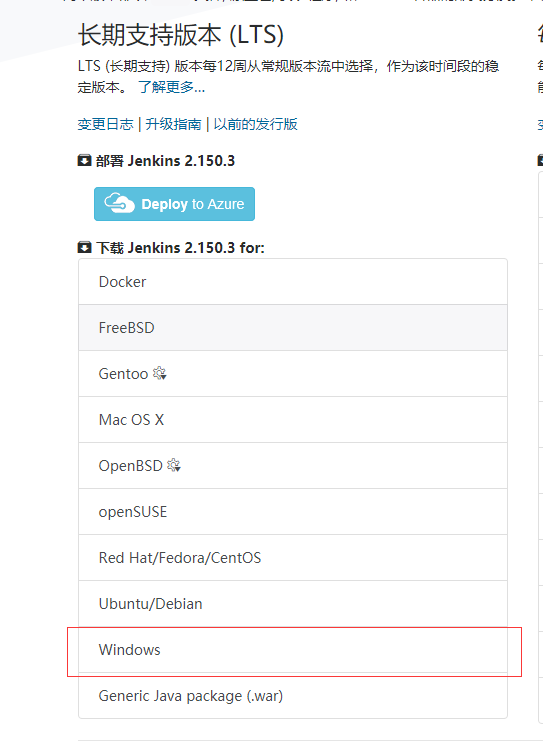
从Jenkins官网下载Windows下的Jenkins程序,下载的压缩包解压后为msi版本,作为系统服务在后台运行,移入到服务器中
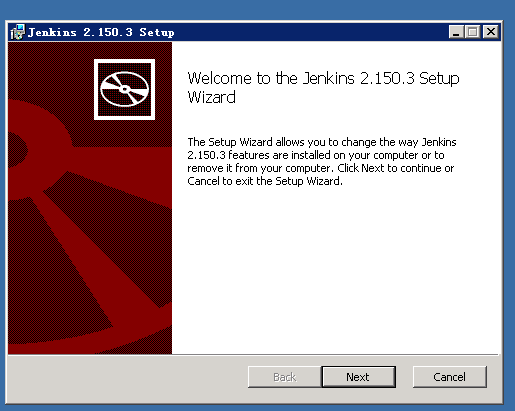
执行安装,按照正常的安装步骤安装即可
安装完毕会自动打开网站或手动访问localhost:8080,开始配置Jenkins,找到网站中指定的路径中,拿到生成的密码解锁Jenkins。

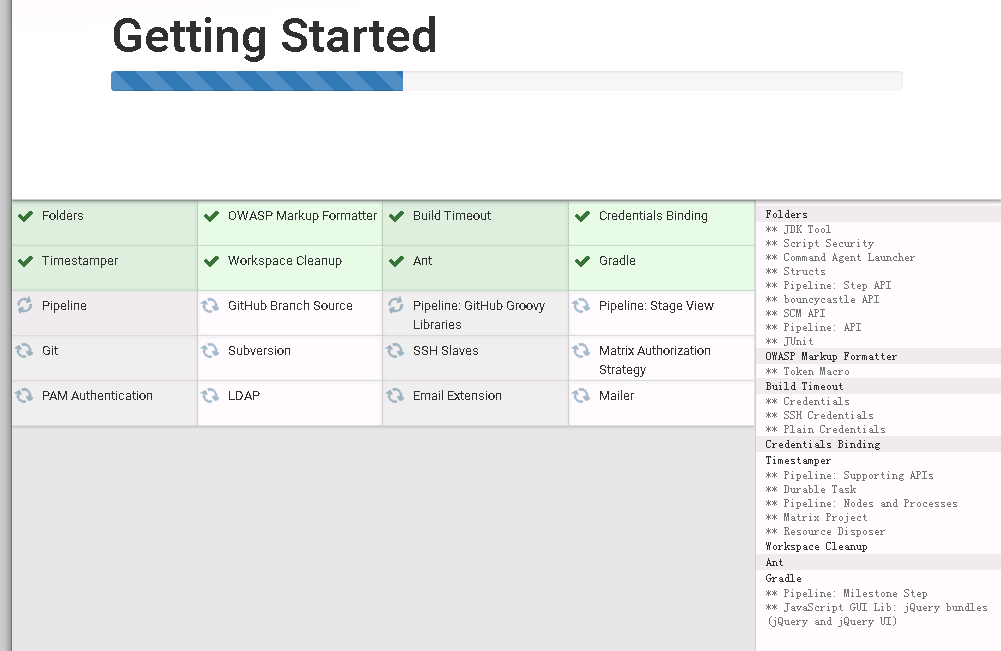
下一步安装推荐的插件即可,如果知道哪些插件要安装则选择另一个选项,此处我选择第一个也是默认选项,然后等待安装即可。
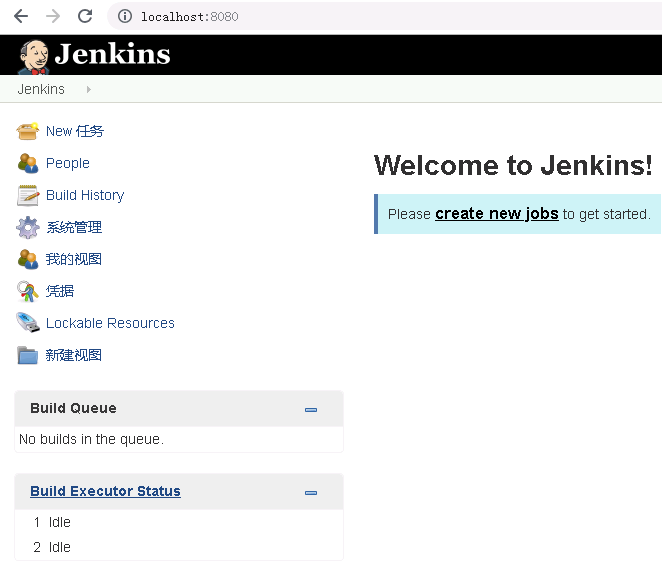
安装完毕,配置管理员账号密码完毕即可,完成后自动跳转到Jenkins中,下次登录时需要用刚配置好的账号密码登录。
二、服务器配置IIS、安装.Net Core SDK及AspNetCoreModule
1、配置IIS及相关需要的服务:
通过图形界面配置IIS并安装需要的服务,可参考Windows ServerR2配置教程:https://jingyan.baidu.com/article/5d6edee2e034f099eadeec3c.html
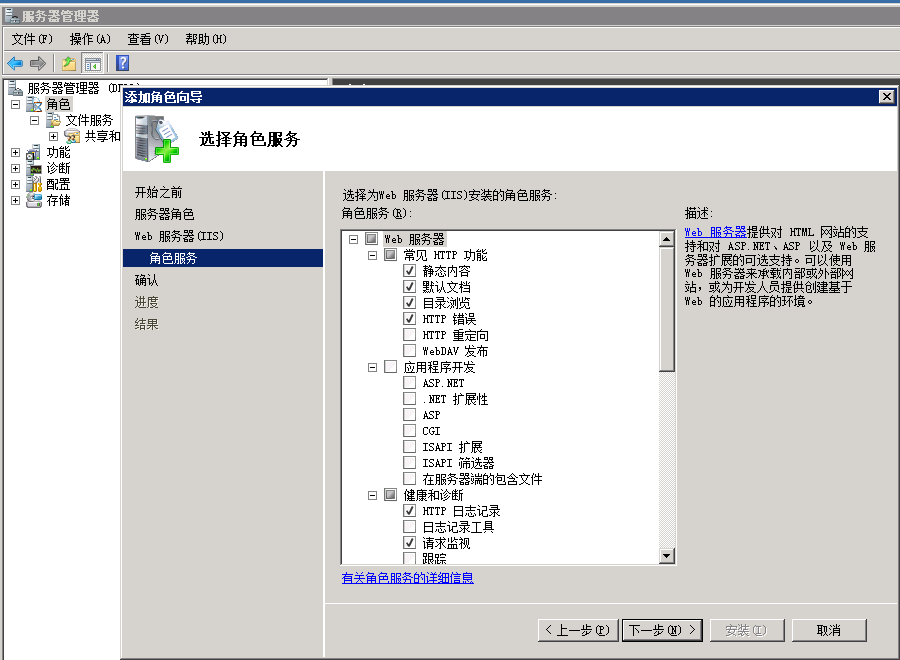
或通过脚本配置IIS,打开Windows Powershell Modules工具,先通过命令查看本地的功能。
get-command -module servermanager

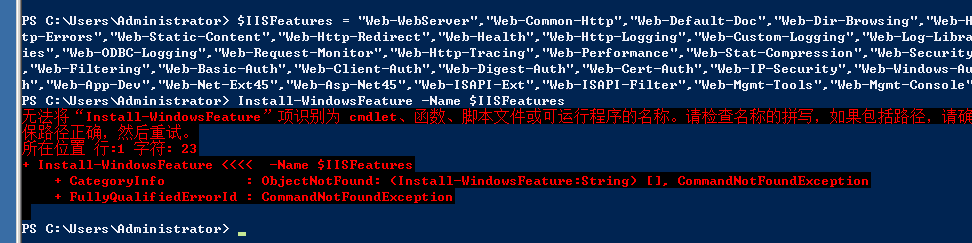
如我本地是Add-开头,则需要将Install-WindowsFeature更换成Add-WindowsFeature,否则稍后的操作会得到如下错误,在2008R2上是Add-开头,而在2008R2以后的版本是Install-开头,此部分可以查看微软官方文档。
再次查看IIS服务并得到展示可以选择的服务,该部分服务就是图形化界面中的选项菜单,选择好需要的服务后
get-windowsfeature web*
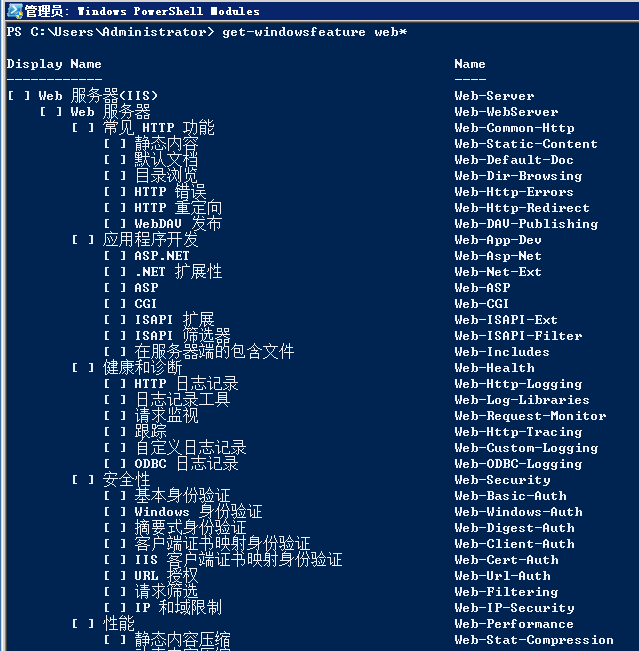
执行以下命令完成脚本配置IIS,可以比对脚本内的服务和powershell中的服务,直接继续按照命令安装即可,至此IIS配置及安装需要的服务完成。
$IISFeatures = "Web-WebServer","Web-Common-Http","Web-Default-Doc","Web-Dir-Browsing","Web-Http-Errors","Web-Static-Content","Web-Http-Redirect","Web-Health","Web-Http-Logging","Web-Custom-Logging","Web-Log-Libraries","Web-ODBC-Logging","Web-Request-Monitor","Web-Http-Tracing","Web-Performance","Web-Stat-Compression","Web-Security","Web-Filtering","Web-Basic-Auth","Web-Client-Auth","Web-Digest-Auth","Web-Cert-Auth","Web-IP-Security","Web-Windows-Auth","Web-App-Dev","Web-Net-Ext","Web-Asp-Net","Web-ISAPI-Ext","Web-ISAPI-Filter","Web-Mgmt-Tools","Web-Mgmt-Console"

Install-WindowsFeature -Name $IISFeatures

可能会得到如下错误信息,需要修改Powershell的执行策略。
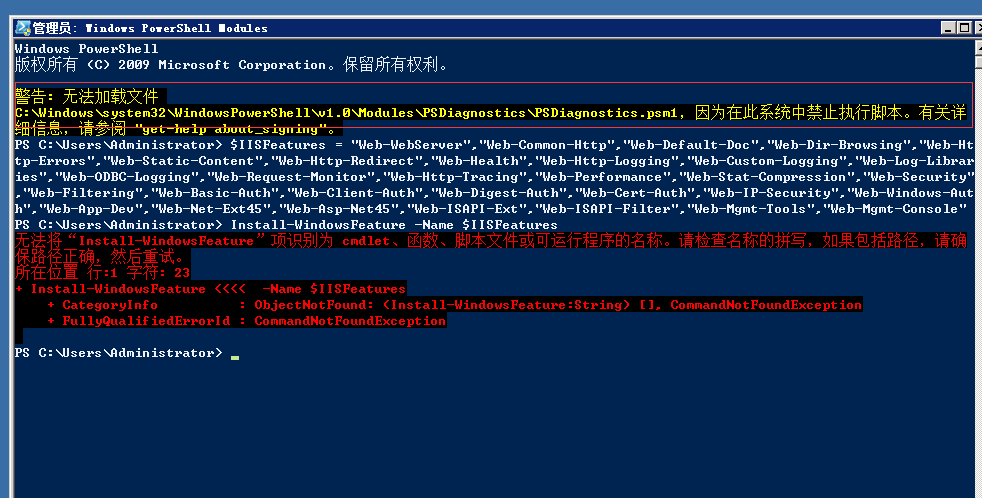
先通过命令查看当前策略
get-executionpolicy
设置当前计算机允许执行脚本
set-executionpolicy remotesigned
再次执行配置IIS的脚本等待安装直到成功。

·
2、安装.Net Core环境:
先从官网下载.Net Core SDK和用于与IIS打交道的Runtime & Hosting Bundle,.Net Core SDK不是必须的,如果服务器上只做运行环境的话,但是考虑到做持续交付,得用到SDK完成编译、发布,因此还是装上SDK。此处以.Net Core2.2版本为例下载,然后执行安装,可能得注意下安装顺序,先安装SDK程序,后安装Runtime&HostingBundle程序,安装完毕后在IIS的模块页中查看刚刚安装的模块。

3、脚本一键安装并配置:
通过Powershell中执行一整套命令完成IIS、.Net Core SDK和Runtime & Hosting Bundle的安装及配置工作,需要注意的是,该脚本中部分命令需要在Windows Server2008R2后的版本才能运行。
$existDotnet=Test-Path "C:\Program Files\dotnet\dotnet.exe"

if(!$existDotnet){

# Install IIS

$IISFeatures = "Web-WebServer","Web-Common-Http","Web-Default-Doc","Web-Dir-Browsing","Web-Http-Errors","Web-Static-Content","Web-Http-Redirect","Web-Health","Web-Http-Logging","Web-Custom-Logging","Web-Log-Libraries","Web-ODBC-Logging","Web-Request-Monitor","Web-Http-Tracing","Web-Performance","Web-Stat-Compression","Web-Security","Web-Filtering","Web-Basic-Auth","Web-Client-Auth","Web-Digest-Auth","Web-Cert-Auth","Web-IP-Security","Web-Windows-Auth","Web-App-Dev","Web-Net-Ext","Web-Asp-Net","Web-ISAPI-Ext","Web-ISAPI-Filter","Web-Mgmt-Tools","Web-Mgmt-Console"

Install-WindowsFeature -Name $IISFeatures

# Install .NET Core SDK 2.2.104

$downloadNETCoreSDKUrl="https://download.visualstudio.microsoft.com/download/pr/4a195fc9-7696-4c24-add2-e791b399766c/3a67d698a74505b46db9d9779745e47b/dotnet-sdk-2.2.104-win-x64.exe"

Invoke-WebRequest $downloadNETCoreSDKUrl -outfile $env:temp\dotnet-sdk.exe

Start-Process $env:temp\dotnet-sdk.exe -ArgumentList '/quiet' -Wait

# Install the .NET Core Windows Server Hosting bundle

$downloadNETCoreHostingIISUrl="https://download.visualstudio.microsoft.com/download/pr/5efd5ee8-4df6-4b99-9feb-87250f1cd09f/552f4b0b0340e447bab2f38331f833c5/dotnet-hosting-2.2.2-win.exe"

Invoke-WebRequest $downloadNETCoreHostingIISUrl -outfile $env:temp\dotnet-hosting.exe

Start-Process $env:temp\dotnet-hosting.exe -ArgumentList '/quiet' -Wait

# Restart the web server so that system PATH updates take effect

net stop was /y

net start w3svc

}
4、配置IIS应用程序池:
在IIS中配置应用程序池已满足.Net Core为自宿主类型,IIS只是起到反向代理作用。
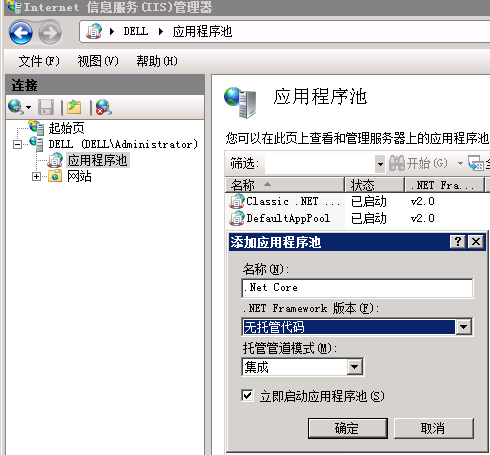
三、使用Powershell脚本完成项目发布、更新网站
1、在Jenkins中配置流水线,选择新增一个任务并选择构建自由风格软件项目, 配置Git地址,如果出现如下错误信息则需要在服务器上安装Git,直接下载Git安装到服务器中,并在Jenkins中配置
Failed to connect to repository:Error performing command:git.exe ls-remote-h ........
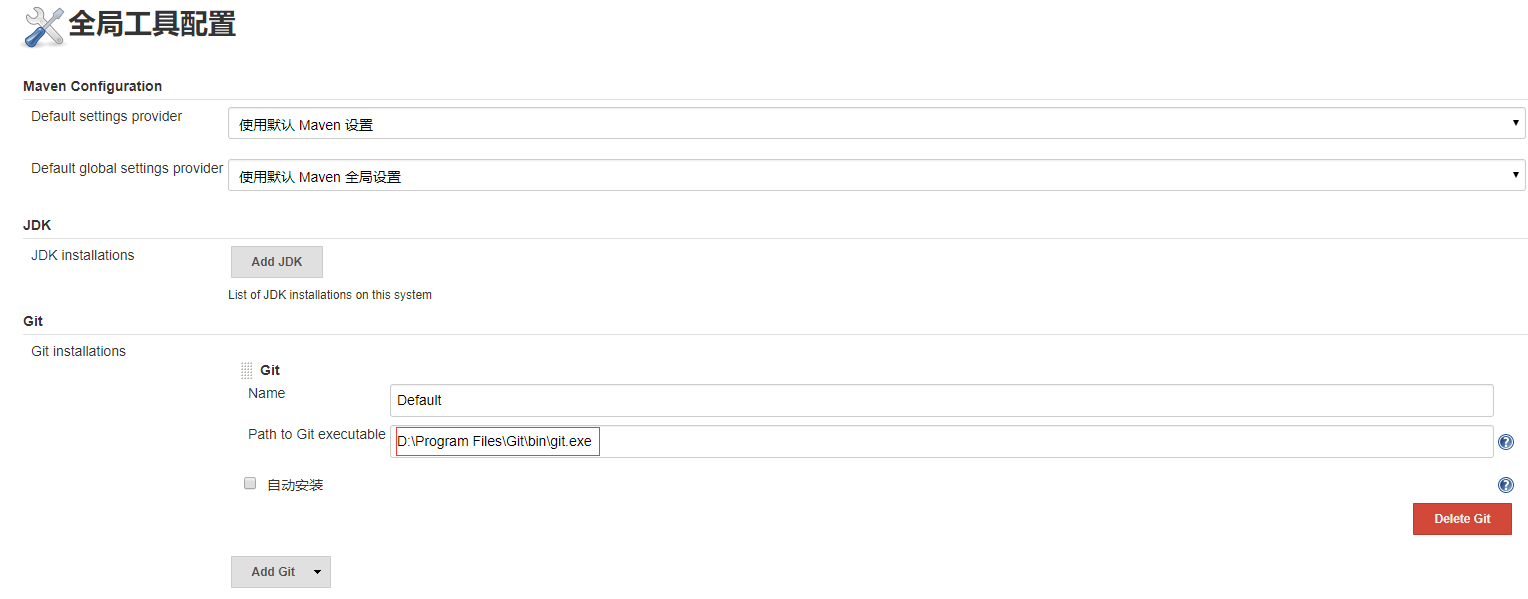
在Jenkins首页左侧系统管理->全局工具配置中找到Git,然后修改为安装路径下.exe所在位置,保存即可,再次回到项目制定处填写Git地址错误消失。
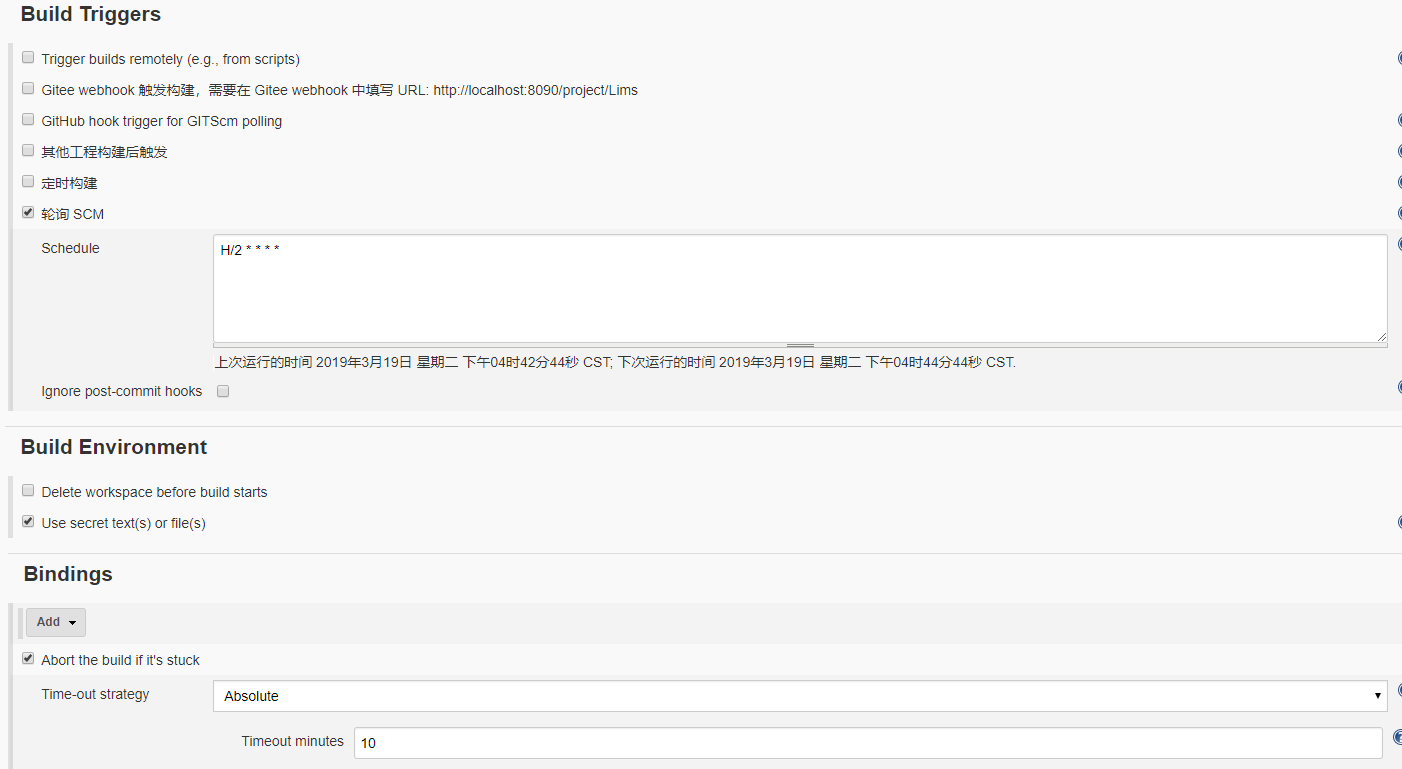
配置完Git地址后的一些信息如下简单设置一下即可
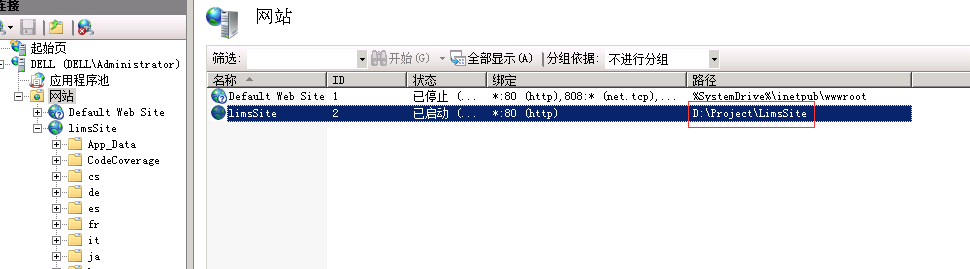
2、项目发布后打包到服务器下,通过IIS增加网站,选择应用程序池,选择物理路径等等操作,保证第一次手动操作的正常运行,此处暂时先跳过,操作简便。
3、在Jenkins中安装一个Powershell插件,在系统管理->插件管理->可用项下搜索Powershell执行安装,在Jenkins项目配置中新增Build环节,选择Powershell,然后完成对网站的更新。
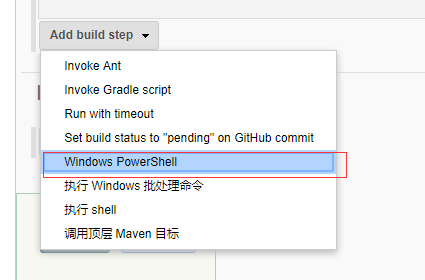
在powershell中涉及到还原依赖包、编译代码、停止站点、发布项目,重启站点等等......,对于站点名称,应用程序池,发布路径,站点路径等都由自己决定,保存后,执行构建,或改动代码触发构建,还可接入邮件通知功能。
# 还原项目

dotnet restore

# 编译项目

dotnet build

# 定义站点名称

$websiteName="xxxSite"

# 应用程序池

$applicationPool=".NetCore"

# 临时发布路径

$publishTempPath="D:\Project\xxxSiteTemp"

# IIS站点路径

$publishPath="D:\Project\xxxSite"

# 关闭站点

C:\Windows\System32\inetsrv\appcmd.exe stop site $websiteName

# 停止指定应用程序池:

C:\Windows\System32\inetsrv\appcmd.exe stop apppool /apppool.name:"$applicationPool"

# Web项目路径(具体依据实际使用路径)

$projectPath="D:\Program Files (x86)\Jenkins\workspace\xxx\src\xxx.Web.Mvc\xxx.Web.Mvc.csproj"

# 指定发布路径

dotnet publish $projectPath -o $publishPath -c Release

# 更新应用程序数据库版本

$efCoreProj="D:\Program Files (x86)\Jenkins\workspace\xxx\src\xxx.EntityFrameworkCore"

dotnet ef database update -p $efCoreProj

# 复制文件到IIS站点下

# Copy-Item "D:/Project/xxxSiteTemp/*" $publishPath

# 启动指定应用程序池:

C:\Windows\System32\inetsrv\appcmd.exe start apppool /apppool.name:"$applicationPool"

# 启动站点

C:\Windows\System32\inetsrv\appcmd.exe start site $websiteName
至此,Jenkins&Asp.Net Core持续交付到Windows Server上,方便快速测试服务器的发布工作也就完成了,可能还留有坑,暂时不影响。
欢迎关注微信订阅号,有新的文章将同步到订阅号中

2019-03-21,望技术有成后能回来看见自己的脚步Asp.Net Core&Jenkins持续交付到Windows Server的更多相关文章
- Jenkins持续集成学习-Windows环境进行.Net开发1
目录 Jenkins持续集成学习-Windows环境进行.Net开发 目录 前言 目标 使用Jenkins 安装 添加.net环境配置 部署 结语 参考文档 Jenkins持续集成学习-Windows ...
- Jenkins持续集成学习-Windows环境进行.Net开发2
目录 Jenkins持续集成学习-Windows环境进行.Net开发2 目录 前言 目标 使用 .Net Stardard 单元测试 流程 手动执行单元测试 自动执行单元测试 单元测试报告 上传Nug ...
- Jenkins持续集成学习-Windows环境进行.Net开发3
目录 Jenkins持续集成学习-Windows环境进行.Net开发3 目录 前言 目标 优化nuget包生成流程 自动触发构建 Jenkins定时轮询触发 SVN客户端钩子触发 SVN服务器钩子触发 ...
- Jenkins持续集成学习-Windows环境进行.Net开发4
目录 Jenkins持续集成学习-Windows环境进行.Net开发4 目录 前言 目标 Github持续集成 提交代码到Github 从Github更新代码 git上显示构建状态 自动触发构建 Gi ...
- .net core 2.2部署到Windows Server 2012 R2 standard
安装.net core 2.2 下载地址:https://dotnet.microsoft.com/download/dotnet-core/2.2 找到ASP.NET Core Runtime 2. ...
- ASP.NET Core Web API 索引 (更新Identity Server 4 视频教程)
GraphQL 使用ASP.NET Core开发GraphQL服务器 -- 预备知识(上) 使用ASP.NET Core开发GraphQL服务器 -- 预备知识(下) [视频] 使用ASP.NET C ...
- ASP.NET Core 2.1 Web API + Identity Server 4 + Angular 6 + Angular Material 实战小项目视频
视频简介 ASP.NET Core Web API + Angular 6的教学视频 我是后端开发人员, 前端的Angular部分讲的比较差一些, 可以直接看代码!!!! 这是一个小项目的实战视频, ...
- asp.net core 2.0 web api + Identity Server 4 + angular 5 可运行前后台源码
前台使用angular 5, 后台是asp.net core 2.0 web api + identity server 4. 从头编写asp.net core 2.0 web api 基础框架: 第 ...
- Asp.net Core Jenkins Docker 实现一键化部署
写在前面 在前段时间尝试过用Jenkins来进行asp.net core 程序在IIS上面的自动部署.大概的流程是Jenkins从git上获取代码 最开始Jenkins是放在Ubuntu的Docker ...
随机推荐
- html居中定位
<!DOCTYPE html PUBLIC "-//W3C//Ddiv XHTML 1.0 divansitional//EN" "http://www.w3.or ...
- Java对象和Excel转换工具XXL-EXCEL
<Java对象和Excel转换工具XXL-EXCEL> 一.简介 1.1 概述 XXL-EXCEL 是一个灵活的Java对象和Excel文档相互转换的工具. 一行代码完成Java对象和Ex ...
- hdu-3071 Gcd & Lcm game---质因数分解+状态压缩+线段树
题目链接: http://acm.hdu.edu.cn/showproblem.php?pid=3071 题目大意: 给定一个长度为n的序列m次操作,操作的种类一共有三种 查询 L :查询一个区间的所 ...
- springboot: thymeleaf 使用详解
springboot:thymeleaf,这篇文章将更加全面详细的介绍thymeleaf的使用.thymeleaf 是新一代的模板引擎,在spring4.0中推荐使用thymeleaf来做前端模版引擎 ...
- 一个基于原生JavaScript开发的、轻量的验证码生成插件
Vcode.js 一个基于原生JavaScript开发的.轻量的验证码生成插件 V: 1.0.0 DEMO:https://jofunliang.github.io/Vcode.js/example. ...
- nohup在linux中的挂起
笔者也是一个linux新手,最近在学习linux相关的东西,本人是一个node爱好者,想在linux上写一个linux服务,我的环境是centeros7,用putty链接远端的服务器,要想让服务在服务 ...
- PAT1124:Raffle for Weibo Followers
1124. Raffle for Weibo Followers (20) 时间限制 400 ms 内存限制 65536 kB 代码长度限制 16000 B 判题程序 Standard 作者 CHEN ...
- tkinter中scale拖拉改变值控件(十一)
scale拖拉改变值控件 使用户通过拖拽改变值 简单的实现: import tkinter wuya = tkinter.Tk() wuya.title("wuya") wuya. ...
- Java集合排序及java集合类详解--(Collection, List, Set, Map)
1 集合框架 1.1 集合框架概述 1.1.1 容器简介 到目前为止,我们已经学习了如何创建多个不同的对象,定义了这些对象以后,我们就可以利用它们来做一 ...
- 拿到6个重磅offer的大神,超详细面试经验总结
本人是国内某财经院校的小本,学校不算很有名,也没有很好的硬件条件,但是很幸运的在这样的就业大环境里拿了6个OFFER,其中包括一些股份制商业银行的总行,4大国有商业银行的省行,以及国内最一流国企的省公 ...