
JNI简易入门
JNI简介
JNI(Java Native Interface)是JDK的一部分,提供了若干API实现了Java和其他语言的通信(主要是C/C++)。JNI主要用于以下场景:
- 贴近硬件底层的功能,Java无法实现;
- 复用已有的程序(非Java开发);
- 对部分代码有较高的性能要求,如矩阵运算、图形渲染等;
在java的源码中,也多处使用了JNI,例如在Thread.java中,底层用于新建线程的方法,就是通过JNI,使用本地语言实现的。
Java的特点的跨平台、可移植性强。但由于运行在JVM中,相对于本地语言来说,性能方面有一定的劣势。使用JNI可以使Java可以与本地语言互相通信(Java中可以调用本地语言的方法,本地语言也可以调用Java的方法),一定程度上提升代码的性能,但由于本地语言的引入,又让Java失去了平台移植的特性。
使用JNI时,本地语言通常是C/C++,可以看成Java与C/C++的混合开发。需要了解C/C++基本法语言 、头文件、动态链接库、调用约定等概念。
使用JNI的步骤如下:
- 编写.java文件,需要使用本地语言实现的方法,添加native关键字,并且不需要实现(不在.java文件中实现)。
- 使用javac工具,编译.java文件,生成.class文件。
- 使用javah工具,生成.h头文件。
- 新建与.h文件对应的.cpp文件,实现.h文件中的函数。
- 编译.cpp文件 ,生成动态链接库文件(Windows下为dll文件,Linux下位so文件)
- 联合.class文件,使用java工具运行。
如下图所示:

《图片来自百度百科》
第一个JNI程序
下面举一个例子,在Java中,使用C语言的printf()函数,输出"Hello World"。根据上面的流程,一步步执行。
新建一个HelloWorld.java文件,文件的内容如下:
|
public class HelloWorld { public native void showHelloWorld(); static { System.out.println(System.getProperty("user.dir")); System.out.println(System.getProperty("java.library.path")); System.loadLibrary("HelloWorld"); } public static void main(String[] args) { new HelloWorld().showHelloWorld(); } } |
有两点需要注意:
- showHelloWorld()方法声明中有native关键字,表示该方法使用JNI,使用本地语言实现,在java文件中,不需要实现也能通过编译。
- 在静态区块中,调用System.loadLibrary()方法,加载一个动态链接库。这个动态链接库等会由我们生成(在Windows下为dll文件,在Linux下为so文件 ),我们只需要指定文件名,JVM会根据当前的操作系统选择合适的文件格式。
此外,静态区块中还输出了两个JVM的系统属性,后面会详细说明这两个属性。
和编译普通的Java程序一样,编译前先新建一个out文件夹,使用-d参数编译。
|
javac -d ./out HelloWorld.java |
如果没有错误,将会在out文件夹下,生成HelloWorld.class文件。
javah工具也是JDK的一部分,专门用于JNI开发,根据.java文件,生成.h文件。
使用方法与javac类似:
|
javah HelloWorld |
注意,不要带有java后缀名。正常的话,会在.java的同级文件夹,生成.h文件。
本例中,生成的HelloWorld.h的内容如下:
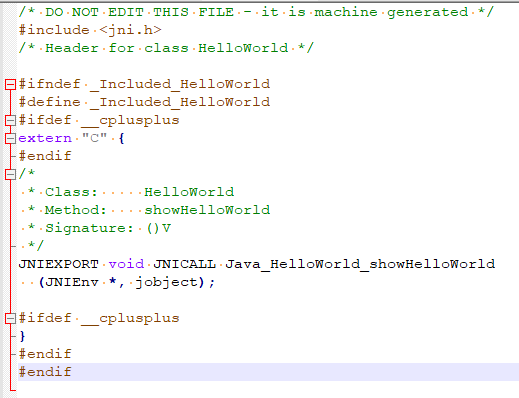
jni.h由JDK提供,是JNI的一部分,该文件存放在<JAVA_HOME>/include路径下。
JNIEXPORT和JNICALL都是宏定义,不同平台的定义不同,在Windows下的定义如下:
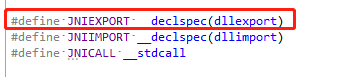
__declspec(dllexport)表示声明的函数为导出函数。
__stdcall是调用约定的一种,表示函数参数从右至左入栈,调用接受后,函数内部完成堆栈清理。
以上定义可以在jni_md.h文件中找到,该文件位于<JAVA_HOME>/include/win32。
注意jni.h与jni_md.h所在的路径,后面编译动态链接库时,会用到。
该头文件中声明了一个函数——Java_HelloWorld_showHelloWorld(),该函数就是HelloWorld.java文件中,使用native声明的showHelloWorld()方法。native方法在没有重载的情况下,与本地代码中的函数对应关系如下:
Java_<包名>_<类名>_<方法名>();
在HelloWorld.h所在的目录下,新建HelloWorld.cpp文件,文件内容如下:
|
#include "HelloWorld.h" #include <stdio.h> JNIEXPORT void JNICALL Java_HelloWorld_showHelloWorld (JNIEnv *, jobject) { printf("Hello World"); } |
注意第一行,包含了javah生成的HelloWorld.h文件,并对头文件中的函数进行了实现。
不同平台的编译工具五花八门,例如在Window下,可以直接使用cl.exe编译;或编写Makefile,使用nmake编译;又或者编写vcxproj文件,使用msbuild编译。在Linux平台下,可以使用gcc编译,也可以编写Makefile,使用make工具编译。
为了尽可能保证可移植性,这里选择CMake作为编译工具,让本地代码尽可能的支持多平台。CMake的使用说明可以参考《CMake简易入门》。
在HelloWorld.cpp所在的目录下,新建CMakeLists.txt文件,文件内容如下:
|
# 指定cmake的最低版本 cmake_minimum_required(VERSION 2.8) # 指定项目名 project(HelloWorld) # 添加头文件 include_directories($ENV{JAVA_HOME}/include $ENV{JAVA_HOME}/include/win32) # 设置生成目录 SET(LIBRARY_OUTPUT_PATH ${PROJECT_BINARY_DIR}) # 生成链接库文件,三个参数分别是链接库名、链接库类型、源码文件 add_library(${PROJECT_NAME} SHARED HelloWorld.cpp) |
第3个命令,指定头文件jni.h与jni_md.h所在的路径。
第5个命令,表示要编译生成一个动态链接库文件,第一个参数指定动态链接库文件名。PROJECT_NAME是cmake内置的变量,其值有第2个命令配置为HelloWorld。本例中,需要和第1步中,System.loadLibrary()入参相同。
编写结束后,打开VS的命令行窗口。VS的命令行窗口有x86、x64两种,需要和JDK位数对应。JDK的位数,可以使用命令"java -version"查看:

打开VS的命令行后,cd切换到CMakeLists.txt所在的目录,输入以下命令,生成Makefile(本例子使用nmake工具编译):
|
cmake -G "NMake Makefiles" -B .\out . |
成功运行后,在out目录下,会生成以下文件:
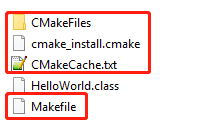
之后,使用以下命令(在CMakeLists.txt所在的目录),编译生成dll文件:
|
cmake --build ./out --target HelloWorld |
或者可以使用cd命令进入out文件夹,之后使用namke命令编译:
|
cd out nmake |
无论是那种方法,编译成功后,均会在out目录下,生成HelloWorld.dll文件(还有其他文件,这里不关心):
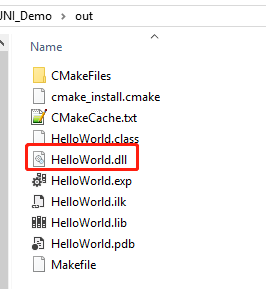
命令行窗口切换到out目录,使用以下java工具,运行HelloWorld.class程序:
|
java HelloWorld |
如果前面步骤没有问题,会有以下输出:
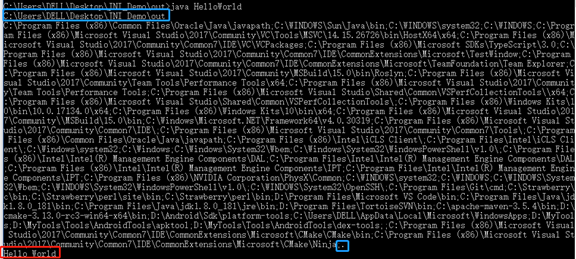
先看末尾,红框中的"Hello World"就是用本地代码——printf()输出的结果,这说明Java与C/C++的交互成功了。
再回到HelloWorld.java中,System.loadLibrary()仅根据一个文件名就找到了动态链接库文件,这里引出一个问题,动态链接库文件要保存在哪里?是不是和本例中,和.class文件保存在同级目录就可以了?
答案是否定的。System.loadLibrary()加载动态连接库时,会到指定的路径中的搜索,这个路径保存在JVM系统参数java.library.path中。该参数实际上就是本地系统的环境变量PATH加上当前路径(注意该参数的末尾,";."表示当前路径,也就是JVM系统参数user.dir的值)。如果在这些路径中找不到指定的动态链接库,就会抛出以下java.lang.UnsatisfiedLinkError:

使用IDE
但工程毕竟复制时,命令行编译就会变得毕竟繁琐。下面使用idea+VS的组合,完成JNI的开发。idea复制java部分的编译,VS负责C++的编译。(据说VS 2019支持Java ,那个时候估计只需要VS就可以了)
同样按照上述的步骤。
- idea新建Java工程
新建一个空的Java工程,命名为JNI_Demo。
在src目录下,新建一个HelloWorld.java,文件内容和之前相同。

- 编译Java工程
点击运行按钮,编译并允许,会有以下输出:
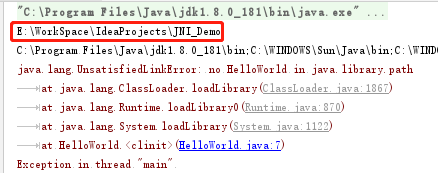
抛出异常是正常的,我们还没有创建动态链接库文件,自然找不到。
运行的目的是查看JVM系统参数user.dir的值,动态链接库生成后要保存在这个路径。
- 使用javah工具生成头文件
右键工程视图中的HelloWorld.java文件,选择"Open in Terminal",在打开的命令行窗口使用javah工具,生成HelloWorld.h文件。
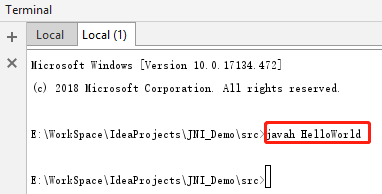
成功后,可以在工程视图中看到HelloWorld.h文件。

- 使用VS新建动态链接库工程
右键工程视图中的HelloWorld.h文件,选择"Show in Explorer",查看该文件的保存位置。
使用VS,在该位置创建一个动态链接库工程,同样命名为HelloWorld:
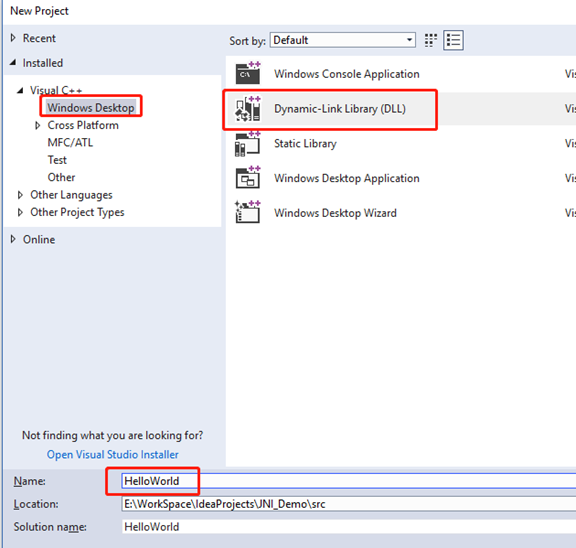
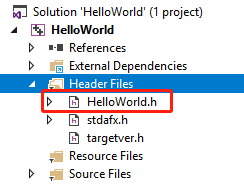
右键工程视图的"Header Files"文件夹,选择add-Existing Item,添加HelloWorld.h文件到工程中。
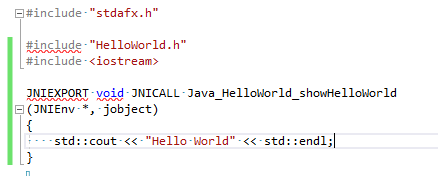
编写工程中的HelloWorld.cpp文件,内容与之前的类似。
- 编译动态链接库
编译前,需要对工程进行配置 。
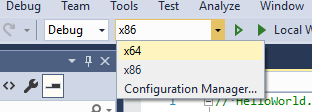
首先选择动态库生成的位数,与JDK要相同。
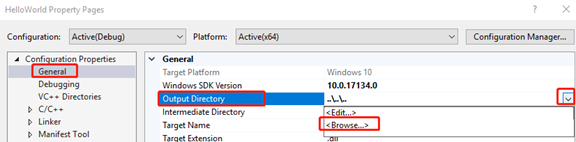
工程视图中,右键HelloWorld工程,选择"Properties"(或者使用Alt + F7),打开工程属性配置窗口。
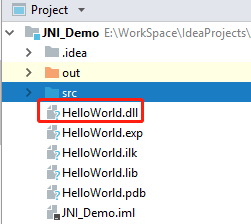
先配置动态库文件生成的位置,目标位置就是第1步中,user.dir的值(也就是java工程的根目录)。
之后添加头文件路径,一共需要添加3个路径:

这3个路径分别是jni.h、jni_md.h、HelloWorld.h这3个头文件所在的目录。
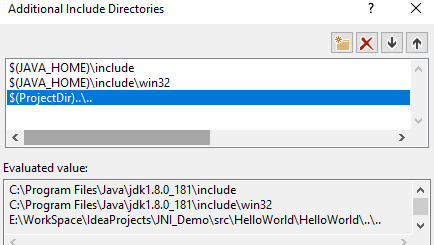
配置正确,HelloWorld.cpp中的下滑红线会全部消失。右键项目,选择"Build",开始编译。
编译成功的话,在idea的工程视图,可以看到HelloWorld.dll文件:
- 运行测试
回到idea,工程视图中右键src/HelloWorld文件夹,选择"Mark Directory as"-"Exclusion"。不然运行程序会有以下错误:

配置结束后,就可以正常运行程序:

除了idea + VS的组合外,还有其他多种组合,没有固定搭配,选择合适自己的工具即可。
进阶
结束了吗?不,到这里为止才刚刚开始。通过JNI我们可以与本地代码相互通信,互相通信包括:
- Java调用本地代码
- 本地代码调用Java方法
- Java向本地代码传递参数
- 本地代码项Java返回数据
我们目前只完成了第一步,后面的可以参考官方文档:
https://docs.oracle.com/javase/8/docs/technotes/guides/jni/spec/jniTOC.html
中文翻译可以百度"JNI-API完全手册"。
JNI简易入门的更多相关文章
- 机器学习简易入门(四)- logistic回归
摘要:使用logistic回归来预测某个人的入学申请是否会被接受 声明:(本文的内容非原创,但经过本人翻译和总结而来,转载请注明出处) 本文内容来源:https://www.dataquest.io/ ...
- Pandas简易入门(二)
目录: 处理缺失数据 制作透视图 删除含空数据的行和列 多行索引 使用apply函数 本节主要介绍如何处理缺失的数据,可以参考原文:https://www. ...
- Android Studio JNI开发入门教程
Android Studio JNI开发入门教程 2016-08-29 14:38 3269人阅读 评论(0) 收藏 举报 分类: JNI(3) 目录(?)[+] 概述 在Andorid ...
- 不用搭环境的10分钟AngularJS指令简易入门01(含例子)
不用搭环境的10分钟AngularJS指令简易入门01(含例子) `#不用搭环境系列AngularJS教程01,前端新手也可以轻松入坑~阅读本文大概需要10分钟~` AngularJS的指令是一大特色 ...
- Web压力测试工具 LoadRunner12.x简易入门教程--(一)回放与录制
LoadRunner12.x简易入门教程--(一)回放与录制 今天在这里分享一下LoadRunner12.x版本的入门使用方法,希望对刚接触LoadRunner的童鞋有所帮助. LoadRun ...
- Android M中 JNI的入门学习
今年谷歌推出了Android 6.0,作为安卓开发人员,对其学习掌握肯定是必不可少的,今天小编和大家分享的就是Android 6.0中的 JNI相关知识,这是在一个安卓教程网上看到的内容,感觉很不错, ...
- crontab简易入门
前言 crontab是Unix和Linux用于设置周期性被执行的指令,是互联网很常用的技术,很多任务都会设置在crontab循环执行,如果不使用crontab,那么任务就是常驻程序,这对你的程序要求比 ...
- Golang项目的配置管理——Viper简易入门配置
Golang项目的配置管理--Viper简易入门配置 What is Viper? From:https://github.com/spf13/viper Viper is a complete co ...
- MyCAT简易入门
MyCAT是mysql中间件,前身是阿里大名鼎鼎的Cobar,Cobar在开源了一段时间后,不了了之.于是MyCAT扛起了这面大旗,在大数据时代,其重要性愈发彰显.这篇文章主要是MyCAT的入门部署. ...
随机推荐
- 从零开始写一个Exporter
前言 上一篇文章中已经给大家整体的介绍了开源监控系统Prometheus,其中Exporter作为整个系统的Agent端,通过HTTP接口暴露需要监控的数据.那么如何将用户指标通过Exporter的形 ...
- 使用Zxing.net实现asp.net mvc二维码功能
新建一个html辅助类 public static class HtmlHelperExtensions { , , ) { var barcodeWriter = new BarcodeWriter ...
- cmder 使用 linux bash 管道符 | grep 来筛选文件
ls -l | grep -i fira -rw-r--r-- 用户名 Feb : FiraCode-Bold.otf -rw-r--r-- 用户名 Nov FiraCode-Bold_01.ttf ...
- 几种动态调用js函数方案的性能比较
<!DOCTYPE html> <html lang="en"> <head> <meta charset="UTF-8&quo ...
- [原创]实现多层DIV叠加的js事件穿透
Flash里面有个很好的特性是,一个容器里,不存在实际对象的部分,不会阻拦鼠标事件穿透到下一层. 前端就不一样了,两个div层叠以后,上层div会接收到所有事件(即使这个div里面内容是空的,没有任何 ...
- 九度OJ 1339:ACM (排序)
时间限制:1 秒 内存限制:32 兆 特殊判题:否 提交:712 解决:379 题目描述: 今年的ACM世界总决赛快要开始了,需要有一个排名算法来对每支队伍进行现场排名.ACM组委会把这个任务交给了你 ...
- centos下写Symfony
之前都是在windows上写SY,现在要部署到Linux上了,提前测试一下. 第一步,要有台Centos机器,安装过程略 第二步,安装数据库,PostgreSQL,过程; 第三步,安装版本控制器,GI ...
- python3里面的图片处理库 pillow
在python2下用pil,而在python3下可以安装pillow 功能,在图片上加上几个字 #coding: utf-8 myPath = "./" fontPath = &q ...
- WebApp页面开发小结
一 背景 公司需要开发一个web页面,需要支持主流android和ios手机,采用web页面好处是一个页面,在不同平台之间都可以用,节省成本,基本html.js和css大家也都熟悉.但是对 ...
- python基础2 ---python数据类型一
python的数据类型 一.什么是数据类型以及数据类型的分类 1.数据类型的定义:python使用对象模型来存储数据,每一个数据类型都有一个内置的类,每新建一个数据,实际就是在初始化生成一个对象,即所 ...