
图表绘制工具--Matplotlib 3
'''

【课程3.】  表格样式创建

表格视觉样式:Dataframe.style → 返回pandas.Styler对象的属性,具有格式化和显示Dataframe的有用方法

样式创建:

① Styler.applymap:elementwise → 按元素方式处理Dataframe

② Styler.apply:column- / row- / table-wise → 按行/列处理Dataframe

'''
import numpy as np

import pandas as pd

import matplotlib.pyplot as plt

% matplotlib inline
# 样式

df = pd.DataFrame(np.random.randn(,),columns=['a','b','c','d'])

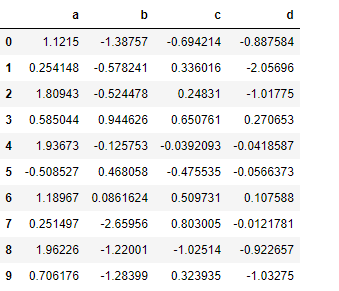
sty = df.style

print(sty,type(sty))

# 查看样式类型

sty

# 显示样式
输出:
<pandas.formats.style.Styler object at 0x0000000009789CF8> <class 'pandas.formats.style.Styler'>
# 按元素处理样式:style.applymap()

def color_neg_red(val):

    if val < :

        color = 'red'

    else:

        color = 'black'

    return('color:%s' % color)

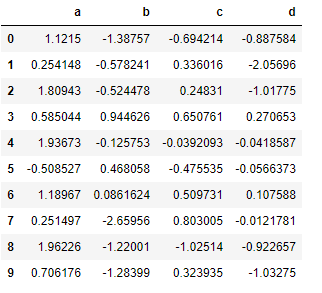
df.style.applymap(color_neg_red)

# 创建样式方法,使得小于0的数变成红色

# style.applymap() → 自动调用其中的函数
输出:
# 按行/列处理样式:style.apply()

def highlight_max(s):

    is_max = s == s.max()

    #print(is_max)

    lst = []

    for v in is_max:

        if v:

            lst.append('background-color: yellow')

        else:

            lst.append('')

    return(lst)

df.style.apply(highlight_max, axis = , subset = ['b','c'])

# 创建样式方法,每列最大值填充黄色

# axis:0为列,1为行,默认为0

# subset:索引
输出:

# 样式索引、切片

df.style.apply(highlight_max, axis = ,

               subset = pd.IndexSlice[:,['b', 'd']])

# 通过pd.IndexSlice[]调用切片

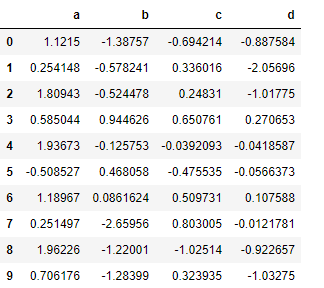
# 也可:df[:].style.apply(highlight_max, subset = ['b', 'd']) → 先索引行再做样式
输出:
'''

【课程3.】  表格显示控制

df.style.format()

'''
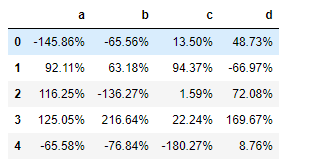
# 按照百分数显示

df = pd.DataFrame(np.random.randn(,),columns=['a','b','c','d'])

print(df.head())

df.head().style.format("{:.2%}")
输出:
          a         b         c         d

 -1.458644 -0.655620  0.134962  0.487259

  0.921098  0.631805  0.943667 -0.669659

  1.162486 -1.362738  0.015851  0.720793

  1.250515  2.166381  0.222424  1.696663

 -0.655765 -0.768403 -1.802734  0.087619
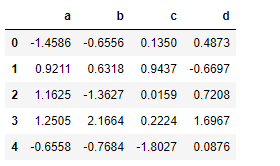
# 显示小数点数

df.head().style.format("{:.4f}")
输出:
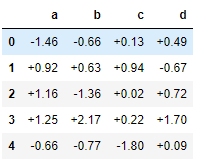
# 显示正负数

df.head().style.format("{:+.2f}")
输出:
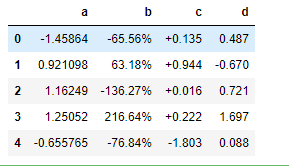
# 分列显示

df.head().style.format({'b':"{:.2%}", 'c':"{:+.3f}", 'd':"{:.3f}"})
输出:
'''

【课程3.】  表格样式调用

Styler内置样式调用

'''
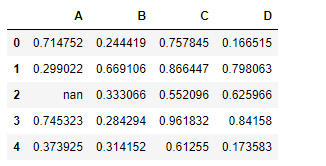
# 定位空值

df = pd.DataFrame(np.random.rand(,),columns = list('ABCD'))

df['A'][] = np.nan

df.style.highlight_null(null_color='red')
输出:
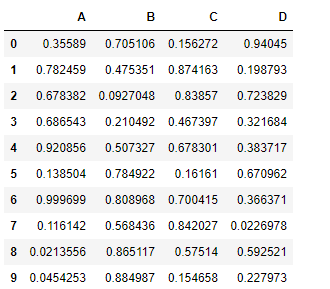
# 色彩映射

df = pd.DataFrame(np.random.rand(,),columns = list('ABCD'))

df.style.background_gradient(cmap='Greens',axis =,low=,high=)

# cmap:颜色

# axis:映射参考,0为行,1以列
输出:
# 条形图

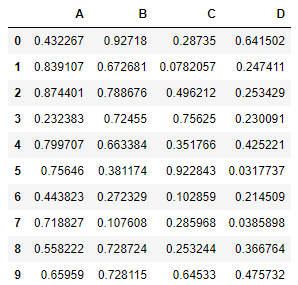
df = pd.DataFrame(np.random.rand(,),columns = list('ABCD'))

df.style.bar(subset=['A', 'B'], color='#d65f5f', width=)

# width:最长长度在格子的占比。效果图和截图并不一样。
输出:
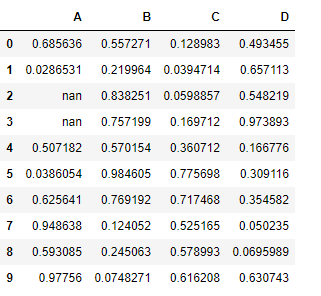
# 分段式构建样式

df = pd.DataFrame(np.random.rand(,),columns = list('ABCD'))

df['A'][[,]] = np.nan

df.style.\

    bar(subset=['A', 'B'], color='#d65f5f', width=).\

    highlight_null(null_color='yellow')
输出:
图表绘制工具--Matplotlib 3的更多相关文章
- 图表绘制工具--Matplotlib 1
''' [课程3.] Matplotlib简介及图表窗口 Matplotlib → 一个python版的matlab绘图接口,以2D为主,支持python.numpy.pandas基本数据结构,运营高 ...
- 图表绘制工具--Matplotlib 2
''' [课程3.] 基本图表绘制 plt.plot() 图表类别:线形图.柱状图.密度图,以横纵坐标两个维度为主 同时可延展出多种其他图表样式 plt.plot(kind='line', ax=No ...
- 【网易微专业】图表绘制工具Matplotlib
01 与图片的交互方式设置 这一小节简要介绍一下Matplotlib的交互方式 import pandas as pd import numpy as np import matplotlib.pyp ...
- 让IE8支持HTML5及canvas功能!chart.js图表绘制工具库IE8上兼容方案
第一步,我们加上对html5的支持. <!--[if IE]> <script src="/public/html5.js" type="text/ja ...
- Matplotlib 图表绘制工具学习笔记
import numpy as np import matplotlib.pyplot as plt import pandas as pd arr1 = np.random.rand(10)#一维数 ...
- Python图表绘制:matplotlib绘图库入门
matplotlib 是Python最著名的绘图库,它提供了一整套和matlab相似的命令API,十分适合交互式地行制图.而且也可以方便地将它作为绘图控件,嵌入GUI应用程序中. 它的文档相当完备,并 ...
- Python图表绘制:matplotlib绘图库入门(转)
matplotlib 是Python最著名的绘图库,它提供了一整套和matlab相似的命令API,十分适合交互式地行制图.而且也可以方便地将它作为绘图控件,嵌入GUI应用程序中. 它的文档相当完备,并 ...
- Android学习之 AChartEngine 图表绘制
Android 开源图表绘制工具AChartEngine地址:http://code.google.com/p/achartengine/ AChartEngine Android实现图表绘制和展示( ...
- Matplotlib Toolkits:地图绘制工具
Matplotlib Toolkits:地图绘制工具 有没有一种可以直接在详细地图(如谷歌地图)上绘制上百万坐标点的工具???谷歌地图坐标点多了也不能绘制了. Basemap (Not distrib ...
随机推荐
- python__基础 : sys模块: sys.argv与sys.path
sys模块中的 argv 保存的是当你运行一个py文件的时候给他传递进去的参数,如: import sys a = sys.argv print(a) # 当在命令行中调用这个py文件: > p ...
- photoshop入门笔记1:PS的快捷键
PS部分快捷键: 1.魔棒的作用:比较快捷的抠图工具,对于一些分界线比较明显的图像,通过魔棒工具可以很快速的将图像抠出,魔棒的作用是可以知道你点击的那个地方的颜色,并自动获取附近区域相同的颜色,使它们 ...
- 输入cin对象的用法
#include<iostream> using namespace std; int main() { int carrots ; cout << "How man ...
- 读懂CCS链接命令文件(.cmd)
链接器的核心工作就是符号表解析和重定位,链接命令文件则使得编程者可以给链接器提供必要的指导和辅助信息.多数时候,由于集成开发环境的存在,开发者无需了解链接命令文件的编写,使用默认配置即可.但若需要对计 ...
- 笔记-scrapy-extentions
笔记-scrapy-extentions 1. extentions 1.1. 开始 The extensions framework provides a mechanism for ...
- CF6C Alice, Bob and Chocolate
CF6C Alice, Bob and Chocolate 题目链接 写了一天搜索写的有点累了,就顺手水了一道CF的模拟题 这道题就是简单的模拟整个题的过程,注意最后输出的形式就好了QWQ AC代码如 ...
- curl 编译
curl是利用URL语法在命令行方式下工作的开源文件传输工具.它被广泛应用在Unix.多种Linux发行版中,并且有DOS和Win32.Win64下的移植版本.支持很多协议:FTP, FTPS, HT ...
- 常用doc 命令
开始-->运行 regedit 进入注册表补充些: 1. gpedit.msc-----组策略 2. sndrec32-------录音机 3. Nslookup-------IP地址侦测器 4 ...
- Jenkins拾遗--第二篇(初步配置Jenkins)
插件配置 第一次安装Jenkins的时候会让你配置插件.这里有一个建议:就是把所有插件都看一遍,如果用不到,就不要勾选.Jenkins插件兼容性有的时候不是很好,多装多出事儿,保持最小集就好.浏览一遍 ...
- Nuget的使用笔记-(使用nuget发布dll到www.nuget.org)
Nuget是神马东东? 来自nuget.org官方的介绍 ----------------------------------------------------------------------- ...