
编译安装Nginx和php搭建KodExplorer网盘
编译安装Nginx和php搭建KodExplorer网盘
环境说明:
系统版本 CentOS 6.9 x86_64
软件版本 nginx-1.12.2 php-5.5.38 kodexplorer4.25
1、nginx的编译安装可以参照前面的博文,这里不再赘述
2、编译安装php
2.1 下载并安装相关编译器
- mkdir -p /service/tools #创建目录
- cd /service/tools/
- wget http://mirrors.sohu.com/php/php-5.5.38.tar.gz #下载包
- tar xf php-5.5.38.tar.gz #解压
- yum install gcc gcc-c++ glibc -y #安装编译器,如果已经编译安装了nginx则不需要此步骤
- yum install -y libxml2-devel curl curl-devel libjpeg-devel libpng-devel freetype-devel
- #安装编译时所需库
- cd php-5.5.38 #进入php-5.5.38目录
2.2 编译安装
2.2.1 编译生成makefile
- ./configure --prefix=/application/php-5.5.38 --with-jpeg-dir=/usr/lib64 --with-freetype-dir=/usr/lib64/ --with-curl --enable-fpm --enable-mbstring --with-gd --with-fpm-user=nginx --with-fpm-group=nginx
2.2.2 make && make install
3、配置
- [root@Web02 php-5.5.38]# ln -s /application/php-5.5.38 /application/php #创建软链接
- [root@Web02 php-5.5.38]# ln -s /application/php/bin/* /usr/bin/ #创建命令软链接
- [root@Web02 php-5.5.38]# cp php.ini-production /application/php-5.5.38/etc/php.ini
- #拷贝默认配置文件
- [root@Web02 php-5.5.38]#
- cp /application/php-5.5.38/etc/php-fpm.conf.default /application/php-5.5.38/etc/php-fpm.conf
- #拷贝默认php-fpm配置文件,php-fpm 启动进程数
4、启动
- [root@Web02 php-5.5.38]# /application/php/sbin/php-fpm #启动php
- 端口
- tcp 0 0 127.0.0.1:9000 0.0.0.0:* LISTEN 97399/php-fpm
5、配置nginx使其支持php
查看nginx.conf.default有关php的部分(65-71行),将此内容添加到nginx.conf中,并修改fastcgi_param指定script文件名$document_root$fastcgi_script_name
可以在/application/nginx/conf/fastcgi.conf查看
65 #location ~ \.php$ {
66 # root html;
67 # fastcgi_pass 127.0.0.1:9000;
68 # fastcgi_index index.php;
69 # fastcgi_param SCRIPT_FILENAME /scripts$fastcgi_script_name;
70 # include fastcgi_params;
71 #}
- [root@Web02 php-5.5.38]# cd /application/nginx/conf/
- [root@Web02 conf]# vim nginx.conf
- server {
- listen 80;
- server_name localhost;
- index index.php index.html index.htm;
- location / {
- root html;
- }
- location ~ \.php$ {
- root html;
- fastcgi_pass 127.0.0.1:9000;
- fastcgi_index index.php;
- fastcgi_param SCRIPT_FILENAME $document_root$fastcgi_script_name;
- include fastcgi_params;
- }
- }
- }
这个配置的意思是 在浏览器中访问的.php文件,实际读取的是 $document_root(网站根目录)下的.php文件 -- 也就是说当访问127.0.0.1/index.php的时候,需要读取网站根目录下面的index.php文件,如果没有配置这一配置项时,nginx不回去网站根目录下访问.php文件,所以返回空白
配置项目中:include fastcgi_params; fastcgi_params 文件中含有各个nginx常量的定义,默认情况 SCRIPT_FILENAME = /scripts$fastcgi_script_name
检查语法nginx -t
6、配置网盘
- [root@Web02 conf]# cd ../html/ #进入到站点目录
- [root@Web02 html]# ls
- 50x.html index.html
- [root@Web02 html]# rm -rf * #删除原有的站点文件
- [root@Web02 html]# wget http://static.kodcloud.com/update/download/kodexplorer4.25.zip
- #下载
- [root@Web02 html]# unzip kodexplorer4.25.zip #解压
- [root@Web02 html]# nginx #启动nginx
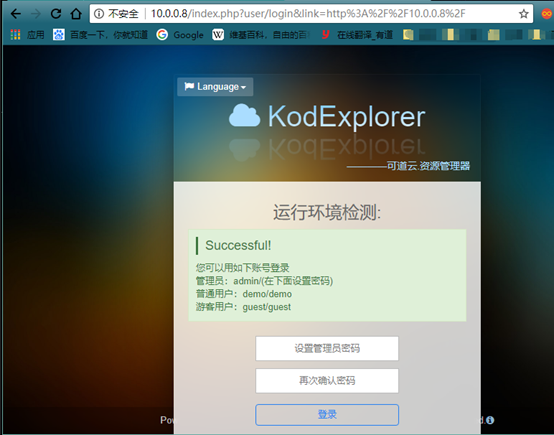
浏览器访问

根据提示操作
su -c 'setenforce 0' #关闭selinux,su -c 指定命令,用root执行
chmod -R 777 /var/www/html/ #按照提示修改权限
刷新页面重新访问,成功,设置管理员用户名和密码,进行登录及后续图形界面操作
博主原创文章,转载请务必注明出处
编译安装Nginx和php搭建KodExplorer网盘的更多相关文章
- 编译安装Apache httpd和php搭建KodExplorer网盘
编译安装Apache httpd和php搭建KodExplorer网盘 环境说明: 系统版本 CentOS 6.9 x86_64 软件版本 httpd-2.2.31 php- ...
- Apache环境下搭建KodExplorer网盘
Apache环境下搭建KodExplorer网盘 环境说明: 系统版本 CentOS 6.9 x86_64 软件版本 yum安装httpd和php kodexplorer4.25 1 ...
- vps搭建个人网盘不二之选—kodexplorer介绍,包含安装步骤
之前给大家介绍过seafile.h5ai等网盘系统,今天给大家介绍下kodexplorer网盘系统.Kodexplorer,也叫芒果云.可道云.kodcloud,总之名字改了不少.但其本身作为一个网盘 ...
- LNMP搭建02 -- 编译安装Nginx
[编译安装Nginx] 为了顺利安装Nginx,先安装下面这些: [CentOS 编译 nginx 前要做的事情] yum install gcc gcc-c++ kernel-devel yum ...
- VPS教程:搭建个人网盘教程—kodexplorer
kodexplorer网盘系统.Kodexplorer,也叫芒果云.可道云.kodcloud,总之名字改了不少.但其本身作为一个网盘文件系统,还是有很多可圈可点的地方. seafile.h5ai.ko ...
- linux软件管理之------编译安装nginx服务器并手动编写自动化运行脚本
红帽系列的 linux软件管理分为三类:1. rpm 安装软件.2. yum 安装软件.3. 源码包编译安装.前面两种会在相关专题给出详细讲解.源码包的编译安装是非常关键的,我们知道linux的相关版 ...
- 【转】linux 编译安装nginx,配置自启动脚本
linux 编译安装nginx,配置自启动脚本 本文章来给各位同学介绍一篇关于linux 编译安装nginx,配置自启动脚本教程,希望有需要了解的朋友可一起来学习学习哦. 在公司的suse服务器装ng ...
- 编译安装nginx并修改版本头信息—参考实例
今天做实验的时候,想起我那台yum安装的nginx+php-fpm+mysql服务器上的nginx版本有点低了,并且还要加两个第3方模块,就去nginx官网下载了最新稳定版nginx-1.0.6,好了 ...
- CentOS7 编译安装Nginx+php并配置php-fpm模块
1.编译安装PHP7.2.0 去官网下载安装包:http://php.net/downloads.php ,完成之后,上传至服务器,并释放压缩包 .tar.gz cd php- 因为我们需要编译安装, ...
随机推荐
- ACM-The Coco-Cola Store
题目: Once upon a time, there is a special coco-cola store. If you return three empty bottles to the s ...
- 怎么用dos命令进入指定的文件夹
在正常开发中经常需要我们进入指定的文件夹下面的例子演示了进入这个文件夹D:\portal\liferay-portal-tomcat-5.5-4.4.0的dos命令 win+R---->输入cm ...
- 从零开始--Spring项目整合(1)使用maven框架搭建项目
这些年一直在用spring的框架搭建项目,现在开始我们从零开始利用Spring框架来搭建项目,目前我能想到有Spring.SpringMVC.SpringJDBC.Mybatis.WebSockt.R ...
- js,将日期时分秒等格式化和转化
1.将js Date对象格式化为指定格式,添加一个原型方法 /** * 返回指定format的string * format eg:'yyyy-MM-dd hh:mm:ss' **/ Date.pro ...
- zoj 3822 概率dp
/* 题目大意:一个n*m的棋盘,每天放一个棋子,每行每列至少有一个棋子时结束.求达到每行每列至少有一个棋子的天数的数学期望. */ #include <iostream> #includ ...
- SQLSever 触发器
/*DML触发器分为: 1. after触发器(之后触发) a. insert触发器 b. update触发器 c. delete触发器*/ /*UPDATE 触发器创建触发的语法*/ CREATE ...
- 2018多校第三场 hdu6331 M :Walking Plan
题目链接 hdu6331 自我吐槽,这场多校大失败,开局签到因输入输出格式写错,wa了3发.队友C题wa了1个小时,还硬说自己写的没错,结果我随便造了个小数据,他都没跑对.然后跑对了后又进入了无限的卡 ...
- 【转】Hadoop安装教程_单机/伪分布式配置_Hadoop2.6.0/Ubuntu14.04
原文链接:http://dblab.xmu.edu.cn/blog/install-hadoop/ 当开始着手实践 Hadoop 时,安装 Hadoop 往往会成为新手的一道门槛.尽管安装其实很简单, ...
- hdu 2489(状态压缩+最小生成树)
Minimal Ratio Tree Time Limit: 2000/1000 MS (Java/Others) Memory Limit: 32768/32768 K (Java/Other ...
- 用原生javascript实现最简单的发布者-订阅者模式
http://www.cnblogs.com/surahe/p/6065778.html 发布—订阅模式可以广泛应用于异步编程中,这是一种替代传递回调函数的方案.比如,我们可以订阅 ajax 请求的 ...