
【python基础】第03回 软件安装
上节内容回顾
1.计算机五大组成部分详解
1.控制器  控制计算机各个硬件的工作

2.运算器  数学运算、逻辑运算(核心)

    """CPU = 控制器 + 运算器"""

3.存储器  # 类似于人的记忆

     内存  # 类似于人的短期记忆 基于电工作 断电数据立刻丢失 但是存取速度快

     外存  # 类似于人的长期记忆 不基于电工作 断电数据不会丢失 可以永久保存数据 但是速度较慢

4.输入设备  给计算机内部传递数据

5.输出设备  让计算机给外界传递数据
2.计算机三大核心硬件
1.CPU 中央处理器(central processing unit,简称CPU)作为 计算机系统 的运算和控制核心,是信息处理、程序运行的最终执行单元

2.内存 内存(Memory)是计算机的重要部件,也称内存储器和主存储器,它用于暂时存放CPU中的运算数据,以及与硬盘等外部存储器交换的数据。

3.外存 PC机常见的外存储器有软盘存储器、硬盘存储器、光盘存储器等。磁盘有软磁盘和硬磁盘两种。
3.操作系统简介
1.协调 管理 调度计算机各个硬件的工作

2.程序员开发的应用程序都是基于操作系统之上的

"""

常见操作系统

    windows linux mac

    安卓 IOS 鸿蒙

"""
4.编程与编程语言
1.编程语言就是人与计算机之间沟通交流的媒介

     学习编程语言就是在学一门外语

2.编程的本质

     程序员将自己的思维逻辑和想法用计算机能够读懂的语言写下来的过程

     编程的结果是产生一堆代码文件
3.机器语言,汇编语言,高级语言
4.(1)编译型 类似于谷歌翻译 一次性整体翻译.(2).解释型 类似于同声传译 每次都是逐行翻译
本章内容概要
1.解释器安装与启动
2.环境变量配置
3.多版本共存
4.运行python程序的多种方式
5.IDE编程工具的选择与下载
6.pycharm基本使用与破解
本章内容详解
1.解释器安装与启动

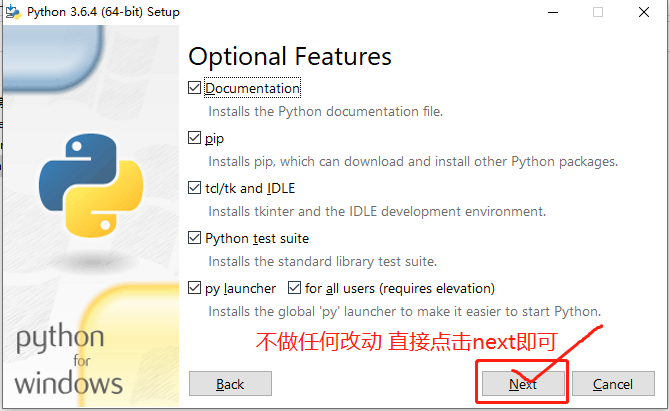
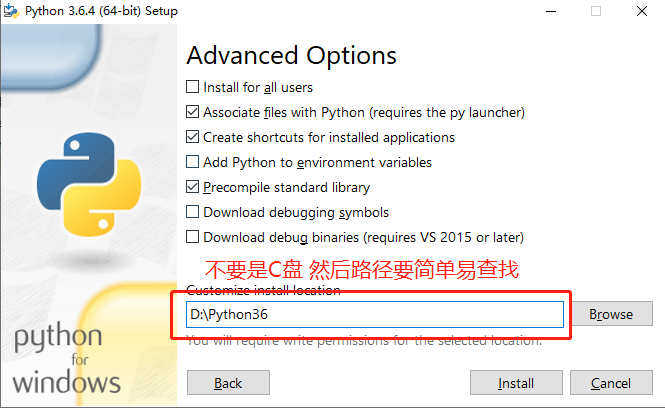
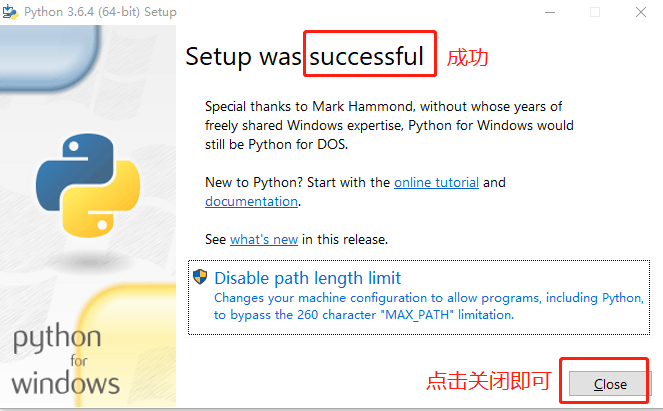
2.环境变量配置
1.解释器基本使用

windows键按住不松开再按R键

在弹出的左下方小窗口输入框中输入cmd回车

使用cd命令切换到解释器文件所在的路径下
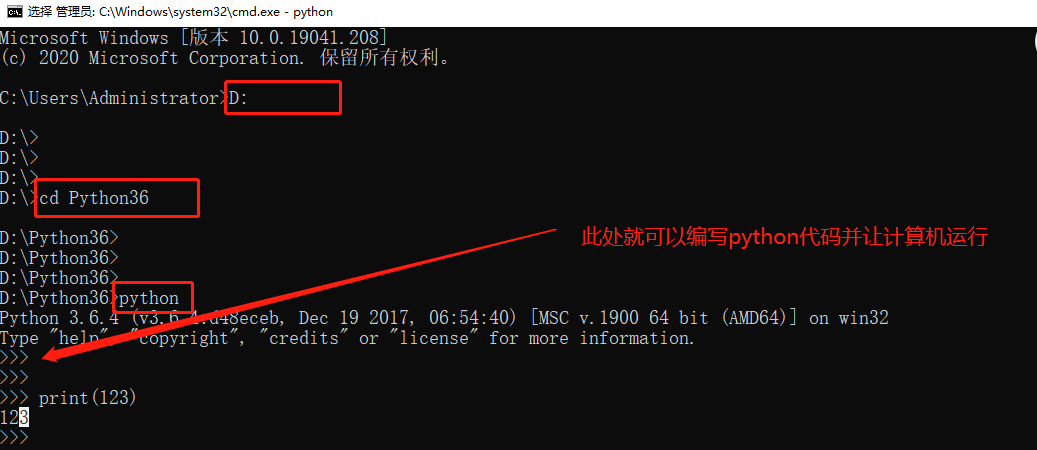
在cmd命令窗口下查找文件资源也会有两个步骤

    1.先在当前所在的路径查找(人失踪了找不到)

     2.如果没有则去环境变量中查找(去警察局调用全国监控数据查找)

如何查看环境变量

    1.右键点击此电脑选择属性

    2.左侧点击高级系统设置

    3.点击环境变量 在第二个窗口内双击Path

    4.拷贝解释器路径添加到环境变量中

     5.重新打开一个cmd窗口即可使用

 ps:如何退出当前解释器>>>:exit()

 """环境变量的查找顺序是从上往下 查找到一个就会立刻执行并结束查找"""
3.多版本共存
1.下载多个不同版本的python解释器安装程序文件(.exe)

2.如何切换使用不同版本的解释器

    1.解释器文件所在的路径肯定需要添加到环境变量里面

    2.需要拷贝修改不同版本解释器的文件名称

ps:最好将各个版本解释器scripts路径也添加到环境变量 不需要拷贝重命名
系统问题
1.群文件都是windows系统的安装包
2.苹果电脑不需要配置环境变量 直接点击下一步即可
苹果电脑自带python27 不用自己装
3.windows不同的版本环境变量的界面不一致
尤其是win7需要注意 环境变量只有一个非常小的窗口
每个路径都需要自己添加英文输入法下的分号作为结束标志
4.运行python程序的多种方式
1.方式1

    直接在cmd窗口下进入解释器环境编写

        优势在于:操作简单 唤起速度快

       劣势在于:无法保存代码 只能临时用用

2.方式2

    先在文本文件中编写代码之后调用解释器执行

        优势在于:可以永久保存代码

       劣势在于:没有专属的功能 无法提升编写速度

3.方式3

    我们做表格会选择使用excel 做ppt会选择使用PowerPoint

    做笔记会选择typora 我们写代码也应该有一个对于的软件加快编写速度
5.IDE编程工具的选择与下载
1.vscode

    轻量 便捷 但是需要很多额外的配置 对小白不太友好

2.sublime

    非常全面的代码编写软件         对小白不太友好

3.pycharm

    自身的功能非常的多              对小白相对来说友好很多

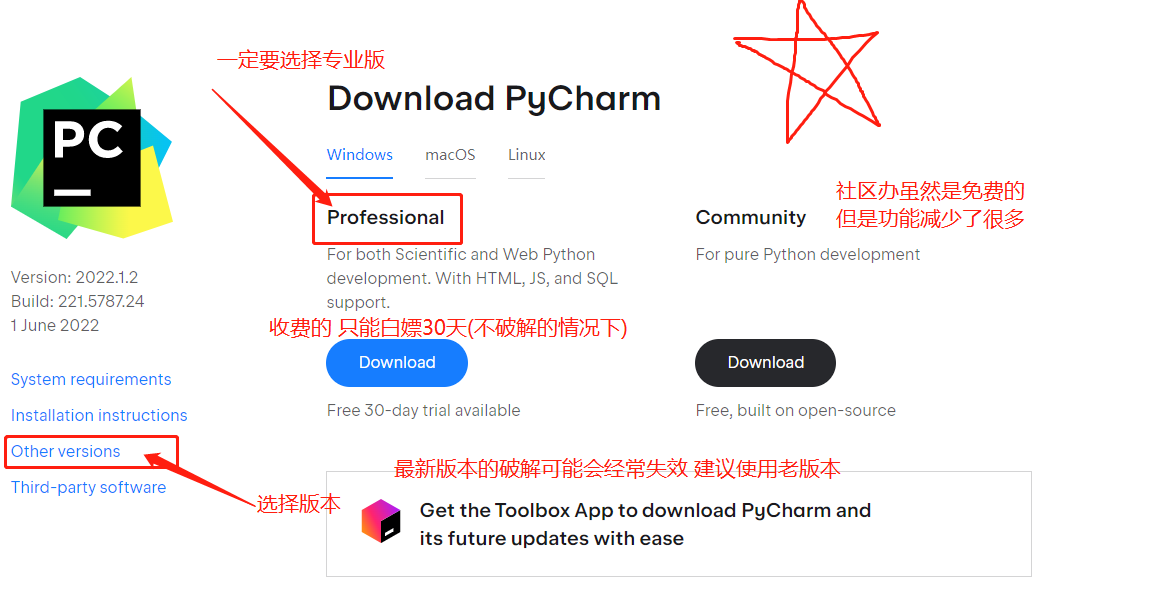
4.下载地址

    https://www.jetbrains.com/pycharm/download/#section=windows

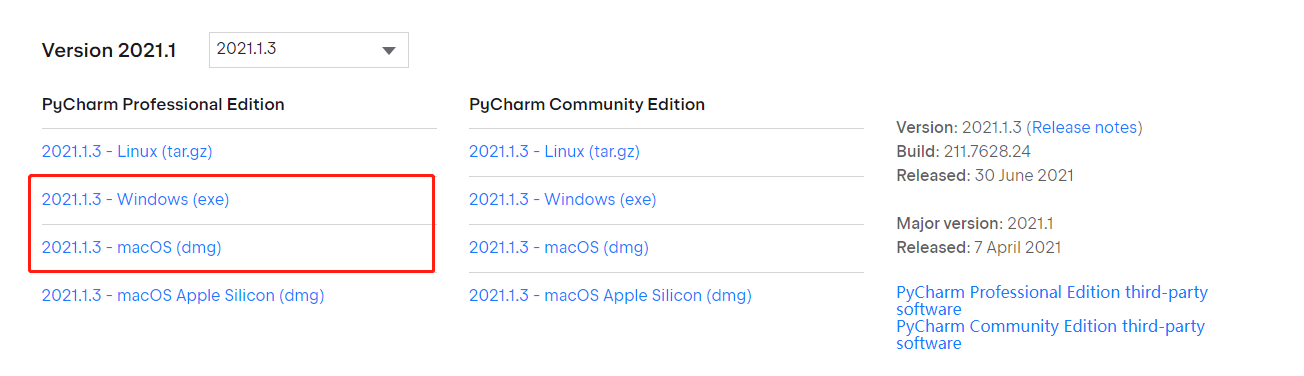
5.根据自己的操作系统选择对于的下载方式

6.尽量选择稍微老一点的版本 好破解一些

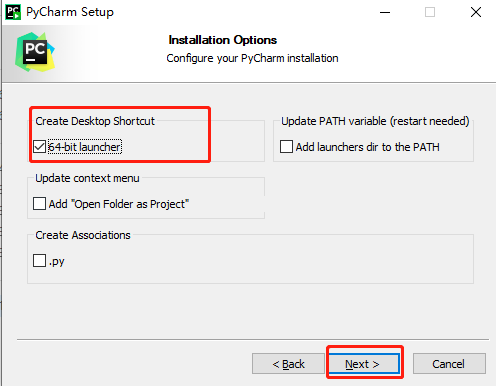
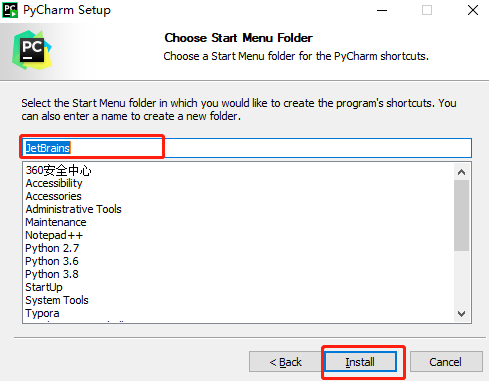
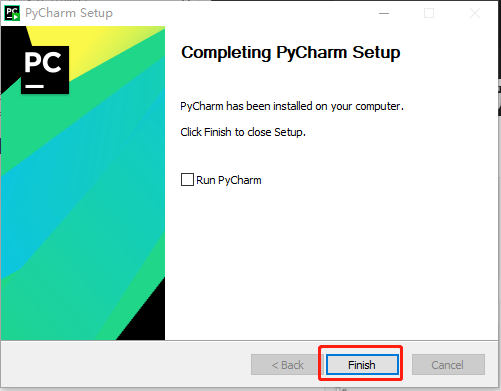
7.点击安装

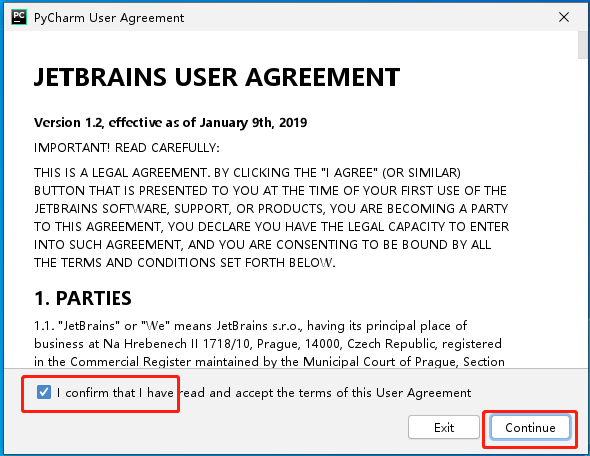
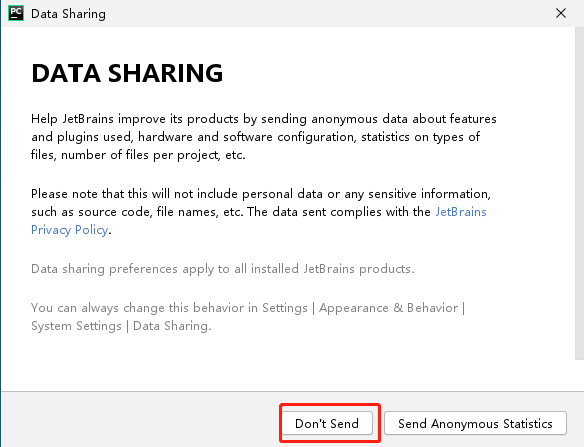
8.双击pycharm运行

    pycharm运行之后大致需要占用一个多G的内存空间

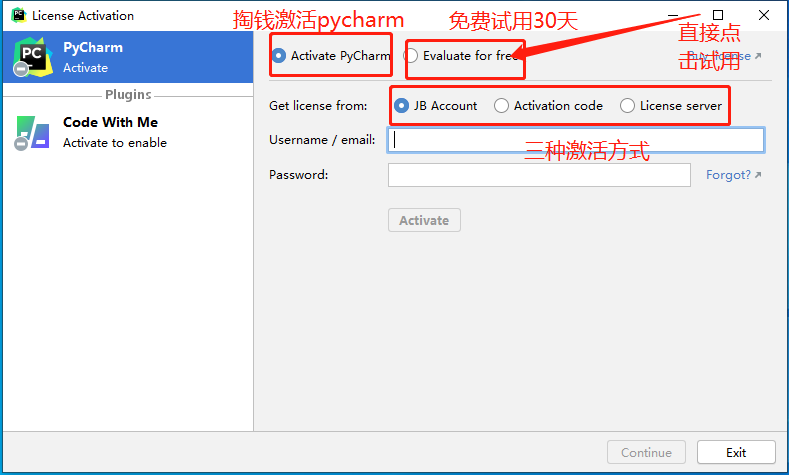
9.破解方式

    方式1:选择激活码破解>>>:百度搜索激活码即可(多搜搜)

    方式2:使用脚本文件破解

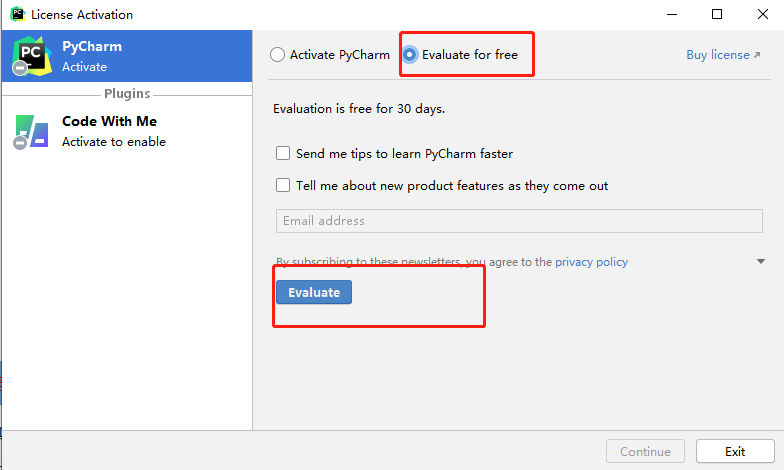
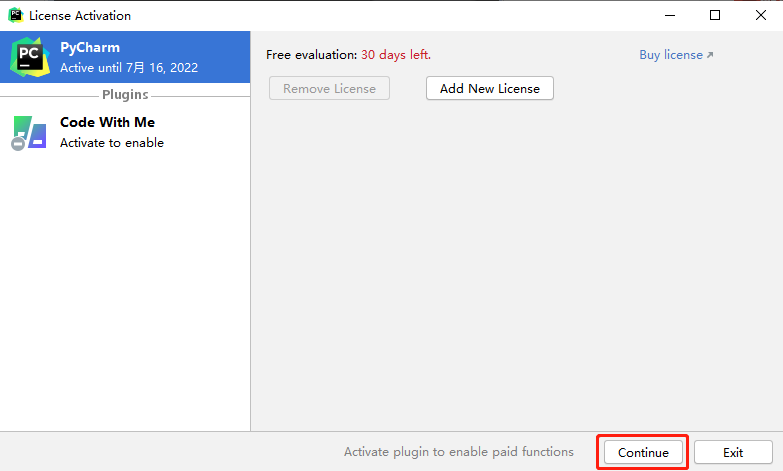
        1.先试用

        2.拖拽破解文件到编辑区即可(无限试用30天)
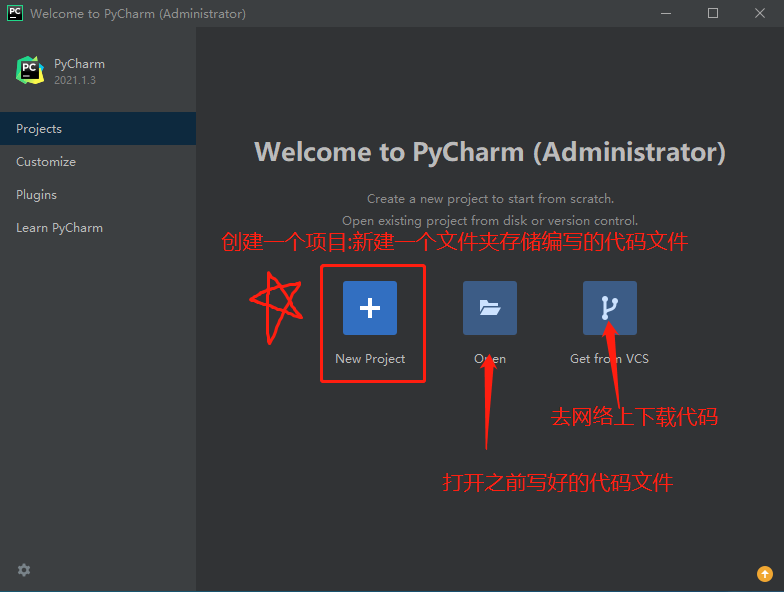
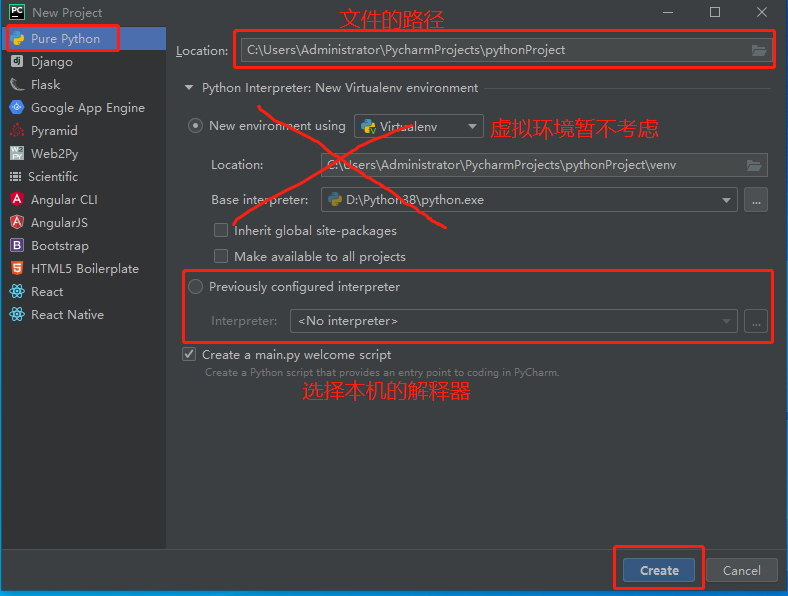
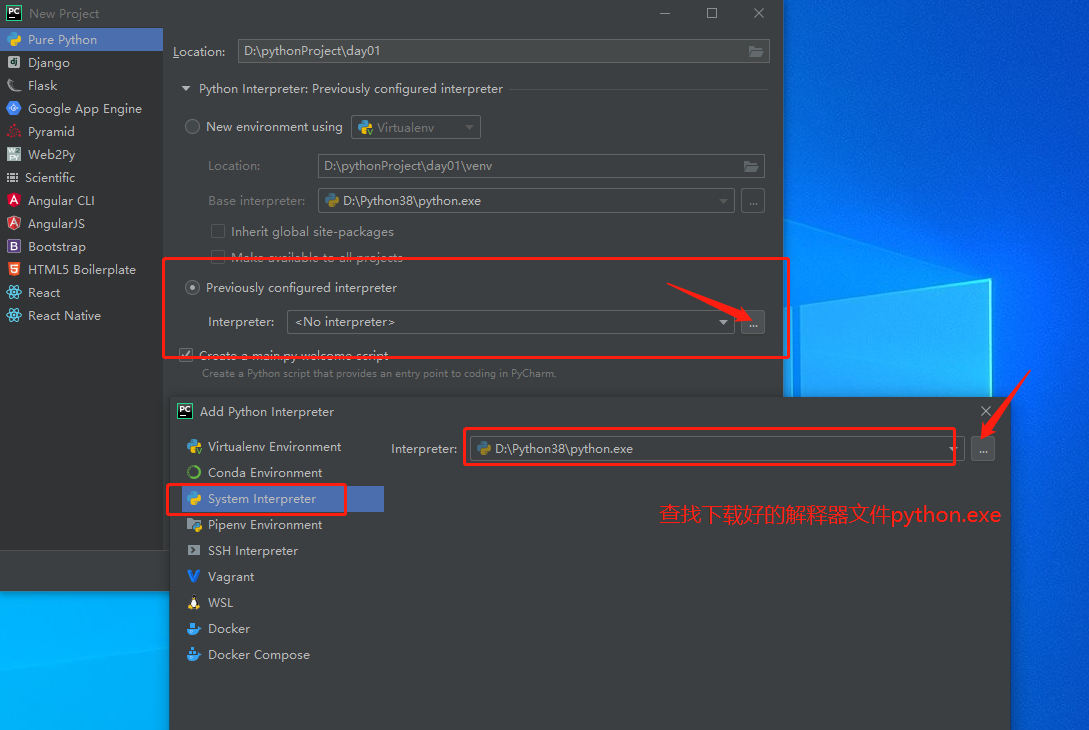
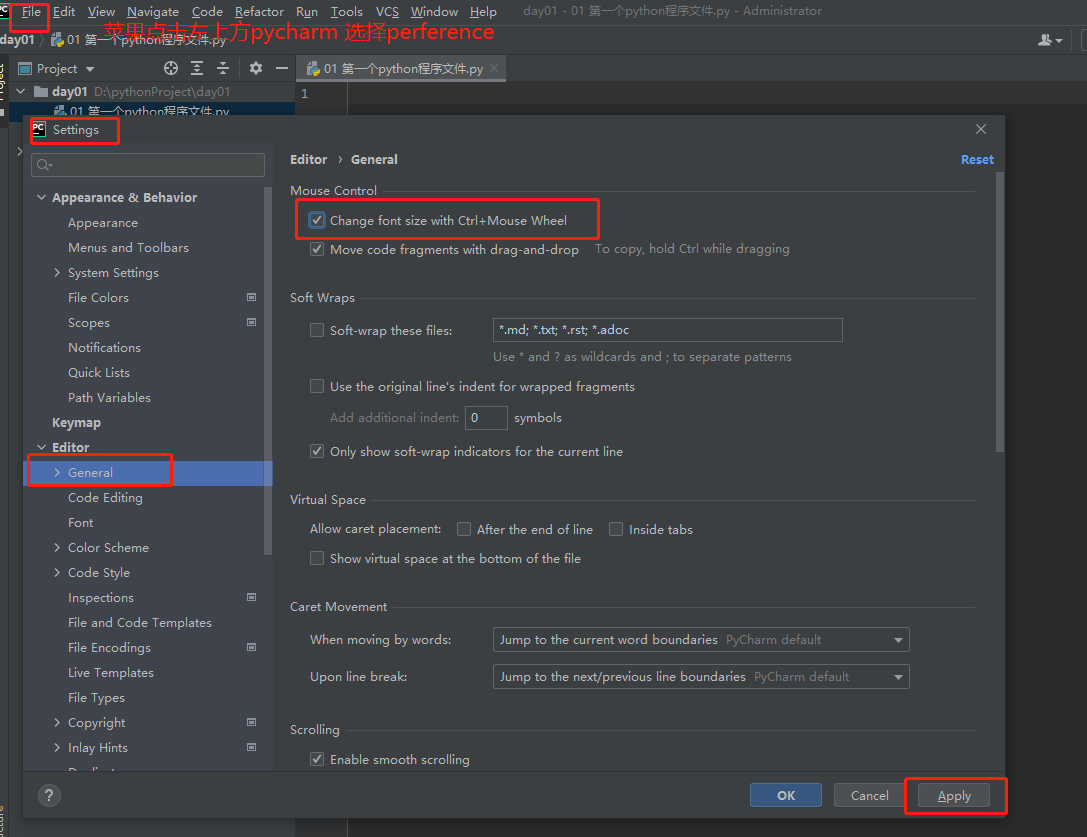
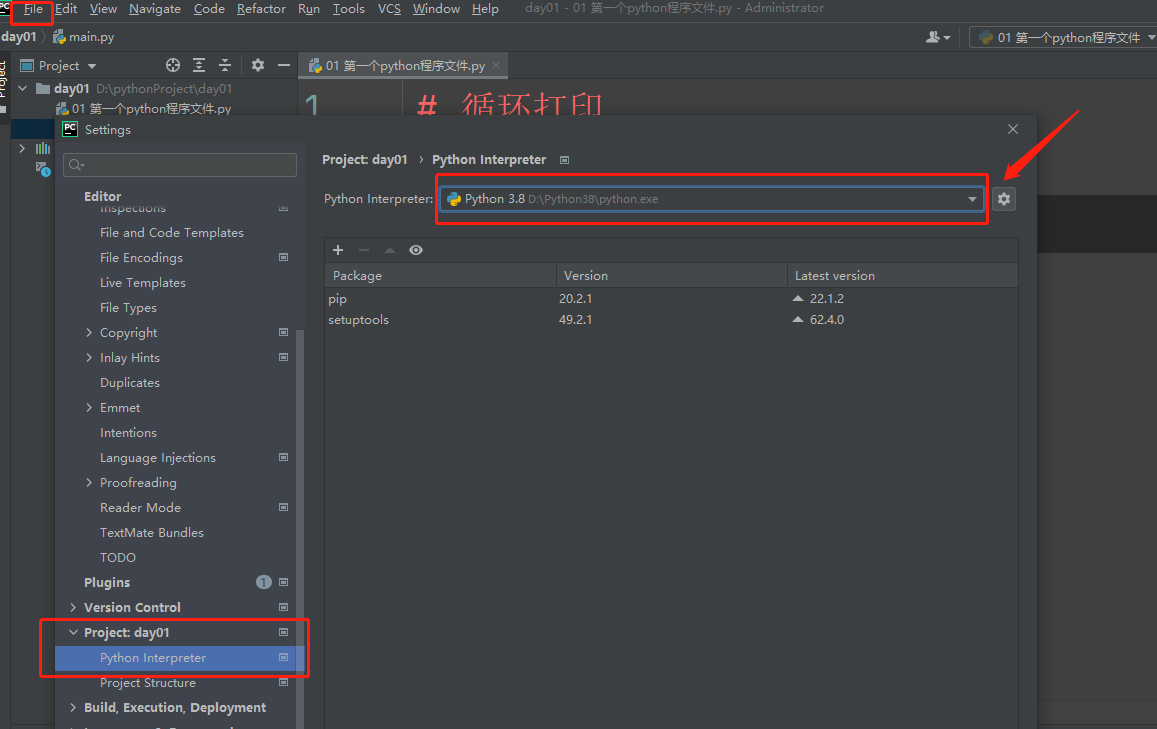
6.pycharm基本使用与破解
【python基础】第03回 软件安装的更多相关文章
- Fedora 28 系统基础配置以及常用软件安装方式
实验说明: 很多人说Linux很难用,很难上手,其实不然,倘若不玩游戏,其实很多发行版Linux都可以成为主力系统,就比如本章要讲的 Fedora 28.本章会从镜像来源.系统安装.基础配置和常用软件 ...
- (大数据工程师学习路径)第一步 Linux 基础入门----Linux 下软件安装
介绍 介绍 Ubuntu 下软件安装的几种方式,及 apt,dpkg 工具的使用. 一.Linux 上的软件安装 通常 Linux 上的软件安装主要有三种方式: 在线安装 从磁盘安装deb软件包 从二 ...
- 2019-9-16:渗透测试,基础学习,Linux下软件安装,环境搭建,笔记
Centos linux下软件安装yum 通过分析rpm包头数据后,自动解决依赖关系,直接云端下载软件,根据不同版本系统获取不同软件信息,按顺序下载rpm包,安装软件yum search 软件名:搜索 ...
- python基础(29):网络编程(软件开发架构、网络基础、套接字初使用)
1. 软件开发架构 我们了解的程序之间通讯的应用可分为两种: 第一种是应用类:qq.微信.百度网盘.腾讯视频这一类是属于需要安装的桌面应用. 第二种是web类:比如百度.知乎.博客园等使用浏览器访问就 ...
- Python基础_如何用pip安装文件
与其他语言相比,Python的一个很大的优势是由丰富的资源库,这就需我们按照自己的来安装文件和包.本节以在windows系统下安装pygame 为例来讲述一下安装步骤. 1. 检测python中有没有 ...
- Linux基础入门-Linux下软件安装
一.在线安装: sudo apt-get install 即可安装 如果在安装完后无法用Tab键补全命令,可以执行: source ~/.zshrc APT(Advanced Packaging To ...
- Python基础之面向对象的软件开发思路
当我们来到生产环境中的时候,对一个软件需要开发的时候,刚开始也可能会懵逼,挝耳挠腮.不知从何下手,其 实,大家也不要苦恼,这是大多数程序员都会遇到的问题.那么,我们就要想一想了,既然大家都会这样,到低 ...
- python 基础1.1--windows/linux 下安装python
一.windows下安装python 1>windows上python后缀是.msi的,下载下来后,直接双击运行.会在c盘生成python.exe的文件,把python.exe的文件加入到win ...
- Python基础之第三方库gevent安装
安装gevent库: 想要安装gevent库,我们需要确定pip版本: 使用 pip3 list: 我们可以发现pip版本为19.3.1,如果你们的pip版本不是最新版可以使用命令python -m ...
随机推荐
- [已解决] error: cannot convert `int*' to `int**' for argument `2' to `void print_f(int, int**)'
#include "stdio.h" #include "stdlib.h" #include "time.h" void print_f( ...
- Ant Design Pro V5 与 IdentityServer 实现 Password 模式的登录
最近处于休息状态,想趁着休息时间,为自己做一个后台. 后端框架选用了 Abp.之前公司使用了一些自研的框架,但由于人力资源有限,后期框架的升级及维护都是比较耗时,这次干脆直接使用Abp,即省心又能快速 ...
- 2021.12.06 P2508 [HAOI2008]圆上的整点(数论+ π )
2021.12.06 P2508 [HAOI2008]圆上的整点(数论+ \(\pi\) ) https://www.luogu.com.cn/problem/P2508 题意: 求一个给定的圆 \( ...
- 【远程文件浏览器】Unity+Lua开发调试利器
Remote File Explorer是一个跨平台的远程文件浏览器,用户通过Unity Editor就能操作运行在手机上的游戏或是应用的的目录文件.比如当项目打包运行到设备上时,可通过Remote ...
- zookeeper篇-zk的选举机制
点赞再看,养成习惯,微信搜索「小大白日志」关注这个搬砖人. 文章不定期同步公众号,还有各种一线大厂面试原题.我的学习系列笔记. 说说zk的选举机制 基础概念 zxid=事务id=一个时间戳,代表当前事 ...
- jquery 动态 给select赋值
<div class="right_left"> <select id="supply"> <option>请选择供应商&l ...
- epoll 函数解析
本文参考社长的 TinyWebServer 庖丁解牛 epoll 常用API epoll_create 函数 #include <sys/epoll.h> int epoll_create ...
- 查重工具Jplag的使用
目录 前言 一.Jplag是什么? 二.使用步骤 1.下载包 2.java环境配置 3.如何使用 三.总结 前言 说明一下本文章针对最新版本Jplag3.0使用JplagAPI 一.Jplag是什么? ...
- Linux Troubleshooting 超实用系列 - Disk Analysis
笔者历史文章: https://github.com/CarlJi/words 关于磁盘的使用,实际生产中以下问题会较为常见: No space left on device - 空间不足 Disk ...
- 149_1秒获取Power BI Pro帐号
一.背景 当你来到这篇文章的时候,我想你已经在网上搜索了一圈了.网上有一大把教你如何注册Power BI帐号的方法,我们这里就不在赘述了.因为各种因素的限制确实比较麻烦.我们直接提供Power BI ...