
C# Log4net配置文件 总结
前言
因为项目日志太杂乱而且很大,打开一个就卡死了,何况用户电脑也扛不住日志积累,要做一个日志记录器管理日志。但对里面的配置有一些不熟悉(毕竟都是复制粘贴的),所以记录一下各个项的作用。方便后续复习。
1.0 使用配置文件
众所周知,如果要使用一个配置文件,则需要声明: [assembly: log4net.Config.XmlConfigurator(Watch = true)]。
可以放在 AssemblyInfo.cs文件中,也可以放在代码内,如下代码目的是把日志输出到控制台上。
using log4net;

using System;

[assembly: log4net.Config.XmlConfigurator(Watch = true)]

namespace ConsoleApp1

{

    class Program

    {

        static void Main(string[] args)

        {

            ILog log = log4net.LogManager.GetLogger("Test");

            log.Error("错误", new Exception("发生了一个异常"));//错误

            log.Fatal("严重错误", new Exception("发生了一个致命错误"));//严重错误

            log.Info("信息"); //记录一般信息

            log.Debug("调试信息");//记录调试信息

            log.Warn("警告");//记录警告信息

            Console.WriteLine("日志记录完毕。");

            Console.Read();

        }

    }

}
其中配置文件放在 App.config
<?xml version="1.0" encoding="utf-8" ?>

<configuration>

  <configSections>

    <section name="log4net" type="System.Configuration.IgnoreSectionHandler"/>

  </configSections>

  <log4net>

    <appender name="控制台输出" type="log4net.Appender.ConsoleAppender">

      <layout type="log4net.Layout.PatternLayout">

        <param name="ConversionPattern" value="%d [%t] %-5p %c [%x] - %m%n"  />

      </layout>

    </appender>

    <logger name="Test">

      <level value="ALL"/>

      <appender-ref ref="控制台输出" />

    </logger>

  </log4net>

  <startup>

        <supportedRuntime version="v4.0" sku=".NETFramework,Version=v4.7.2" />

    </startup>

</configuration>
在很多demo上,也有 [assembly: log4net.Config.XmlConfigurator(ConfigFile = "log4net.config", ConfigFileExtension = "config", Watch = true)],实际上都是差不多,意思是 使用一个叫 log4net.config,后缀名为 config配置文件。
2 配置文件内容介绍
2.1 logger.level
通过上面简单的配置文件,可以发现是通过一个叫 <logger name="Test">来控制的。那么可以通过如下代码找到它。这个 ILog就提供了一堆方法(Error,Info...)让我们使用。
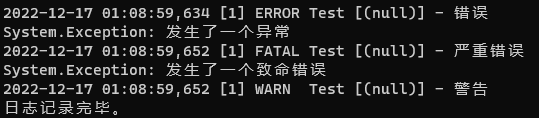
ILog log = log4net.LogManager.GetLogger("Test");<logger name="Test">内部还有一个 <level value="ALL"/>,就是日志的记录等级 由低到高: ALL|DEBUG|INFO|WARN|ERROR|FATAL|OFF,那么这个ALL就是什么都输出。如果把等级改为 WARN。那么上面代码输出如下,很明显,DEBUG|INFO已经失效了。
2.1 logger.appender
上文给出的demo是针对控制台输出的,那么它是怎么控制的呢。这个时候就需要 <appender-ref ref="控制台输出" />和它名字下的一起控制了
<appender name="控制台输出" type="log4net.Appender.ConsoleAppender">

    <layout type="log4net.Layout.PatternLayout">

        <param name="ConversionPattern" value="%d [%t] %-5p %c [%x] - %m%n"  />

    </layout>

</appender>
其中type还有很多类型。这里就说几个常用的。
ConsoleAppender在控制台写日志
ColoredConsoleAppender 额,名字有点直白,就是控制台输出的还有颜色
FileAppender往文件里面写日志
RollingFileAppender基于FileAppender,不过它可以管理文件大小之类的。
具体的例子我们以后再看。
2.2 logger.layout
到这里就是控制记录格式了。其中常用的是 <layout type="log4net.Layout.PatternLayout">,通过标识符来控制格式,以下是一些解释
%m(message):输出的日志消息,如ILog.Debug(…)输出的一条消息

%n(new line):换行

%d(datetime):输出当前语句运行的时刻

%r(run time):输出程序从运行到执行到当前语句时消耗的毫秒数

%t(thread id):当前语句所在的线程ID

%p(priority): 日志的当前优先级别,即DEBUG、INFO、WARN…等

%c(class):当前日志对象的名称
2.3 logger.filter
接下来,我们来点复杂的配置 <filter type="log4net.Filter.LevelRangeFilter">,为了避免看走神,我们把配置文件再展示一次。加入这个类似于过滤,意思是只有等级区间内INFO|WARN|ERROR的才可以输出。
<?xml version="1.0" encoding="utf-8" ?>

<configuration>

  <configSections>

    <section name="log4net" type="System.Configuration.IgnoreSectionHandler"/>

  </configSections>

  <log4net>

    <appender name="控制台输出" type="log4net.Appender.ConsoleAppender">

      <layout type="log4net.Layout.PatternLayout">

        <param name="ConversionPattern" value="%d [%t] %-5p %c [%x] - %m%n"  />

      </layout>

      <filter type="log4net.Filter.LevelRangeFilter">

	    <param name="LevelMin" value="INFO" />

	    <param name="LevelMax" value="ERROR" />

      </filter>

    </appender>

    <logger name="Test">

      <level value="ALL"/>

      <appender-ref ref="控制台输出" />

    </logger>

  </log4net>

  <startup>

        <supportedRuntime version="v4.0" sku=".NETFramework,Version=v4.7.2" />

    </startup>

</configuration>
2.4 root
可以把它看做是根logger,如果没有显示定义logger,那么使用根日志定义的属性。
<root>

    <level value="ALL" />

    <appender-ref ref="控制台输出" />

</root>
2.4 综合使用
现在已经了解基础配置了,快来试一试复杂的配置吧
<?xml version="1.0" encoding="utf-8"?>
<configuration>
<configSections>
<section name="log4net" type="System.Configuration.IgnoreSectionHandler"/>
</configSections>
<log4net>
<appender name="SysAppender" type="log4net.Appender.RollingFileAppender">
<!--日志路径-->
<File value="Log\\"/>
<!--是否是向文件中追加日志-->
<AppendToFile value="true"/>
<!--创建新文件的方式-->
<param name="RollingStyle" value="Date"/>
<!--日志文件名-->
<param name="DatePattern" value="yyyy-MM-dd".log""/>
<!--log文件大小-->
<MaximumFileSize value="1024"/>
<!--备份日志数目-->
<MaxSizeRollBackups value="30"/>
<!--日志文件名是否是固定不变的-->
<StaticLogFileName value="false"/>
<!--记录日志写入文件时,不锁定文本文件,防止多线程时不能写Log,官方说线程非安全-->
<lockingModel type="log4net.Appender.FileAppender+MinimalLock" />
<!--输出格式-->
<layout type="log4net.Layout.PatternLayout">
<!--日期 [级别]-->
<conversionPattern value="%d [%-5p] [%t%] -%m%n"/>
</layout>
<!--控制器,只记录级别在INFO-INFO之间的信息-->
<filter type="log4net.Filter.LevelRangeFilter">
<param name="LevelMin" value="ALL" />
<param name="LevelMax" value="OFF" />
</filter>
</appender>
<logger name="Test">
<level value="ALL"/>
<appender-ref ref="SysAppender"/>
</logger>
</log4net>
<startup>
<supportedRuntime version="v4.0" sku=".NETFramework,Version=v4.8"/>
</startup>
</configuration>3.0 通过代码获取配置信息
除了 log4net.LogManager.GetLogger("Test");还有一种可以获取以上配置信息 Repository
using System;

[assembly: log4net.Config.XmlConfigurator(Watch = true)]

namespace ConsoleApp1

{

    class Program

    {

        static void Main(string[] args)

        {

            log4net.Repository.Hierarchy.Hierarchy hier =

                (log4net.Repository.Hierarchy.Hierarchy)log4net.LogManager.GetRepository();

            var logs = hier.GetCurrentLoggers();

            //输出logger名称

            foreach (var logger in logs)

            {

                Console.WriteLine(logger.Name);

            }

            //输出appenders名称

            var appenders = hier.GetAppenders();

            foreach (var appender in appenders)

            {

                Console.WriteLine(appender.Name);

            }

            Console.Read();

        }

    }

}
参考链接
C# Log4net配置文件 总结的更多相关文章
- log4net配置文件设置
windows服务执行cmd命令 最长公共子字符串 log4net配置文件设置 2011-11-16 13:15:41| 分类: Notes | 标签: |字号大中小 订阅 log4net ...
- Log4net配置文件一般配置
配置文件一般配置 <?xml version="1.0"?> <configuration> <configSections> <sect ...
- Window服务初级教程以及log4net配置文件初始化
Window服务初级教程:http://www.jb51.net/article/48987.htm 另外,配置log4net这个日志功能的时候需要初始化,不然会报没有初始化的错误,而且初始化的节点应 ...
- log4net 配置文件配置方法
转自:http://www.dozer.cc/2013/06/log4net-config-file-order/ 最近把项目中所有的日志都改成了 log4net ,同事也蠢蠢欲动,用起了 log4n ...
- AspNetCore配置多环境log4net配置文件
前言 在之前的文章中有讲到AspNetCore多环境配置文件的应用,我们根据自己多种环境分别配置多个appsettings.$EnvironmentName.json文件. 在实际的开发中我们可能会遇 ...
- Log4net 配置文件组成
Example: <?xml version="1.0" encoding="utf-8" ?><configuration><l ...
- log4net配置文件
<?xml version="1.0" encoding="utf-8"?> <configuration> <configSec ...
- Log4net 配置文件
<?xml version="1.0" encoding="utf-8" ?> <configuration> <!--Log日记 ...
- Log4Net读取XML配置文件及在代码中完成添加Logger操作
解决问题: 将log4net配置文件与app.config配置文件分开 手动读取log4net配置文件 手动创建logger 可将日志输出功能封装在类库中,应用程序引用时无需添加assembly引用及 ...
- 在C#代码中应用Log4Net系列教程(附源代码)
Log4Net应该可以说是DotNet中最流行的开源日志组件了.以前需要苦逼写的日志类,在Log4Net中简单地配置一下就搞定了.没用过Log4Net,真心不知道原来日志组件也可以做得这么灵活,当然这 ...
随机推荐
- 在 CentOS 8/RHEL 8 上安装和使用 Cockpit
Cockpit 是一个基于 Web 的服务器管理工具,可用于 CentOS 和 RHEL 系统.最近发布的 CentOS 8 和 RHEL 8,其中 cockpit 是默认的服务器管理工具.它的软件包 ...
- Visual Studio 2022 开发 STM32 单片机 - 环境搭建点亮LED灯
安装VS2022社区版软件 选择基础的功能就好 安装VisualGDB软件(CSDN资源) 按照提示一步一步安装就好 VisualGDB激活软件(CSDN资源) 将如下软件放在VisualGDB的安装 ...
- nsis离开自定义页面保存设置
这是群里一位朋友问他的自定义页面设置完成后返回上一步无法保存怎么办写的一个小例子,拓展了下,只要不关闭,不管上一步还是进入下一步返回都可以保留原页面设置. !include LogicLib.nsh ...
- 后端框架的学习----mybatis框架(8、lombok)
8.lombok #测试环境搭建 1.导入lombok 2.新建实体类Teacher,Student 3.建立mapper接口 4.建立mapper.xml文件 5.在核心配置文件中绑定注册mappe ...
- 豆瓣电影排行简单数据爬取_pyhton
先安装一下requests和bs4库: cmd下面:python -m pip install bs4 -i https://pypi.douban.com/simple 代码: import req ...
- iOS开发之自定义日历控件
前言 日常开发中经常会遇到日期选择,为了方便使用,简单封装了一个日历控件,在此抛砖引玉供大家参考. 效果 功能 支持单选.区间 支持默认选中日期 支持限制月份 支持过去.当前.未来模式 支持frame ...
- SpringBoot 阶段测试 1
SpringBoot 阶段测试 1 目录 SpringBoot 阶段测试 1 1.使用JDK8新语法完成下列集合练习: 1.1 List中有1,2,3,4,5,6,7,8,9几个元素要求; (1) 将 ...
- static 关键字分析
在java中static 关键字用途很广,可以修饰成员变量 方法 甚至类(静态内部类),这里不分析static 修饰类 static修饰的内容的运行顺序 java的程序执行之前有一个类的加载的过程,在 ...
- adb 安装与使用
什么是adb adb 是有个通用命令行工具 他允许您与模拟器实例或者链接的Android设备进行通信,他可为各种设备操作提供便利,比如安装和调试应用 启动adb 服务在命令行中输入adb start- ...
- 论文笔记 - Calibrate Before Use: Improving Few-Shot Performance of Language Models
Motivation 无需参数更新的 In-Context Learning 允许使用者在无参数的更新的情况下完成新的下游任务,交互界面是纯粹的自然语言,无 NLP 技术基础的用户也可以创建 NLP ...