
【PHP】- PHPStorm+XDebug进行调试图文教程
笔者的开发环境如下:Windows8.1+Apache+PhpStorm+XDebug+Firefox(XDebug helper 1.4.3插件)。
一、XDebug安装配置
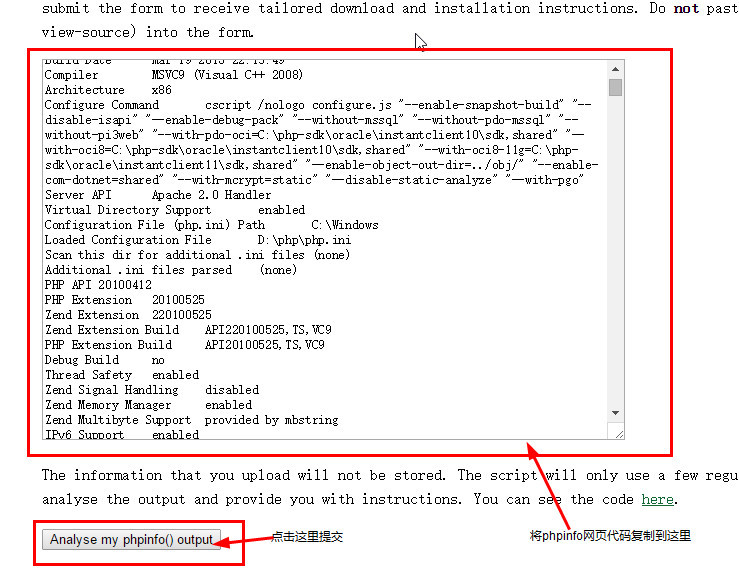
(1)下载XDebug下载地址:http://www.xdebug.org/必须下载跟机器上安装的php匹配的版本才行。具体下载方法如下:将phpinfo网页的源代码拷贝到http://www.xdebug.org/find-binary.php,然后按照指导安装即可。如下图所示:

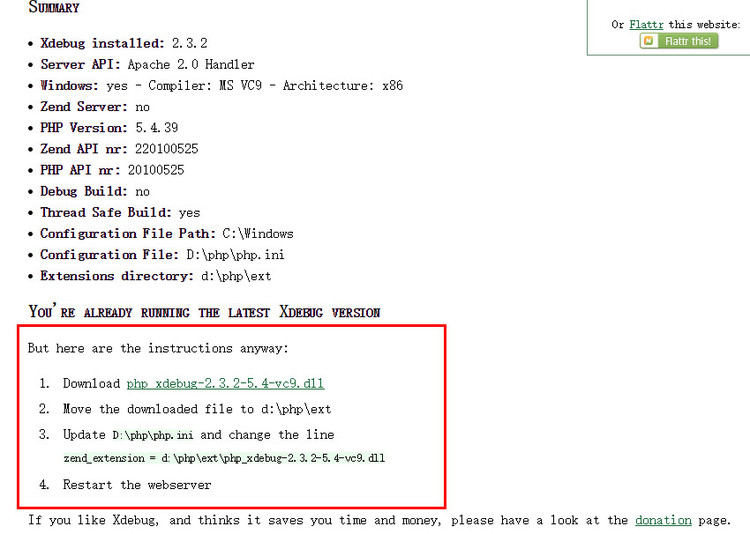
(2)安装XDebug按照上图下载“php_xdebug-2.3.2-5.4-vc9.dll”,将其复制到d:\php\ext\目录。
(3)配置XDebug打开d:\php\php.ini,在末尾增加如下代码:
[Xdebug]

zend_extension = d:\php\ext\php_xdebug-2.3.2-5.4-vc9.dll

xdebug.remote_enable =1

xdebug.remote_handler = "dbgp"

xdebug.remote_host = "localhost"

xdebug.remote_mode = "req"

xdebug.remote_port = 9000
重启Apache。
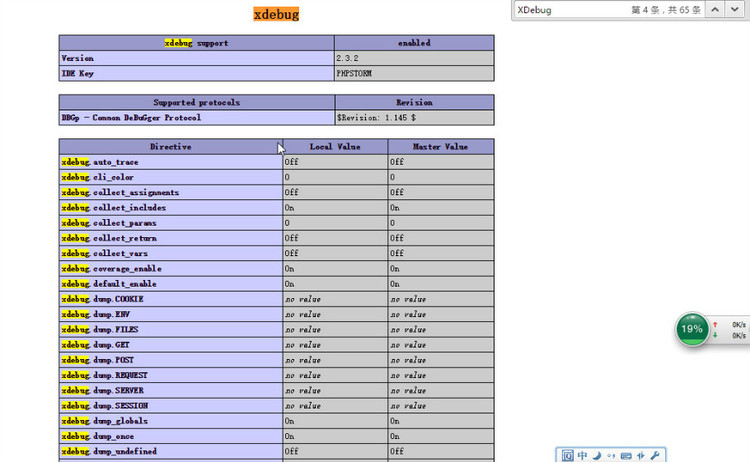
(4)验证安装是否成功检测方法1:在phpinfo网页中,能够检索到XDebug字样,就安装成功了,如下图所示:

检测方法2:
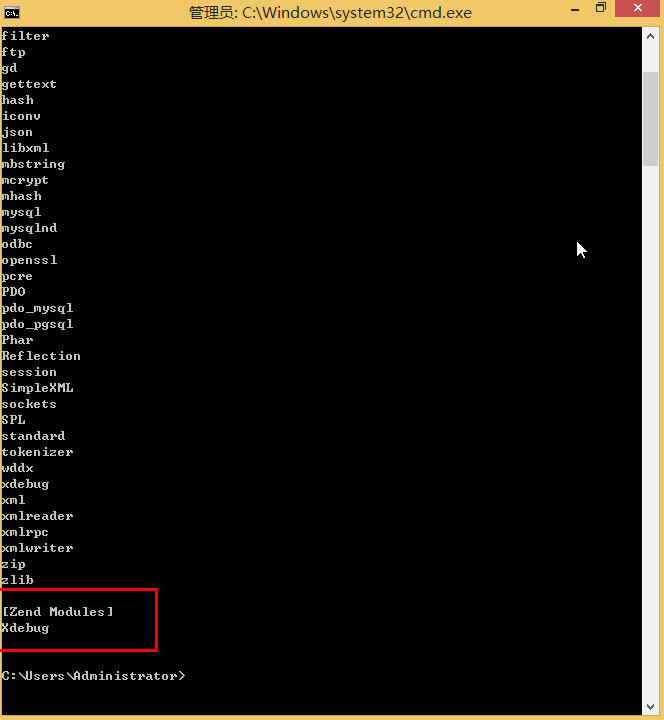
在cmd下输入php -m,能看到XDebug说明配置成功。如下图所示:

二、PHPStorm中XDebug配置在【File】->【Settings】->【Languages & Frameworks】->【PHP】的Setting中:
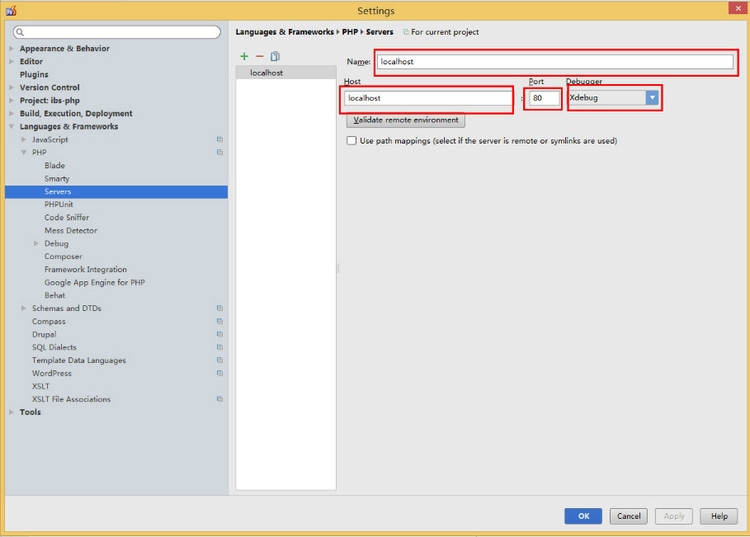
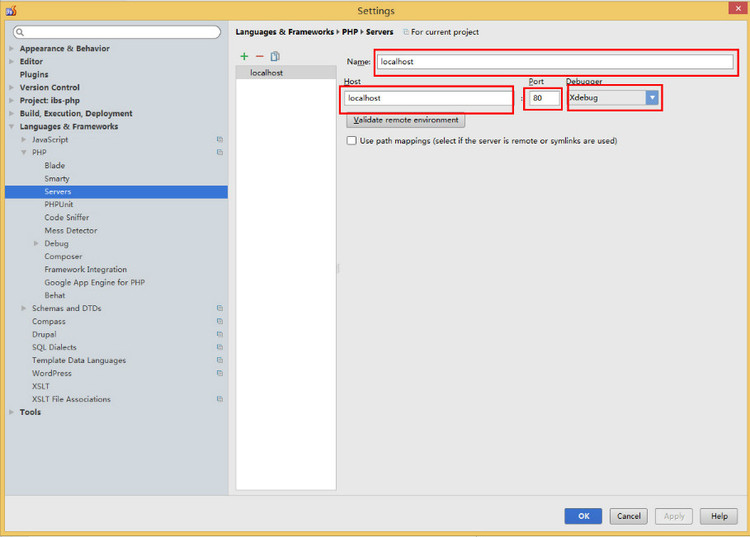
(1)配置PHP Server找到【Servers】,配置项如下: Name:localhostHost:localhostPort:80Debugger:XDebug如下图所示:
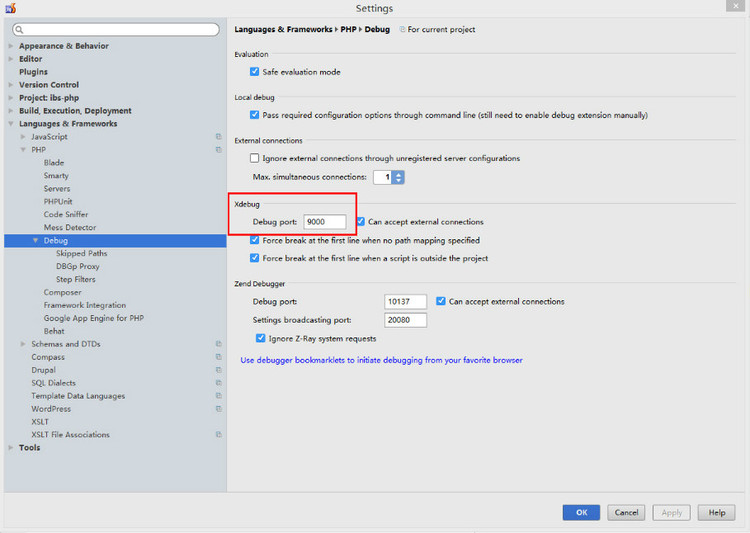
(2)配置PHP Debug找到【Debug】,XDebug中的Debug Port填写9000,其它默认。如下图所示:

三、Fireforx中XDebog helper插件的配置
(1)安装XDebug helper插件如下图所示:
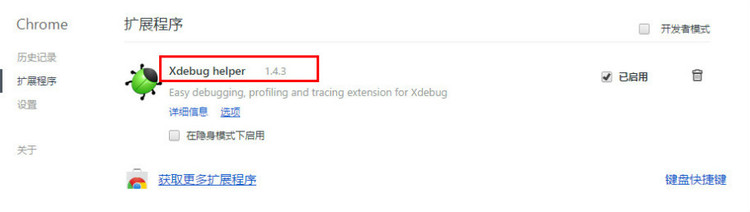
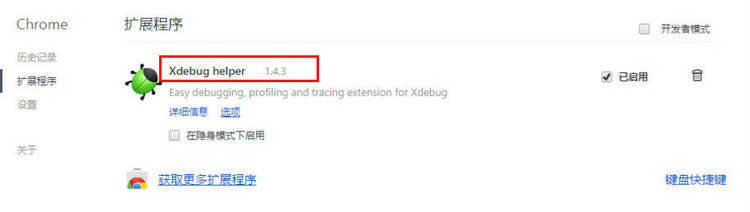
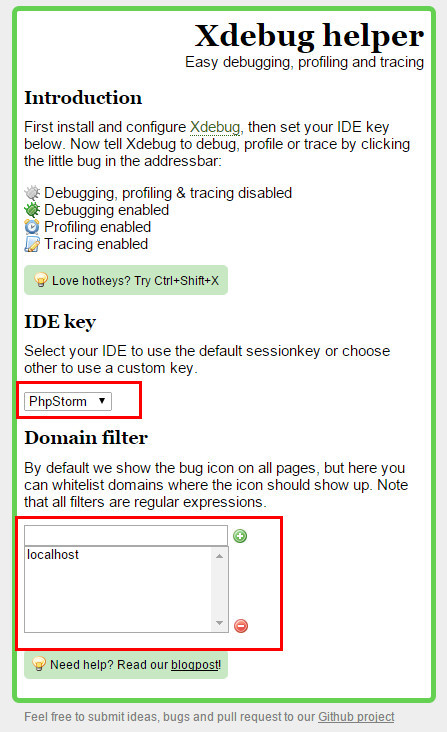
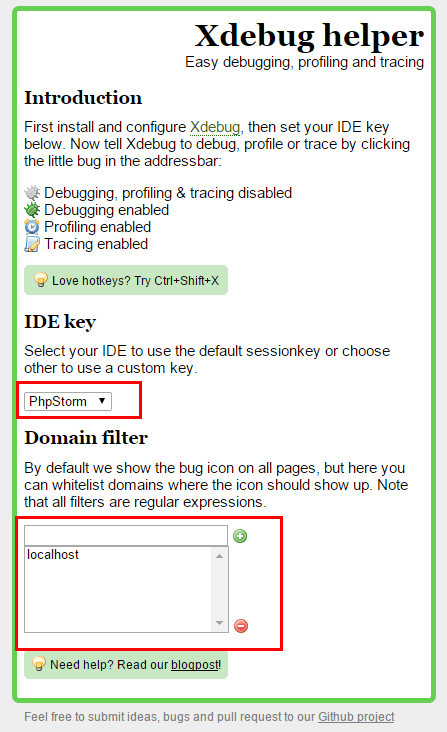
(2)配置XDebug helper插件在上图中,点击【选项】,然后按照如下进行配置:IDE key:PhpStormDomain filter:
localhost如下图所示:
四、使用XDebug调试方法及步骤
(1)在PHPStorm中开启Debug监听点击那个像电话一样的图标即可开启Debug监听,如下图所示:


(2)在Chrome浏览器中开启XDebug helper插件
方法一:在地址栏中,点击那个的虫子,选择Debug,如下图所示:

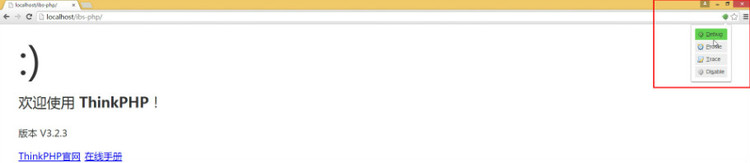
方法二:使用快捷键:CTRL+SHIFT+X进行配置。
(3)在PHPStorm中设置断点在行号后面空白处单击即可设置断点。
(4)断点调试然后在浏览器中引导到相应的断点处的方法即可自动被断下来,如下图所示:
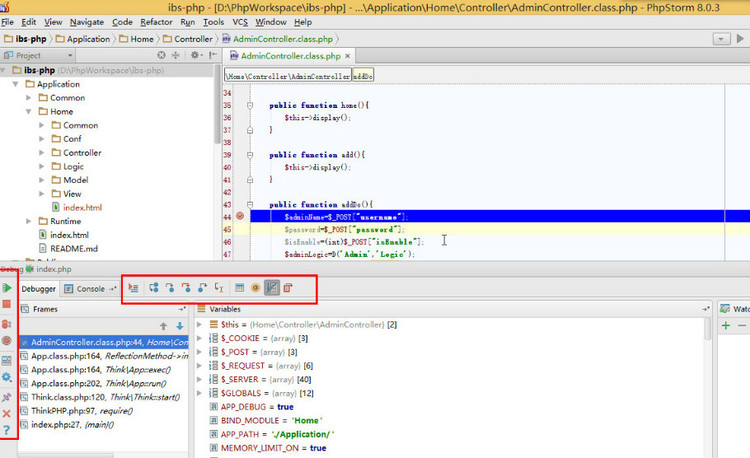
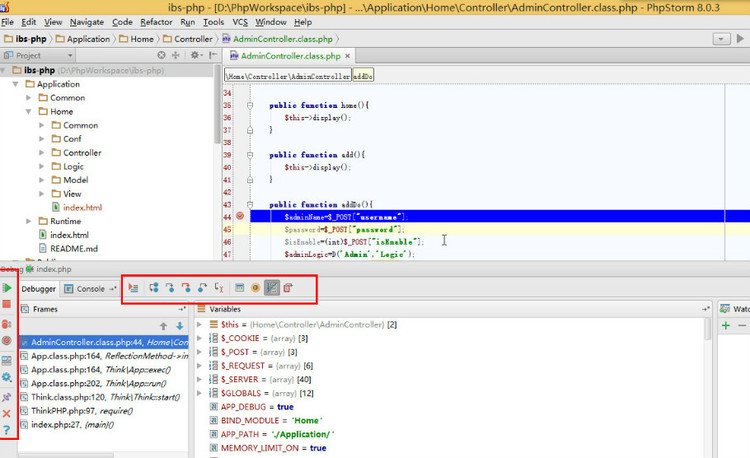
红色框框中有所有的断点处理方式及快捷键提示。
【PHP】- PHPStorm+XDebug进行调试图文教程的更多相关文章
- PHPStorm+XDebug进行调试图文教程以及解析wamp的php.ini设置不生效的原因
这篇文章主要为大家详细介绍了PHPStorm+XDebug进行调试图文教程,内容很丰富,具有一定的参考价值,感兴趣的小伙伴们可以参考一下 笔者的开发环境如下:Windows8.1+Apache+P ...
- 转:PHPStorm+XDebug进行调试图文教程
原文:PHPStorm+XDebug进行调试图文教程 一.XDebug安装配置 (1)下载XDebug下载地址:http://www.xdebug.org/必须下载跟机器上安装的php匹配的版本才行. ...
- PHPStorm+XDebug进行调试图文教程
这篇文章主要为大家详细介绍了PHPStorm+XDebug进行调试图文教程,内容很丰富,具有一定的参考价值,感兴趣的小伙伴们可以参考一下 另外如果你们加载不出图片,另外的地址:转载地址https:// ...
- PhpStorm+xdebug+postman调试
PhpStorm+xdebug+postman调试 写PHP时,一直用postman做测试,最近发现在测试过程中可以用xdebug来断点调试,比原来手动打exit或者die来断点效率高多了. 下面记录 ...
- PhpStorm Xdebug远程调试环境搭建原理分析及问题排查
2017年05月26日 经验心得 目录 一. 环境介绍 二. 远程环境配置 2.2 Xdebug安装 2.3 配置 三. 本地phpstorm配置 3.1 下载远程代码 3.2 添加php解释器 ...
- php安装xdebug扩展,PHPStorm+XDebug单步调试
(一)php安装xdebug扩展,PHPStorm+XDebug单步调试 (二)PHPStorm配置XDebug (三)PHPStorm使用XDebug调试 (四)PhpStorm+Xdebug配置单 ...
- php window系统 xdebug+phpstorm 本地断点调试使用教程
运行环境: phpStorm 2017.2 PHP 7.1.5 Xdebug 2.6.1 php.ini添加xdebug模块 你需要仔细分析和选择要下载的对应版本,否则无法调试.由于非常容易出错,建议 ...
- PhpStorm XDebug 远程调试
现在我们自己公司的各种开发和测试服务器,都是使用阿里云的服务器.一些PHP的项目,无法在本地搭建完整的环境,在外网服务器上调试更方便定位问题.发现网上没有完整的关于如何配置PHPStorm和XDebu ...
- phpstorm+xdebug远程调试设置
1 xdebug扩展安装 1.1 xdebug扩展安装: 2 服务器PHP配置 3 phpstorm设置 3.1 添加远程debug 3.2 phpstorm设置: 4 浏览器插件安装 4.1 chr ...
随机推荐
- opencv3 学习三 - 图像输入输出显示等
程序如下 #include "opencv2/opencv.hpp" using namespace cv; int main() { Mat file1 = imread(&qu ...
- Linux内核调用I2C驱动_驱动嵌套驱动方法
禁止转载!!!! Linux内核调用I2C驱动_以MPU6050为例 0. 导语 最近一段时间都在恶补数据结构和C++,加上导师的事情比较多,Linux内核驱动的学习进程总是被阻碍.不过,十一假期终于 ...
- POJ-2155:Matrix(二维树状数祖)
Matrix Time Limit: 3000MS Memory Limit: 65536K Total Submissions: 31892 Accepted: 11594 Descript ...
- Java设计模式(21)——行为模式之备忘录模式(Memento)
一.概述 概念 UML简图 角色 根据下图得到角色 备忘录角色(Memento).发起人角色(Originator).负责人角色(Caretaker) 二.实践 使用白箱实现,给出角色的代码: 发起人 ...
- Nginx初体验(一):nginx介绍
今天我们来介绍一下Nginx. Nginx是一款轻量级的Web服务器/反向代理服务器以及电子邮件(IMAP/POP3)代理服务器 特点: 反向代理,负载均衡,动静分离 首先我们来介绍一下正向代理服务器 ...
- 20145234黄斐《信息安全系统设计基础》第七周(Linux命令复习)
已经到了11月,学期过半,而<信息安全系统设计基础>这门课也要到了期中考试了.所以,我在这里,对前半个学期的最基础的知识,做一个复习 复习计划分为两步,本次为Linux命令,下次计划复习g ...
- JavaScript---复选框全选的多种实现
<script language=javascript> //第一种方法 function selectall1() { var a = document.getElementsBy ...
- CSS3中的动画
CSS3中的动画包括两种: Transition(过渡) Animation(动画) 这两种方法都可以让元素动起来,功能类似,但是稍有区别: Transition只定义某一个元素的开始状态和结束状态 ...
- oradebug 的学习 一
说明 oradebug主要是给oracle支持人员使用的,尽管很早便有,但oracle官网很少有记载.他是个sql*plus命令行工具,有sysdba的权限就可以登入,无需特别设置.他可以被用 ...
- hdu1517A Multiplication Game(巴什博弈变形)
A Multiplication Game Time Limit: 5000/1000 MS (Java/Others) Memory Limit: 65536/32768 K (Java/Ot ...