
Git服务器搭建与配置管理
Git for Windows
TortoiseGit:是一个开放的git版本控制系统的源客户端,支持Winxp/vista/win7。离不开真正的Git(Git for windows版本名字又叫Msysgit)。
COPSSH:一个windows平台的SSH服务器。
Git-1.8.3-preview20130601.exe:即真正的Git。
使用TortoiseGit里面自带的PuTTY Key Gen生成的密钥对(公钥和私钥)为什么还要转换? COPSSH根本不用生成任何key的,只需要添加客户端提供上来的公钥即可。

一、所需的软件下载及安装
所需工具下载地址(若只要使用git,只需要安装msysgit就行了):
msysgit http://code.google.com/p/msysgit/downloads/list?q=full+installer+official+git
/ Git-1.8.1.2-preview20130201.exe https://code.google.com/p/msysgit/downloads/list
copssh http://www.onlinedown.net/soft/20018.htm
/ Copssh_4.1.0_Installer.exe http://download.csdn.net/download/zzjzmdx/4636227
TortoiseGit-1.8.5.0-64bit.msi https://code.google.com/p/tortoisegit/wiki/Download?tm=2
服务器系统:Windows Server  SP2

客户端系统:Windows  SP1
二、服务器端安装及部署
1、安装Git/Msysgit:


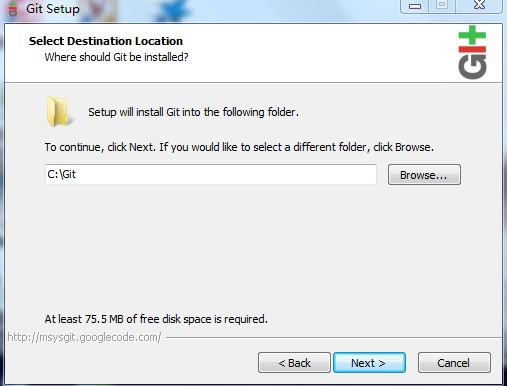
安装路径说明:最好放到每个盘的根目录下,这里我放到了c盘根目录下,注意:路径最好不要有空格,因为空格不好处理,所以这也是没有放到Program Files目录下的原因。
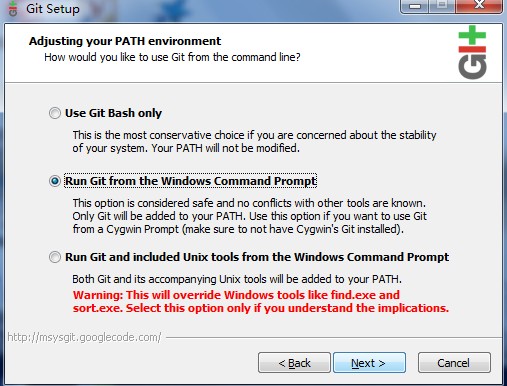
接下来的几步,按照图片所示选择即可
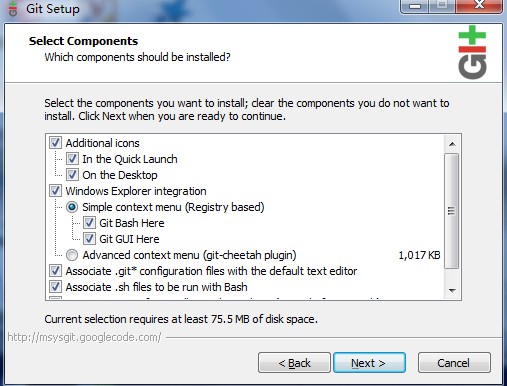


此处选择默认安装

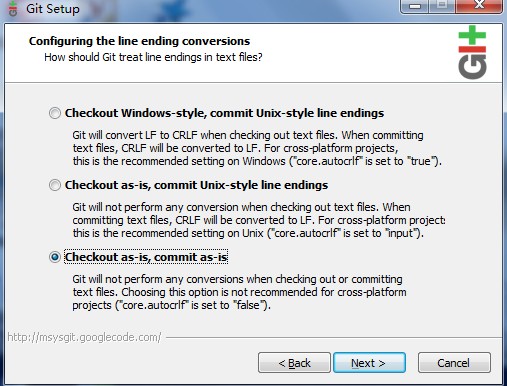
此处选择第三个,不去转换成unix的代码风格
然后等待安装完成即可。

2、安装SSH及配置用户:
安装copssh:


需要注意的还是路径问题,跟上面一样,最好安装在根目录下,避免路径中有空格,造成不必要的麻烦,我这里放到了d盘。

此处是设置SSH的帐号密码


安装好后提示通过“COPSSH Control Panel”添加用户

安装完成。开始配置SSH用户:

选中“Users”选项卡,点击Add按钮添加用户
添加好了用户以后,在COPSSH Pannel里面添加好为windows创建的用户,比如名字叫git,看好了Password authentication可是没有勾选的。


选择用户名,此处可以选择刚刚安装SSH时设置的“SvcCOPSSH”用户,也可以自己新建一个用户来操作,本教程新建了一个GitAdmin的用户作为管理账户:


修改配置文件,找到COPSSH安装的目录下面的etc目录,比如C:\SSH\etc,用记事本打开ssh_config和sshd_config这两个文件,两个文件都要修改。
修改如下内容:
找到PasswordAuthentication,如果前面有#号,删掉,如果后面是yes,改成no
PasswordAuthentication no
找到PubkeyAuthentication,如果前面有#号,删掉,如果后面是no,改成yes
PubkeyAuthentication yes
找到Port 22,删除掉前面的#号
Port 22
重新启动COPSSH
一种是点绿色按钮,变红后,再次点即可变绿色,绿色代表已经正常运行,提示Service is running,如果配置的有问题,有时候会出现,你点一下那个红色按钮,程序没任何提示就直接关闭了。
另一种是进入windows服务里面,双击Openssh SSHD,点击启动服务。


安装完成后还有两个操作:

、将Git安装目录D:\Program Files\Git\libexec\git-core文件夹下的git-upload-pack.exe、git.exe、git-receive-pack.exe和git-upload-archive.exe这4个文件复制到SSH的安装路径D:\ICW\bin下。

、将Git安装目录D:\Program Files\Git\bin\libiconv-.dll复制到D:\ICW\bin下。
3、连接Git版本库

进入SSH安装目录下的bin文件夹,调用ssh.exe文件,输入以下代码:
“ssh GitAdmin@你的服务器名称或者IP地址”

键入yes

输入密码

看到这个界面,代表连接成功。此时你已经通过SSH协议连接上了Git。
4、建库操作
登录完成后,此时的实际路径是在D:\ICW\home\GitAdmin
建库操作步骤如下:
mkdir testgit //创建testgit文件夹
cd testgit //进入testgit文件夹
git init //版本库初始化,会以testgit为库名建立一个新库
touch first.txt second.txt //创建first.txt和second.txt文本文档
git add . //将文件添加至Git
git config –global user.email “you@example.com”//设置邮箱地址
git config –global user.name “Your Name” //设置用户名
git commit –m “init” //将修改提交至Git
cd ~/.ssh //进入.ssh文件夹
ssh-keygen –t rsa –C “you@example.com” //生成公钥,默认名称为id_rsa
至此,服务器端的安装与配置完毕。
注:Git默认设置克隆版本修改master版本内信息后不能提交修改,如需开放权限,要修改.git/config文件后面添加如下代码:
[receive]
denyCurrentBranch = ignore
三、客户端安装与配置
1、安装Git
安装步骤与服务器端相同。
2、安装TortoiseGit


安装完毕,在电脑鼠标右键就能看到Git已经集成到了系统快捷操作中:

安装TortoiseGit后,在开始菜单里面开启PuTTY。保存好私钥用于后面同步时Load用。

打开COPSSH安装目录下的home\git\.ssh目录,打开authorized_keys文件,将刚才上一步生成的公钥,粘贴进来,点保存,退出。例如下图:

3、配置TortoiseGit
首先设置TortoiseGit>Settings>Network中SSH client的值为”d:\Program Files(x86)\Git\bin\ssh.exe”。

新建测试local文件夹,右键选中Git Clone选项,会弹出对话框,输入正确的URL,选择Web方式,选好本地的文件夹,点击确定。

URL正确的话,会弹出输入密码界面,输入正确后,会将库信息克隆到本地。

看到Success说明已经获取到了服务器上的库信息。
4、同步代码
假如服务器上已经创建了版本库,如何使用乌龟软件TortoiseGit同步下来,假如同步地址是这样(局域网内):ssh://git@192.168.10.8:22/SSH/home/git/lib_database
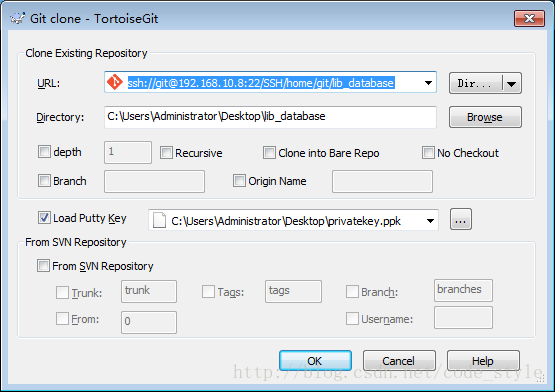
同步成功:

Git服务器搭建与配置管理的更多相关文章
- 基于阿里云服务器的git服务器搭建
使用阿里云Ubuntu 12.0.4 64位操作系统做git服务器. 首先git服务器有两种访问方式可以选择:http方式和ssh的方式,http方式更容易使用. 1.http方式的git服务器搭建以 ...
- CentOS 6.5下Git服务器搭建
1 . Git服务器搭建 1. 环境部署 系统环境:服务器端:CentOS 6.5 ,ip:192.168.56.1 客户端:CentOS 6.5 ,ip:192.168.56.101 软件版本:服务 ...
- 【转】Windows平台下Git服务器搭建
Windows平台下Git服务器搭建 Posted on 2015-05-18 21:29 阿祥当码农 阅读(7637) 评论(0) 编辑 收藏 该文章转自:http://www.codeceo.co ...
- Git系列(1) Windows下Git服务器搭建
作为对前两天Git服务器搭建的一个整理,我想分别从服务端和客户端两个角度来记录下整个搭建过程,为了达到目标,我们需要哪些操作. (一)服务端软件和账号的安装配置 我们这里只需要两个软件git和ssh, ...
- Windows下Git服务器搭建[转]
Windows下Git服务器搭建 作为对前两天Git服务器搭建的一个整理,我想分别从服务端和客户端两个角度来记录下整个搭建过程,为了达到目标,我们需要哪些操作. (一)服务端软件和账号的安装配置 ...
- ECS之Git服务器搭建
最简教程 ### . 安装Git 安装Git服务,命令如下: ```Shell $ yum install curl-devel expat-devel gettext-devel openssl-d ...
- git服务器搭建全程
为了后续安装能正常进行,我们先来安装一些相关依赖库和编译工具 [root@VM_95_113_centos ~]# yum install curl-devel expat-devel gettext ...
- Windows平台下Git服务器搭建--------gitblit
Windows(server)平台下Git服务器搭建 第一步:下载Java,安装,配置环境变量. 第二步:下载Gitblit.下载地址:http://www.gitblit.com/ 第三步:解压缩下 ...
- 使用gitolite进行git服务器搭建
使用gitolite进行git服务器搭建 https://blog.csdn.net/pan0755/article/details/78460941 使用gitolite搭建,然后需要有个客户端进行 ...
随机推荐
- AcWing:142. 前缀统计(字典树)
给定N个字符串S1,S2…SNS1,S2…SN,接下来进行M次询问,每次询问给定一个字符串T,求S1S1-SNSN中有多少个字符串是T的前缀. 输入字符串的总长度不超过106106,仅包含小写字母. ...
- 记一次newApiHadoopRdd查询数据不一致问题
现象: +----------+-------+--------+-----+-----+-----+----+----+------+---------+-------+--------+----- ...
- Centos系统下载
在学习或者工作当中,难免会用到不同版本的CentOS镜像,下面就简单的介绍一下如何正确并快速的下载所需要的CentOS镜像. 一.官网下载 官网地址:https://www.centos.org/此种 ...
- yum update 更新失败
1.yum安装东西的时候,老是报:There are unfinished transactions remaining. You might consider running yum-complet ...
- [CSP-S模拟测试]:循环依赖(拓扑)
题目传送门(内部题148) 输入格式 每个测试点第一行为一个正整数$T$,表示该测试点内的数据组数. 接下来$T$组数据,每组数据第一行一个正整数$n$,表示有引用单元格进行计算的单元格数,接下来$n ...
- import 和 require 的 区别
node编程中最重要的思想就是模块化,import和require都是被模块化所使用. 遵循规范 require 是 AMD规范引入方式 import是es6的一个语法标准,如果要兼容浏览器的话必须转 ...
- RzPageControl(pagecontrol)实现多标签的动态添加,切换,关闭
https://blog.csdn.net/pdw2009/article/details/76157651 使用RzPageControl来实现多标签页使用菜单来打开标签页,通过标签页的captio ...
- android下载网络图片,设置宽高,等比缩放
使用Picasso组件去下载图片会发现图片宽高会变形不受等比缩放控制,即使设置了图片的 scaleType,可能是对Picasso的api没有用对, Picasso.with(this.activit ...
- python调用系统命令的方法
1.os模块 (1)system()方法 这个方法是直接调用标准C的system() 函数,在一个子终端运行系统命令 (2)poen()方法 这个方法执行命令后通过一个管道文件将结果返回 3.subp ...
- 技术选型之Docker容器引擎
https://mp.weixin.qq.com/s?__biz=Mzg3NjAyOTUzMQ==&mid=2247484524&idx=1&sn=ac041bf3e36dda ...