
docker在Windows环境下的安装
Windows环境下安装
docker有两种安装包
一、Docker for Windows(目前只能在 64 位的 Windows10 专业版、企业版、教育版下才能安装)
二、Docker Toolbox(Win7/Win8/Win10 家庭版)
安装Docker Toolbox
一、下载安装包
官网下载地址:https://github.com/docker/toolbox/releases
阿里云下载地址:http://mirrors.aliyun.com/docker-toolbox/windows/docker-toolbox/
二.下载并安装

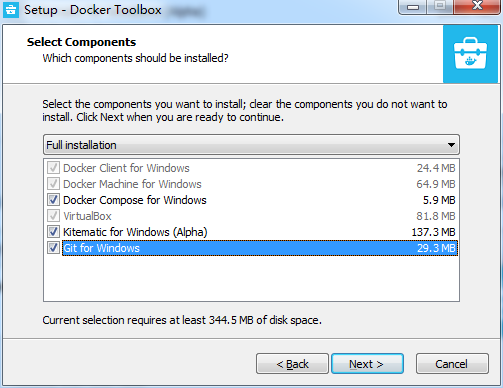
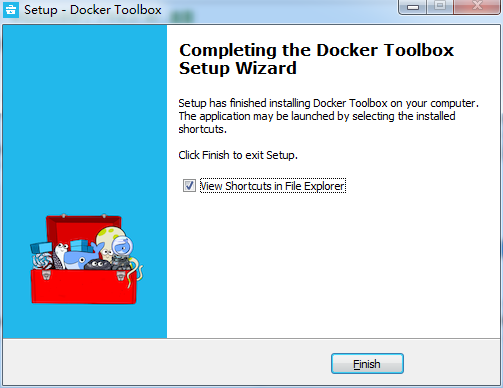

双击击“Docker Quickstart Terminal”启动一个终端窗口,自动执行脚本获取boot2docker.iso到本地路径
可能遇到的错误:由于网络原因下载失败,再次进行下载时候报错

解决方法:
1、按照下面的方式,删除下载生成的临时文件,我的地址是在C:\Users\Administrator\.docker\machine\cache

2、两种方法
方法一、手动下载放到上面目录下
下载地址:https://github.com/boot2docker/boot2docker/releases
如果是手动下载的boot2docker.iso文件,再次运行Docker Quickstart Terminal终端窗口会在下面的目录发现多了一个machines文件夹,default里面也生成了一些文件
方法二、 D:\Docker Toolbox文件夹下的boot2docker.iso 复制到C:\Users\Administrator\.docker\machine\cache下,然后断开网络,就可以继续安装完毕了,亲测可行!
https://www.jianshu.com/p/d17621511df6
安装Docker for Windows
一、启用Hyper-V
打开控制面板 - 程序和功能 - 启用或关闭Windows功能,勾选Hyper-V,然后点击确定即可,如图:

二、下载并安装
官网下载地址:https://store.docker.com/editions/community/docker-ce-desktop-windows
百度云下载地址:链接: https://pan.baidu.com/s/1-brxT0XcS2H1rDPkSlJsLA 提取码: dkwm
用Docker for Windows Installer.exe 这个就可以了,双击Docker for Windows Installer.exe安装
双击安装会出现,这个不要勾选
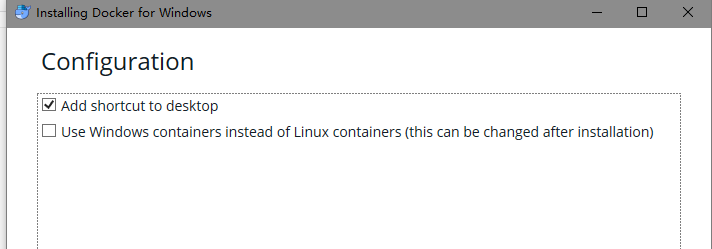
安装完成后,Docker 会自动启动。通知栏上会出现个小鲸鱼的图标 ,这表示 Docker 正在运行。桌边也会出现三个图标
三、启动Docker
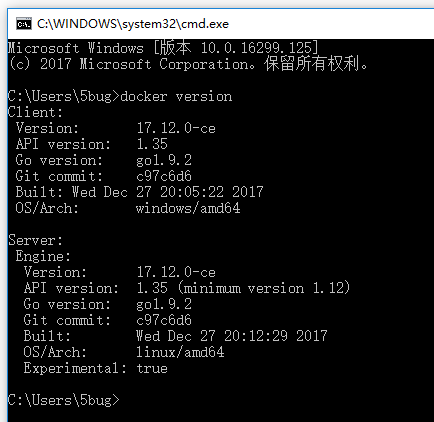
1.在桌面找到Docker for Windows快捷方式,双击启动即可!启动成功后托盘处会有一个小鲸鱼的图标。打开命令行输入命令:docker version可以查看当前docker版本号,如图:
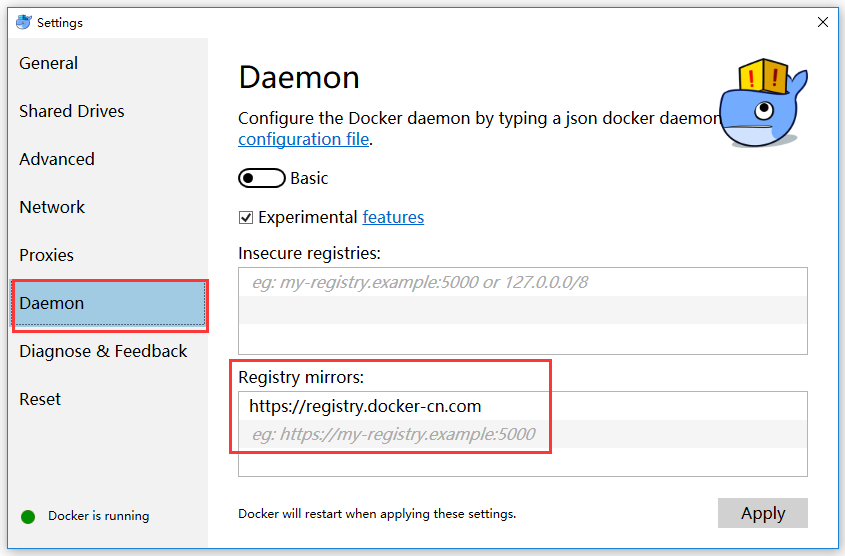
四、配置镜像加速后重启
中国官方镜像源地址为:https://registry.docker-cn.com
docker在Windows环境下的安装的更多相关文章
- Docker在windows环境下的安装部署
一.准备 系统环境:Windows 10 64bit Docker安装包:Docker for Windows Installer.exe 二.安装步骤 1.开启系统的hyper-v 2. 重启电脑后 ...
- 关于docker在windows环境下运行的第一次体验
关于docker在windows环境下执行的原理 1.1. 首先是Docker Quickstart启动,如果在虚拟机Oracle VM VirtualBox不存在default虚 ...
- 4.windows环境下如何安装memcached教程(转载+自己整理)
Memcached 是一个开源免费高性能的分布式内存对象缓存系统,能够加快网站访问速度和减轻数据库压力,本文向大家介绍下windows环境下如何安装memcached.百度经验:jingyan. ...
- 01.1 Windows环境下JDK安装与环境变量配置详细的图文教程
01.1 Windows环境下JDK安装与环境变量配置详细的图文教程 本节内容:JDK安装与环境变量配置 以下是详细步骤 一.准备工具: 1.JDK JDK 可以到官网下载 http://www.or ...
- GITHUB个人博客搭建-Pelican 在Windows环境下的安装及配置
GITHUB个人博客搭建-Pelican 在Windows环境下的安装及配置 前言 此篇博客主要为Pelican在Windows平台下的配置安装所写,在此过程中主要参考资料烟雨林博客.poem_of_ ...
- windows环境下如何安装memcached教程
Memcached 是一个开源免费高性能的分布式内存对象缓存系统,能够加快网站访问速度和减轻数据库压力,本文向大家介绍下windows环境下如何安装memcached. 工具/原料 memcach ...
- [原创]python MySQLdb在windows环境下的安装、出错问题以及解决办法
版权声明:本文为博主原创文章,未经博主允许不得转载. 问题:windows下安装MySQLdb的方法 解析:python没有php那种集成环境,比如wamp那种集成软件直接把所有需要的东西全部一次性搭 ...
- Windows环境下的安装gcc
Windows具有良好的界面和丰富的工具,所以目前linux开发的流程是,windows下完成编码工作,linux上实现编译工作. 为了提高工作效率,有必要在windows环境下搭建一套gcc,gdb ...
- RabbitMQ在windows环境下的安装
最近一直想入手一台电脑,作为linux服务器,由于经济状况也没有入手,现在就先介绍windows环境下安装rabbitMQ. RabbitMQ是什么 ? RabbitMQ是一个在AMQP基础上完整的, ...
随机推荐
- Zabbix部分监控指标
MySQL请求流量带宽.MySQL响应流量带宽.CPU使用率.内存利用率.网卡流量等.
- 【嵌入式硬件Esp32】ESP32学习之在windows下搭建eclipse开发环境
一.所需工具 由于项目要用ESP32模块进行开发,折腾了下集成开发环境,现将过程记录下来,以便需要的人使用.其中需要的有交叉编译工具,esp-idf示例代码以及C/C++版的eclipse. 交叉编译 ...
- Python(1)自动发送邮件
python发邮件需要掌握两个模块的用法,smtplib和email,这俩模块是python自带的,只需import即可使用.smtplib模块主要负责发送邮件,email模块主要负责构造邮件. sm ...
- 动态规划算法(Dynamic Programming,简称 DP)
动态规划算法(Dynamic Programming,简称 DP) 浅谈动态规划 动态规划算法(Dynamic Programming,简称 DP)似乎是一种很高深莫测的算法,你会在一些面试或算法书籍 ...
- nginx check健康检查
nginx利用第三方模块nginx_upstream_check_module来检查后端服务器的健康情况 大家都知道,前段nginx做反代,如果后端服务器宕掉的话,nginx是不能把这台realser ...
- Haystack--基于Django的全文检索框架
好文章转载自:https://suguangti.cnblogs.com/p/11167097.html 阅读目录 1.什么是Haystack 2.安装 3.配置 4.处理数据 创建索引 5.设置视图 ...
- 日常工作问题解决:配置NTP服务器以及一些常见错误解决
1.配置NTP服务端 环境:redhat 6.5 服务器主机名 ip地址 说明 server 192.168.57.20 NTP服务端 client 192.168.57.21 NTP客户端 搭建说明 ...
- Java 面试 - 打印九九乘法口诀表
在Java面试过程中, 面试者经常会被要求手写代码或上机操作.一般来说,手写代码或上机操作,主要还是考察面试者的分析问题和解决问题的能力.打印九九乘法口诀无疑是非常基础的,那么如何实现呢?首先我们先来 ...
- PHP替换HTML文件中所有a标签的HREF属性,其他不变
转载出处:http://www.luanxin.top/index.php/archives/21/ 仿站的时候扒下来的代码a链接总是指向别的地方,要一个一个改的话都要累死了,展示的时候随便点一下就乱 ...
- ORACLE 的前后台进程
关于oracle用户进程,服务进程,后台进程 用户进程(User Process) 是一个需要与Oracle Server交互的程序 运行于客户端 当用户运行某个工具或应用程序(如SQL*Plus)时 ...