
sql server 安装
第一次安装sql server是2016版本,因为【win7-64版系统配置比较低】,所以不成功。
第二次安装2012版,在【数据库引擎配置】的时候,选择的是【添加当前用户】,以及后续需要添加用户的时候都选择【添加当前用户】,导致安装失败,这主要是因为我电脑是设置了用户名密码登录在【计算机-右键-管理-本地用户和组】,用户和组中Administrator才用对应的管理和映射的权限,而我安装时候添加的当前用户是我的电脑登录用户,它没有对应的管理和映射关系,因此,在最后一步安装的时候会报【账户名与安全标识间无任何映射完成】错误。
第三次重新安装2012版,安装过程中报错:【该实例名称已使用】。
【解决办法】主要参考博客【https://blog.csdn.net/xyy410874116/article/details/26349927】
第一步:卸载。
1.运行框里输入“appwiz.cpl”打开控制面板,找到有关sql server 2012的东西,卸载。
在卸载过程中
【选择实例】这一步中,要从中删除功能的实例【选择:之前报错提示的【该实例已经使用】的那个】。
【选择功能】这一步:【全选】-【下一步】
后续的基本上就是【下一步】
第二步:重安装sql server2012.
安装过程中
为了只是用必要的功能,在 【功能选择】这一步中,【实例功能】只勾选【数据库引擎服务】+【sql server 复制】,【共享功能】只勾选【管理工具-基本】+【管理工具完整】。
【实例配置】这一步,选择【默认实例】
在【数据库引擎配置】这一步中,选【混合sql server 身份验证和Windows身份验证】-需要输入密码,比如我输入123456,指点sql server这里,添加-选择administrator,(因为我电脑里,administrator有管理权限又有对应用户和组的关系)
其他的基本上都是【下一步】。安装成功。
--------------------------------------
登录的时候,sql server2012 windows连接不上服务器 错误18456.
解决:参考【https://blog.csdn.net/xiaoshiyiqie/article/details/52534323】
用sa登录,密码是安装时候输入的:123456
登录进去后:文件-新建-使用当前连接的查询
输入命令:CREATE LOGIN [sandy-PC\sandy] FROM WINDOWS 点击执行按钮,然后再退出sa登录用windows登录也成功啦。
其中,上面的命令行中sandy-PC\sandy是windows登录时提示的用户名,命令中的中括号[]要保留。
----------------------------------------
使用sql server需要开启服务,两种方法:
方法1.计算机-右键-管理-服务和应用程序-sql server配置管理器-sql server服务
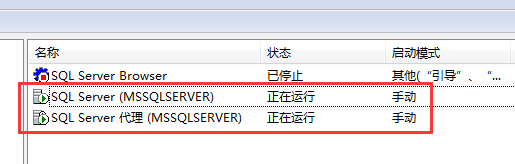
方法2.所有程序-找到sqlserver2012-配置工具-sql server配置管理器-【下面的步骤和方法1的相同】
-------------------------
开启你的sql之旅吧:)
sql server 安装的更多相关文章
- 关于SQL Server 安装程序在运行 Windows Installer 文件时遇到错误
前几日安装sql server2008r2 的时候碰到这个问题: 出现以下错误: SQL Server 安装程序在运行 Windows Installer 文件时遇到错误. Windows Insta ...
- SQL Server 安装 功能详解
安装 SQL Server 功能 在“功能选择”页上,SQL Server 功能分为以下两个主要部分:实例功能和共享功能. “实例功能”表示为每个实例安装一次的组件,这样,您将具有它们的多个副 ...
- cmd运行sql server安装
cmd运行sql server安装 SQL2012非群集安装_更新到最新版本.bat setup.exe /UpdateSource=.\hotfix\Latest /ACTION="Ins ...
- ArcSDE for SQL Server安装及在ArcMap中创建ArcSDE连接
原文:ArcSDE for SQL Server安装及在ArcMap中创建ArcSDE连接 安装ArcSDE for SQL Server,最后一步成功后的界面如下: 在ArcMap中创建ArcSDE ...
- SQL Server安装完成后3个需要立即修改的配置选项(转载)
你用安装向导安装了全新的SQL Server,最后你点击了完成按钮.哇噢~~~现在我们可以把我们的服务器进入生产了!抱歉,那并不是真的,因为你的全新SQL Server默认配置是错误的. 是的,你没看 ...
- sql server安装程序无法验证服务账户是什么原因
为了帮助网友解决“sql server安装程序无法验证服务”相关的问题,中国学网通过互联网对“sql server安装程序无法验证服务”相关的解决方案进行了整理,用户详细问题包括:能是尚未向所有要安装 ...
- SQL Server 安装报错找不到vc_red.msi
问题描述: 今天给 WIN 7 SP1 操作系统安装 SQL Server 2014 ,报错找不到vc_red.msi (图片来源网络,请忽略2012字样..) 问题解决: 1.由于安装程序提 ...
- SQL Server 安装后部分选项初始化脚本
SQL Server安装后,根据对应的业务场景,数据库实例的部分选项需要调整,例如实例的最大内存.tempdb 文件的增长量.Job执行记录数等等,但这一步经常被大家忽略掉. 其实很多选项初始化都可以 ...
- Centos 7.3下 Linux For SQL Server安装及配置介绍
Centos 7.3下 Linux For SQL Server安装及配置介绍 高文龙关注13人评论2828人阅读2017-03-05 21:46:21 Centos 7.3下Linux For SQ ...
- SQL Server 安装好后 Always On群组配置
需要对SQL Server必要的端口打开Windows防火墙的入站规则,比如TCP- 1433端口等. 特别注意:由于AG默认需要用到TCP-5022端口,所以该端口务必保证在Windows防火墙中开 ...
随机推荐
- nginx http跳https配置
为了数据传输的安全性以及防止网页被恶意篡改,现在大多数网站都配置了https. 如何保证用户都是通过https进行访问呢? 如果有用到nginx,我们可以配置强制跳转. 在nginx配置中添加: se ...
- [CF991D]Bishwock_状压dp
Bishwock 题目链接:http://codeforces.com/problemset/problem/991/D 数据范围:略. 题解: 一眼题. 首先,每个$L$最多只占用两列,而且行数特别 ...
- axios对请求各种异常情况处理的封装
前端网络请求封装 前端采用了axios来处理网络请求,为了避免在每次请求时都去判断各种各样的网络情况,比如连接超时.服务器内部错误.权限不足等等不一而足,我对axios进行了简单的封装,这里主要使用了 ...
- 【转贴】NUMA的取舍与优化设置
NUMA的取舍与优化设置 https://www.cnblogs.com/tcicy/p/10191505.html 在os层numa关闭时,打开bios层的numa会影响性能,QPS会下降15-30 ...
- 自动输入密码执行远程服务器上的java -version命令
自动输入密码执行远程服务器上的java -version命令 for i in $(seq 1 253);do sshpass -p "W123hz" ssh weili@192. ...
- SHA1签名工具类java
package com.net.util; import java.security.MessageDigest; import java.util.Iterator; import java.uti ...
- 适合新手的160个creakme(二)
先跑一下,然后找出关键字符串 关键字符串是You Get Wrong和Try Again,不过IDA好像识别不出来这个字符串,在Ollydbg中右键Search For,寻找所有字符串,可以找到这些字 ...
- Date及DateFormat用法
Date 与DateFormat之间的转化String <————>Date Date与Calendar 之间的转化Long<————>Date 日历小程序 Scanner i ...
- 解决python在cmd运行时导入包失败,出现错误信息 "ModuleNotFoundError: No module named ***"
1.下图为我的自动化测试工程结构图 我通过运行run.bat批处理文件,调用cmd控制台运行start_run.py来开始我的自动化测试,但是出现如下错误: 大家可能知道我们的工程在IDE(Pycha ...
- 数据库分库分表策略之MS-SQL读写分离方案
MS-SQL读写分离将从以下知识点进行展开: 以下截图内容来自博主:https://www.cnblogs.com/echosong/p/3603270.html 1.本地发布(写库如:centerd ...