
【Android 复习】:Android之ViewFlipper(一)
屏幕切换指的是在同一个Activity内屏幕见的切换,最长见的情况就是在一个FrameLayout内有多个页面,比如一个系统设置页面;一个个性化设置页面。
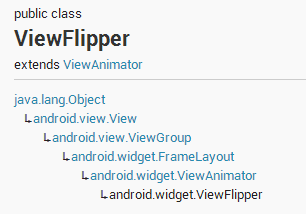
- setOutAnimation: 设置View退出屏幕时候使用的动画,参数setInAnimation函数一样。
- showNext: 调用该函数来显示FrameLayout里面的下一个View。
- showPrevious: 调用该函数来显示FrameLayout里面的上一个View。
- isFlipping: 用来判断View切换是否正在进行
- setFilpInterval:设置View之间切换的时间间隔
- startFlipping:使用上面设置的时间间隔来开始切换所有的View,切换会循环进行
- stopFlipping: 停止View切换
<?xml version="1.0" encoding="utf-8"?>

<ViewFlipper xmlns:android="http://schemas.android.com/apk/res/android"

    android:id="@+id/details"

    android:layout_width="fill_parent"

    android:layout_height="fill_parent"

    android:flipInterval="1000"

    android:inAnimation="@anim/push_left_in"

    android:outAnimation="@anim/push_left_out"

    android:persistentDrawingCache="animation" >

</ViewFlipper>
ViewFlipper中的一系列展示页面(res\layout\view_1.xml):
<?xml version="1.0" encoding="utf-8"?>

<LinearLayout xmlns:android="http://schemas.android.com/apk/res/android"

    android:layout_width="fill_parent"

    android:layout_height="fill_parent"

    android:orientation="vertical" >

    <Button

        android:id="@+id/Button_next3"

        android:layout_width="fill_parent"

        android:layout_height="wrap_content"

        android:onClick="Next"

        android:text="Next" >

    </Button>

    <ImageView

        android:id="@+id/image3"

        android:layout_width="fill_parent"

        android:layout_height="wrap_content"

        android:src="@drawable/ic_14" >

    </ImageView>

</LinearLayout>
很简单,在Layout定义中指定动画的相关属性就可以了,通过persistentDrawingCache指定缓存策略;flipInterval指定每个View动画之间的时间间隔;inAnimation和outAnimation分别指定View进出使用的动画效果。动画效果定义如下:
res\anim\push_left_in.xml
<?xml version="1.0" encoding="utf-8"?>

<set xmlns:android="http://schemas.android.com/apk/res/android">

    <translate

    android:fromXDelta="100%p"

    android:toXDelta="0"

    android:duration="500"/>

    <alpha

    android:fromAlpha="0.0"

    android:toAlpha="1.0"

    android:duration="500" />

</set>
res\anim\push_left_out.xml
<?xml version="1.0" encoding="utf-8"?>

<set xmlns:android="http://schemas.android.com/apk/res/android">

    <translate

    android:fromXDelta="0"

    android:toXDelta="-100%p"

    android:duration="500"/>

    <alpha

    android:fromAlpha="1.0"

    android:toAlpha="0.0"

    android:duration="500" />

</set>
Activity代码如下(src\cc\c\TestActivity.java)
public class MainActivity extends Activity {

    private ViewFlipper mViewFlipper;

    private LayoutInflater inflater;

    @Override

    public void onCreate(Bundle savedInstanceState) {

        super.onCreate(savedInstanceState);

        setContentView(R.layout.activity_main);

        inflater = (LayoutInflater) this

                .getSystemService(LAYOUT_INFLATER_SERVICE);

        mViewFlipper = (ViewFlipper) findViewById(R.id.details);

        View view1 = inflater.inflate(R.layout.view_1, null);

        View view2 = inflater.inflate(R.layout.view_2, null);

        View view3 = inflater.inflate(R.layout.view_3, null);

        View view4 = inflater.inflate(R.layout.view_4, null);

        mViewFlipper.addView(view1);

        mViewFlipper.addView(view2);

        mViewFlipper.addView(view3);

        mViewFlipper.addView(view4);

    }

    public void Next(View view) {

        mViewFlipper.showNext();

    }

}
效果图:

源代码:http://pan.baidu.com/share/link?shareid=960547067&uk=3909095065
【Android 复习】:Android之ViewFlipper(一)的更多相关文章
- Android复习资料
转载:http://blog.csdn.net/huachao1001/article/details/53156582 在10月份开始就没有再参与校招了,面试过程真的很累,有时现场等面试一等就是几个 ...
- Android复习笔记--Intent
Intent是Android中各组件跳转的重要方式,一般可悲用于启动活动.启动服务.以及发送广播等场景. #显示Intent 主要主要用于启动已知的组件 //发送方 Intent intent = ...
- Android复习笔记--Activity
#Activity注册 Android四大组件(Activity,Service,Broadcast Receiver, Content Provider)都需要在AndroidManifest中注册 ...
- Android复习指南
基础无外乎几部分:语言(C/C++或java),操作系统,TCP/IP,数据结构与算法,再加上你所熟悉的领域.这里面其实有很多东西,各大面试宝典都有列举. 在这只列举了Android客户端所需要的和我 ...
- 【Android 复习】:第02期:引导界面(二)使用ViewPager实现欢迎引导页面
一.实现的效果图 也许是养成了这样一个习惯,每次看别人的代码前,必须要先看实现的效果图达到了一个什么样的效果,是不是跟自己想要实现的效果类似,有图才有真相嘛,呵呵. 二.编码前的准 ...
- 【Android 复习】 : Activity之间传递数据的几种方式
在Android开发中,我们通常需要在不同的Activity之间传递数据,下面我们就来总结一下在Activity之间数据传递的几种方式. 1. 使用Intent来传递数据 Intent表示意图,很多时 ...
- 【Android 复习】:AndroidManifest.xml 文件详解
<?xml version="1.0" encoding="utf-8"?> <!-- package 包表示整个Android应用程序的主要 ...
- Android复习--广播
广播有两种方式,一种静态广播,一种动态广播. 静态广播-->静态广播接收器在配置文件里面注册. 动态广播-->而动态广播接收器在代码里面注册. 广播的发送: Context.sendBro ...
- android开发——Android开发中的47个小知识
1.判断sd卡是否存在 boolean sdCardExist = Environment.getExternalStorageState().equals(android.os.Environme ...
随机推荐
- MySQL中的datetime与timestamp比较
引用:http://database.51cto.com/art/200905/124240.htm TIMESTAMP列的显示格式与DATETIME列相同.换句话说,显示宽度固定在19字符,并且格式 ...
- ios专题 - 异步下载加下载进度显示
[罗国强原创] 今天被刺激了,愤概地要写下这边博文. 说到http异步下载,首先要知道其中的关键类. 关键类是NSURLConnection NSURLRequest NSMutableURLReq ...
- 九度OJ 1084 整数拆分
题目地址:http://ac.jobdu.com/problem.php?pid=1084 题目描述: 一个整数总可以拆分为2的幂的和,例如: 7=1+2+4 7=1+2+2+2 7=1+1+1+4 ...
- IOS 学习笔记 2015-03-20 O之 nil,Nil,NULL,NSNull
1.oc最好 用nil [ nil 任意方法],不会崩溃 nil 是一个对象值.NULL是一个通用指针(泛型指针). 2. NSNULL,NULL和nil在本质上应该是一样的,NULL和nil其 ...
- IOS 学习日志 2015-3-16
Objective--C 一 关键字 self 相当于java中的this,但是又有不同 它即可一代替对象,也可以代替类, 也就是说它既可以用在静态方法中又可以用在动态方法中. super 相当于父类 ...
- js 中用Dom2级事件处理函数(改变样式)
下面这些客户端 javascript代码用到了事件,它给一个很重要的事件--“load" 事件注册了一个事件处理程序.同时展示了注册”click“事件处理函数更高级的一种方法 <!do ...
- node 无解回调 有解了
http://cssor.com/javascript-workflow-by-tofishes.html
- python基础教程笔记—画幅好画(详解)
今天写一下基础教程里面的第二个项目,主要使用python来做一个pdf的图,比较简单. 首先我们需要安装用到的模块pip install reportlab即可. 书上是用urlopen从往上下了一个 ...
- Homebrew安装php5及composer for mac教程
安装brew 可以查看教程:mac os x 10.9.1 安装 Homebrew软件包管理工具及brew安装maven3.1.1 首先更新下brew软件库 brew update brew tap ...
- linux中C的静态库和动态库分析
从开始学C语言写第一个"hello world"历程到现在,我依然困惑于到底这个程序完整的执行流程是什么样的.不过,现在我正在尝试一点一点的揭开它的面纱.现在,我尝试分析linux ...