
centos7 安装java+tomcat
环境准备:
1.Linux 系统服务器: CentOS 7
2.yum 3.4.3
3.java 1.8
4.tomcat
yum环境
运行rpm -qa | grep yum
[root@localhost Downloads]# rpm -qa | grep yum

yum-metadata-parser-1.1.4-10.el7.x86_64

yum-langpacks-0.4.2-7.el7.noarch

PackageKit-yum-1.1.5-2.el7.centos.x86_64

yum-3.4.3-158.el7.centos.noarch

yum-utils-1.1.31-46.el7_5.noarch

yum-plugin-fastestmirror-1.1.31-46.el7_5.noarch
java环境
先查看是否有java环境: rpm -qa | grep java
如果没有java环境的话,接着就去查找java-1.8.0的可以使用的安装包:yum list | grep java-1.8.0-openjdk
 yum list | grep java-1.8.0-openjdk

java-1.8.0-openjdk.x86_64                   1:1.8.0.191.b12-0.el7_5    @updates

java-1.8.0-openjdk-headless.x86_64          1:1.8.0.191.b12-0.el7_5    @updates

java-1.8.0-openjdk.i686                     1:1.8.0.191.b12-1.el7_6    updates

java-1.8.0-openjdk.x86_64                   1:1.8.0.191.b12-1.el7_6    updates

java-1.8.0-openjdk-accessibility.i686       1:1.8.0.191.b12-1.el7_6    updates

java-1.8.0-openjdk-accessibility.x86_64     1:1.8.0.191.b12-1.el7_6    updates

java-1.8.0-openjdk-accessibility-debug.i686 1:1.8.0.191.b12-1.el7_6    updates

java-1.8.0-openjdk-accessibility-debug.x86_64

java-1.8.0-openjdk-debug.i686               1:1.8.0.191.b12-1.el7_6    updates

java-1.8.0-openjdk-debug.x86_64             1:1.8.0.191.b12-1.el7_6    updates

java-1.8.0-openjdk-demo.i686                1:1.8.0.191.b12-1.el7_6    updates

java-1.8.0-openjdk-demo.x86_64              1:1.8.0.191.b12-1.el7_6    updates

java-1.8.0-openjdk-demo-debug.i686          1:1.8.0.191.b12-1.el7_6    updates

java-1.8.0-openjdk-demo-debug.x86_64        1:1.8.0.191.b12-1.el7_6    updates

java-1.8.0-openjdk-devel.i686               1:1.8.0.191.b12-1.el7_6    updates

java-1.8.0-openjdk-devel.x86_64             1:1.8.0.191.b12-1.el7_6    updates

java-1.8.0-openjdk-devel-debug.i686         1:1.8.0.191.b12-1.el7_6    updates

java-1.8.0-openjdk-devel-debug.x86_64       1:1.8.0.191.b12-1.el7_6    updates

java-1.8.0-openjdk-headless.i686            1:1.8.0.191.b12-1.el7_6    updates

java-1.8.0-openjdk-headless.x86_64          1:1.8.0.191.b12-1.el7_6    updates

java-1.8.0-openjdk-headless-debug.i686      1:1.8.0.191.b12-1.el7_6    updates

java-1.8.0-openjdk-headless-debug.x86_64    1:1.8.0.191.b12-1.el7_6    updates

java-1.8.0-openjdk-javadoc.noarch           1:1.8.0.191.b12-1.el7_6    updates

java-1.8.0-openjdk-javadoc-debug.noarch     1:1.8.0.191.b12-1.el7_6    updates

java-1.8.0-openjdk-javadoc-zip.noarch       1:1.8.0.191.b12-1.el7_6    updates

java-1.8.0-openjdk-javadoc-zip-debug.noarch 1:1.8.0.191.b12-1.el7_6    updates

java-1.8.0-openjdk-src.i686                 1:1.8.0.191.b12-1.el7_6    updates

java-1.8.0-openjdk-src.x86_64               1:1.8.0.191.b12-1.el7_6    updates

java-1.8.0-openjdk-src-debug.i686           1:1.8.0.191.b12-1.el7_6    updates

java-1.8.0-openjdk-src-debug.x86_64         1:1.8.0.191.b12-1.el7_6    updates
安装java-1.8.0-openjdk所有的文件
[root@localhost Downloads]# yum -y install java-1.8.0-openjdk*
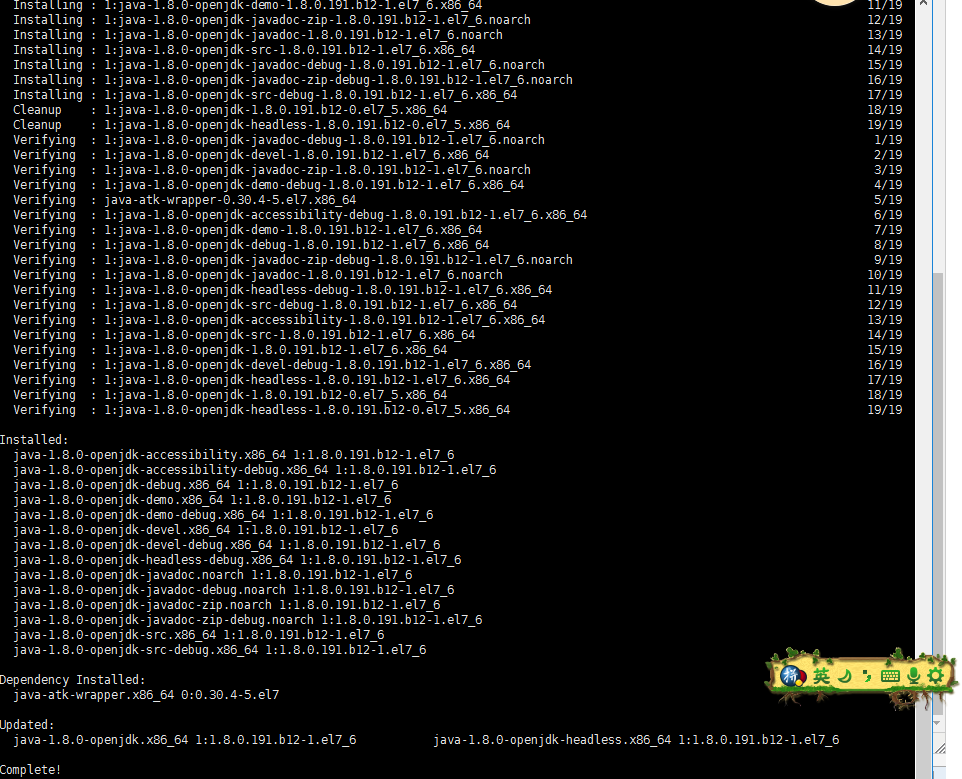
输入命令查看java版本
[root@localhost Downloads]# java -version

openjdk version "1.8.0_191"

OpenJDK Runtime Environment (build 1.8.0_191-b12)

OpenJDK 64-Bit Server VM (build 25.191-b12, mixed mode)安装
通过yum安装tomcat
yum install tomcat
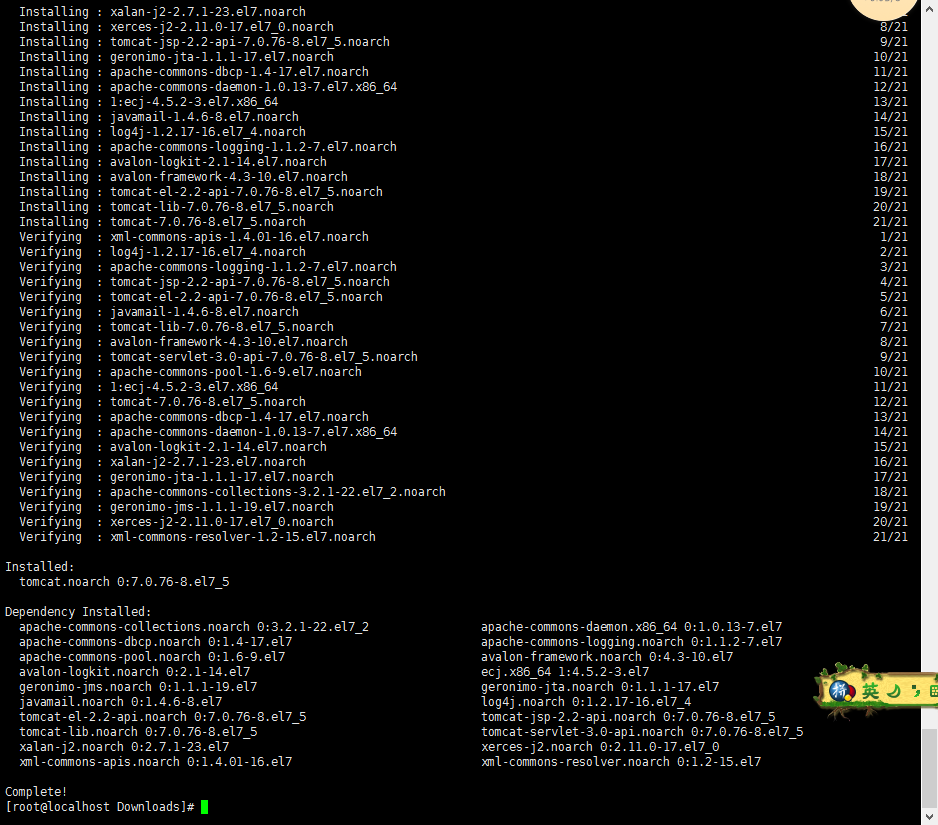
进入tomcat安装目录
cd /usr/share/tomcat
查看tomcat状态
[root@localhost tomcat]# systemctl status tomcat

● tomcat.service - Apache Tomcat Web Application Container

   Loaded: loaded (/usr/lib/systemd/system/tomcat.service; disabled; vendor preset: disabled)
启动tomcat
systemctl start tomcat
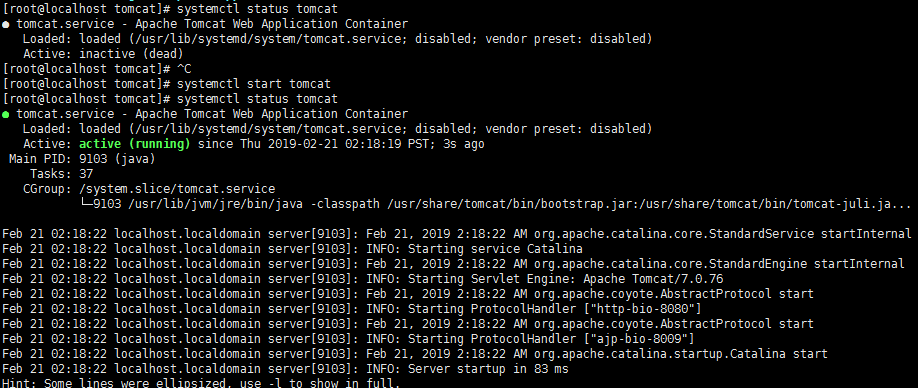
安装tomcat-webapps 和 tomcat-admin-webapps 两个插件包
yum install tomcat-webapps tomcat-admin-webapps
访问http://ip:8080即可访问Tomcat
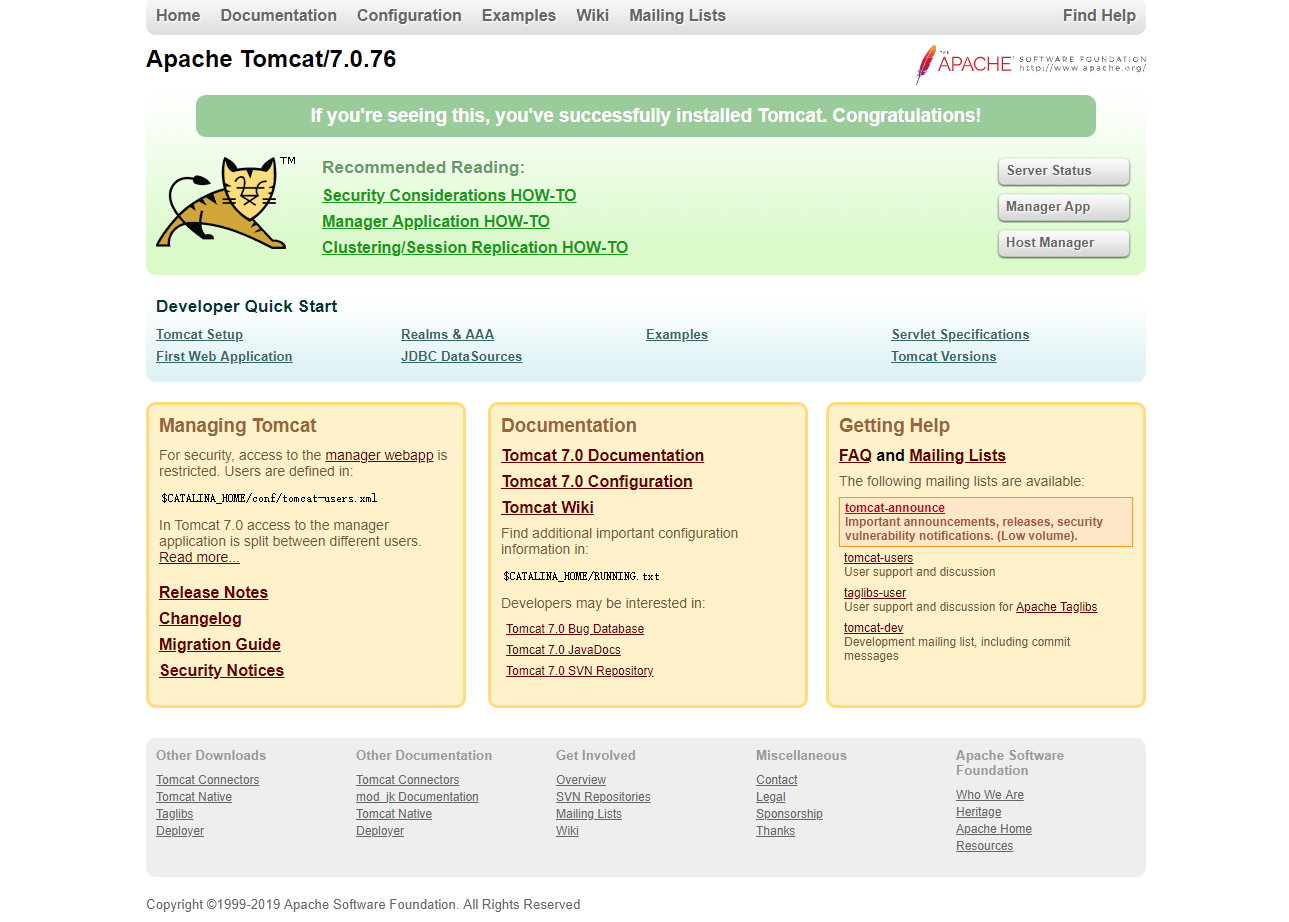
复制出红色框框的这两行,可以直接设置username=”root” password=”root”

<role rolename="manager-gui"/>

<user username="tomcat" password="s3cret" roles="manager-gui"/>
接着点开xshell,进入 tomcat 安装目录(cd /usr/share/tomcat),进入 conf 目录,打开 tomcat-users.xml 文件,在标签下,添加如下配置:
<role rolename="manager-gui"/>

<user username="root" password="root" roles="manager-gui"/>
编辑文件,可以用vi或vim点开文件直接编辑
cd  /usr/share/tomcat

cd conf

vim tomcat-users.xml
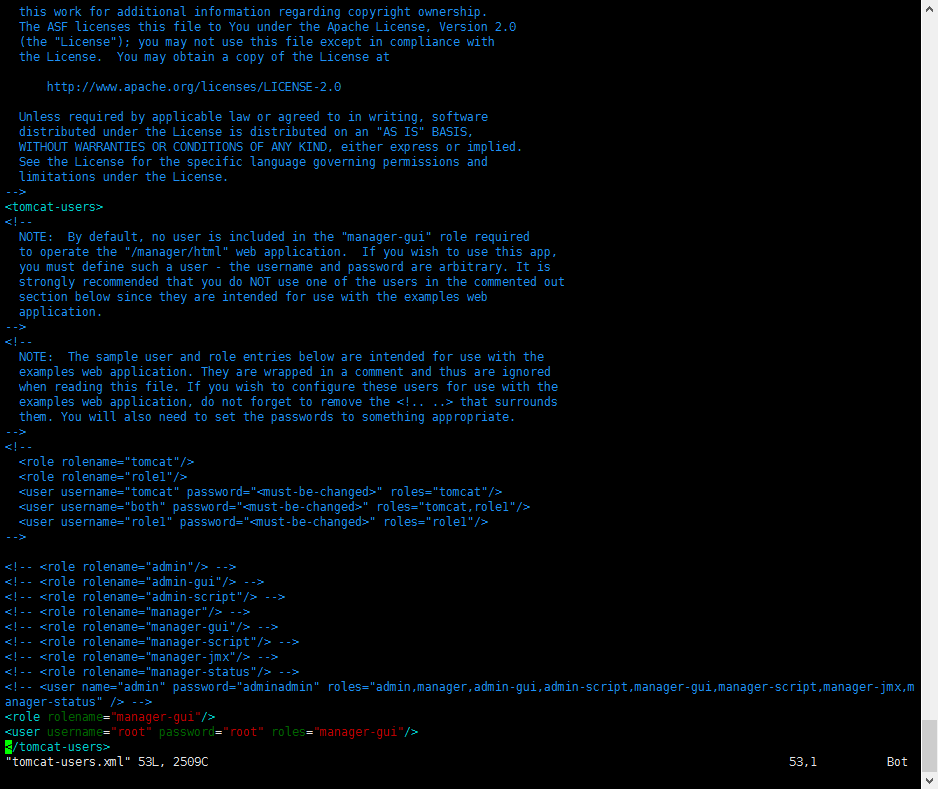
vim点开后,按键盘是 i 键 ,进入编辑状态,鼠标移动到最后一行 上方,直接粘贴进去就行了
编辑完成后,按ESC键,输入 :wq 回车保存退出
重启Tomcat
systemctl restart tomcat
再访问Tomcat界面,点击“Manager App”按钮,输入账号root密码root,进入Tomcat界面

centos7 安装java+tomcat的更多相关文章
- centos7 安装java和tomcat9
centos7 安装java 下载好java安装包后,首先是解压,然后配置环境变量. 在usr下新建Java文件夹,把java解压到Java文件夹中 新建文件夹 # mkdir /usr/Java 键 ...
- CentOS7安装Java还是无法使用javac
centos7.4 安装java之后,还是无法使用javac命令.报错提示: [root@ip---- centos]# javac bash: javac: command not found 解决 ...
- Linux server配置安装Java,Tomcat服务器
系统:Ubuntu 16.04 dev_desktop 1.Java安装并配置环境变量 (1)从Java官方网站下载最新版JDK: http://www.oracle.com/technetwork/ ...
- 【Linux】- CentOS7安装java运行环境
centos7中安装java环境,在安装前先查看有无安装过java环境.直接运行java命令,会提示命令未找到,则是没有安装过java环境. 1.检查 也可以通过rpm命令查看: rpm -qa |g ...
- Linux7(centOS7)安装jdk/tomcat/docker/mysql
jdk的rpm安装.tomcat的解压缩安装.docker的yum安装.mysql的docker安装 下载地址 1.1.jdk下载地址 https://www.oracle.com/java/tech ...
- centos7安装java环境和maven环境
Java 官方下载:http://www.oracle.com/technetwork/java/javase/downloads/index.html Maven官方下载:http://mave ...
- centos7安装配置tomcat
第一步:下载Tomcat8压缩包 进入 http://tomcat.apache.org/download-80.cgi 下载tar.gz压缩包 第二步:用ftp工具把压缩包上传到/home/data ...
- centos7安装java JDK
Java环境 1.下载jdk(用FileZilla或xshell工具连接服务器后上传到需要安装的目录) 在 /opt/deploy 下新建 java 文件夹: # mkdir / opt/deploy ...
- CentOS7安装JAVA环境
安装JAVA环境我常用的有两种形式 1.下载tar包安装 2.下载rpm包直接安装 本篇内容就写这两种形式的安装方法: JAVA程序的下载地址:https://www.oracle.com/java/ ...
随机推荐
- Kubernetes 学习2 k8s基础概念
一.架构描述 1.基本架构 2.pod ,有两类 a.自主式pod 自我管理的,创建之后,任然是需要提交给API Server,API Server接受之后然后由调度器调度到指定的 node节点,由n ...
- uboot中ftd命令
可以从u-boot官网源码下载一个比较新的u-boot, 查看它的cmd/fdt.cftp://ftp.denx.de/pub/u-boot/ fdt命令使用示例nand read.jffs2 320 ...
- [Oracle]Oracle良性SQL建议
(1)选择最有效率的表名顺序(只在基于规则的优化器中有效): Oracle的解析器按照从右到左的顺序处理FROM子句中的表名,FROM子句中写在最后的表(基础表 driving table)将被最先处 ...
- JS与OC交互,JS中调用OC方法(获取JSContext的方式)
最近用到JS和OC原生方法调用的问题,查了许多资料都语焉不详,自己记录一下吧,如果有误欢迎联系我指出. JS中调用OC方法有三种方式: 1.通过获取JSContext的方式直接调用OC方法 2.通过继 ...
- 有关dubbo面试的那些事儿
dubbo是什么 dubbo是一个分布式框架,远程服务调用的分布式框架,其核心部分包含: 集群容错:提供基于接口方法的透明远程过程调用,包括多协议支持,以及软负载均衡,失败容错,地址路由,动态配置等集 ...
- 关于alias同时使用多个命令小记。
为了方便自己快速使用命令,接触了一下alias.在使用多个命令时,一般有两种方式.各有不同 根据需求选择. 直接上代码: 1.alias Name='(date;pwd;cmd1;cmd2) 写法简洁 ...
- 如何安装使用MinDoc搭建个人在线wiki文档
MinDoc是什么? MinDoc是一个在线的文档管理系统,该系统适用于团队.个人等使用.开发者最初的目的是为了便于公司内部使用,仿照看云开发.有laravel版本以及golang版本.不过larav ...
- laravel Eloquent ORM联合查询出现Class not found,就算在Moel中存在这个类
今天发现一个坑,在处理Eloquent ORM的联合查询时,一直报错Class 'AdminGroup' not found ,可是我的项目中明明存在这个类,如下 这是我的模型类: 它们的控制器方法: ...
- centos 安装 telnet
(转)centos7安装telnet服务 场景:在进行Telnet测试时候,发现无法连接,所以还得把这个软件也安装了 1 CentOS7.0 telnet-server 启动的问题 解决方法: 先 ...
- 树莓派3B+学习笔记:11、查看硬件信息
1.查看CPU信息 cat /proc/cpuinfo 查看最后三行 如果只想查看最后三行,也可使用这个命令 /proc/cpuinfo lscpu 2.查看树莓派型号 cat /proc/devic ...