
将 UWP 中 CommandBar 的展开方向改为向下展开
在 UWP 中使用 CommandBar 来迅速添加一组功能按钮是非常迅速的,是 UWP 中推荐的交互方案之一。也许你能见到 CommandBar 按你所需向下展开,不过可能更多数情况会看到 CommandBar 的展开方向是向上的。
本文将解释 CommandBar 的展开方向逻辑,并且提供多种方法来解决它展开方向的问题。
本文内容
为什么我们需要更改 CommandBar 的展开方向?
<CommandBar Background="#40000000" ClosedDisplayMode="Compact">

    <AppBarButton Icon="Add" Label="添加" ToolTipService.ToolTip="添加一个 RSS 订阅" />

    <AppBarButton Icon="Bullets" Label="编辑" ToolTipService.ToolTip="进入编辑状态" />

</CommandBar>
看下图的例子,我们有一个在顶部的 CommandBar,但是它展开的时候方向是向上的,以至于挡住了顶部的标题栏。
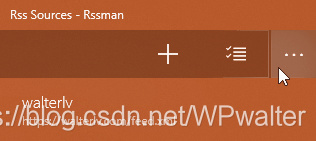
▲ CommandBar 在不合适的方向展开
理论上标题栏是挡不住的。不过,由于流畅设计(Fluent Design)的存在,越来越多的应用开始使用自定义的标题栏,以获得浑然天成的流畅设计效果。而上图就是其中的一个例子。
我们当然希望在顶部的 CommandBar 其展开方向是向下,所以我们需要找到一些方法。
将 CommandBar 改为向下展开的几种方法
首先定一个基调:CommandBar 的默认展开方向就是向上,无论你使用哪种方式,本质上都没有解决其展开方向的问题。
所以以下方法都有可能在你的使用场景下失效,除了大杀器 —— 重写 Template。
方法一:使用 Page.TopAppBar 属性
<Page x:Class="Walterlv.Rssman.MainPage"

      xmlns="http://schemas.microsoft.com/winfx/2006/xaml/presentation"

      Background="{ThemeResource ApplicationPageBackgroundThemeBrush}">

    <Page.TopAppBar>

        <CommandBar Background="#40000000" ClosedDisplayMode="Compact">

            <AppBarButton Icon="Add" Label="添加" ToolTipService.ToolTip="添加一个 RSS 订阅" />

            <AppBarButton Icon="Bullets" Label="编辑" ToolTipService.ToolTip="进入编辑状态" />

        </CommandBar>

    </Page.TopAppBar>

    <Grid>

    </Grid>

</Page>
如果你并没有做一些奇怪的样式,是一个 Demo 或者是刚开始做的应用,那么此方法应该对你有效。
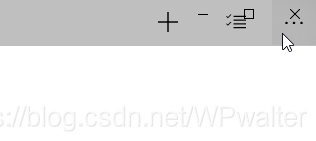
▲ Page.TopAppBar 中的 CommandBar
看!现在 CommandBar 向下展开了。这就是我们的解决方案之一。
不过,觉得怪怪的是不是?因为我自定义了标题栏,当然不能让标题栏挡住我的控件啊!
千万不要尝试将你的 Page 设置一个 Margin 让他下移,因为:
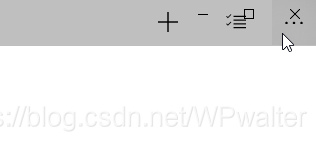
▲ 无论你设置到哪个 Page 中,无论 Margin 设为多少,就算是给 Frame 外面的 Grid 设置 Margin,通通都是无效的!Page.TopAppBar 在应用窗口级别的。
正如官网中所描述的那样:
Command bars can be placed at the top of the app window, at the bottom of the app window, and inline.
方法二:更改布局,使得顶部空间不足以展开 CommandBar
CommandBar 的 ClosedDisplayMode 设为 Compact 时,折叠状态高度 48,展开状态高度 60;在设为 Minimal 时,折叠状态高度 24,展开状态依然是 60。
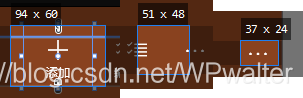
▲ 各种模式下的展开和折叠高度
鉴于 CommandBar 仅在空间不足时才会从向上展开变为向下展开,所以我们可以利用顶部空间的距离差来完成方向的修改。
对于 Compact 模式,我们仅能在上方预留不足 12 的尺寸,而对于 Minimal 模式,我们则有不大于 36 的尺寸可以预留。
在我们一开始的例子中,我们需要留出标题栏的高度,而标题栏高度为 32,所以使用 Minimal 模式时,我们的展开方向自然因为顶部空间不足而向下展开。另外,12 像素除了留白以外也没什么作用,所以实质上 Compact 模式并不能通过这种方式解决展开方向的问题。
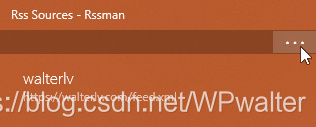
▲ 在使用 Minimal 的关闭模式时,可以向下展开
如果你设置的 SecondaryCommand 比较长,那么展开的时候也会占用较多的控件,于是也可以强制 CommandBar 向下展开。
方法三:设置 DefaultLabelPosition 避开展开方向的问题
如果不容易改展开方向,那么不让 CommandBar 面临展开方向的问题也是一个不错的解决方案 —— 为 CommandBar 设置 DefaultLabelPosition 便是这样的方案。
将 DefaultLabelPosition 属性设置为 Right 或者 Collapsed 而不是 Bottom,那么 CommandBar 便不再需要展开这些按钮了,因为即便展开也不会显示更多的信息了,除了那个根本不会影响高度的更多项。

▲ 设置为 Collapsed 或者 Right 的 DefaultLabelPosition
方法四:修改 CommandBar 的模板
不得不说这真是一个令人难受的方法,因为定义 CommandBar 模板和样式的代码行数有 1400 行左右。但这也是目前依然使用 CommandBar 控件时最好的方案了。
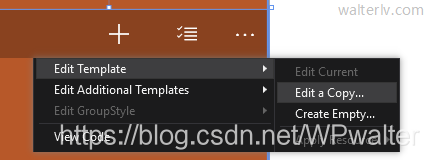
▲ 编辑控件模板的副本
现在,使用 Visual Studio 设计器来帮助我们获得 CommandBar 的完整默认样式定义,就像上图那样。于是,我们可以阅读其代码并修改展开方向了。
代码很长,为了能够迅速理解其结构,我将其最关键的大纲部分贴到下面:
<ControlTemplate x:Key="CommandBarTemplate1">

    <Grid>

        <VisualStateManager.VisualStateGroups>

            <VisualStateGroup x:Name="DisplayModeStates">

                <VisualStateGroup.Transitions>

                    <VisualState From="CompactClosed" To="CompactOpenUp" />

                    <VisualState From="CompactOpenUp" To="CompactClosed" />

                    <VisualState From="CompactClosed" To="CompactOpenDown" />

                    <VisualState From="CompactOpenDown" To="CompactClosed" />

                    <VisualState From="MinimalClosed" To="MinimalOpenUp" />

                    <VisualState From="MinimalOpenUp" To="MinimalClosed" />

                    <VisualState From="MinimalClosed" To="MinimalOpenDown" />

                    <VisualState From="MinimalOpenDown" To="MinimalClosed" />

                    <VisualState From="HiddenClosed" To="HiddenOpenUp" />

                    <VisualState From="HiddenOpenUp" To="HiddenClosed" />

                    <VisualState From="HiddenClosed" To="HiddenOpenDown" />

                    <VisualState From="HiddenOpenDown" To="HiddenClosed" />

                </VisualStateGroup.Transitions>

                <VisualState x:Name="CompactClosed" />

                <VisualState x:Name="CompactOpenUp" />

                <VisualState x:Name="CompactOpenDown" />

                <VisualState x:Name="MinimalClosed" />

                <VisualState x:Name="MinimalOpenUp" />

                <VisualState x:Name="MinimalOpenDown" />

                <VisualState x:Name="HiddenClosed" />

                <VisualState x:Name="HiddenOpenUp" />

                <VisualState x:Name="HiddenOpenDown" />

            </VisualStateGroup>

        </VisualStateManager.VisualStateGroups>

    </Grid>

</ControlTemplate>
可以看到,对于每一种 ClosedDisplayMode,都有三种状态与之对应 —— Closed、Up 和 Down。当然,Up 就是向上展开时的状态,Down 就是向下展开时的状态。而 Closed、Up 和 Down 之间的状态切换有四种 —— Closed 到 Up、Up 到 Closed、Closed 到 Down 以及 Down 到 Closed。
于是,我们要获得任何时候都向下展开的能力,我们便需要将所有的 Up 状态修改成 Down 的状态。
现在,我们将 将 <VisualState From="CompactClosed" To="CompactOpenDown" /> 的代码复制到 <VisualState From="CompactClosed" To="CompactOpenUp" /> 中,<VisualState From="CompactOpenDown" To="CompactClosed" /> 内部的代码复制到 <VisualState From="CompactOpenUp" To="CompactClosed" /> 中,将 <VisualState x:Name="CompactOpenDown" /> 内的代码复制到 <VisualState x:Name="CompactOpenUp" /> 中。
也就是说,我们将所有 CompactClosed 和 CompactDown 的状态复制到了 CompactClosed 和 CompactUp 的状态中。这样,即便 CommandBar 判定为向上展开,实际上的动画和交互也都是向下展开的了。
以下是这样修改后的效果。
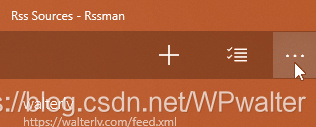
▲ 使用样式更改的展开方向
究竟应该如何修改 CommandBar 的展开方向
在多数情况下,我想我们并没有特别强烈的需求一定要让 CommandBar 在顶部依然有空间的情况下展开方向向下。
如果有,那通常也是中大型项目,这时 CommandBar 样式和模板所占用的那 1400 行左右的代码也就不显得多了。
但对于小型个人项目而言,可以考虑修改应用程序的外观设计来规避这么长的代码。例如让 CommandBar 始终显示或隐藏文字,或者让 CommandBar 默认为 Minimal 的状态。
如果你对其他控件有小型样式的修改需求,可以阅读我的另一篇文章:UWP 轻量级样式定义(Lightweight Styling)。
将 UWP 中 CommandBar 的展开方向改为向下展开的更多相关文章
- 在 UWP 中实现 Expander 控件
WPF 中的 Expander 控件在 Windows 10 SDK 中并不提供,本文主要说明,如何在 UWP 中创建这样一个控件.其效果如下图: 首先,分析该控件需要的一些特性,它应该至少包括如下三 ...
- UWP中新加的数据绑定方式x:Bind分析总结
UWP中新加的数据绑定方式x:Bind分析总结 0x00 UWP中的x:Bind 由之前有过WPF开发经验,所以在学习UWP的时候直接省略了XAML.数据绑定等几个看着十分眼熟的主题.学习过程中倒是也 ...
- 飞流直下的精彩 -- 淘宝UWP中瀑布流列表的实现
在淘宝UWP中,搜索结果列表是用户了解宝贝的重要一环,其中的图片效果对吸引用户点击搜索结果,查看宝贝详情有比较大的影响.为此手机淘宝特意在搜索结果列表上采用了2种表现方式:一种就是普通的列表模式,而另 ...
- [UWP小白日记-11]在UWP中使用Entity Framework Core(Entity Framework 7)操作SQLite数据库(一)
前言 本文中,您将创建一个通用应用程序(UWP),使用Entity Framework Core(Entity Framework 7)框架在SQLite数据库上执行基本的数据访问. 准备: Enti ...
- [UWP-小白日记16]UWP中的3D变换API
原文:[UWP-小白日记16]UWP中的3D变换API 还没开始 好久没写博客了,再来开坑. 正文 Transform3D:“这个和CSS的3D好像的说” PerspectiveTransform3D ...
- UWP中实现自定义标题栏
UWP中实现自定义标题栏 0x00 起因 在UWP开发中,有时候我们希望实现自定义标题栏,例如在标题栏中加入搜索框.按钮之类的控件.搜了下资料居然在一个日文网站找到了一篇介绍这个主题的文章: http ...
- 淘宝UWP中的100个为什么
从淘宝UWP第一版发布到现在,已经有十个月了,期间收到了用户各种各样的反馈,感谢这些用户的反馈,指导我们不断的修正.完善应用.但是也有一部分需求或建议,由于资源或技术的限制,目前确实无法做到,只能对广 ...
- 揭秘Windows10 UWP中的httpclient接口[2]
阅读目录: 概述 如何选择 System.Net.Http Windows.Web.Http HTTP的常用功能 修改http头部 设置超时 使用身份验证凭据 使用客户端证书 cookie处理 概述 ...
- C# Word中设置/更改文本方向
C# Word中设置/更改文本方向 一般情况下在Word中输入的文字都是横向的,今天给大家分享两种方法来设置/更改一个section内的所有文本的方向及部分文本的方向,有兴趣的朋友可以试下. 首先,从 ...
随机推荐
- 7.3 Models -- Creating And Deleting Records
一.Creating 1. 你可以通过调用在store中的createRecord方法来创建records. store.createRecord('post', { title: 'Rails is ...
- cas php
CAS的php客户端实践—单点登录整合php程序 兄弟近日尝试将一个php程序以单点登录方式和原有的系统整合在一起.验证服务器选用的是CAS,其提供有相应的php客户端.整个过程如下:1.搭建CAS服 ...
- 文件下载—SSH框架文件下载
1.准备下载的api组件 <dependency> <groupId>commons-io</groupId> <artifactId>commons- ...
- hdu5009
这题说的是给了一个 长度为n(n<=50000)的数列,数列表示的是给每个珍珠涂的颜色,任务是将一窜长度为n的珍珠涂成他所要的颜色.然后你可以操至多n次, 每次画只能画连续的区间,每次操作是的 ...
- Entity Framework Code First在Oracle下的伪实现(转)
为什么要说是伪实现,因为还做不到类似MsSql中那样完全的功能.Oralce中的数据库还是要我们自己手动去创建的.这里,我们舍掉了Model First中的EDMX文件,自己在代码里面写模型与映射关系 ...
- LINUX实践--程序破解
实验思想 本次实验的主要思想有两个,第一个是修改跳转指令,把它变成无条件跳转使得无论输入什么用户名都跳转到失败的那个选项中去,第二个思想是修改比对的内容,即不判断条件,从而成功 实验步骤 1.首先从老 ...
- SPOJ BALNUM Balanced Numbers(数位DP+状态压缩)题解
思路: 把0~9的状态用3进制表示,数据量3^10 代码: #include<cstdio> #include<map> #include<set> #includ ...
- curl使用介绍
linux curl是通过url语法在命令行下上传或下载文件的工具软件,它支持http,https,ftp,ftps,telnet等多种协议,常被用来抓取网页和监控Web服务器状态. 一.Linux ...
- TortoiseGit 访问https远程仓库,上报SSL证书错误解决方法
报错 在使用TortoiseGit时,clone自己搭建的gitlab报如错SSL certificate problem: self signed certificate 原因:自行搭建的gitla ...
- 【Java----正则关键字转义】
正则需要转义字符:'$', '(', ')', '*', '+', '.', '[', ']', '?', '\\', '^', '{', '}', '|' 问题现象: 替换URL格式的字符串时 ...