
【转】给word中的代码着色
基本操作
1)用Notepad++直接编辑代码文件,注意文件后缀,比如.cpp是C++程序,.m是Matlab,linux文件是.sh,写对后缀表示的文件类型,才有对应的语法高亮效果。
2)选中需要的代码块(或者不选,默认对全文操作),使用“插件 -> NppExport”,具体见下图


3)直接粘贴到Word就行了。
更加智能与自动化
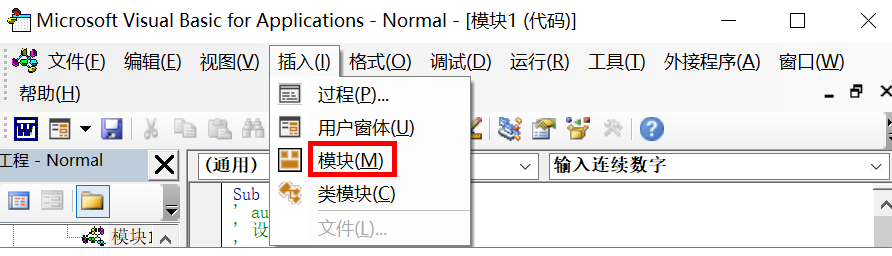
office套件提供了VBA,让用户可以写程序、宏来辅助完成办公操作。VBA使用最广泛的当属Excel了。Alt + F11可以进入VBA,然后点击“插入”-“模块”:
然后把下面的代码复制到“模块1”并保存。
Sub 设置代码表格()

' author: code4101

' 设置代码表格 宏

'

'

    ' 背景色为morning的配色方案,RGB为(229,229,229)

    With Selection.Tables()

        With .Shading

            .Texture = wdTextureNone

            .ForegroundPatternColor = wdColorAutomatic

            .BackgroundPatternColor =

        End With

        .Borders(wdBorderLeft).LineStyle = wdLineStyleNone

        .Borders(wdBorderRight).LineStyle = wdLineStyleNone

        .Borders(wdBorderTop).LineStyle = wdLineStyleNone

        .Borders(wdBorderBottom).LineStyle = wdLineStyleNone

        .Borders(wdBorderVertical).LineStyle = wdLineStyleNone

        .Borders(wdBorderDiagonalDown).LineStyle = wdLineStyleNone

        .Borders(wdBorderDiagonalUp).LineStyle = wdLineStyleNone

        .Borders.Shadow = False

        .AutoFitBehavior (wdAutoFitContent)  '自动调整大小

    End With

    With Options

        .DefaultBorderLineStyle = wdLineStyleSingle

        .DefaultBorderLineWidth = wdLineWidth050pt

        .DefaultBorderColor = wdColorAutomatic

    End With

    ' 段落无首行缩进,行间距为固定值12磅

    With Selection.ParagraphFormat

        .LeftIndent = CentimetersToPoints()

        .RightIndent = CentimetersToPoints()

        .SpaceBefore =

        .SpaceBeforeAuto = False

        .SpaceAfter =

        .SpaceAfterAuto = False

        .LineSpacingRule = wdLineSpaceExactly

        .LineSpacing =

        .KeepWithNext = False

        .KeepTogether = False

        .PageBreakBefore = False

        .NoLineNumber = False

        .Hyphenation = True

        .FirstLineIndent = CentimetersToPoints()

        .OutlineLevel = wdOutlineLevelBodyText

        .CharacterUnitLeftIndent =

        .CharacterUnitRightIndent =

        .CharacterUnitFirstLineIndent =

        .LineUnitBefore =

        .LineUnitAfter =

        .MirrorIndents = False

        .TextboxTightWrap = wdTightNone

        .AutoAdjustRightIndent = True

        .DisableLineHeightGrid = False

        .FarEastLineBreakControl = True

        .WordWrap = True

        .HangingPunctuation = True

        .HalfWidthPunctuationOnTopOfLine = False

        .AddSpaceBetweenFarEastAndAlpha = True

        .AddSpaceBetweenFarEastAndDigit = True

        .BaseLineAlignment = wdBaselineAlignAuto

    End With

    ' 清除原有的段落底纹

    Selection.ParagraphFormat.Shading.BackgroundPatternColor = wdColorAutomatic

End Sub

Sub 输入连续数字()

' author: code4101

    行数 = InputBox("请输入代码终止行数", "输入行数", "")

    For i =  To 行数 -

        Selection.TypeText Text:=i

        Selection.TypeParagraph

    Next

    Selection.TypeText Text:=行数

End Sub
参考:https://blog.csdn.net/code4101/article/details/41802715
【转】给word中的代码着色的更多相关文章
- Word中的代码怎样语法高亮
在平常我们粘贴代码到Word中的时候,经常会遇到代码粘贴到Word中后没有语法高亮,看着很乱很不友好,Word自带的样式---语法使用着也不尽人意, 网上有很多做法可以使得在插入在Word中的代码能够 ...
- 怎样在Word中插入代码并保持代码原始样式不变
怎样在Word中插入代码并保持样式不变 我们有时候需要在word中添加一段我们写的代码,但是把代码粘贴到word文档中之后就发现所有的代码的样子都变了,我们可以采用下边的方法来实现保持代码原来的样式和 ...
- Word中使用代码高亮插件
Word中使用代码高亮插件 1.下载并安装:SyntaxHighlighter4Word.zip 解压,然后双击bin\word2010\Kong.SyntaxHighlighter.Word2010 ...
- (转)如何优雅的在 Microsoft word中插入代码
背景:最近项目需要自己编写文档,在文档中需要插入部分代码,记录下这个方法. 一.工具 方法1.打开这个网页PlanetB; 方法2.或者谷歌搜索syntax highlight code in wor ...
- 计算机_软件技巧_01_优雅地再word中插入代码
二.参考资料 1.如何优雅的在 Microsoft word中插入代码
- 如何在 Microsoft word中插入代码
一.工具 方法1.打开这个网页PlanetB; 方法2.或者谷歌搜索syntax highlight code in word documents,检索结果的第一个.如下图: PS. 方法1和2打开的 ...
- 如何在word中插入代码
本文使用的是word2007,在网上查阅资料,可以使用如下方法: 1. 插入一个1行1列的表格,然后将代码写在里面,完成之后选中表格: 2. 将样式改为"HTML代码". 其实只是 ...
- 在word中使用notepad++实现代码的语法高亮
转载自:http://blog.csdn.net/woohello/article/details/7621651 有时写文档时需要将代码粘贴到word中,但直接粘贴到word中的代码虽能保持换行与缩 ...
- 在word中使用notepad++实现代码的语法高亮 分类: C_OHTERS 2013-09-22 10:38 2273人阅读 评论(0) 收藏
转载自:http://blog.csdn.net/woohello/article/details/7621651 有时写文档时需要将代码粘贴到word中,但直接粘贴到word中的代码虽能保持换行与缩 ...
随机推荐
- CVE-2017-8464 分析
目录 CVE-2017-8464(stuxnet 3.0) 分析 0xFF 前言 0x00 分析工具 0x01 漏洞复现 1).生成一个DLL用于测试 2).构造一个恶意的lnk二进制文件 3).RU ...
- Qt的事件
Qt的事件机制 事件过滤器: 可以让一个对象侦听拦截另外一个对象的事件. 实现原理: 在所有Qt对象的基类:QObject中有一个 类型为:QObjectList 名字为:eventFilters 的 ...
- 4.10Python数据处理篇之Matplotlib系列(十)---文本的显示
目录 目录 前言 (一)中文显示 ==1.全局的设置== ==2.局部的设置== (二)文本显示 目录 前言 今天我们来学习一下文本的显示 (一)中文显示 ==1.全局的设置== (1)说明: 在ma ...
- TestFlight的使用--再也不用担心环境打错了
转赞请注明出处:http://www.cnblogs.com/zhanggui/p/7039651.html 一.前言 在iOS开发过程中,难免会遇到各种Bug.因此你会去解决所有的Bug,然后提交到 ...
- 【夯实PHP基础】PHPUnit -- PHP测试框架
本文地址 分享提纲: 1.概述 2.安装 3.编写第一个测试用例 4.PHPUnit高级 5.参考 1.概述 1)[测试框架] 它是一款轻量级的PHP测试框架,是一个xUnit的体系结构的单元测试框架 ...
- dp Surf
题目:https://vj.69fa.cn/1fc993e7e0e1e6fa7ce4640b8d46ef8d?v=1552762626 这个题目和尼克的任务这个题目很像,这个题目因为同一时刻具有选择性 ...
- vue初识
渐进式的JavaScript框架 vue react angualr 作者:尤雨溪 facebook 谷歌公司 文档:中文 建议:如果你想学好vue 1.看视频 初步的了解vue 2.学vue的课 时 ...
- Linux:Day24(下) samba
samba: smb:Service Message Block 是一种协议 CIFS:Common Internet File System smb --> samba 137/udp,138 ...
- 4、原生jdbc链接数据库常用资源名
原生jdbc链接数据库要素:#MySql:String url="jdbc:mysql://localhost:3306/数据库名";String name="root& ...
- day25 Python __setattr__
#__getattr__只有在使用点调用属性且属性不存在的时候才会触发 class Foo: x=1 def __init__(self,y): self.y=y def __getattr__(se ...