
WPF如何使用WebView,并且禁用F12和F5。
客户端套浏览器壳,是如今比较浏览的客户端客户端开发方式。这篇文字简单来介绍一下如何在WPF中使用WebView
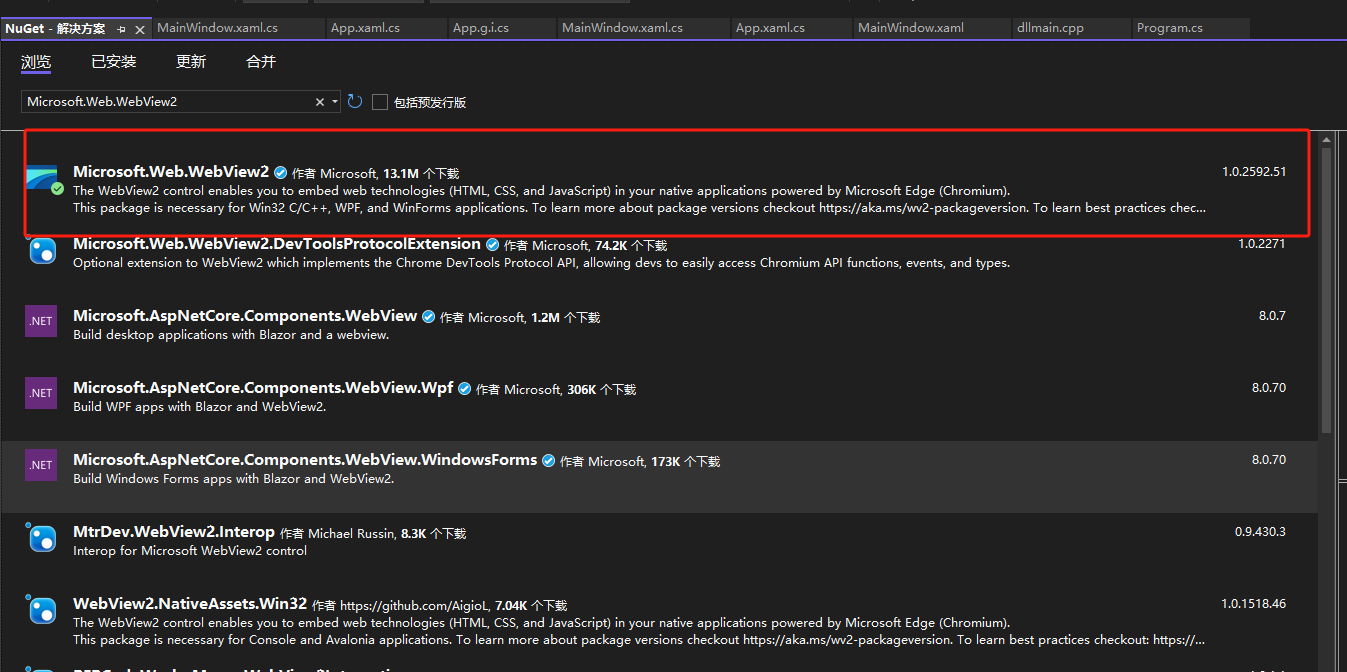
安装WebView的nuget包
可以直接执行安装命令 Install-Package Microsoft.Web.WebView2。
也可以通过nuget包管理器,安装 Microsoft.Web.WebView2 包。
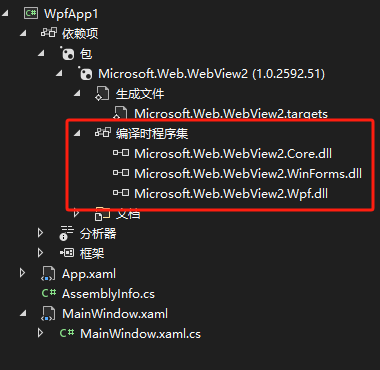
安装成功之后,改nuget包有三个程序集。分别是Microsoft.Web.WebView2.Core.dll、Microsoft.Web.WebView2.WinForms.dll和Microsoft.Web.WebView2.Wpf.dll。其中Microsoft.Web.WebView2.Core.dll负责对WbeView的核心业务进行封装。Microsoft.Web.WebView2.WinForms.dll和Microsoft.Web.WebView2.Wpf.dll分别是用于WPF和Winform的程序集,主要封装了WPF版本的WebView空间和Winforn版本的WebView控件。
新建全新的WPF项目,主窗体声明命名空间,然后引入WebView空间。
声明命名空间的代码如下:
xmlns:wv2="clr-namespace:Microsoft.Web.WebView2.Wpf;assembly=Microsoft.Web.WebView2.Wpf"
引入WebView控件的代码如下:
<wv2:WebView2 Name="webView" Source="https://www.baidu.com"/>
其中Name属性为控件的名称,Source指定WebView需要导航的Url地址,可以是一个互联网地址,也可以是一个本地html地址。
MainWindow.xaml的所有代码如下:
``
点击查看代码
<Window x:Class="WpfApp1.MainWindow"

        xmlns="http://schemas.microsoft.com/winfx/2006/xaml/presentation"

        xmlns:x="http://schemas.microsoft.com/winfx/2006/xaml"

        xmlns:d="http://schemas.microsoft.com/expression/blend/2008"

        xmlns:mc="http://schemas.openxmlformats.org/markup-compatibility/2006"

        xmlns:local="clr-namespace:WpfApp1"

        mc:Ignorable="d"

        xmlns:wv2="clr-namespace:Microsoft.Web.WebView2.Wpf;assembly=Microsoft.Web.WebView2.Wpf"

        Title="MainWindow" Height="450" Width="800">

    <Grid>

        <wv2:WebView2 Name="webView" Source="https://www.baidu.com"/>

    </Grid>

</Window>
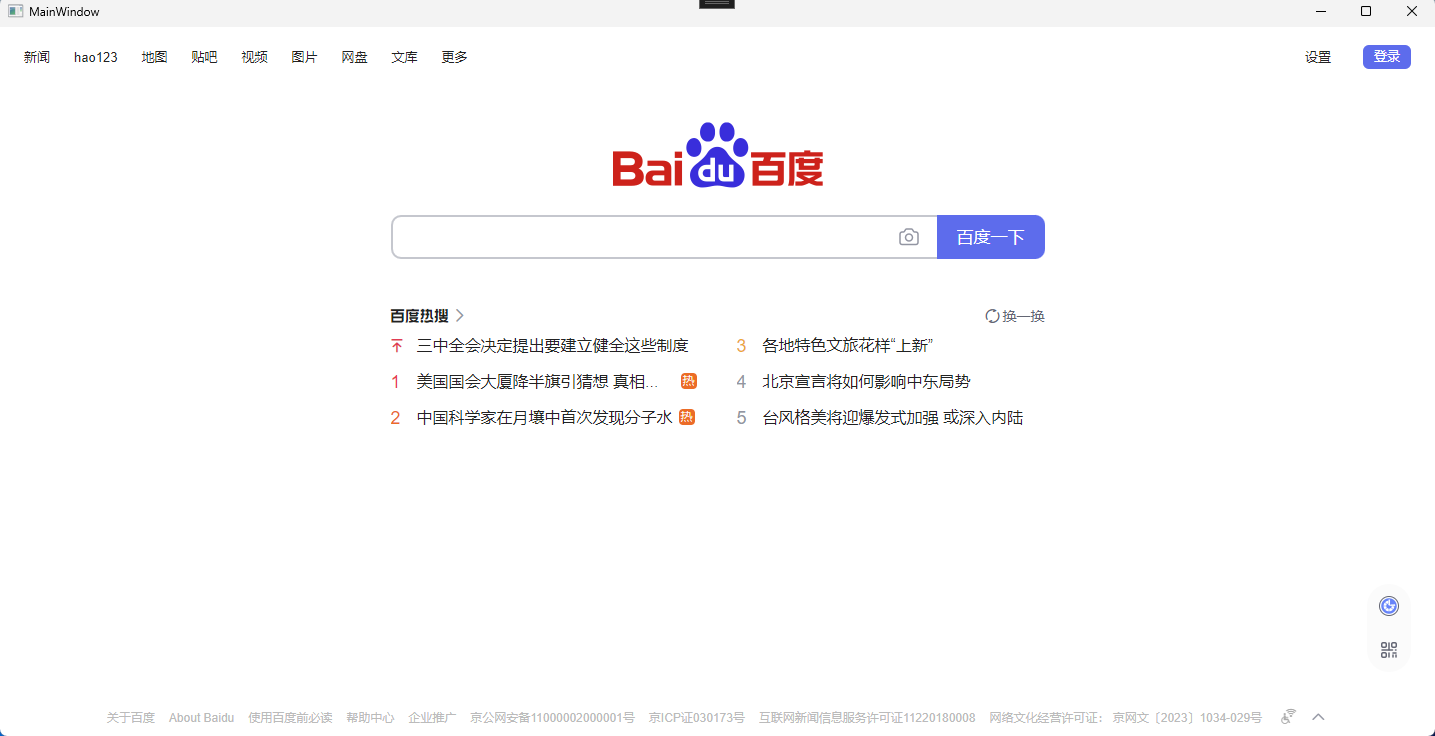
启动项目 即可看到WebView成功加载指定的Url
禁用F5刷新界面和浏览器F12开发者控制台首页。
WPF运行成功之后,可以通过F5快捷键刷新界面,也可以通过F12打开开发者控制台。
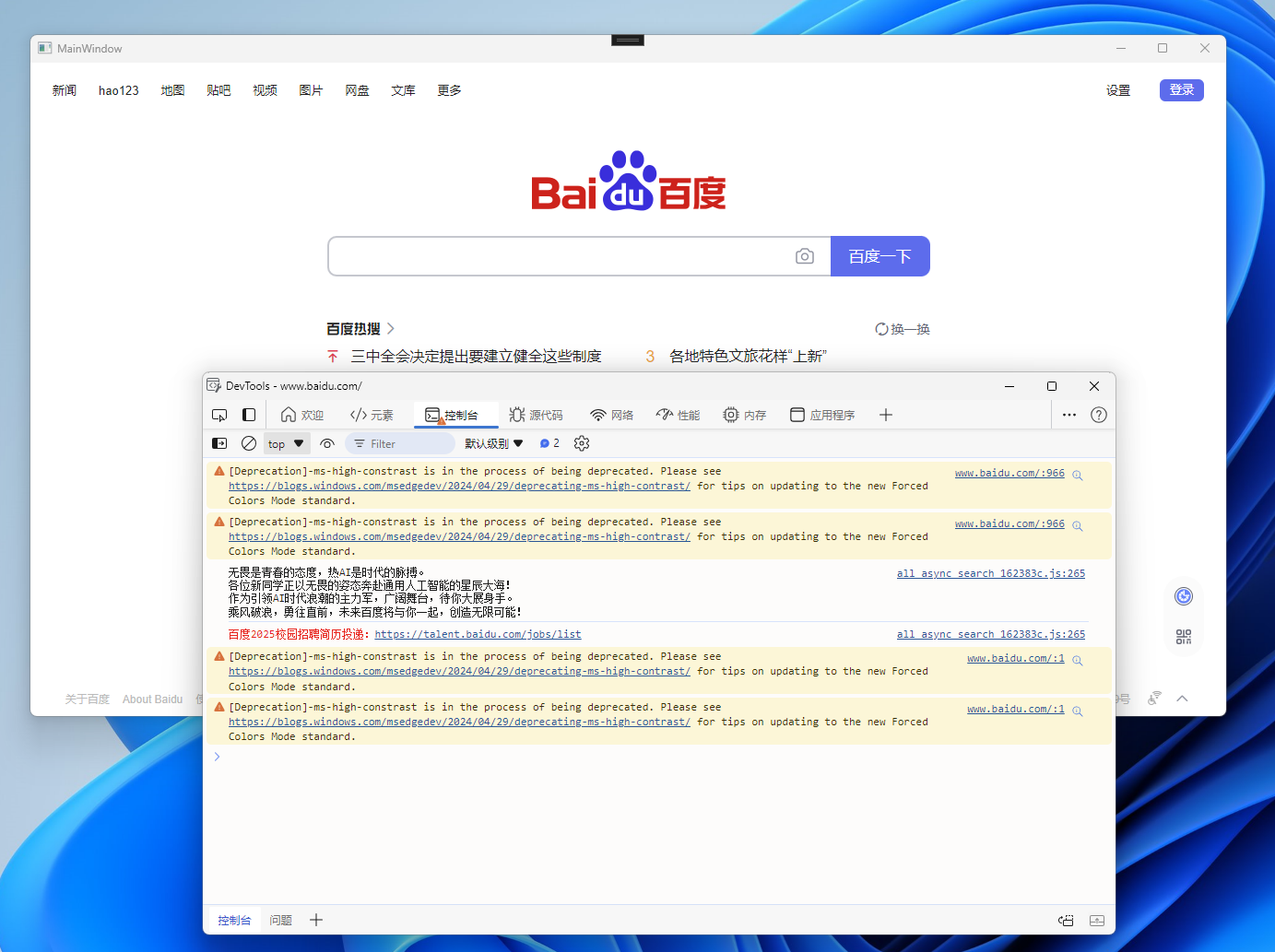
但是线上环境通常是不允许进行刷新和打开开发者控制台的。可以通过如下代码进行禁用:
点击查看代码
webView.CoreWebView2InitializationCompleted += (sender, e) =>

{

    webView.CoreWebView2.Settings.AreDevToolsEnabled = false;

    webView.CoreWebView2.Settings.AreBrowserAcceleratorKeysEnabled = false;

};
当然AreBrowserAcceleratorKeysEnabled禁止的不仅仅是F5快捷键,还有其他的快捷键。
Ctrl+F and F3 for Find on Page
Ctrl+P for Print
Ctrl+R and F5 for Reload
Ctrl+Plus and Ctrl+Minus for zooming
Ctrl+Shift-C and F12 for DevTools
Special keys for browser functions, such as Back, Forward, and Search
具体可以查看微软管饭的解释和说明 https://learn.microsoft.com/zh-cn/dotnet/api/microsoft.web.webview2.core.corewebview2settings.arebrowseracceleratorkeysenabled?view=webview2-dotnet-1.0.2592.51
WPF如何使用WebView,并且禁用F12和F5。的更多相关文章
- 网页里如何使用js禁用F12事件
接上一篇,突然想起来,类似于网页里如何使用js禁用鼠标右击事件,还有禁用F12事件也可以禁用一下,总所周知,对于Web开发人员来说,常常要进行界面的调试.使用F12调试工具能够很方便地进行调试,查看h ...
- 禁用F12和鼠标右键,防止查看控制台代码
虽然是个治标不治本的办法,还是挺有用的(对Opera无效,Opera开始控制台是Ctrl+Shift+C) 在禁用同时,自身的代码健壮性也需要加强 // 屏蔽F12 document.onkeydow ...
- JS禁用右键+禁用Ctrl+u+禁用F12
第一种方法: , , ]; document.oncontextmenu = new Function("event.returnValue=false;"),//禁用右键 doc ...
- HTML网站右键禁用F12代码 屏蔽审查元素 防止修改页面代码
<script>//禁止右键 function click(e) { if (document.all) { if (event.button==2||event.button==3) { ...
- 禁用F12,屏蔽鼠标右击、
$(document).ready(function(){ $(document).bind("contextmenu",function(e){ return false; }) ...
- js 禁用F12 和右键查看源码
<script> window.onkeydown = function(e) { if (e.keyCode === 123) { e.preventDefault() } } wind ...
- WPF设计模式下选定数据源?F12直达ViewModel的方法,超好用
您只需要在xaml上新增这一行代码,记得引用对应命名空间哦 d:DataContext="{d:DesignInstance viewModel:LoginViewModel, IsDesi ...
- WPF 自定义命令 以及 命令的启用与禁用
自定义命令: 在WPF中有5个命令类(ApplicationCommands.NavigationCommands.EditingCommands.ComponentCommands 以及 M ...
- 客户端浏览器- UWP兼容版本WebView
WebView简介 在win10之前,浏览器控件有WPF版本webBrowser.Winform版本WebBrowser,浏览器内核为IE. win10之后,微软不再维护原有的WebBrowser,转 ...
- 一个好玩的 屏蔽别人审查元素F12 右键及其他复制粘贴等
有的时候自己写的私下的个人小页面 里面有些自己的小秘密 或者别的东西 不想人别人审查元素看见 所以我提供了一段不让别人审查元素的代码(我个人比较喜欢弄有意思的东西 喜欢玩 ) //屏蔽右键菜单doc ...
随机推荐
- Rocky Linux8升级9随记
发现Rocky Linux已经升级了9.0版本,看着自己用着的8.5版本,跃跃欲试,于是就索性升级了.两者的支持年限没有太大的差别,先说我的想法:升不升级无所谓. 并不是9.0有什么特别牛的特性,只是 ...
- 【Python】conda基本使用、pip换源、pip超时问题解决
conda问题 重要警告:安装conda的时候,安装目录不要包含空格以及特殊字符,最好不要直接装在C盘根目录, 往期笔记 conda安装: https://www.cnblogs.com/mllt/p ...
- Idea 避免import *
File -> setting -> Editor -> Code Style -> Java -> Imports
- Mybatis-plus关于代码生成器的使用
1.添加依赖 2.在test包下创建一个CodeGet类,实现生成代码的功能.注意:全局配置.数据源配置一定要和自己的电脑配置一致! 3.执行CodeGet类中的main方法.打印台有如下图提示字样, ...
- 工具大全-dirsearch探测Web目录
dirsearch介绍 dirsearch是一款开源的.基于Python开发的命令行工具,主要用于对Web服务器进行目录和文件的扫描,以发现潜在的安全漏洞. dirsearch下载地址: https: ...
- Qt开发经验小技巧241-245
QString类是我个人认为Qt所有类中的精华,封装的无可挑剔.内置了各种进制数据的转换,比如将数据转成10进制.16进制显示,或者将10进制.16进制数据转成字符串显示.这里很容易忽略的一点就是,很 ...
- nvm的安装与使用,多个node版本同时使用
nvm的介绍 nvm全英文也叫node.js version management,是一个nodejs的版本管理工具.nvm和npm都是node.js版本管理工具,为了解决node.js各种版本存在不 ...
- Solution -「PKUWC 2018」「洛谷 P5298」Minimax
\(\mathscr{Description}\) Link. 给定一棵二叉树,每片叶子有一个权值,所有权值互不相同.每个非叶结点 \(u\) 有一个概率 \(p_u\in(0,1)\),表示 ...
- 一点区块链资料-copy
1. 场景描述 (1)今天找资料,无意中看到15年底-16年初弄的关于区块链的资料,当时写了个交流汇报区块链的ppt,感觉挺好的,共享下,希望能帮助朋友们理解区块链. (2)背景:15年底,老板从朋友 ...
- OV7670寄存器说明
I2C读出来的内容的地址,比datasheet给出的小9? add- 0x0 = 0x0add- 0x1 = 0x76add- 0x2 = 0x73add- 0x3 = 0x4add- 0x4 = 0 ...