
保姆式Win11安装教程|Rufus工具制作U盘+绕过限制+驱动安装全解析(附资源包)
Windows 11 简介
Windows 11是微软推出的全新一代操作系统,以直观交互和AI技术为核心升级。其界面采用圆角设计和居中任务栏布局,支持多窗口贴靠分屏与虚拟桌面功能,提升多任务处理效率。系统深度融合Copilot智能助手,提供语音写作、照片一键编辑等AI功能,并通过DirectStorage技术优化游戏加载速度,支持DirectX 12 Ultimate实现更流畅的光影效果。
1. 下载 Windows 11
- Windows 11 官方镜像文件下载:点击下载Windows 11官方镜像
- (此镜像包含Windows 11家庭版、专业版等所有版本)
- 文件信息:Win11_24H2_Chinese_Simplified_x64.iso
2. 安装 Windows 11
2.1 下载Windows11硬盘映像并格式化U盘
下载完Windows11镜像文件后,打开此电脑,右键U盘点击格式化(A):
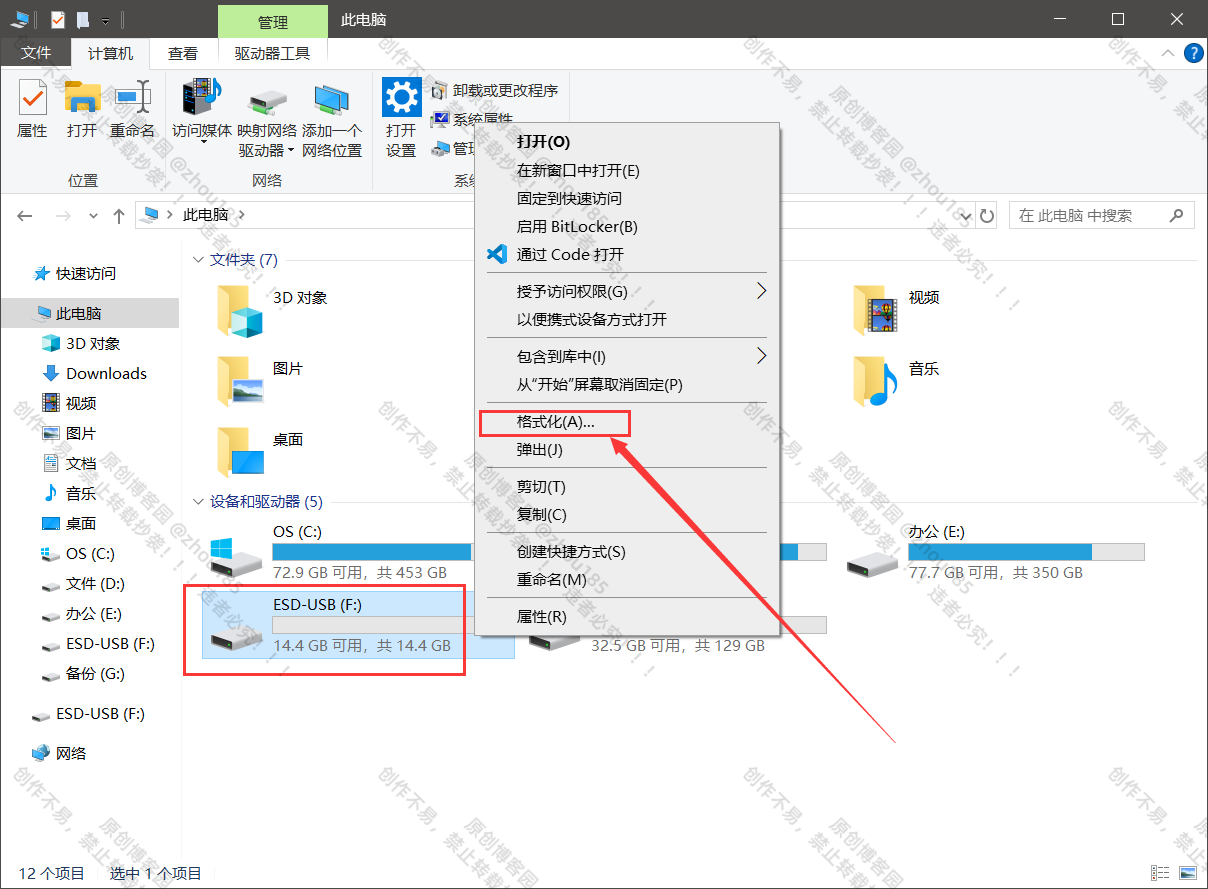
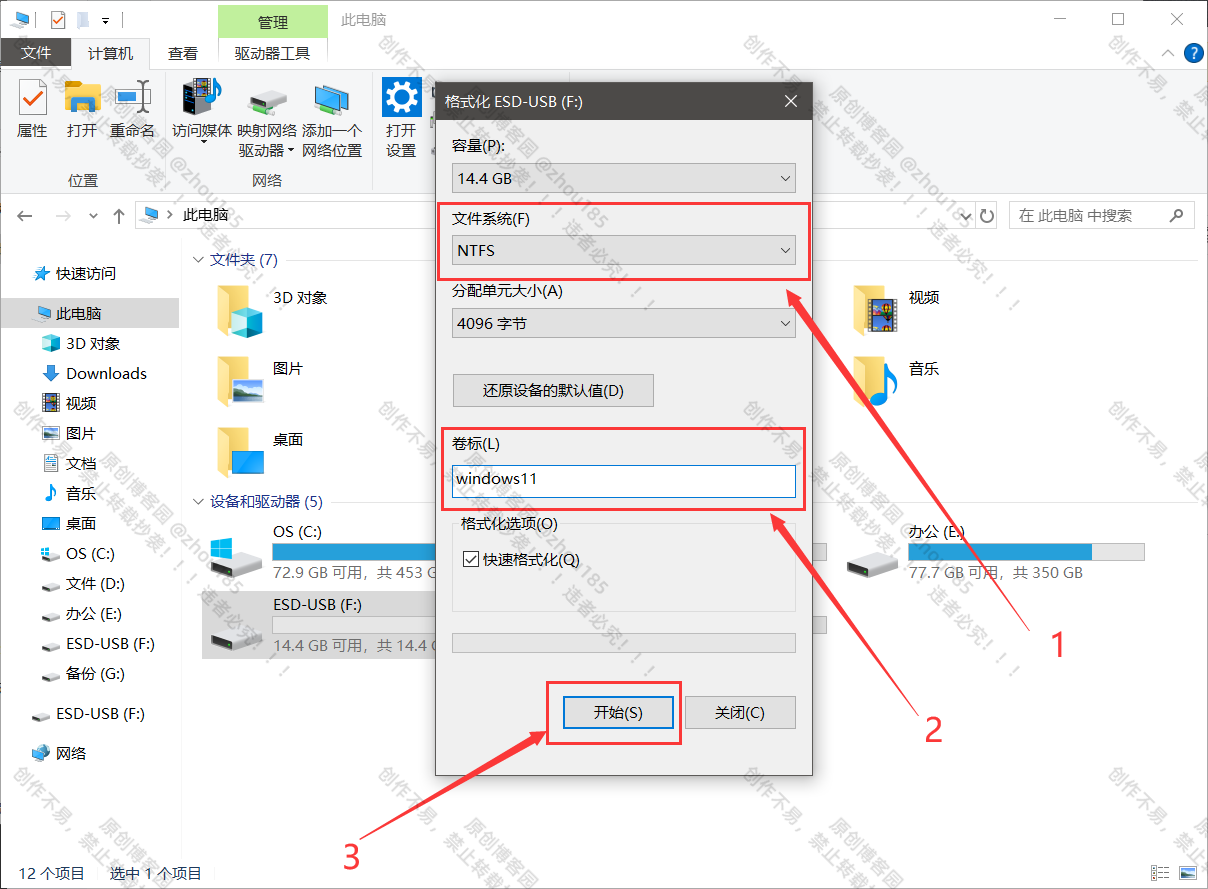
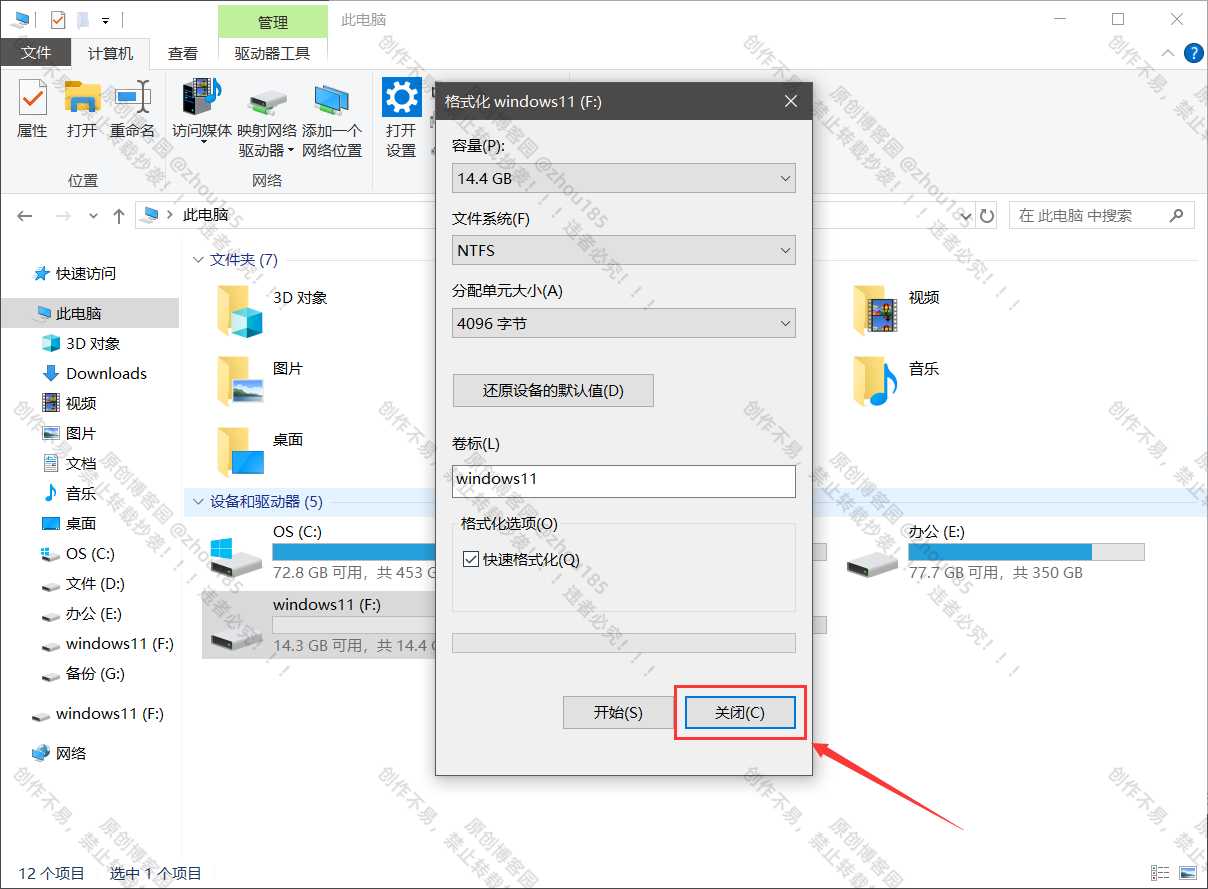
2.文件系统选择NTFS,卷标填写windows11,然后点击开始:
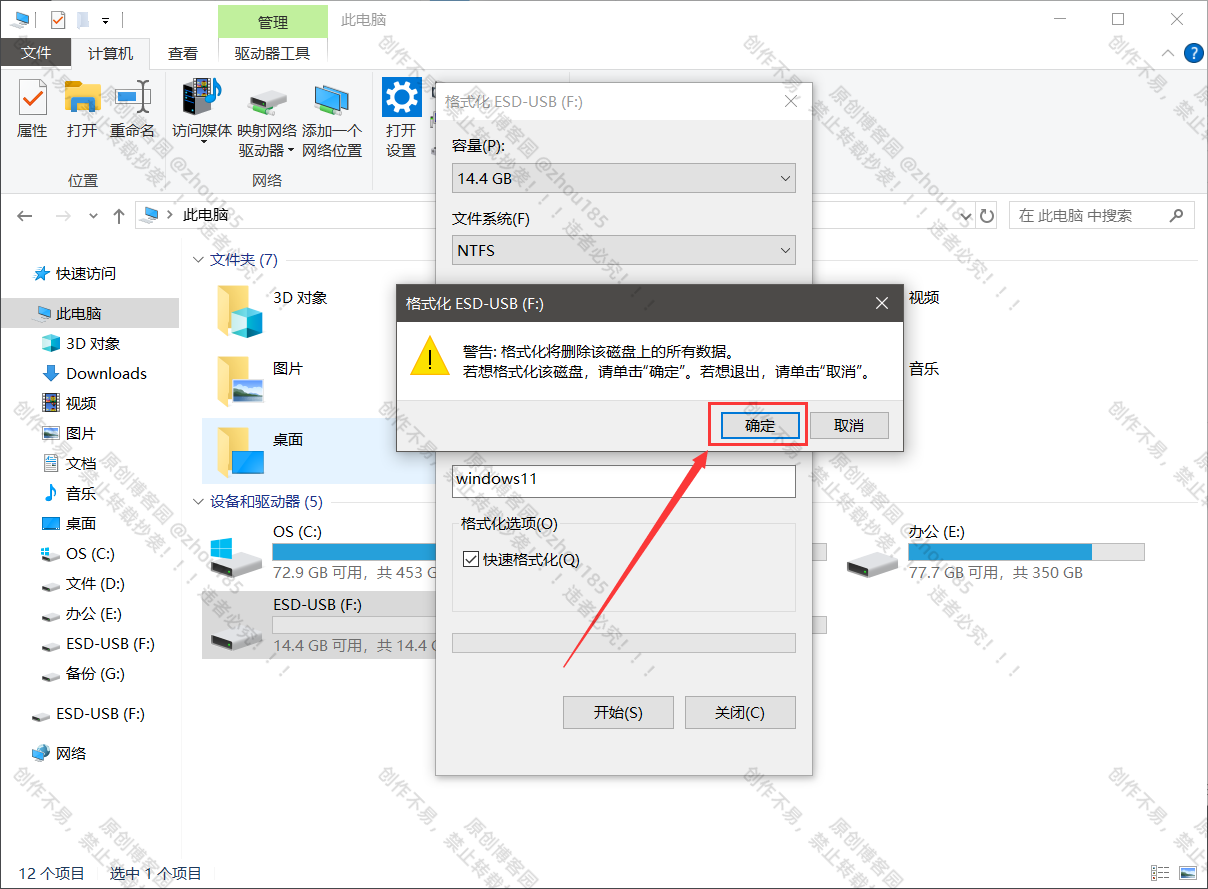
点击确定:
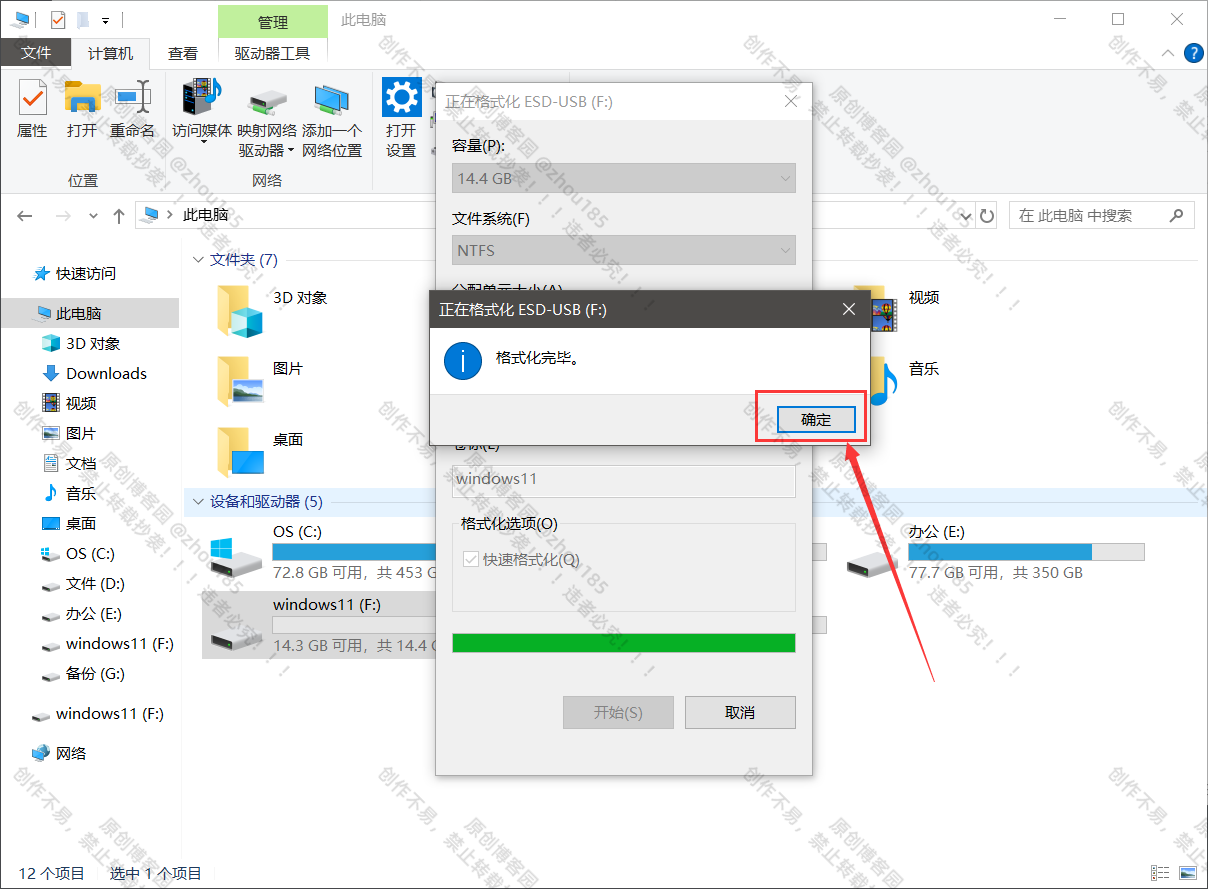
格式化完毕,点击确定:
点击关闭:
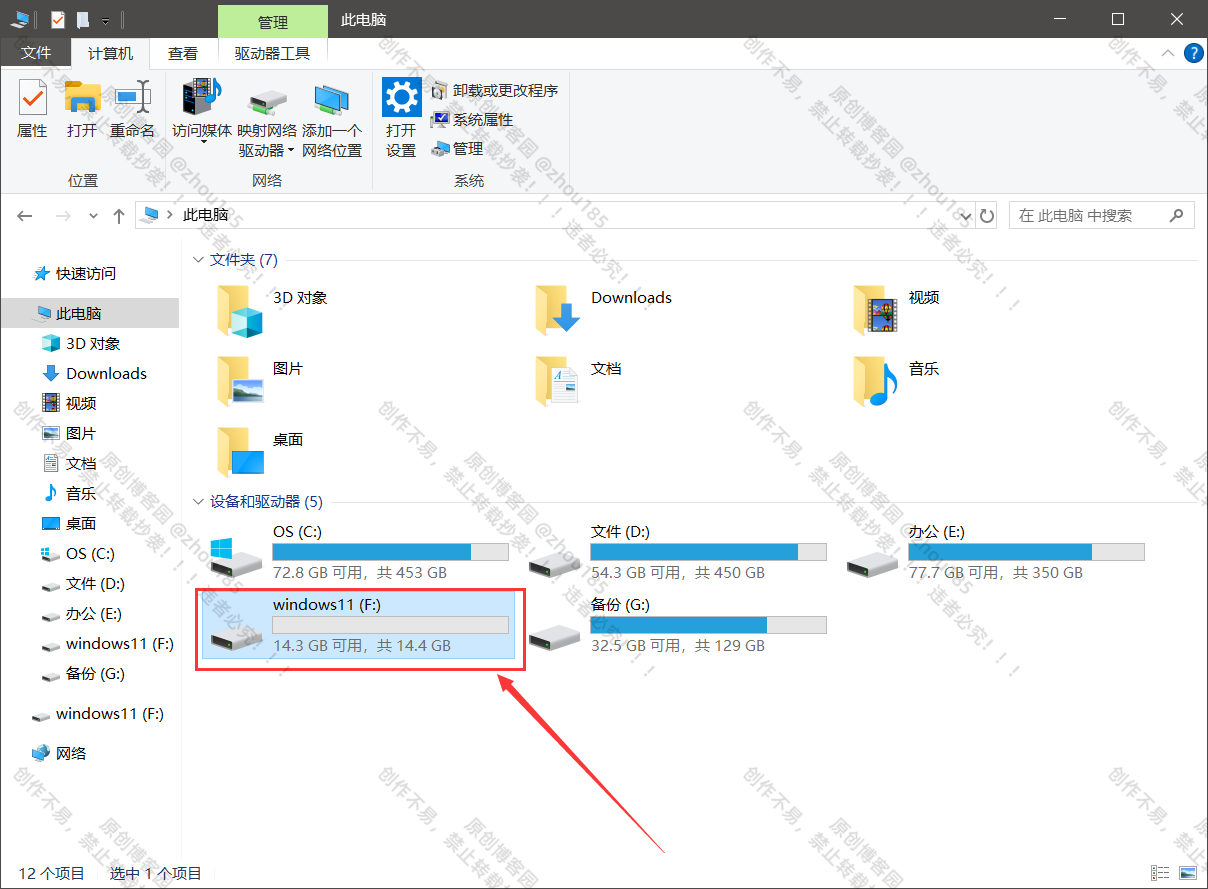
格式完毕,效果如图:
2.2 准备rufus软件和制作系统u盘
我们下一步就是去下载rufus这个软件(由于国外服务器无法访问,这里找到一个迅雷下载地址)
下载方法一:点击下载rufus(如需提取码:ah83)
利用方法一下载结束后打开就行。
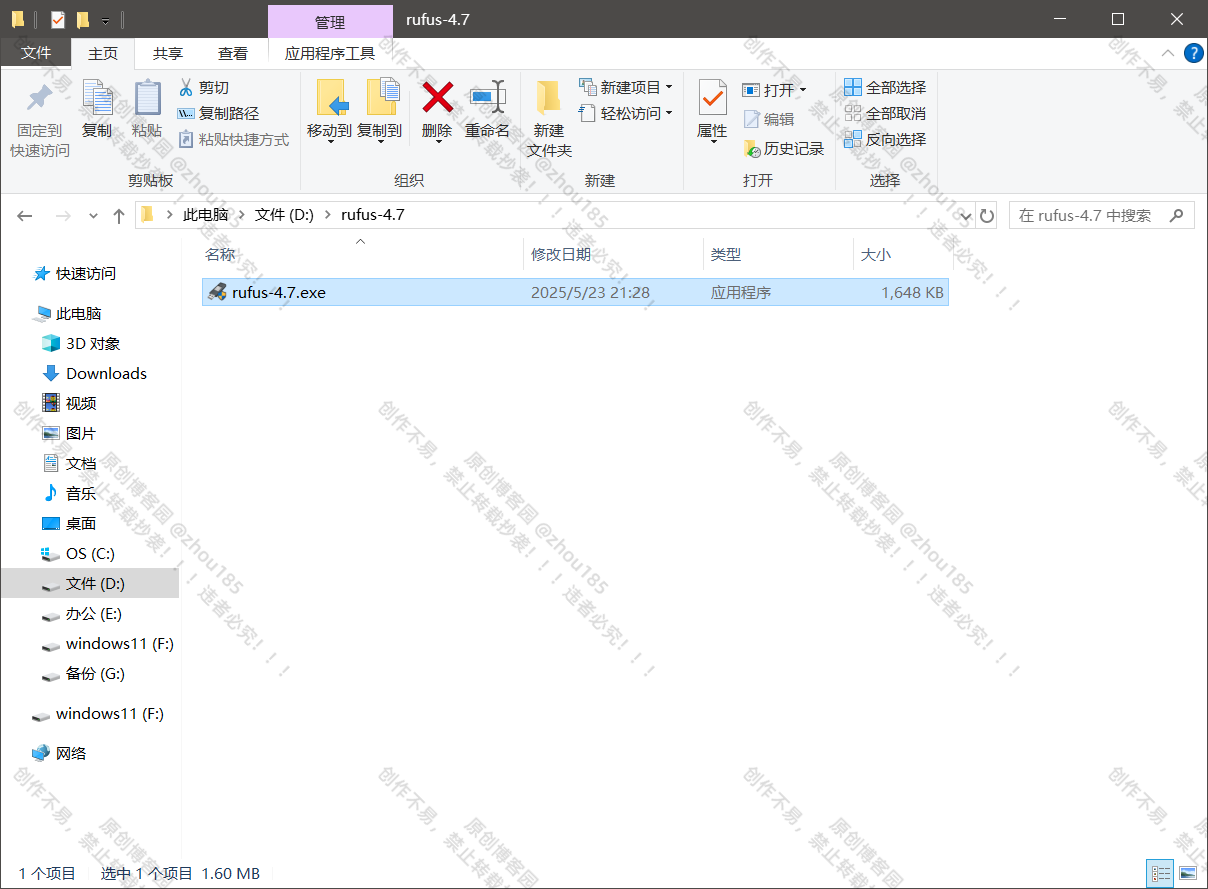
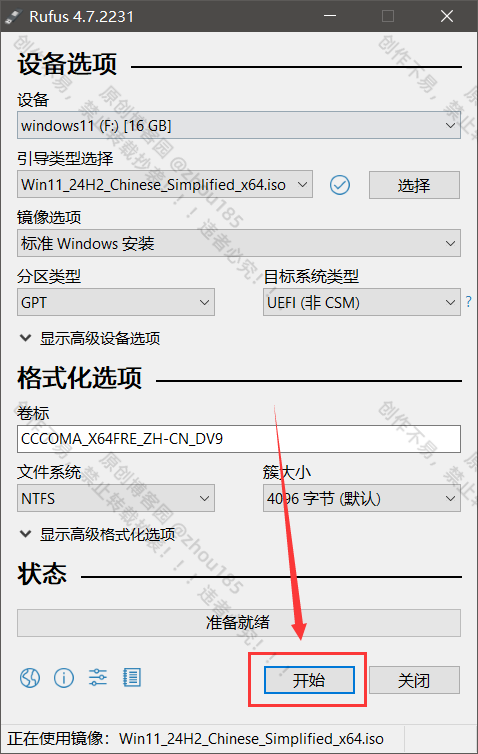
打开rufus之后选择我们需要制作的U盘和镜像文件:
设备选择2.1步格式化的U盘,引导类型选择我们下载好的Windows11镜像文件:
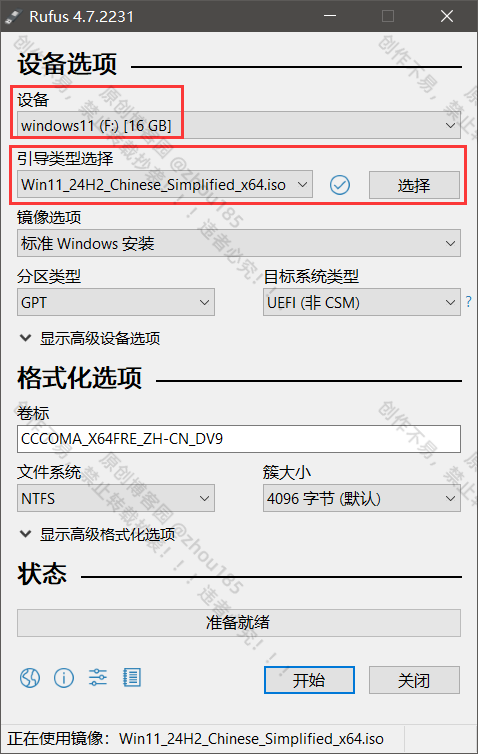
其他不用修改,点击开始即可:
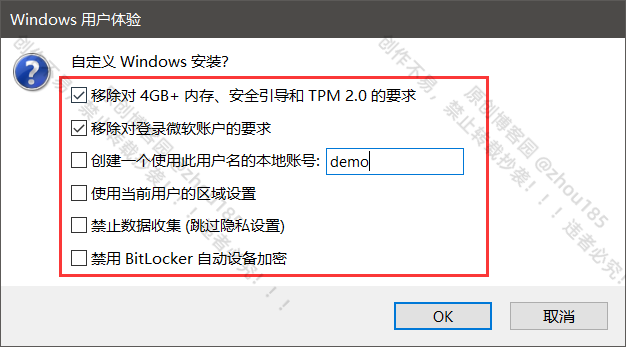
自定义Windows安装,按需选择后点击OK:
移除对4GB+内存、安全引导和TPM2.0的要求:如果你电脑配置比较好,可以不勾选这个,老机型必选。
移除对登录微软账户的要求:按需选择,勾选之后安装Windows不需要登录微软账户。
这里推荐勾选前两个选项。
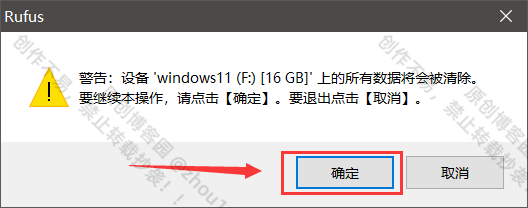
点击确定:
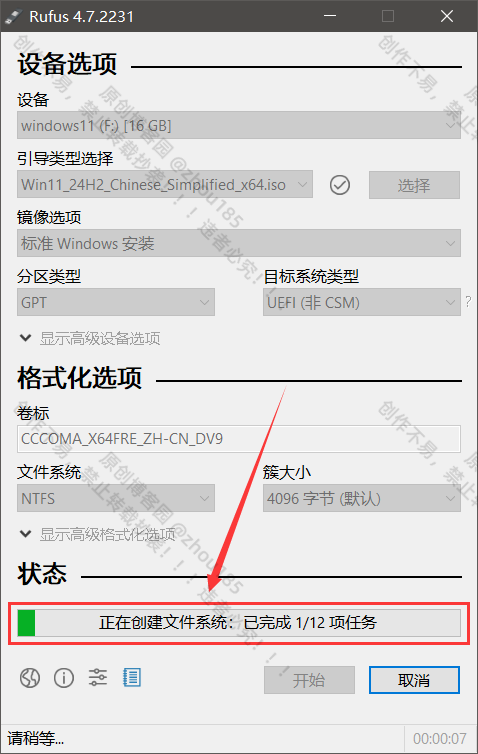
等待数据处理完成:
预计等待时间15-30分钟左右,和你的电脑性能有关。
处理完成,点击关闭:
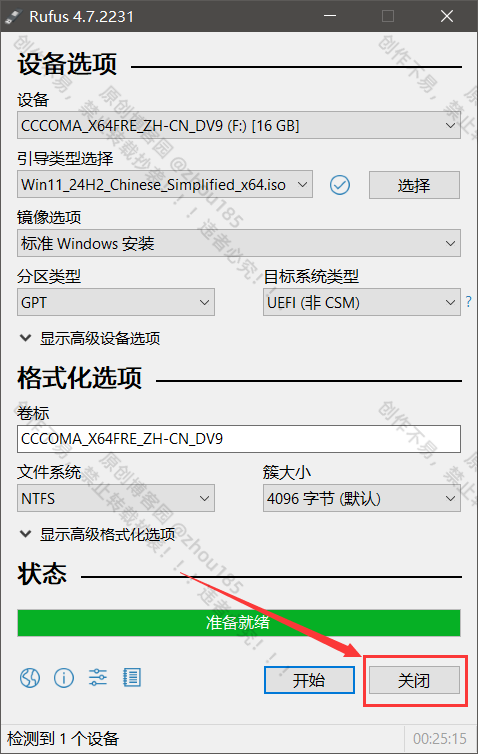
这样我们就拥有了一个系统U盘:
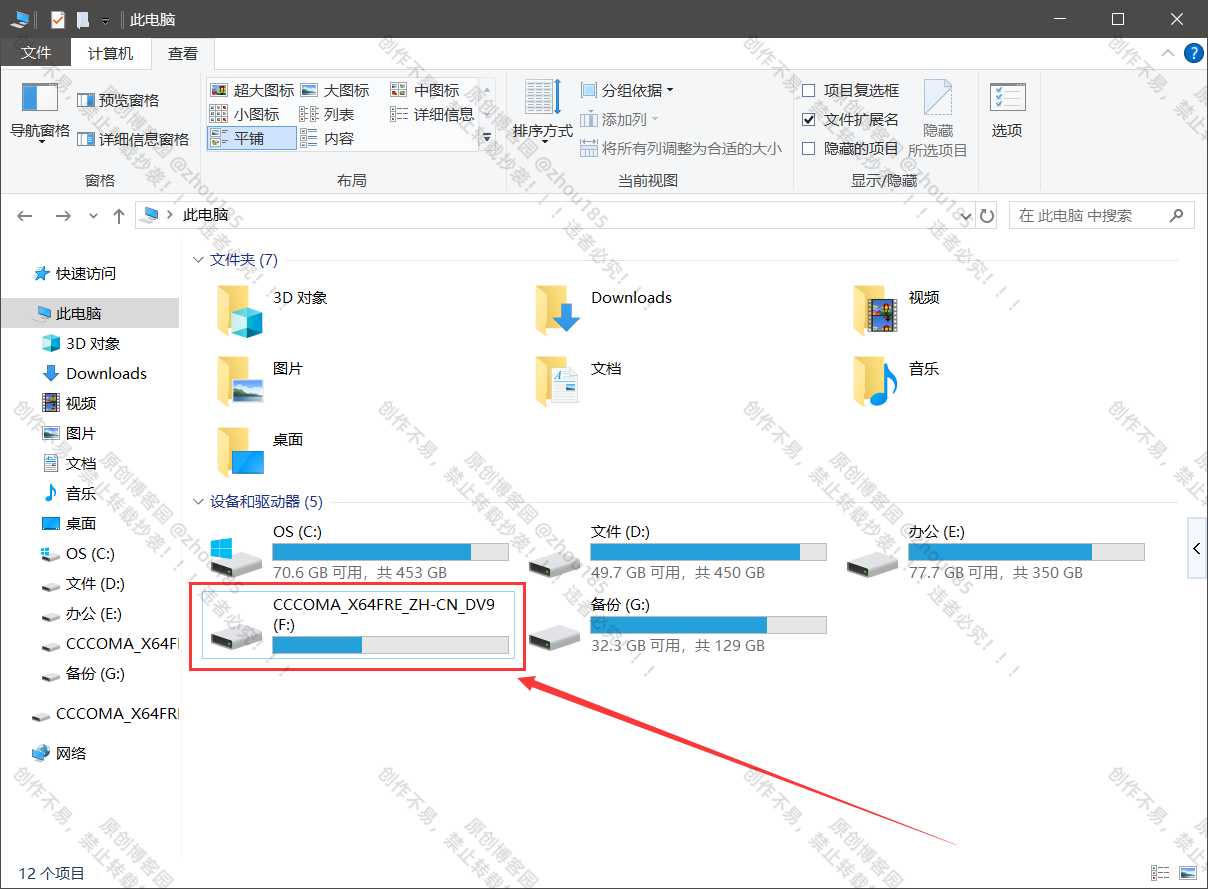
2.3 确定自己相应主板的快捷启动键
2.3.1 笔记本电脑U盘启动快捷键(部分机型):
| 品牌 | 快捷键 | 说明 |
|---|---|---|
| 联想 | F12 | 适用于ThinkPad系列 |
| 惠普 | F9 | 部分型号需进入BIOS设置 |
| 戴尔 | F12 | 部分型号支持ESC |
| 华硕 | ESC | 部分型号支持F8 |
| 宏碁 | F12 | 包括TravelMate系列 |
| 明基 | F9 | 部分型号需按F9进入启动菜单,选择USB设备启动 |
| 东芝 | F12 | 部分型号需组合F2进入BIOS |
| 神舟 | F12 | 通用快捷键 |
2.3.2 台式机U盘启动快捷键(部分机型):
| 品牌 | 快捷键 | 说明 |
|---|---|---|
| 联想 | F12 | 包括商用台式机和一体机 |
| 惠普 | F12 | 需确认U盘已正确识别 |
| 戴尔 | ESC | 部分型号支持F12 |
| 华硕 | F8 | 部分型号支持F2进入BIOS |
| 宏碁 | F12 | 包括Aspire和Predator系列 |
| 微星 | F11 | 需在启动菜单中选择USB选项 |
| 技嘉 | F12 | 支持UEFI和Legacy模式 |
| 方正 | F12 | 通用快捷键 |
记住自己的电脑的开机启动热键,然后就可以准备开始安装系统了
2.4 重启电脑选择U盘启动方式
记得保持插上我们准备好的系统U盘,然后再开机狂按你的电脑开机启动热键。这里我们以戴尔为例,开机一直按F12选择U盘启动,显示类似下面这种界面,我这里是戴尔的主板,启动热键是F12,各主板的启动热键不一样,但是这里的界面大相径庭,小键盘上下左右键(↑↓←→)控制,回车(Enter)确定,回车后等待启动即可。
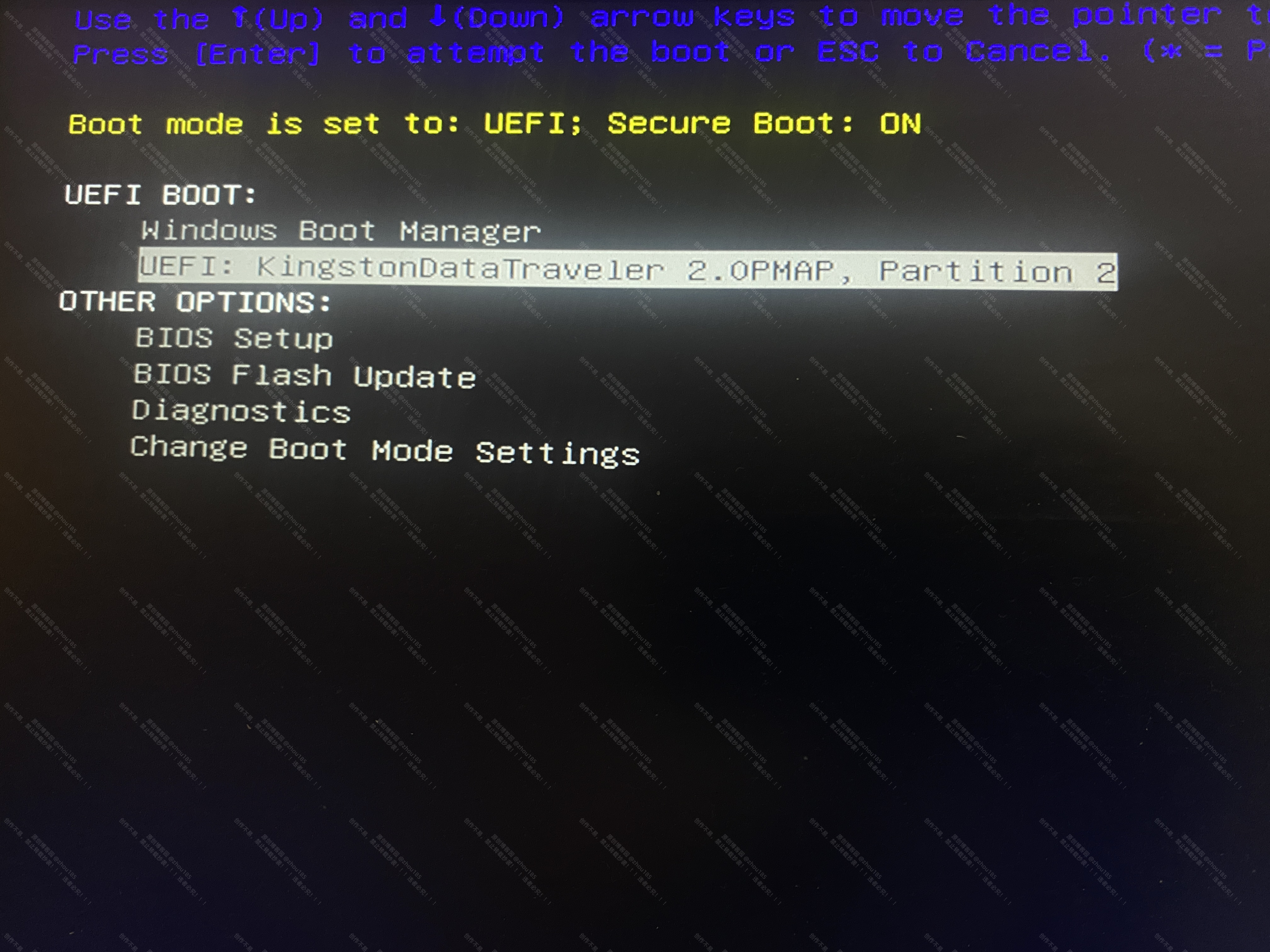
2.5 开始安装Windows11
选择自己需要安装的语言以及键盘输入方式,然后点击下一步:
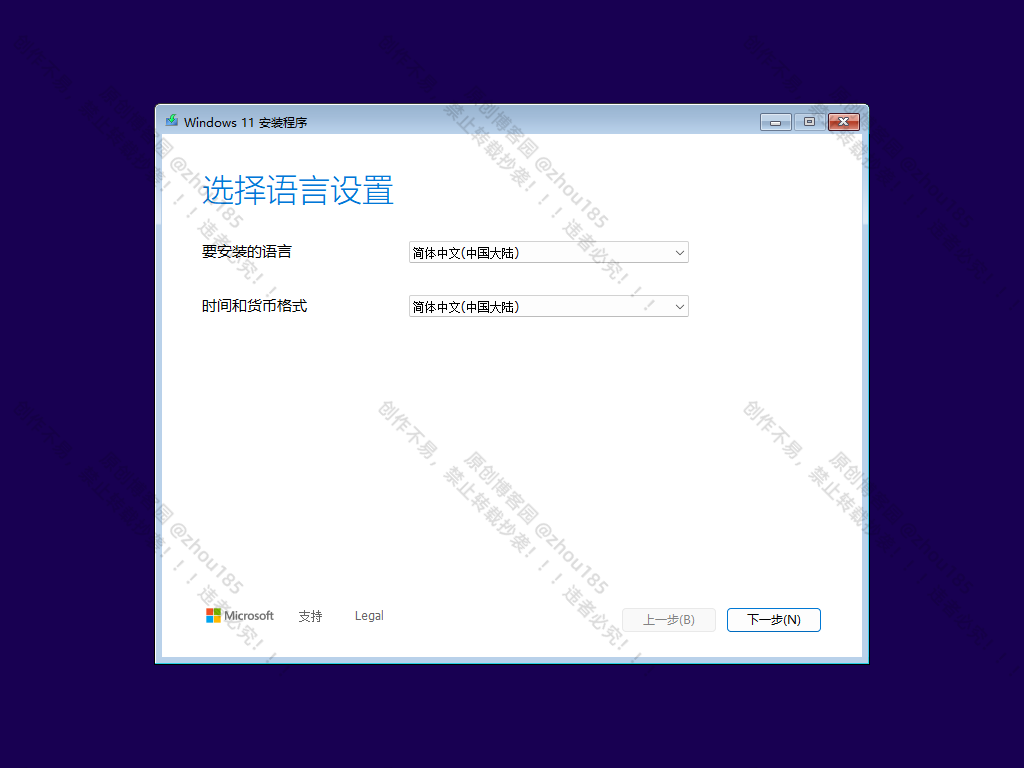
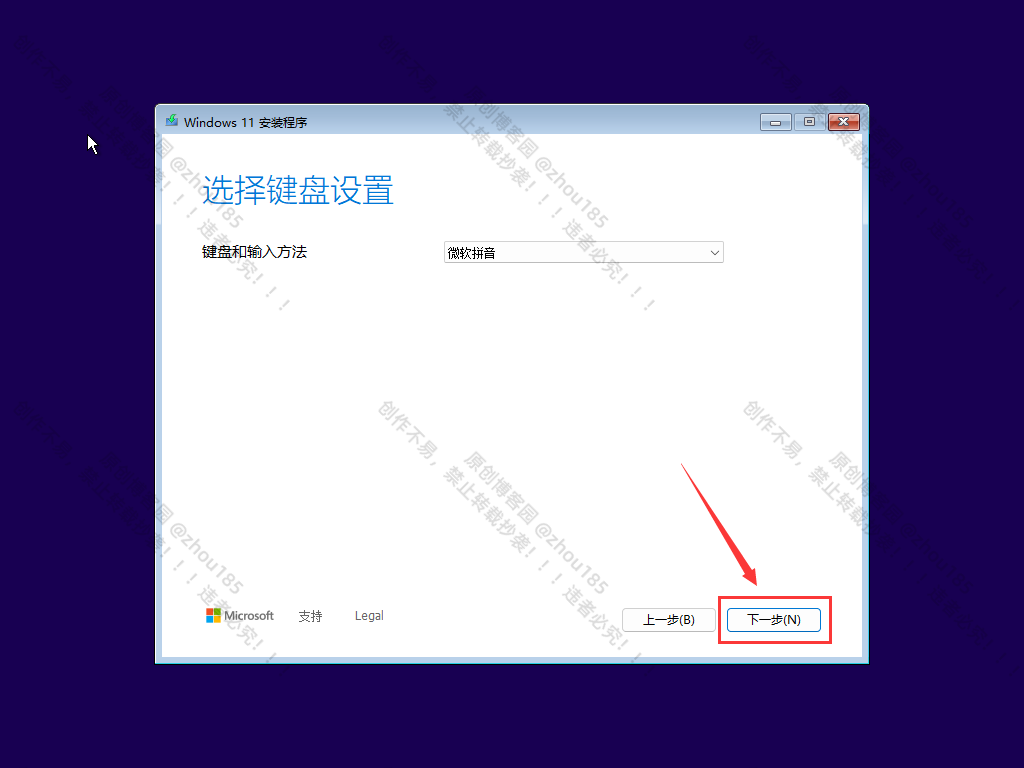
键盘设置一般默认即可,然后点击下一步:
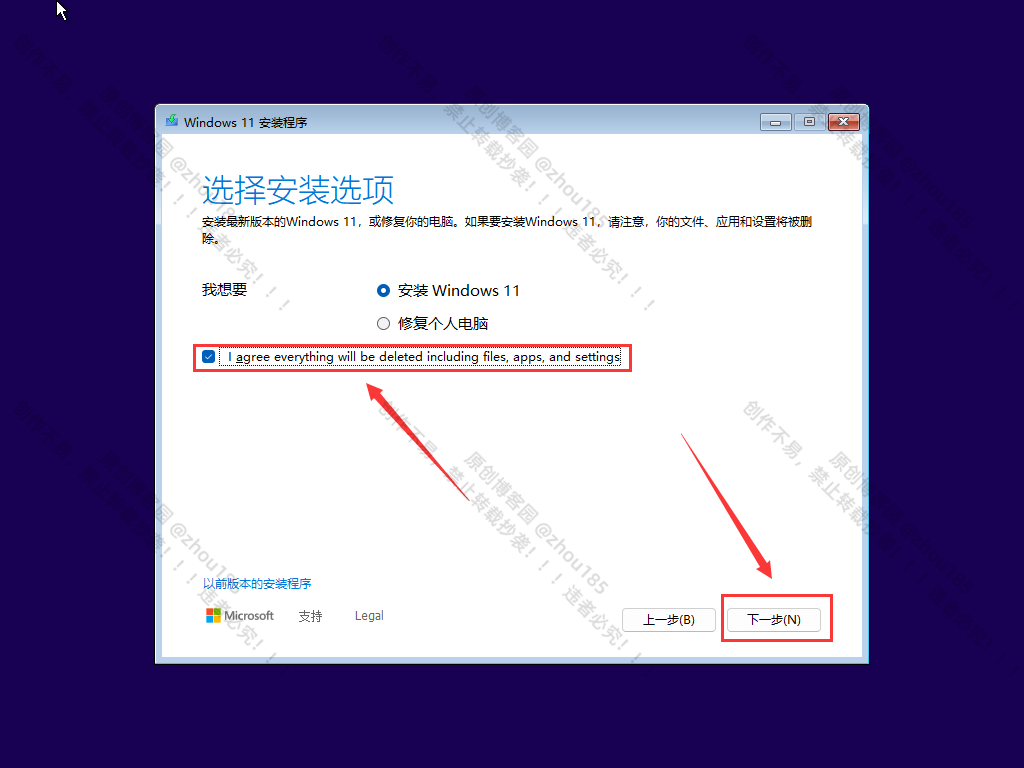
勾选l agree everything will be deleted including files apps and settings(我同意所有内容都将被删除,包括文件应用程序和设置),然后点击下一步:
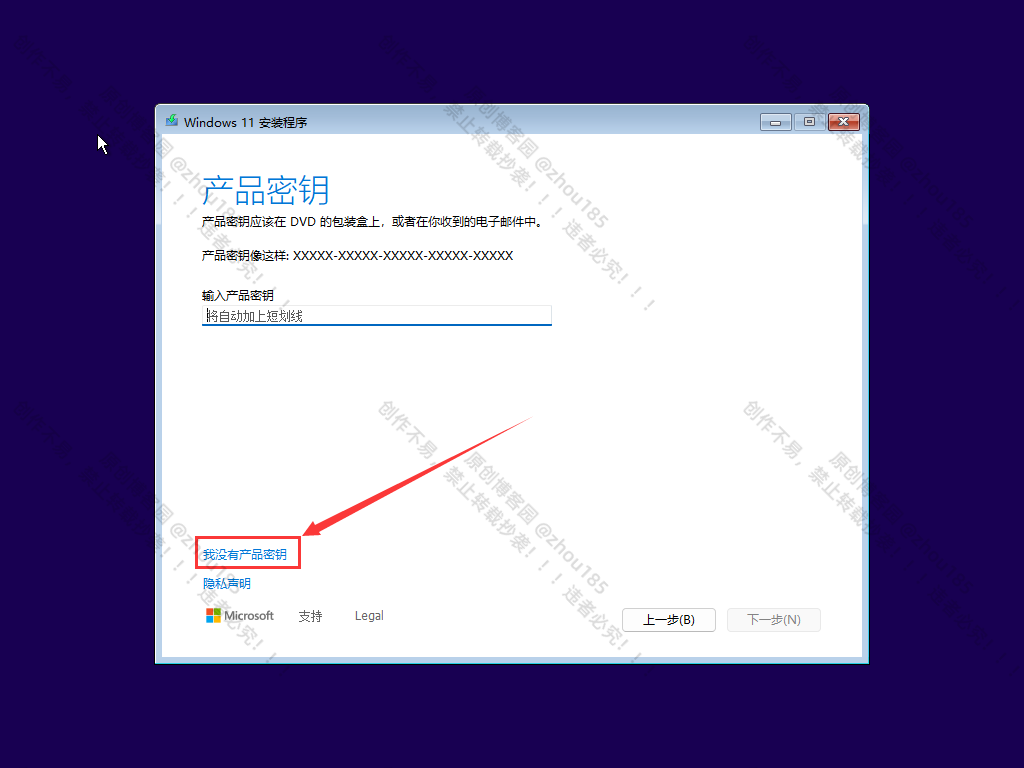
点击我没有产品密钥:
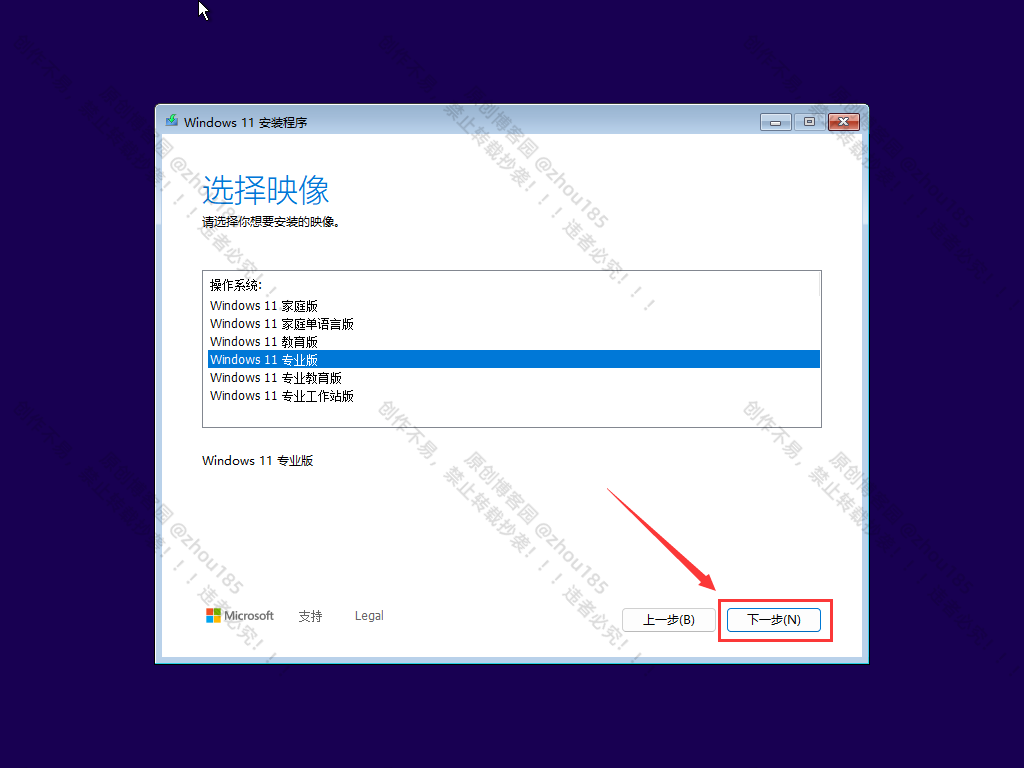
选择你要安装的 Windows 11 版本,然后点击下一步:
这里我选择的是 Windows 11 专业版。
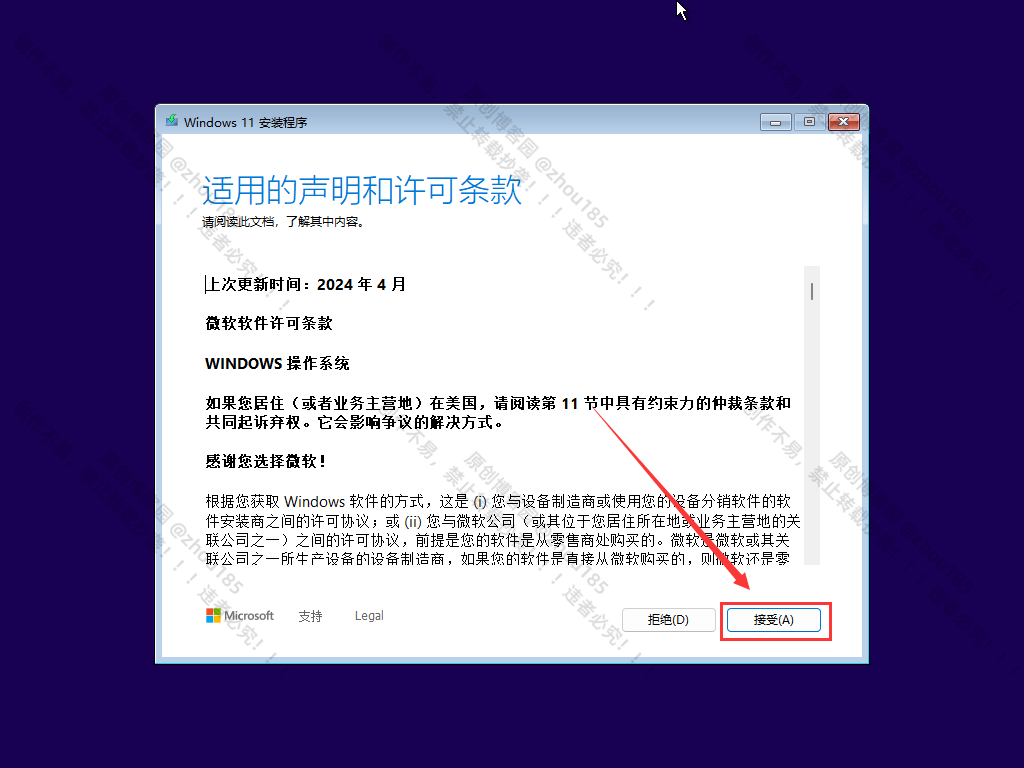
点击接受:
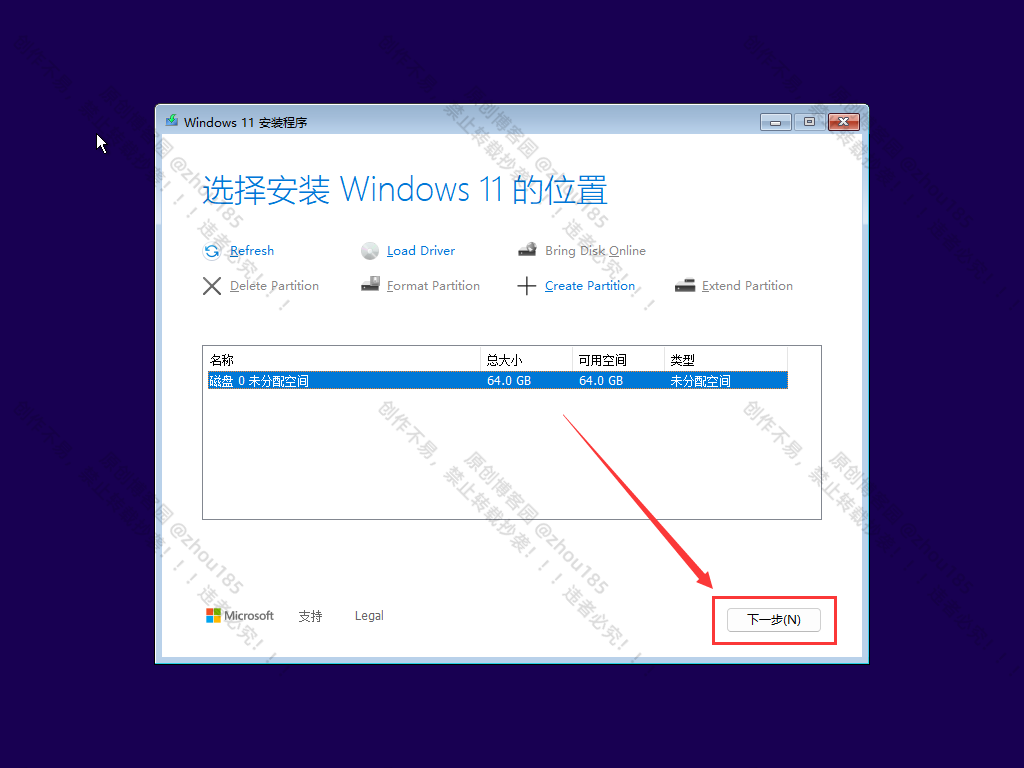
选择要安装 Windows 11 的磁盘位置,然后点击下一步:
如果没有重要文件或者已经备份下来,建议删除所有磁盘,然后重新分区。
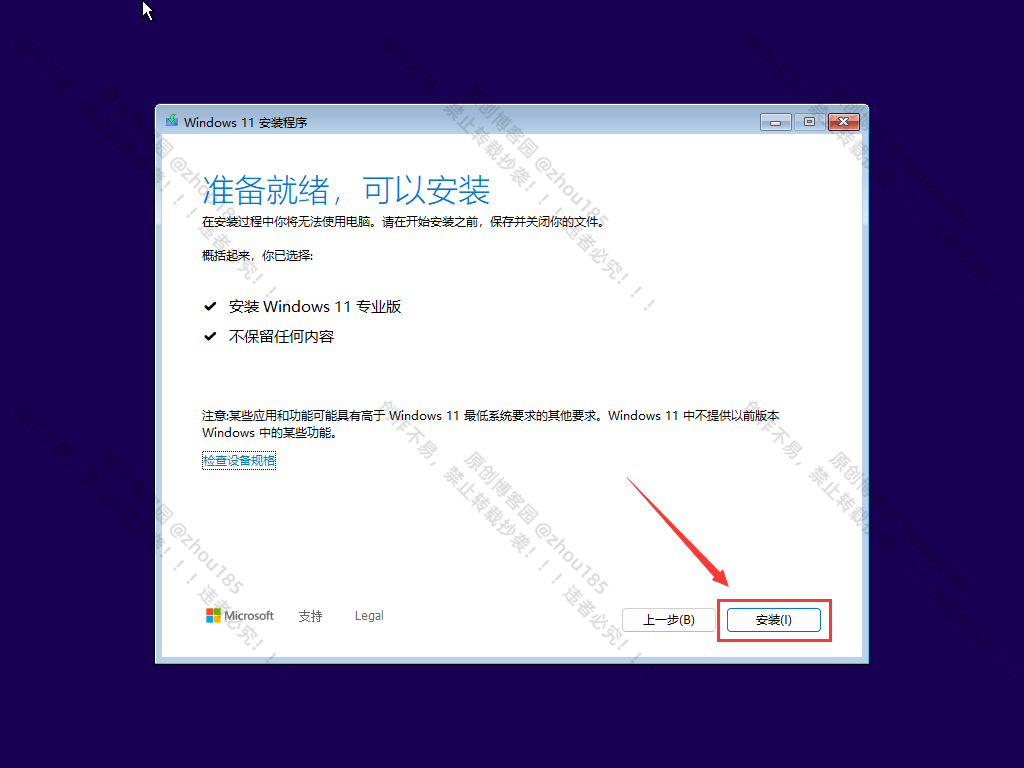
点击安装:
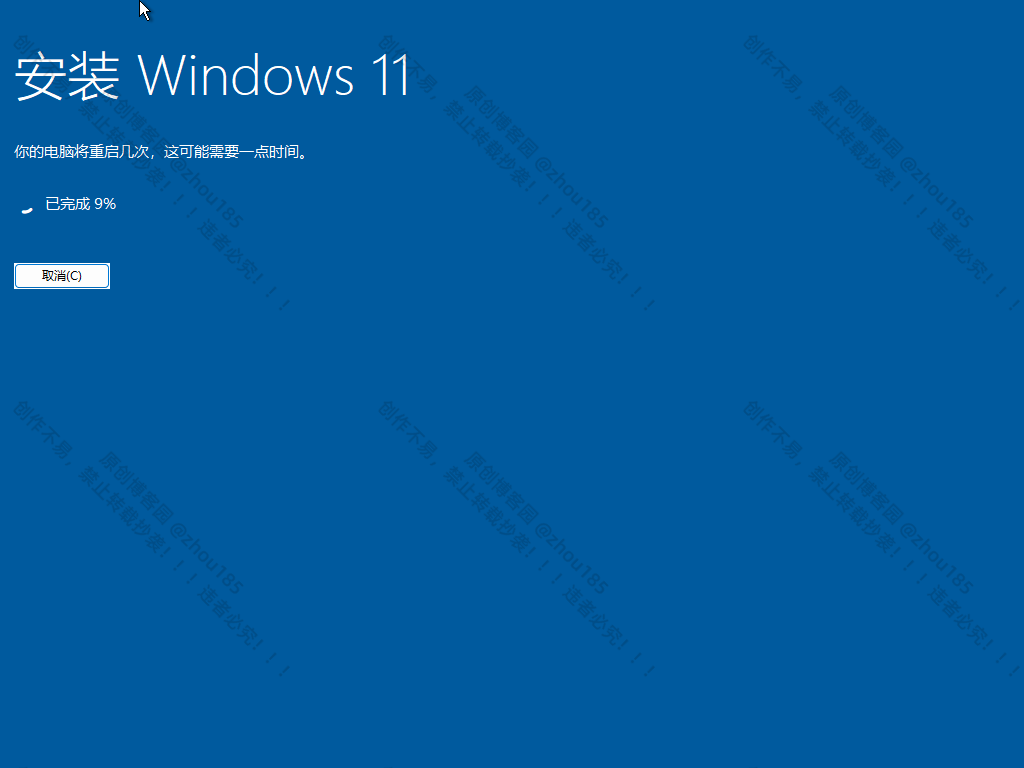
等待安装 Windows 11:
预计等待时间15-30分钟左右,和你的电脑性能有关。
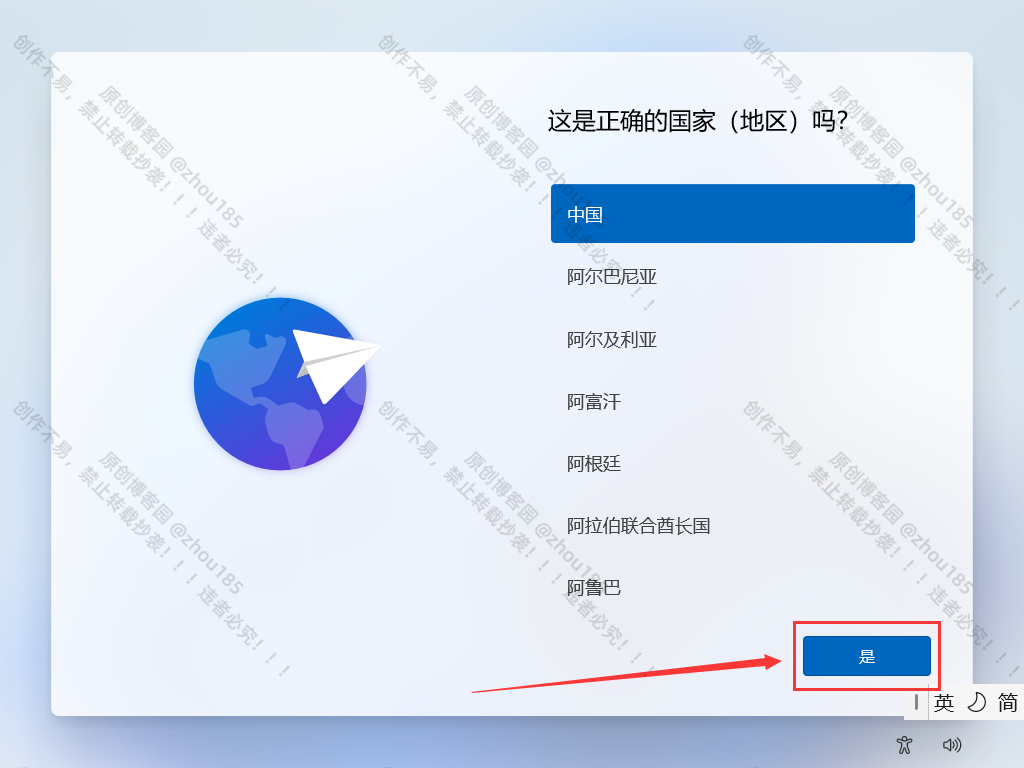
选择地区,然后点击是:
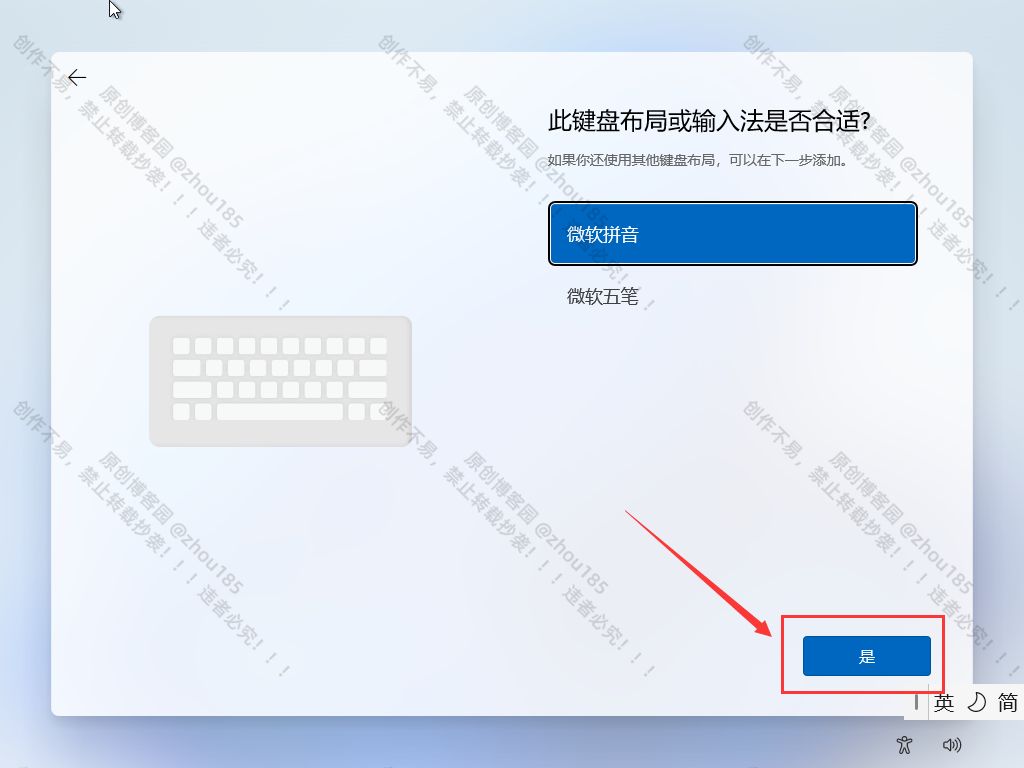
选择键盘布局,然后点击是:
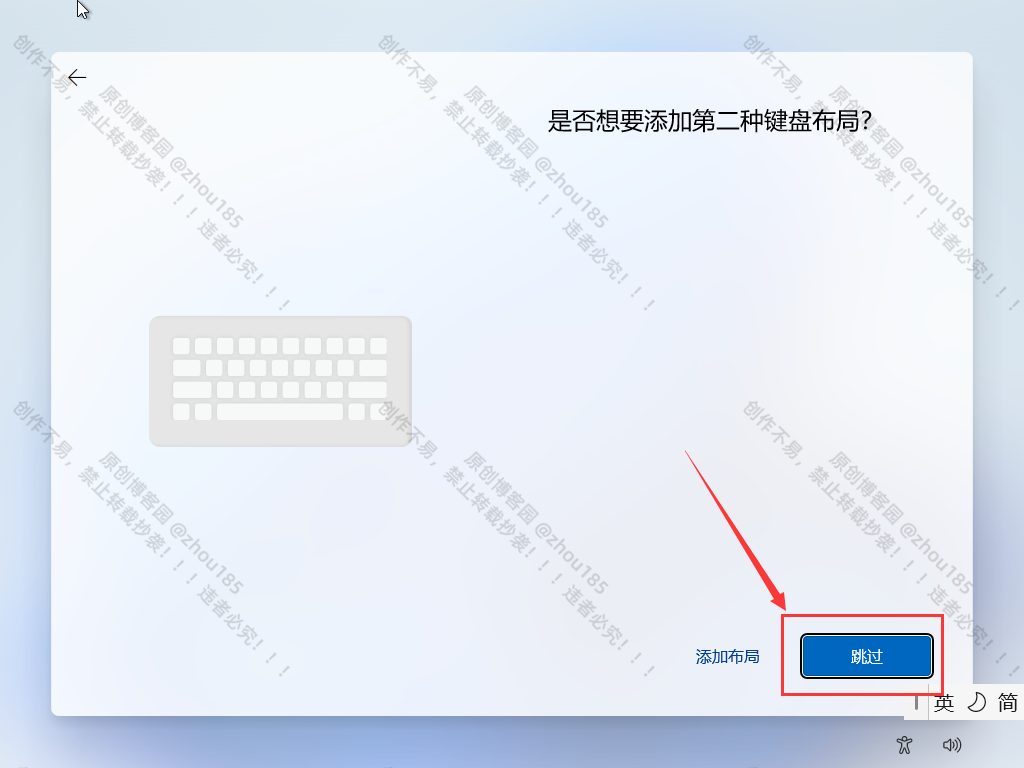
点击跳过:
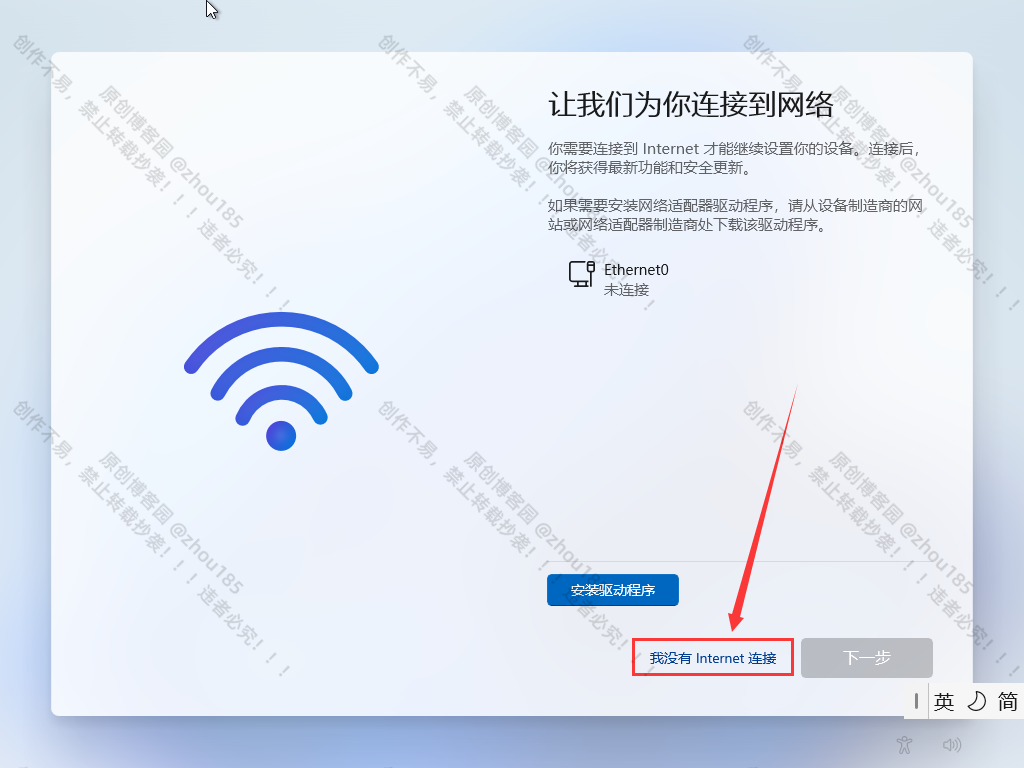
点击我没有 Internet 连接:
我演示的是在无网状态下点击我没有 Internet 连接,可跳过联网登录账户。如果你不想跳过登录微软账户,先插上网线联网然后点击下一步即可。
输入你的电脑名字,然后点击下一页:
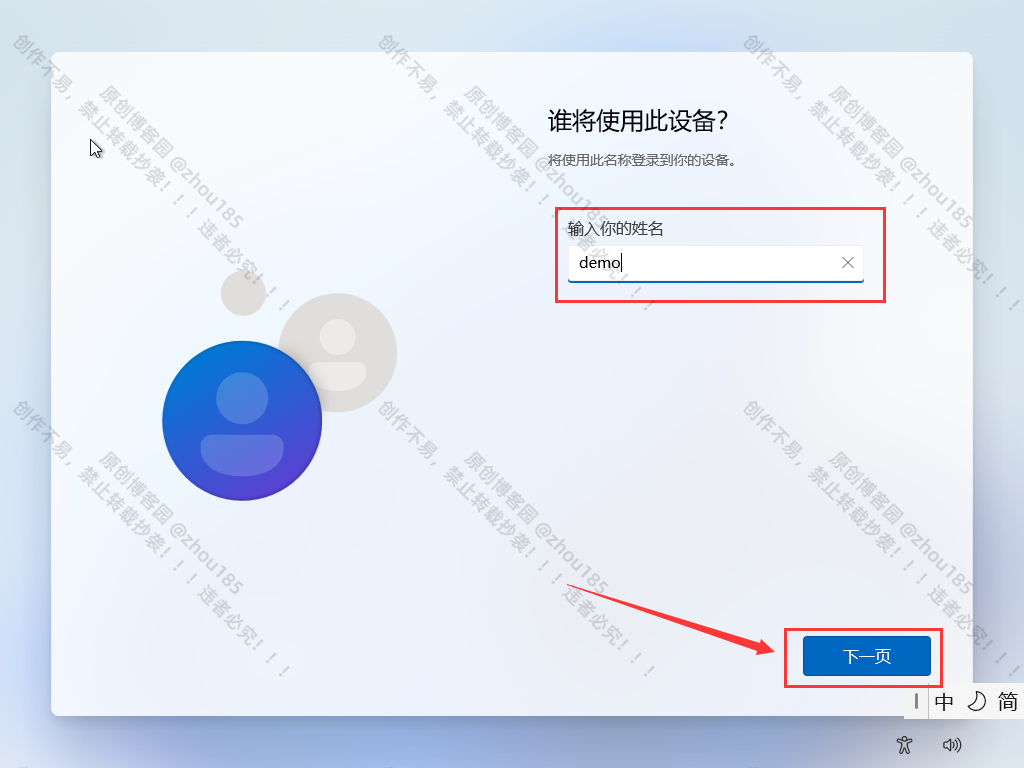
输入密码,然后点击下一页:
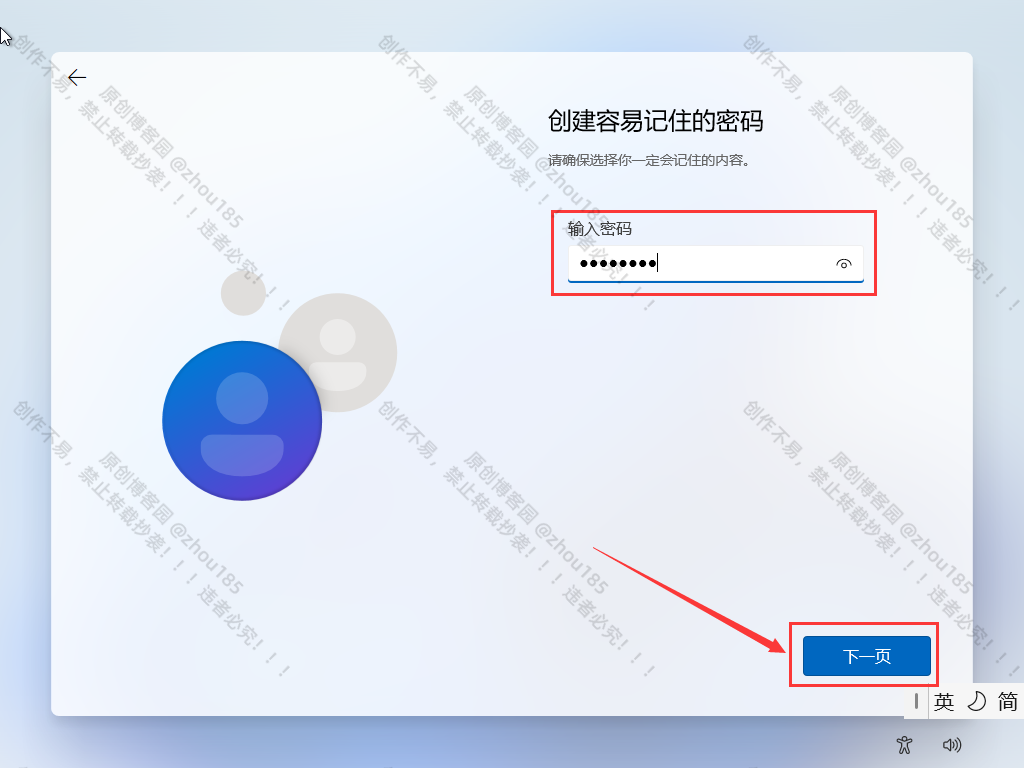
输入密码,然后点击下一页:
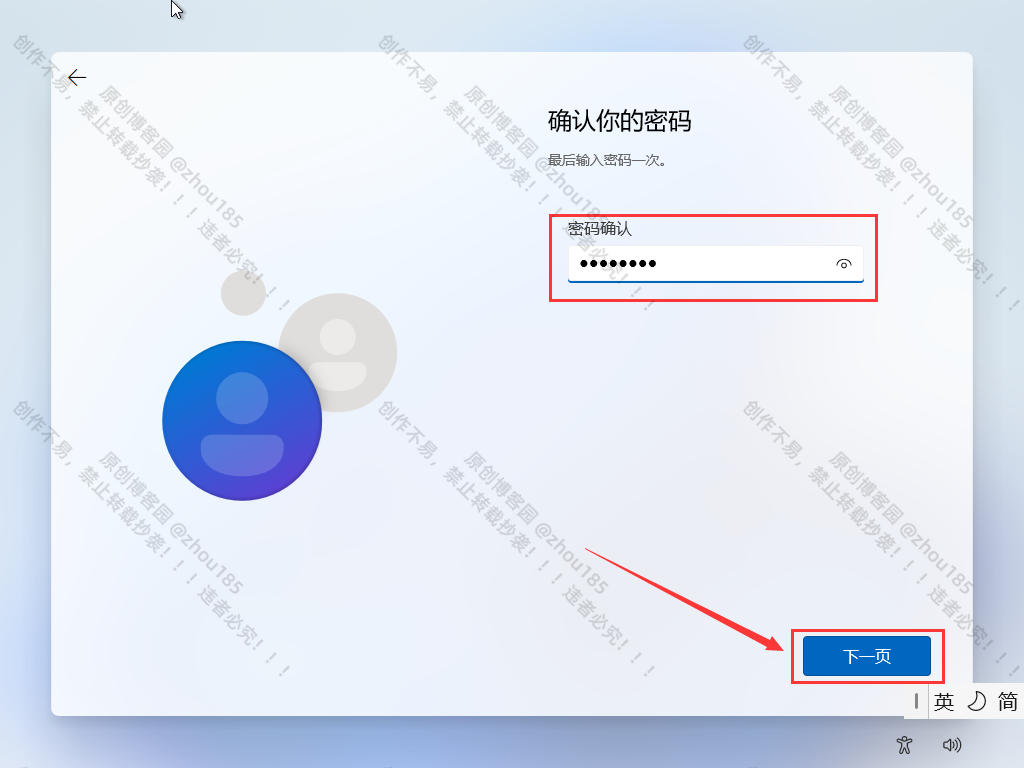
设置第一个安全问题,然后点击下一页:

设置第二个安全问题,然后点击下一页:
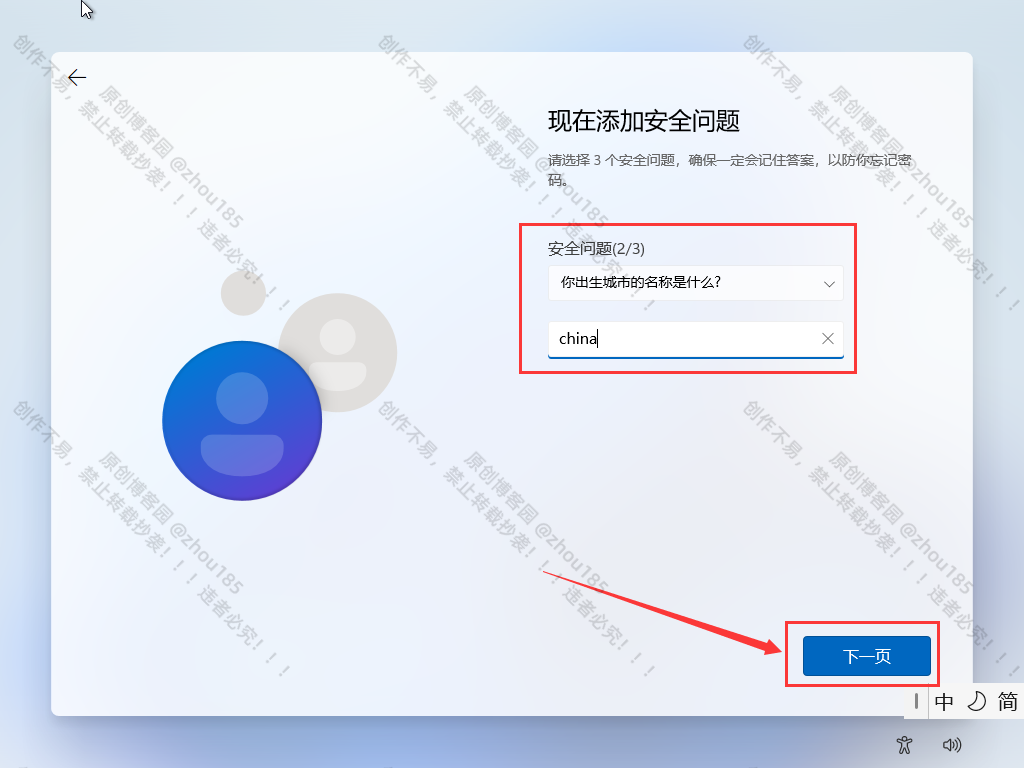
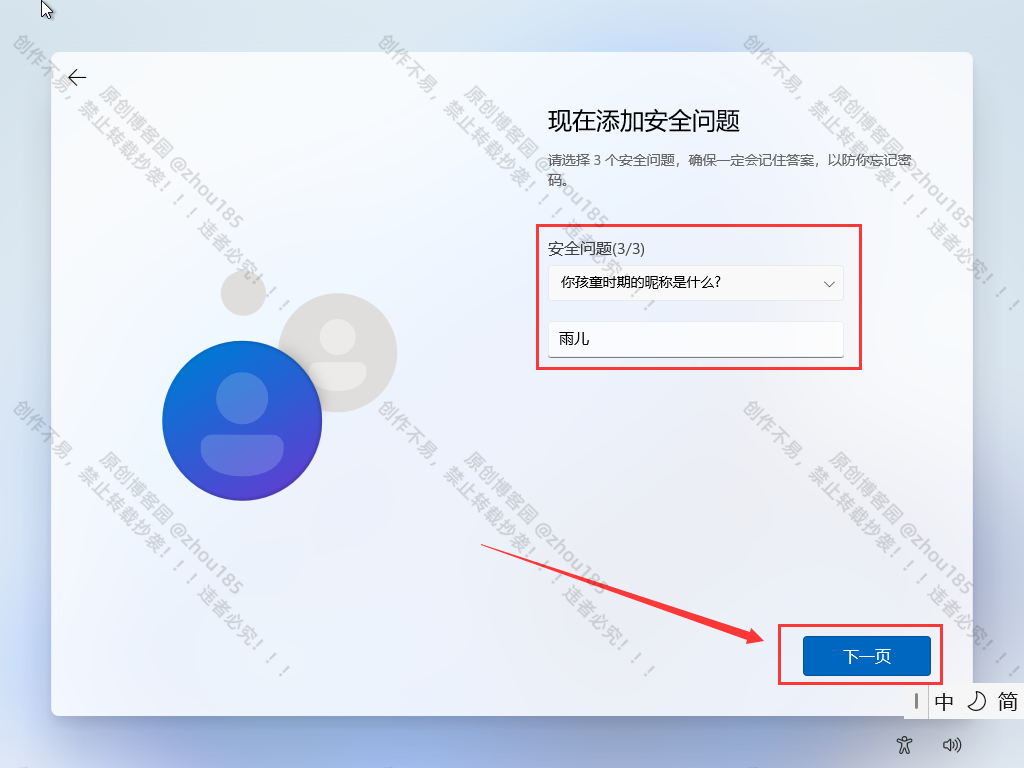
设置第三个安全问题,然后点击下一页:
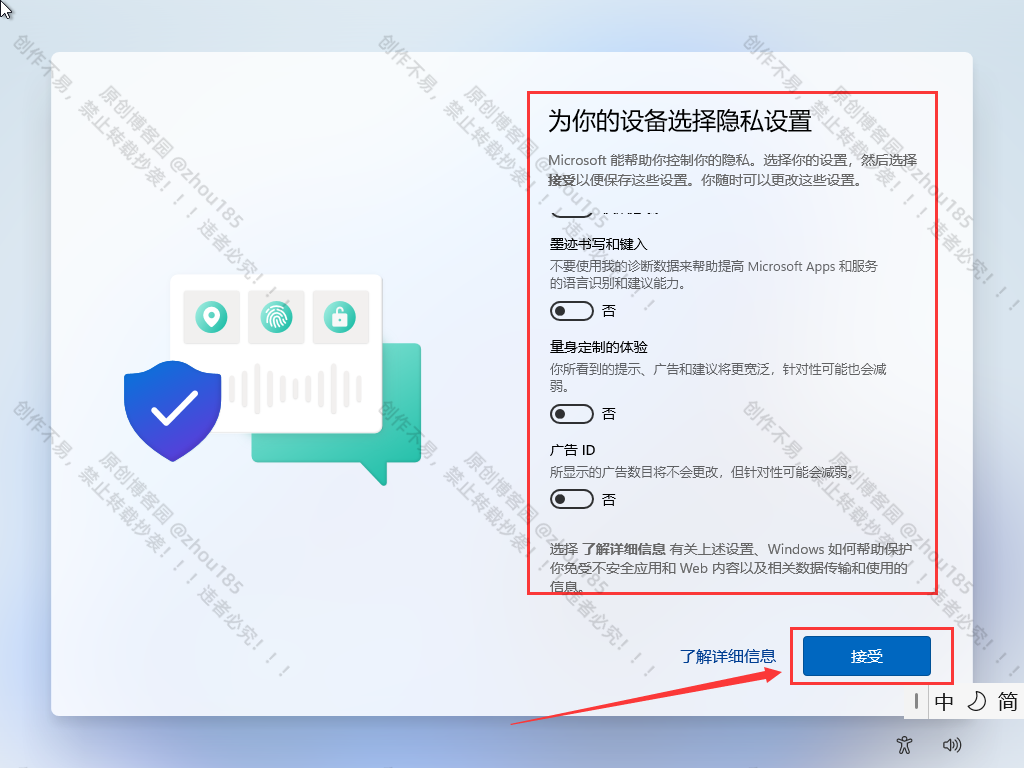
全部取消勾选,然后点击接受:
稍等几分钟:

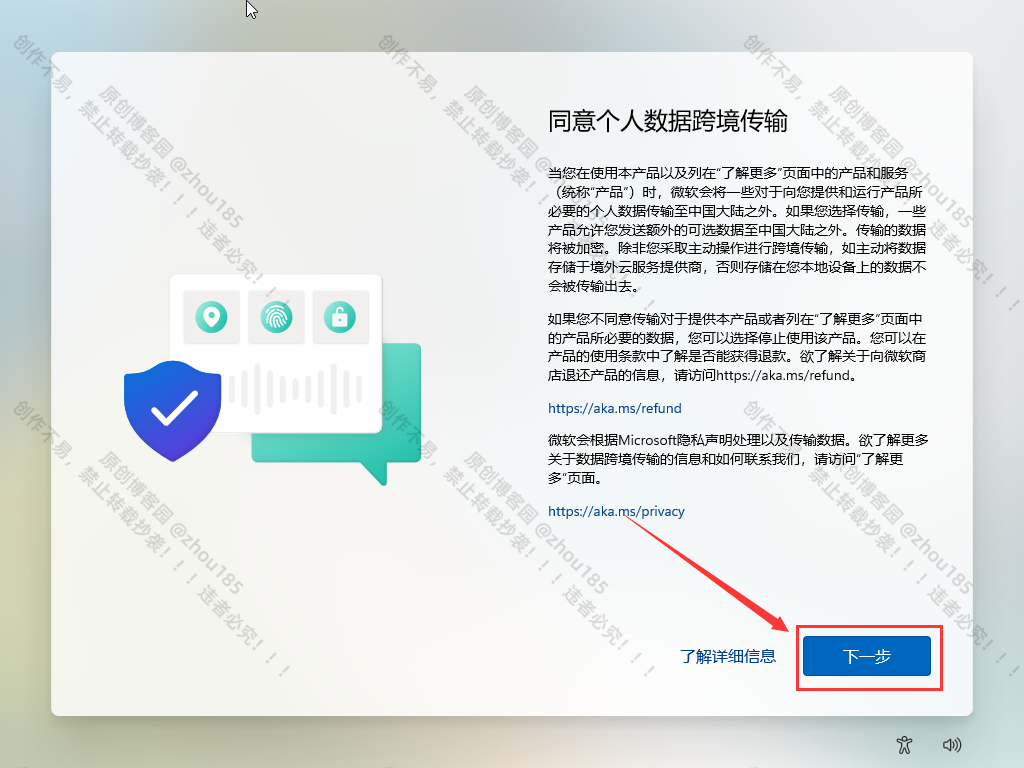
点击下一步:
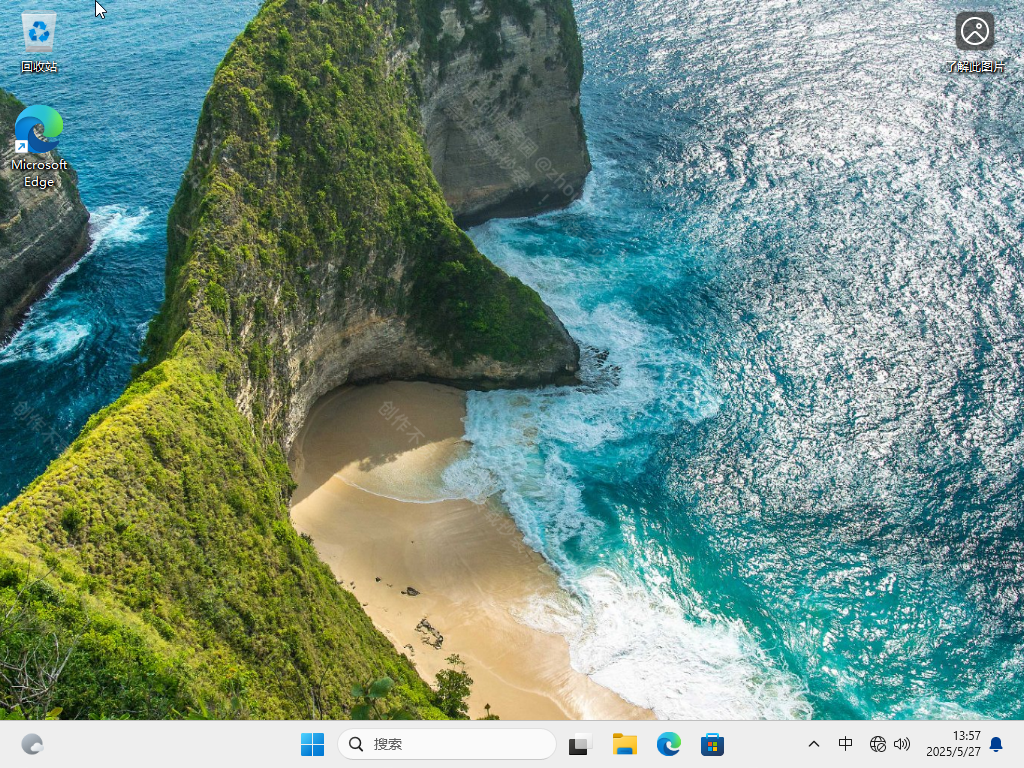
成功安装 Windows 11:
创作不易,如果文章对你有帮助,别忘了点赞评论收藏哟~!
保姆式Win11安装教程|Rufus工具制作U盘+绕过限制+驱动安装全解析(附资源包)的更多相关文章
- 保姆级别的RabbitMQ教程!一看就懂!(有安装教程,送安装需要的依赖包,送Java、Golang两种客户端教学Case)
保姆级别的RabbitMQ教程!一看就懂!(有安装教程,送安装需要的依赖包,送Java.Golang两种客户端教学Case) 目录 什么是AMQP 和 JMS? 常见的MQ产品 安装RabbitM ...
- 使用MBROSTool 工具制作U盘多启动盘的方法总结
前段时间写了一个自用五合一多启动盘分享--分别用来维护娱乐,wifi密码破解,win&mac登陆密码绕过/清除,反馈的同学还是挺多,觉得大家都有这方面的需求,于是再把自己的使用经验总结一下. ...
- CentOS环境Docker安装教程(官方推荐的docker三种方式安装)
CentOS环境Docker安装教程(官方推荐的docker三种方式安装) 一.使用yum方式安装 1.安装依赖包 $ sudo yum install -y yum-utils device-map ...
- win10与centos7的双系统U盘安装(一:制作u盘启动盘)
博主近来在学习linux系统,当然学习第一步自然是安装系统了,博主选择的是centos7,博主自己的电脑是联想的,系统是win10专业版,在历经数次失败后,博主成功使用u盘安装了win10和cento ...
- kali Linux 2020.1最新安装教程,亲身尝试,绝对能帮你安装好!不是root、没有桌面、中文乱码、下载太慢、ssh链接等问题!
既然已经开始研究kali Linux,小编就认为在下已经有了一定的基础.当然小编也是个小白用户.本人用的是Vmware虚拟机,这里只说一点,内存我选择的是4g因为这个包含桌面,所以稍微大一点.Linx ...
- PLSQL安装教程,无需oracle客户端(解决本地需要安装oracle客户端的烦恼)
最近用笔记本开发,项目用的是Oracle数据库,不想本地安装Oracle客户端. 就只装了一个PLSQL 连接数据库的时候各种错误,现在解决了记录一下. 详细内容见 附件
- 库、教程、论文实现,这是一份超全的PyTorch资源列表(Github 2.2K星)
项目地址:https://github.com/bharathgs/Awesome-pytorch-list 列表结构: NLP 与语音处理 计算机视觉 概率/生成库 其他库 教程与示例 论文实现 P ...
- Win7下unetbootin-windows-585工具制作Ubuntu12.04 U盘启动盘
1.下载unetbootin-windows-585工具,网址如下: unetbootin-windows-585 2.unetbootin-windows-585制作U盘启动盘 准备好1个4G的U盘 ...
- Windows环境下Android Studio v1.0安装教程
Windows环境下Android Studio v1.0安装教程 准备工具 JDK安装包. 要求:JDK 7以及以上版本. Android Studio安装文件. Windows: exe(包含SD ...
- 【转】Windows环境下Android Studio v1.0安装教程
原文网址:http://ask.android-studio.org/?/article/9 http://android-studio.org/index.php/docs/experience/1 ...
随机推荐
- AI与.NET技术实操系列 - 开篇
引言 在当今技术飞速发展的时代,人工智能(Artificial Intelligence, AI)已成为推动创新和变革的核心力量.从智能助手到自动化决策系统,AI的应用无处不在,深刻影响着我们的生活和 ...
- 李沐动手学深度学习V2-chapter_convolutional-modern
李沐动手学深度学习V2 文章内容说明 本文主要是自己学习过程中的随手笔记,需要自取 课程参考B站:https://space.bilibili.com/1567748478?spm_id_from=3 ...
- 【markdown】各种markdown的骚操作
目录 1.给图片居中.加题注 2. 文字添加下划线 3. 文字高亮.自定义高亮的颜色 4. 博客文章生成目录 5. markdown 实现页内跳转 6. 数学公式调大尺寸.右编号 7. 折叠内容 8. ...
- 从RNN、LSTM到NTM、MANN——神经网络的记忆与推理进化
从RNN.LSTM到NTM.MANN--神经网络的记忆与推理进化 一.前言:为什么要研究记忆? (温馨提示:在阅读本文之前,请确保你已经对深度学习中最基本的概念有一定的了解,例如:激活函数.多层感知机 ...
- python ImportError: libGL.so.1: cannot open shared object file: No such file or directory
前言 python 报错python ImportError: libGL.so.1: cannot open shared object file: No such file or director ...
- 四大AI编程工具组合测评
在当今数字化浪潮中,AI 编程工具如雨后春笋般涌现,极大地提升了编程效率与体验.本文将详细剖析四类 AI 编程工具组合,从开发工具.大模型.插件搭配,到编程能力.费用体系及综合评价,为开发者提供全面 ...
- WebGL 的简易入门教程
目录 前言 第一节 绘制出了一个点 效果演示 逐行解释 向量类型 第二节 动态传递点数据 变量修饰符 完整代码 第三节 缓冲区和画线 类型化数组 绘制的方式 完整代码 第四节 彩色线段 精度修饰符 完 ...
- 正则表达式--java进阶day06
1.正则表达式 2.正则表达式的规则.使用 3.字符类讲解 如图,单独一个a满足正则表达式的规则,所以返回true 当删去[]后,正则表达式中的规则就会变为必须是abc,否则不满足条件,即使有一个a ...
- 【SpringCloud】Eureka服务注册与发现
Eureka服务注册与发现 补充 Eureka基础知识 什么是服务治理 Spring Cloud封装了Netlix公司开发的Eureka模块来实现服务治理 在传统的rpc远程调用框架中,管理每个服务与 ...
- Win10隐藏托盘图标-注册表
HKEY_CURRENT_USER\Software\Microsoft\Windows\CurrentVersion\Policies\Explorer NoTrayItemsDisplay(类型: ...