
Linux系统搭建性能测试监控体系
一.安装Grafana
1.Grafana介绍(默认端口3000):
Grafana是一个开源的监控和可视化工具,用于显示和跟踪各种指标,数据和日志,支持多种源,包括influxDB、prometheus、mango DB,Redis,Mysql,PostgreSQL等。它提供多种图标类型,饼图,支持设置预警机制,当监控指标超出预定阈值时,可以通过email、webhook等方式发出警报,可以与其他工具例如prometheus、Kubernetes进行集成,提供更全面的监控解决方案。
1.Grafana安装:
下载地址:https://grafana.com/grafana/download/10.4.1?pg=graf&plcmt=deploy-box-1
下载后,在linux系统cd /opt mkdir grafana,然后将下载的grafana-enterprise-10.4.1-1.x86_64.rpm拖入grafana文件夹下
安装命令:sudo yum install -y grafana-enterprise-10.4.1-1.x86_64.rpm
启动grafana:
        `sudo systemctl daemon-reload`   # 重新加载 Systemd 系统管理守护程序的配置⽂件

        `sudo systemctl start grafana-server`
查看grafana的启动状态
sudo systemctl status grafana-server
设置grafana开机即启动: sudo systemctl enable grafana-server
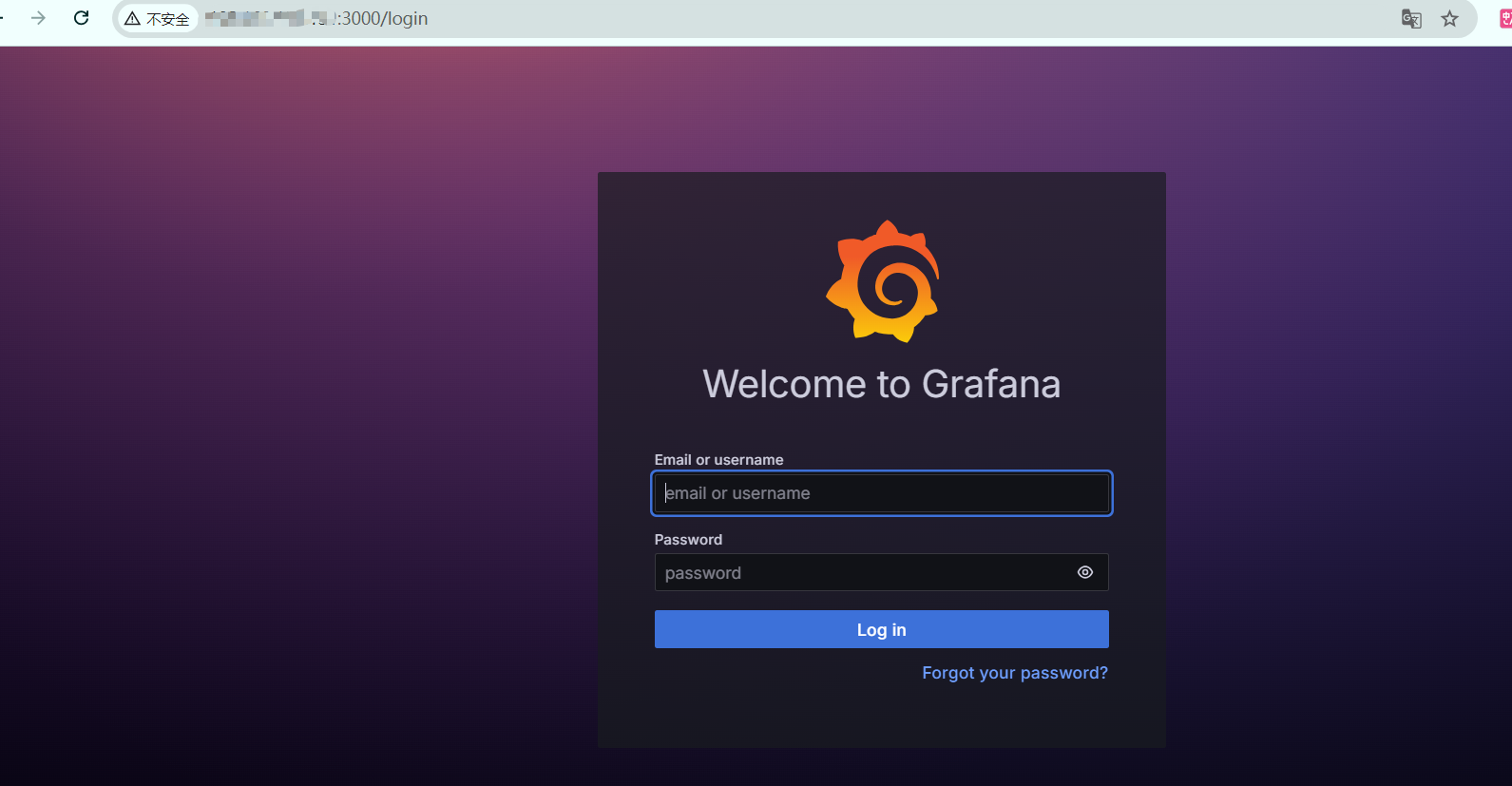
然后输入:http://虚拟机的ip地址:3000(默认端口)访问,如果访问不到的话可以尝试将防火墙关掉重新访问,systemctl stop firewalld,默认账号密码都是admin
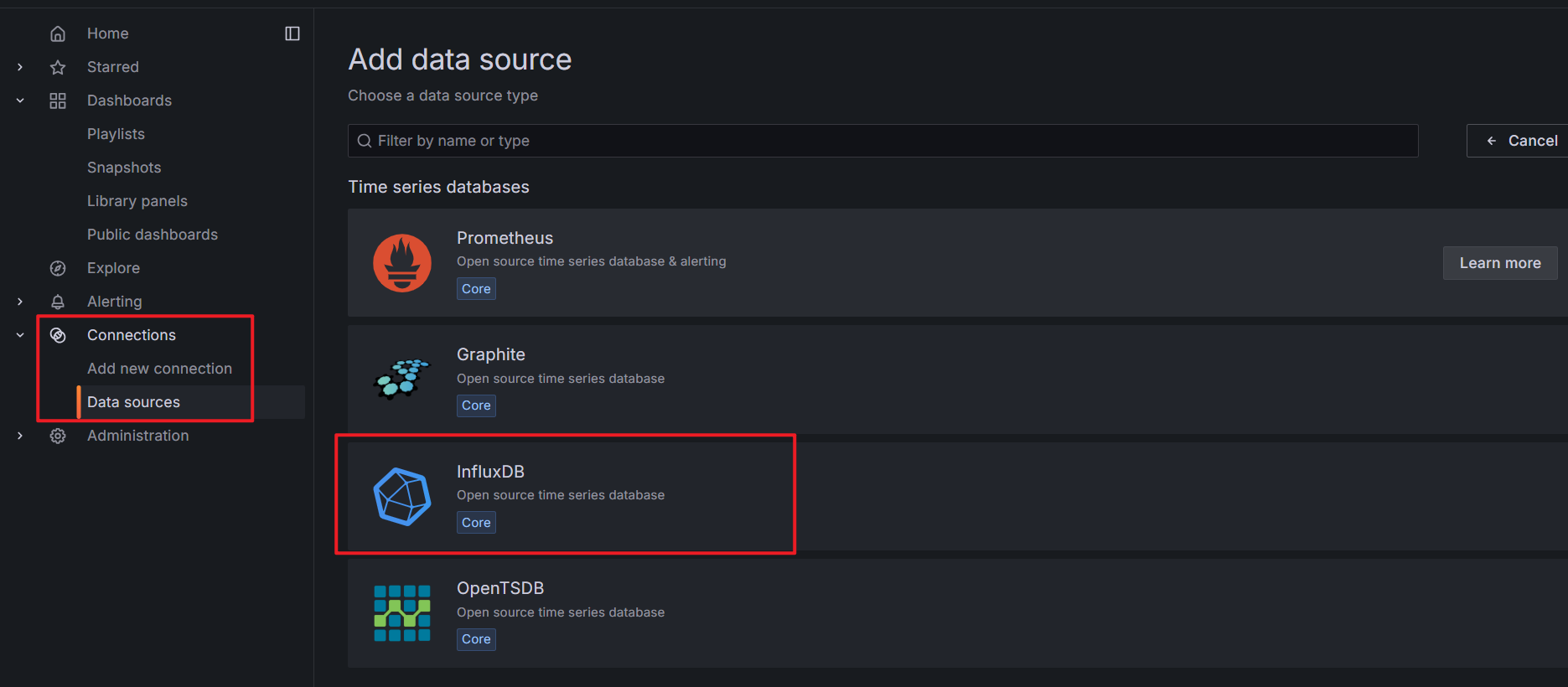
grafana常用【dashborad】和【connection】---【data sources】两个功能,dashboard用来设置看板,data sources可以设置grafana的数据源(有influxDB、prometheus、mango DB等)
二.安装influxDB
influxDB是一个开源的时间序列数据库,用于存储、查询和分析时间序列数据,是一个数据点按照时间顺序排列的数据集合,时间序列数据通常用于监控、日志,可以与grafana集成。
将下载的influxDB的rpm包放在grafana目录下, 使用`sudo yum install -y rpm包名`安装

启动influxDB: `systemctl start influxdb`

查看启动状态: `systemctl status influxdb`

设置成为开机即启动: `systemctl enable influxdb.service`
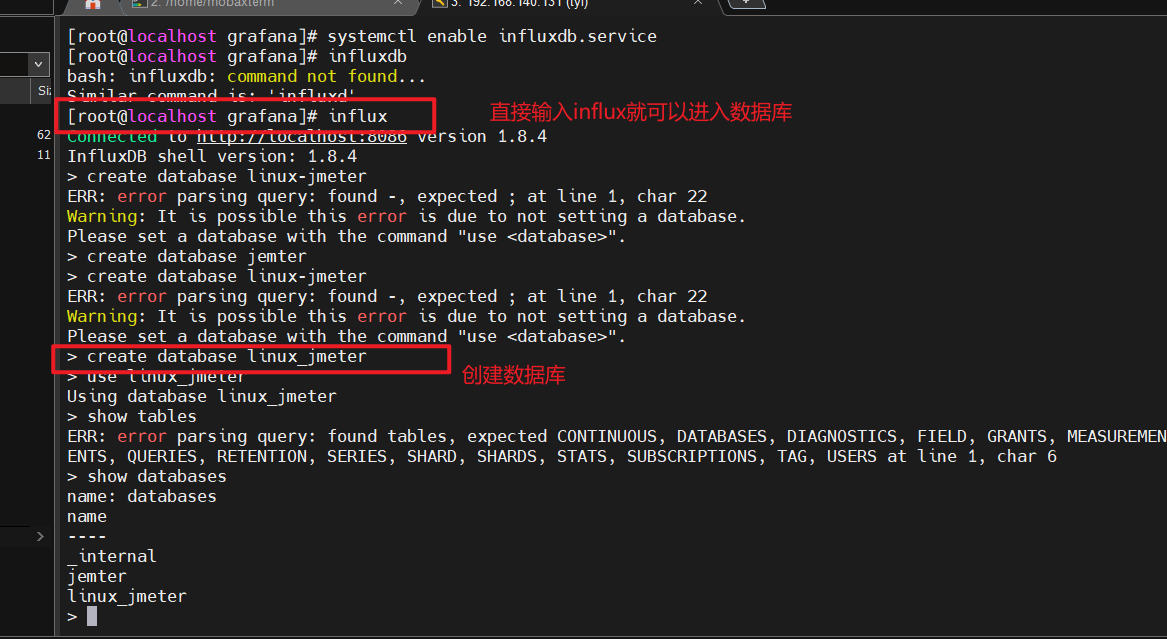
输入influx命令进入influx数据库,创建数据库(必做这一步)
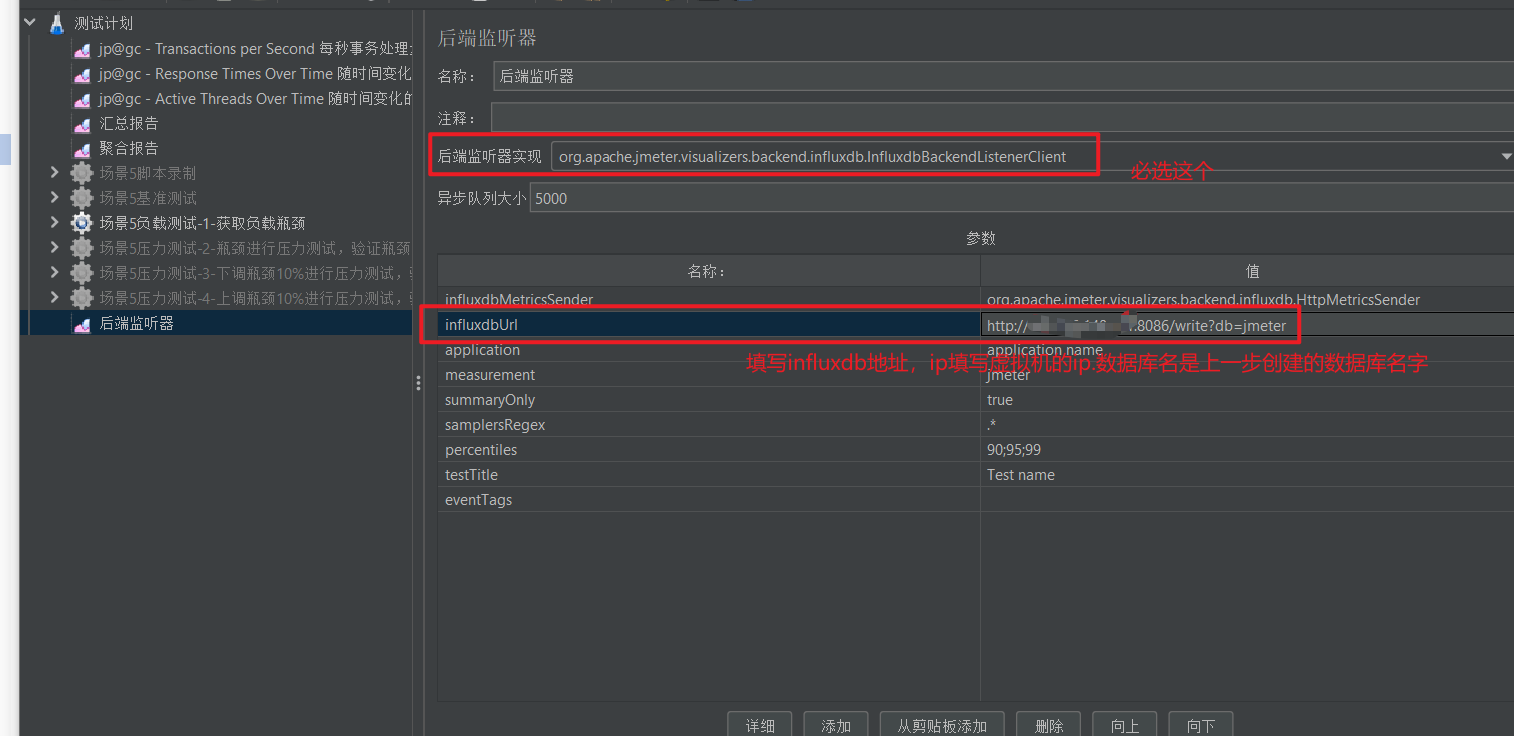
jmeter添加一个后端监听器,配置监听器信息,配置完成后,当我们本地jmeter再做测试时,就会把数据传入infuxdb时序数据库去,端口默认是8086
配置grafana与influxdb集成
1.配置influxdb地址信息:
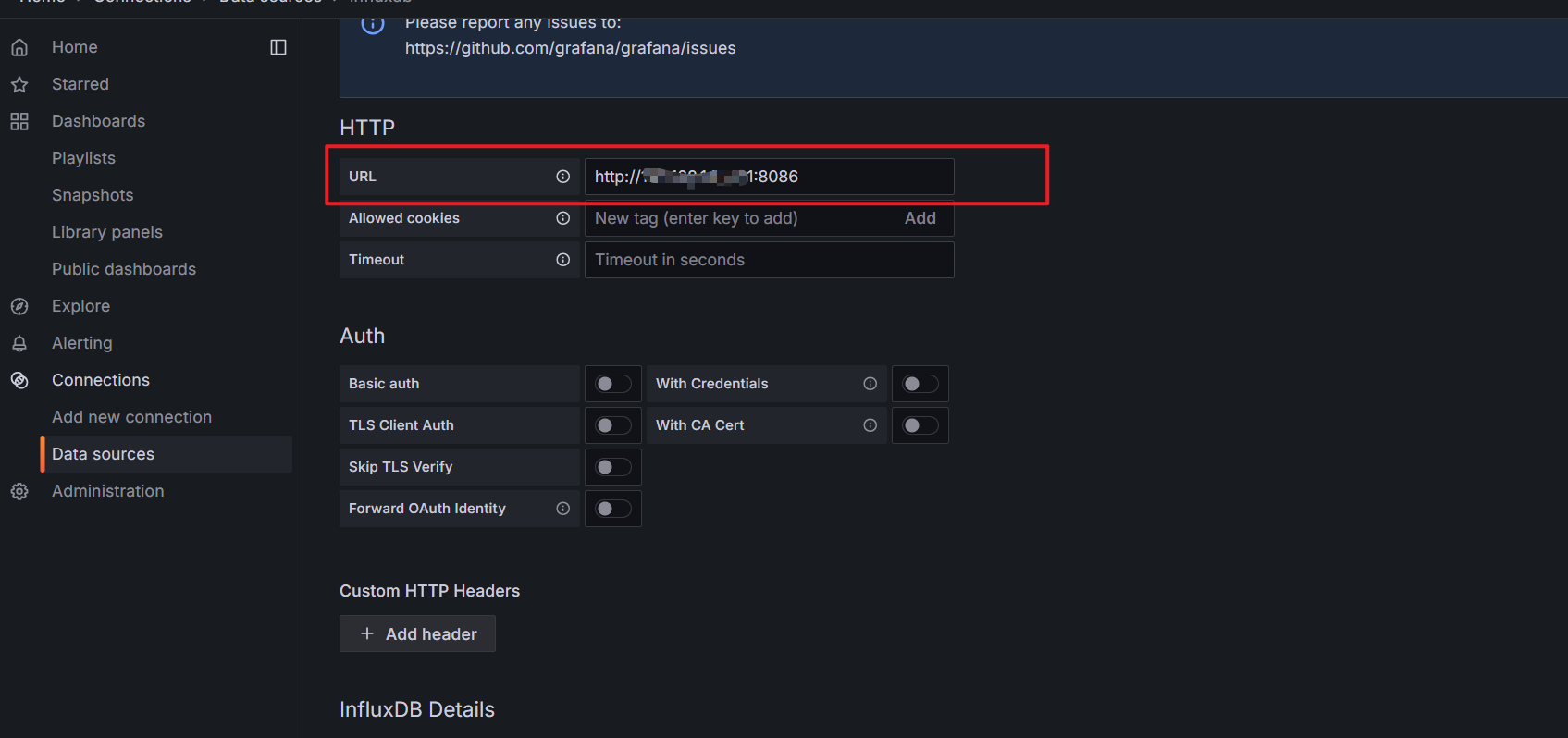
在grafana中,使用【connections】-->【Data sources】 ---add data sources,选择influxdb
填写URL、Database两项信息:
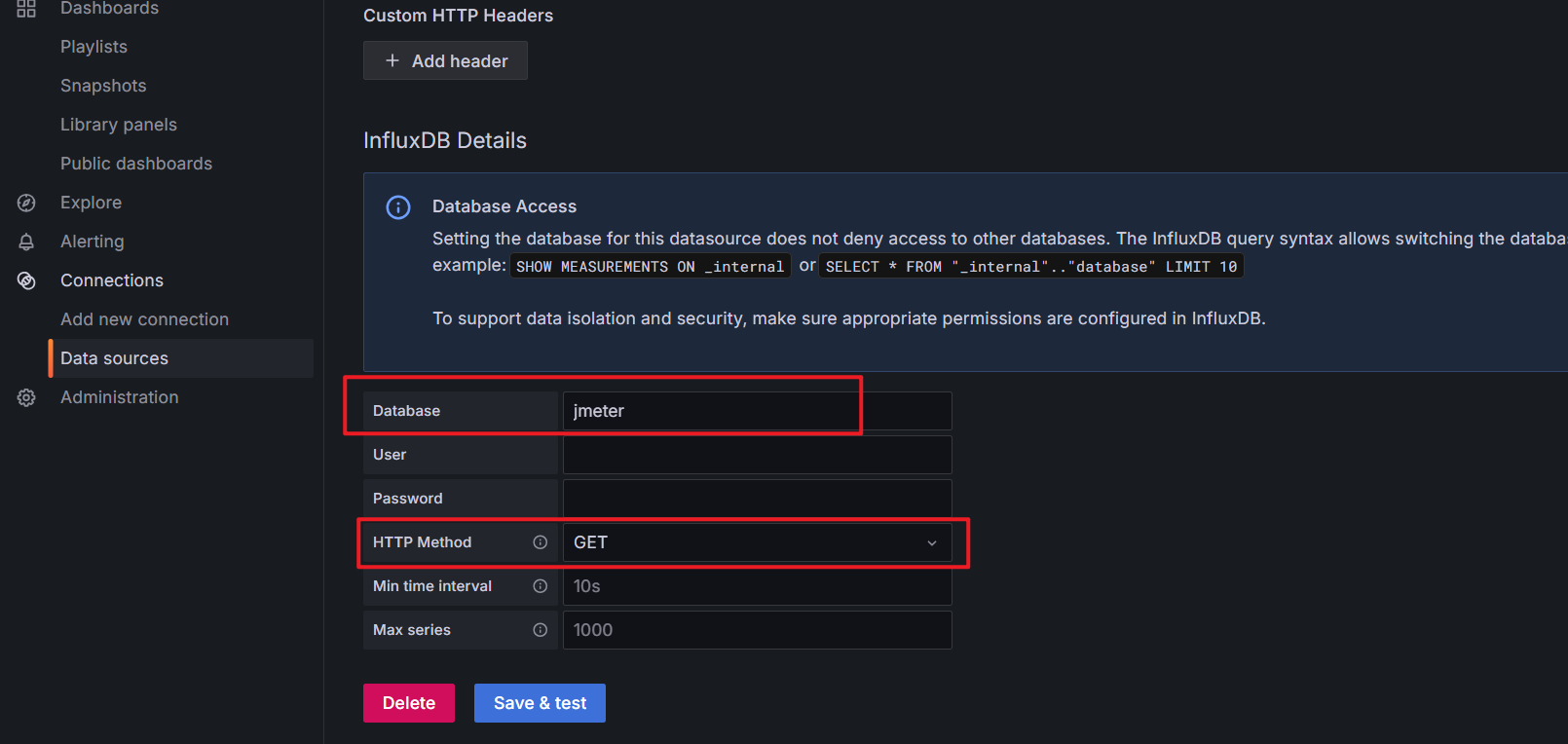
填写数据库名字,请求方式选择get,save and test,出现绿色的对钩信息说明配置成功:
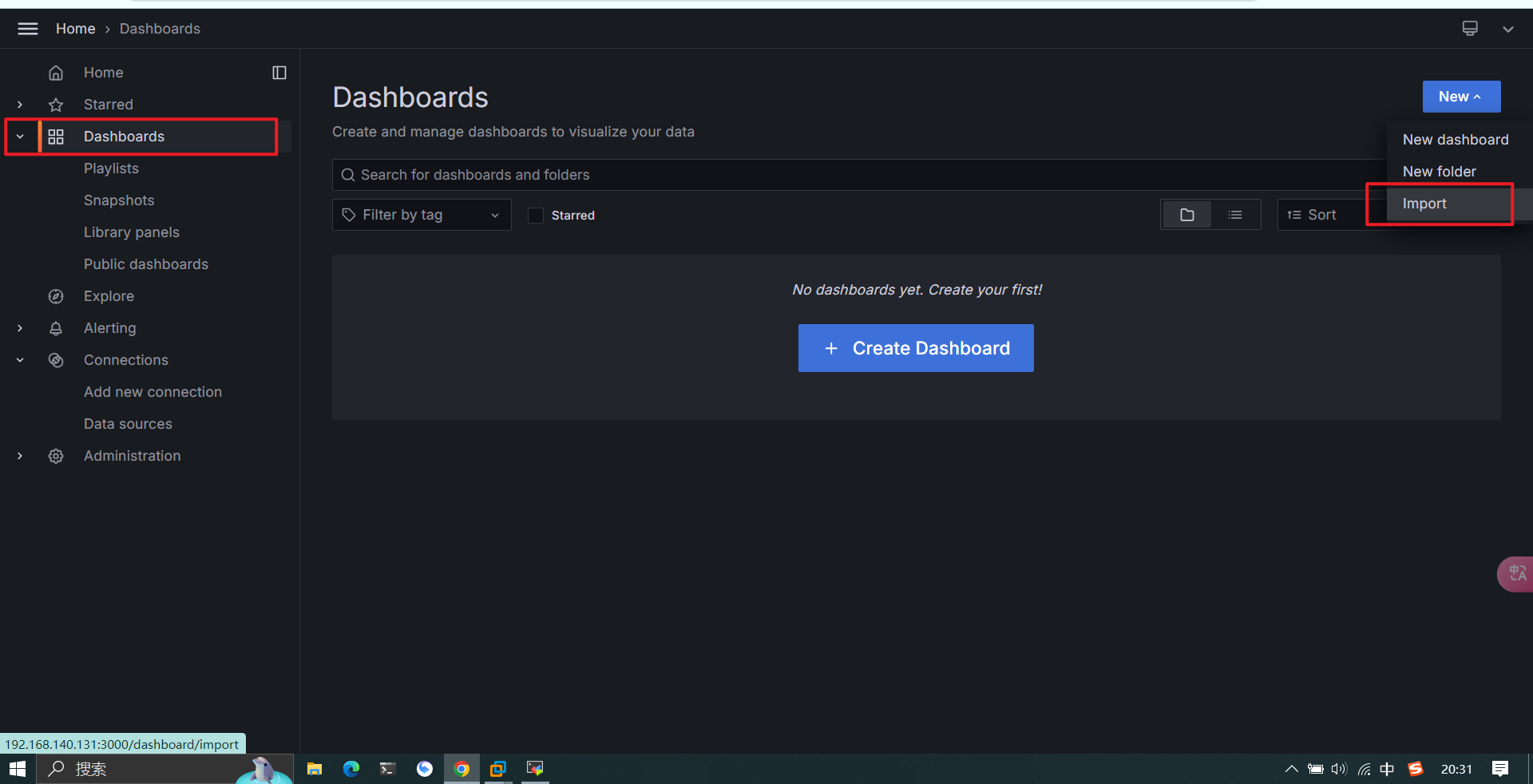
2.配置grafana的【dashborad】信息,如果已经存在可以导入grafana的json文件,可以直接导入,没有的话可以新建
三.部署 prometheus(默认端口9090)
prometheus是一个开源的监控系统,用于收集和存储指标数据,允许用户查询和可视化这些数据。适合动态和分布式系统。可以用来收集时间序列数据,长期存储数据,可以与grafana集成。
1.安装prometheus
在 /opt目录下创建prometheus,mkdir prometheus,上传windows系统的软件包到该目录下,解压:tar xvfz prometheus-2.51.1.linux-amd64.tar.gz
配置环境变量: vi /etc/profile
        export PROMETHEUS_HOME=/opt/prometheus/prometheus-2.51.1.linux-amd64

        export PATH=$PATH:$PROMETHEUS_HOME
生效环境变量 :source /etc/profile
2.启动prometheus:
prometheus启动⽂件是prometheus的⽂件夹⾥⾯的prometheus⽂件,启动的时候需要指定⼀个 --config.file 的参数。prometheus⽂件夹⾥⾯有个默认的 prometheus.yml ⽂件就是⽤来给其指定的
命令: `prometheus --config.file=/opt/prometheus/prometheus-2.51.1.linux-amd64/prometheus.yml`,这个命令长是因为我的目录长。
从后台启动:nohup ./prometheus > prometheus.log 2>&1
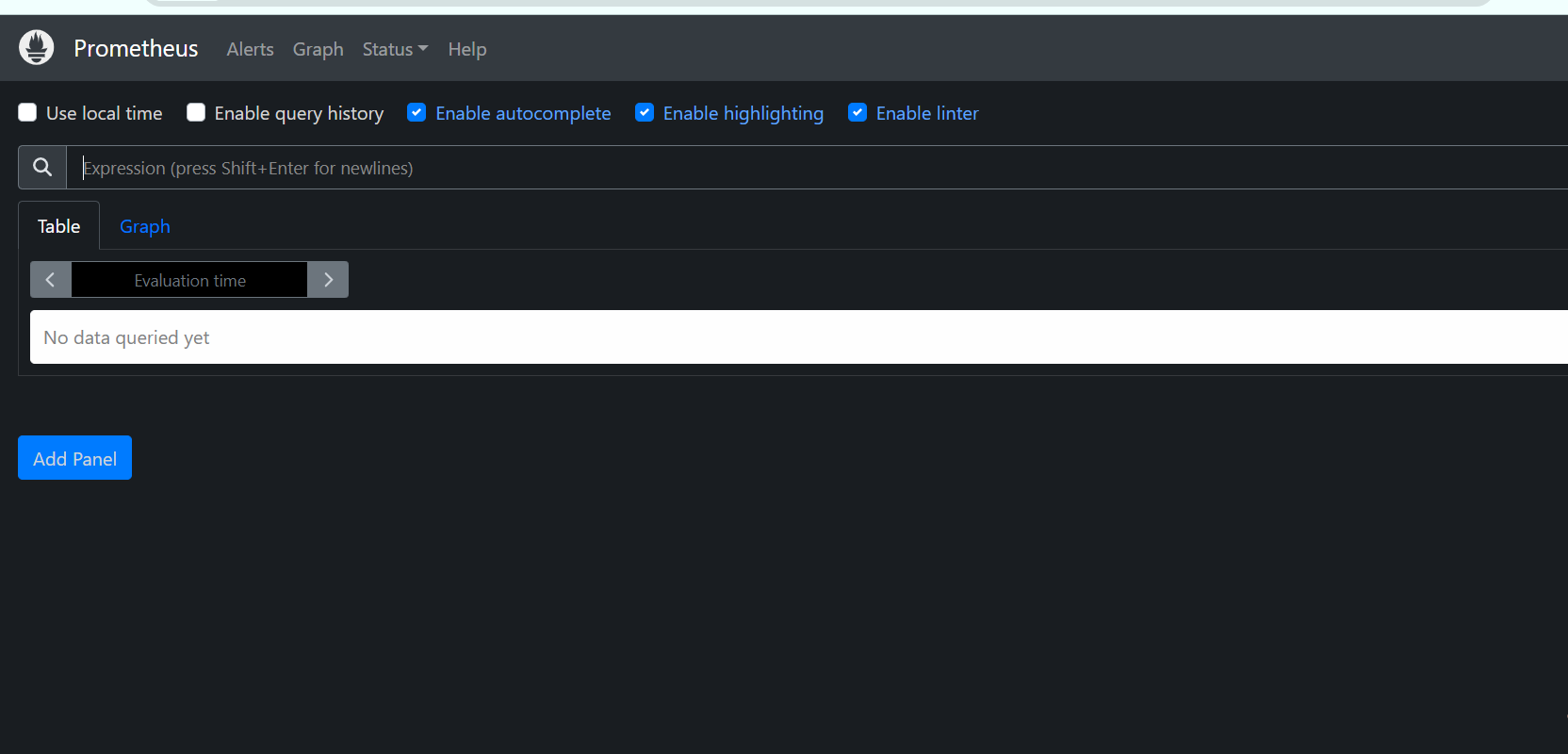
验证是否启动:浏览器输入http://虚拟机ip地址:9090 访问,出现prometheus界面表示启动成功,如果启动不成功需要关闭防火墙,systemctl stop firewalld
四.部署 node-exporter(默认端口9100)
node-exporter是一个开源的prometheus 数据收集工具,收集包括CPU使用率、内存占用、磁盘、网络流量等信息。node-exporter收集的数据可以直接用于prometheus 生态系统。
1.安装node-exporter
将下载的安装包放到上一步创建的prometheus文件夹下,解压:`tar xvfz node的文件名`
2.启动node-exporter
进入node-exporter文件夹下,使用./node_exporter即可启动,后台启动方式:nohup ./node_exporter > node_exporter.log 2>&1 &,node_exporter.log是日志文件,启动后端口是9100,可以使用netstat -nultp |grep 9100查看端口是否被node占用
3.修改prometheus配置文件prometheus.yml文件,在最后面新增一段内容:
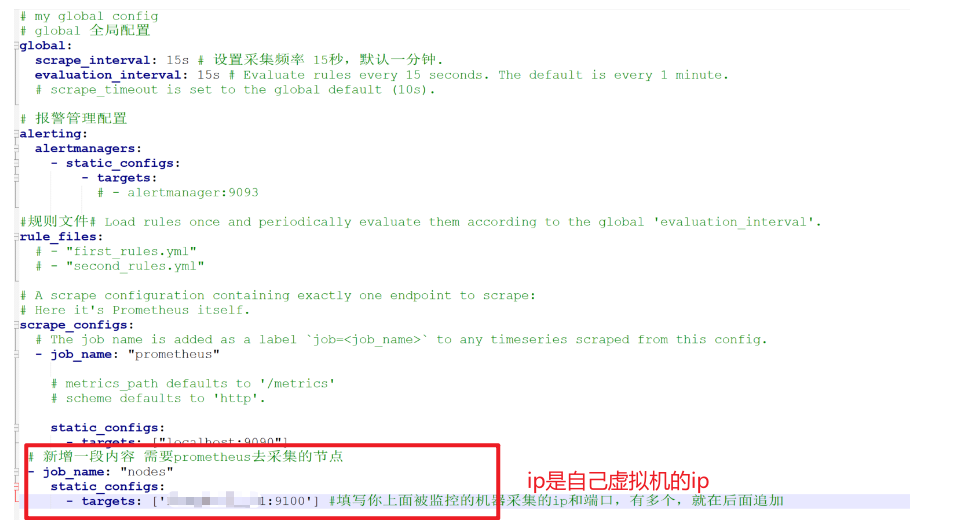
然后重启prometheus :
1.先查到prometheus 的进程号ps -ef |grep 9090,杀掉进程,
2.kill -9 进程号,
3.再重启prometheus,使用上一步的启动 prometheus 进行重启
五.配置grafana面板,配置prometheus 信息
【connections】--->data sources,配置如下:
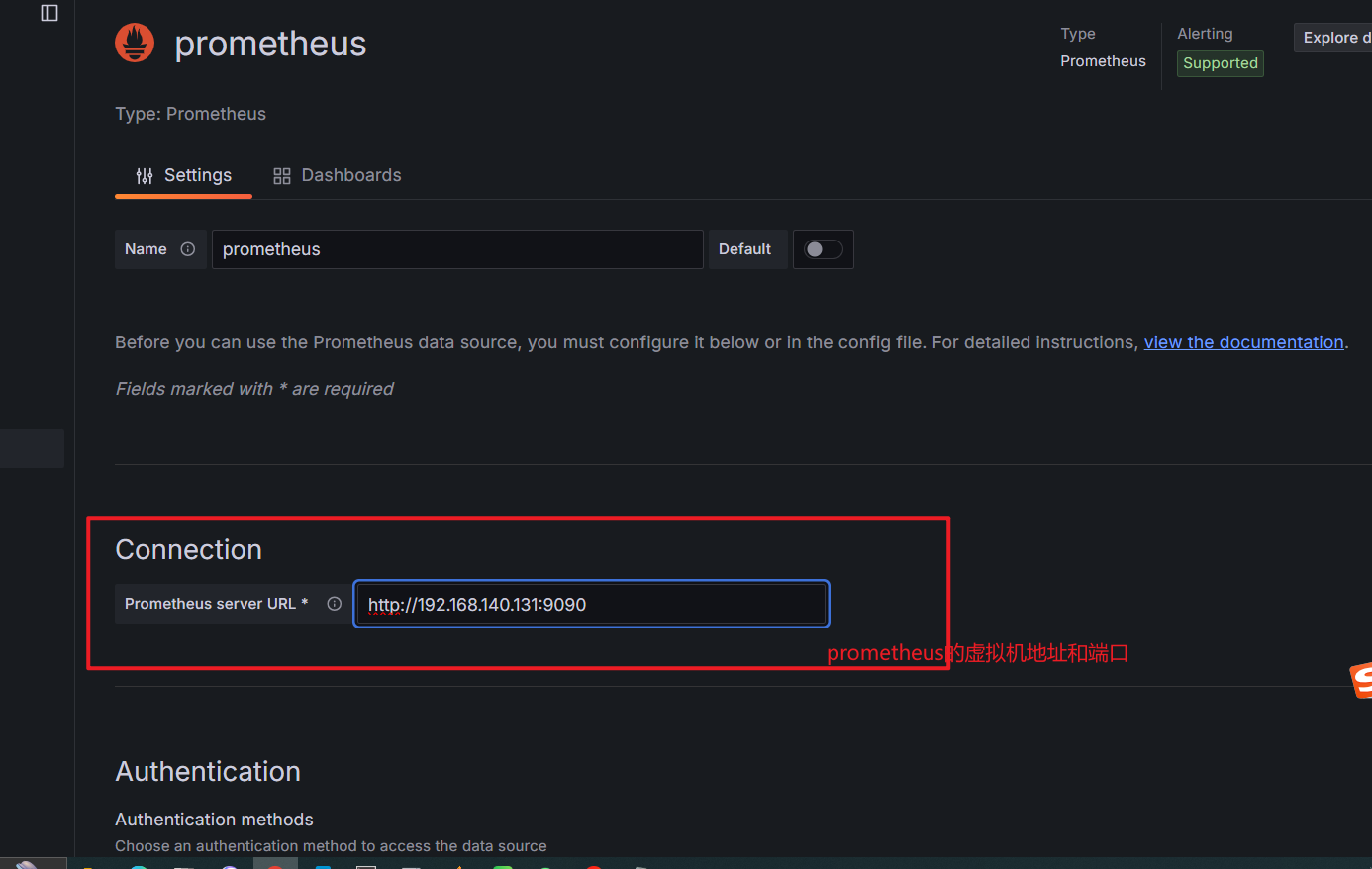
注:在做这一步时必须保证prometheus服务时启动状态的
注:如果以上创建文件夹,windows本地的软件包上传不了,报错提示比如error #3:permission denied的错误,需要切换成root用户,然后将创建的文件夹的权限改成777,就ok了
Linux系统搭建性能测试监控体系的更多相关文章
- 【转载】Linux系统与性能监控
原文地址:http://kerrigan.sinaapp.com/post-7.html Linux System and Performance Monitoring http://www.hous ...
- Linux系统与性能监控
原文地址:http://kerrigan.sinaapp.com/post-7.html Linux System and Performance Monitoring http://www.hous ...
- Ubuntu等Linux系统显卡性能测试软件 Unigine 3D
Ubuntu等Linux系统显卡性能测试软件 Unigine 3D Ubuntu Intel显卡驱动安装,请参考: http://blog.csdn.net/zhangrelay/article/de ...
- Linux系统和性能监控之CPU篇
Linux系统和性能监控之CPU篇 性能优化就是找到系统处理中的瓶颈以及去除这些的过程.本文由sanotes.net站长tonnyom在2009年8月翻译自Linux System and Perfo ...
- Linux系统搭建Red5服务器
Linux系统搭建Red5服务器 Red5 是 支持Windows,Linux等多平台的RTMP流媒体服务器,Windows下搭建相对容易,图形界面操作比较简单,Linux服务器的环境下没有图形界面, ...
- Linux系统的性能测试
性能测试:CPU内存,硬盘IO读写,带宽速度,UnixBench 一.CPU物理个数.内核.超线程.多核心 1.登录Terminal,执行:cat /proc/cpuinfo,就会显示出主机的CPU详 ...
- 相关不同Linux系统的性能监控命令整理
Linux系统 查看系统版本情况: $uname -a 监控进程的CPU,MEM使用情况: $ps –aux 过滤方式命令:$ ps -aux|awk '{print $3,$4,$11}'|sort ...
- Linux系统搭建Java环境【JDK、Tomcat、MySQL】一篇就够
前言:所有项目在完成开发后都会部署上线的,一般都是用Linux系统作为服务器的,很少使用Windows Server(大多数项目的开发都是在Windows桌面系统完成的),一般有专门负责上线的人员 ...
- 实验四 Linux系统搭建C语言编程环境
项目 内容 这个作业属于那个课程 <班级课程的主页链接> 这个作业的要求在哪里 <作业要求链接地址> 学号-姓名 17043220-万文文 作业学习目标 1).Linux系统下 ...
- linux系统搭建ftp服务器及创建用户使用
linux 系统下搭建ftp服务器 ftp是什么 FTP是 File Transfer Protocol 文件传输协议的英文名称,用于在Internet上控制文件的双向传输. 同时它也是一个应用程序. ...
随机推荐
- JAVA——instanceof运算符(问题待处理)
2024/07/12 1.问题 2.问题拆解 3.解决 1.问题 今天学了一个运算符--instanceof,概念很抽象,感觉暂时理解不了,什么实例对象.类.子类,看得迷迷糊糊的,先记录下来,有空做一 ...
- ubuntu18.04 heirloom-mailx 通过外部SMTP服务器发送邮件
配置软件源ubuntu18.04上无法直接安装heirloom-mailx,需要添加软件源 sudo vi /etc/apt/sources.list写入 deb http://cz.archive. ...
- java_类方法&对象方法
int new; 类方法 不能写入和访问其中的对象属性 可以直接通过类调用 通过类调用类方法,没有具体的对象, 所以 不可以访问对象属性, 但是可以访问类属性 public static void d ...
- Windows 11 上搭建 Linux 桌面系统
为什么做这个事呢?首先dev 环境方面肯定Linux是主流,然后因为后面要跑CV应用,肯定还是要看看效果啥的,最好有个桌面系统. 1. 首先在windows 里安装 WSL, 要用 wsl2 版本 2 ...
- 强!推荐一款Python开源自动化脚本工具:AutoKey!
1.前言 在数字化时代,自动化工具成为了提升工作效率和生产力的重要手段.Python作为一种广泛使用的编程语言,以其强大的功能和易用性受到许多开发者的青睐. 而今天给大家推荐一款开源的自动化脚本工具: ...
- 如何基于Java解析国密数字证书
一.说明 随着信息安全的重要性日益凸显,数字证书在各种安全通信场景中扮演着至关重要的角色.国密算法,作为我国自主研发的加密算法标准,其应用也愈发广泛.然而,在Java环境中解析使用国密算法的数字证书时 ...
- ++i与i++在效率上的细微差别
在一些特定的使用中, i++ 可能将原值用中间量存起来以待使用,下面看相关程序的汇编代码(使用 gcc ). i++ 源程序: #include <stdio.h> int main(){ ...
- Codeforces Round 955 (Div. 2)
A 非常好特判 一共就五种情况,相等,或者正反两种包含(都是不能可能不包含),或者正反两种先后(都是可能不相等),写五个 if 就行了 B 我到底为什么要跳了这题??????????????????? ...
- Nacos 配置加密
Nacos 配置加密 nacos配置加密官网 官网介绍太简单,而且GitHub 网络受限,随缘访问.Gitee 发现有镜像仓库,同步的最新版本 Gitee nacos 镜像仓库 但是官网中提到的加密插 ...
- Java项目笔记(三)
一.前端传参类似以下格式,对象中包含一个对象,后台此时接收option为stirng类型 curriculumid question answer option {optionOne ,optionT ...