
一起学微软Power BI系列-使用技巧(4)Power BI中国版企业环境搭建和帐号问题
千呼万唤的Power BI中国版终于落地了,相信12月初的微软技术大会之后已经铺天盖地的新闻出现了,不错,Power BI中国版真的来了,但还有些遗憾,国际版的一些重量级服务如power bi embeded,都还暂时不能用,但相信会很快,等了一年,也不在乎多等点时间了,而且中国版的一些服务已经可以先进行一些测试和技术储备了。今天就来说说Power BI帐号注册的相关问题,以及多人协作环境的搭建。
苦逼这篇文章应该在2016年末发出来的,杯具搞到半夜,Win10系统死掉了。。。无法保存,当时那个气愤。。。
本文原文地址:http://www.cnblogs.com/asxinyu/p/Power_BI_Skills_Account_Register.html
1.关于注册问题(认清标识,找准入口)
以前大家在国际版注册的帐号应该还是可以使用的,只不过功能受限制,单独的发布在线预览是没问题的。那说说中国版的帐号问题。
首先,注册地址变了,中国版Power BI官网在这里,注册也要在这里,非常重要,非常重要(一大波高手找入口可苦了,我也是深受其害):
中国版官网:https://www.microsoft.com/china/powerbi/index.html
请认清楚“世纪互联”标识,否则搞半天白忙活哦。
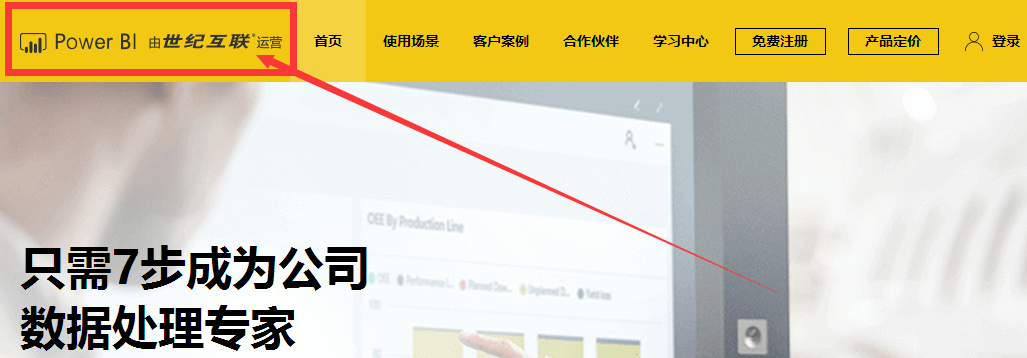
其次,邮箱问题,以前国际版就有规定,普通非企业域名的邮箱是不能用的,至于如何区分我也不太清楚,反正QQ邮箱是不行的,据说126的邮箱以前可以,中国版怎么样,还不清楚,因为注册流程有变化,我没有一一测试,
但是强烈建议,注意是强烈建议,用企业邮箱,企业邮箱一般企业的网络管理员都知道,企业多人协作环境需要一些设置。我自己申请了域名,开通了企业邮箱是没问题的。
2.如何自己注册一个企业邮箱
考虑到很多人不懂这方面,我把简单开通企业邮箱的方法这里说一下,对那些有自己搭建测试环境需要,或者企业邮箱比较难搞的朋友是很有用的。
2.1 先得搞个域名
这里申请域名用的是阿里云,请不要说我打广告,没必要,我现在对阿里的一些做法也特别讨厌(我最近狂吐槽的云栖大会PPT都不让下载,XXX),但该用的还是要用。申请域名很简单,目前vip后缀或者com,cn域名都不贵,我是在阿里云上买的,不要说我做广告,阿里云域名管理挺方便,虽然我也反感阿里很多做法,不过谁叫没地方好用呢。购买下完订单付钱后,最好实名认证一下。然后到控制台的于域名菜单中可以看到自己买到的域名。如下图所示,一不小心,搞了3个。。。

域名注册大家可以选个便宜的,搞2-3年,几个人凑凑也可以了。我自己就申请了2个域名,将在我们QQ群里免费发放了40个名额(腾讯免费企业邮箱才给50个免费名额)。申请域名是最基础一步,设置好之后,还要根据邮箱要求配置一些参数,才能正常使用。不然鬼知道发个邮件丢给了谁,茫茫大海,你懂的,配置相比之前也是相当简单。
2.2 申请免费企业邮箱
免费企业邮箱目前我也没找到好的免费的地方,自己搭建一个太麻烦,因为以前在老单位我就是帮忙搞了一个这个,还是相当方便的。腾讯企业邮箱速度还不错,也不是打广告,这年头上哪里搞个免费的企业邮箱啊,难啊,免费的,测试玩玩,不用白不用。
腾讯企业邮箱申请和登录地址:https://exmail.qq.com/
开通步骤很简单,微信扫码绑定,然后填写域名信息,如下图所示:

最下面添加MX记录,就需要用到2.1中域名的管理后台,要删除默认的邮箱mx记录,同时添加腾讯企业邮箱要求的值。设置也很简单,进入域名解析列表,添加解析,参数按照上图的进行,下面是我设置的:
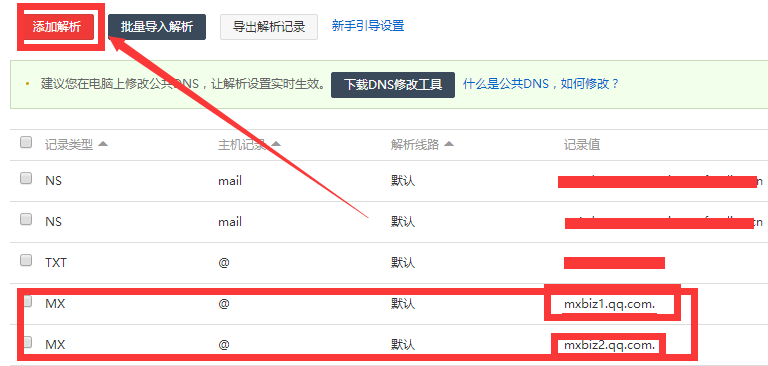
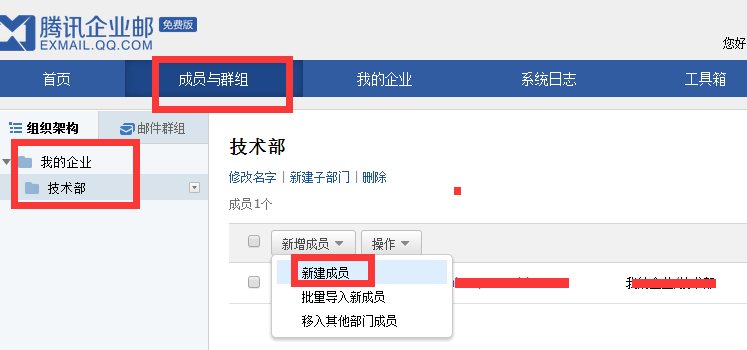
设置好,进行验证通过即可,现在生效时间很快,一般3-5分钟都可以搞定,如果验证不通过,应该是设置有问题,一定要严格对照。申请好企业邮箱,登录进去开通帐号就不说了,搞IT的都应该懂,看个截图吧:
3.中国版PowerBI注册和配置
有了企业邮箱,才能注册PowerBI账户,同时我们在进行仪表盘共享的时候才能进行一些权限控制和操作,否则很尴尬,很麻烦,我就没想那么多,直接搞几个同一域名下的账户得了,省去研究。不得不说,中国版PowerBI注册还确实流程比较复杂,复杂一笔,如何搞,且听下面分解。分为2个步骤。
3.1 基本帐号注册
打开中国版官网:https://www.microsoft.com/china/powerbi/index.html,进行注册,注册链接:Power BI注册链接,记住一定要手机号验证哦,微软Azure上面同一个手机号是可以用在多个帐号上的。我已经记不清楚我注册了几个,反正是乱的,坑爹的密码强度也要求高,搞着搞着就忘记是啥了,下一次还得重置。。。注册页面是老套路:
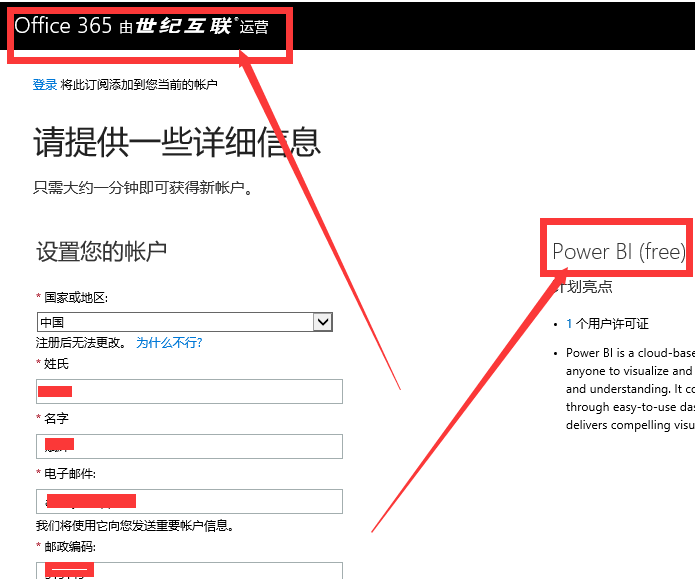
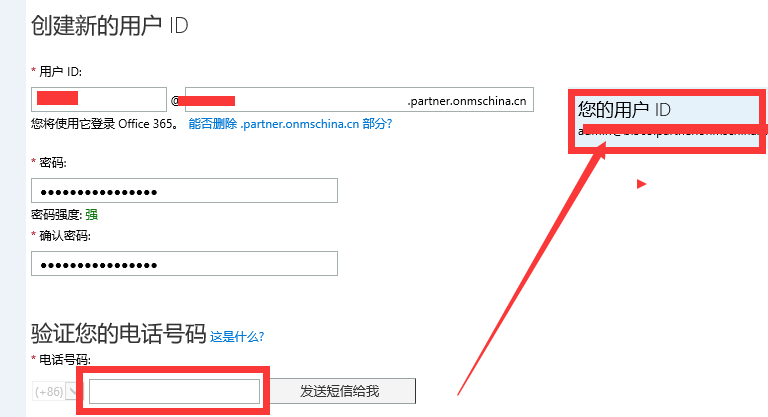
记住你的用户ID,以后登录说不定用得上,不过你首次登录后修改默认的域后就可以使用新的邮箱进行登录。这个里的用户ID,@后面的内容不是很重要,自己区分就好。这里相对没啥难度,其他跳过。关键在后面的配置,当然你不配置下面的,单个账户发布报表,在线生成仪表盘之类的还是可以的,不过这就有点浪费了,等你要分享报表的时候就慌了,那就一次性搞好吧。
3.2 管理员账户配置
进入关键环节了。这里强烈建议有域名控制权和想搭建完善的测试环境,正式使用的朋友最好是一鼓作气把这里弄好,加深点印象,下次就轻车熟路了。登录后,直接到管理员页面:
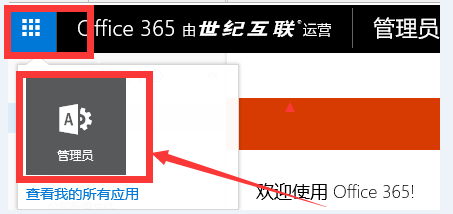
直接去域中进行操作,这里会有一个你注册时候默认的ID后的域地址,直接添加你自己的域名:

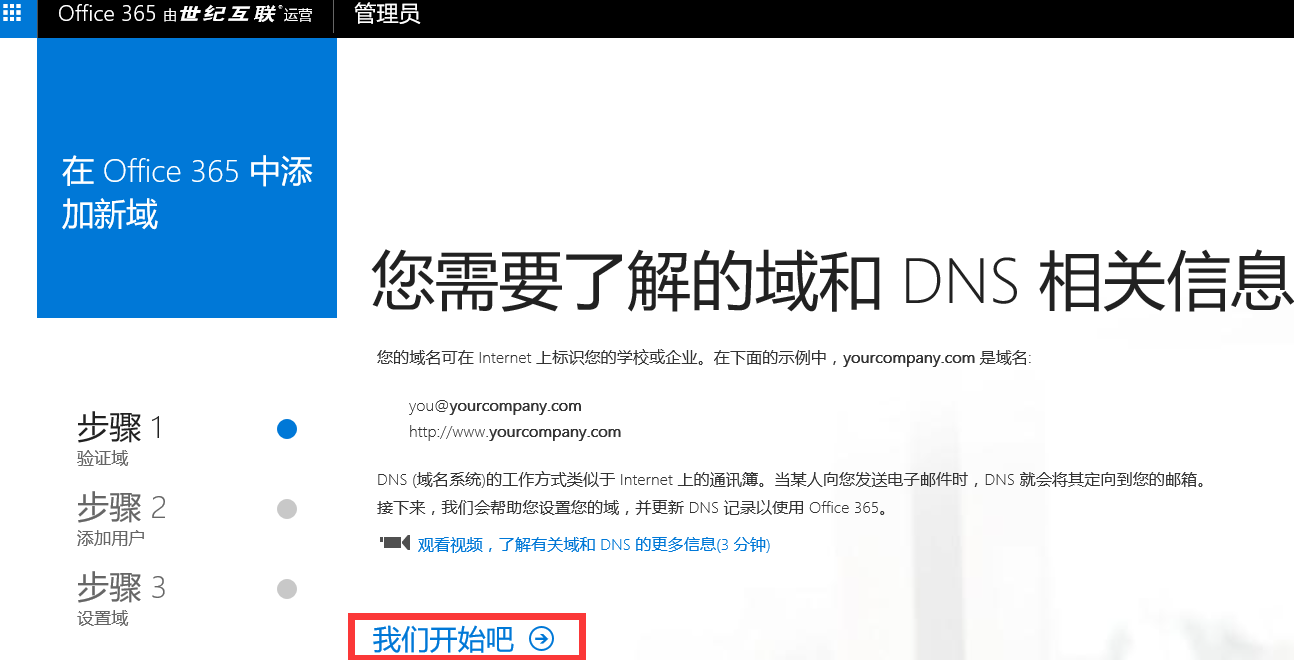
开始就开始吧,按照提示进行这里直接跳到需要添加域名txt记录的地方:
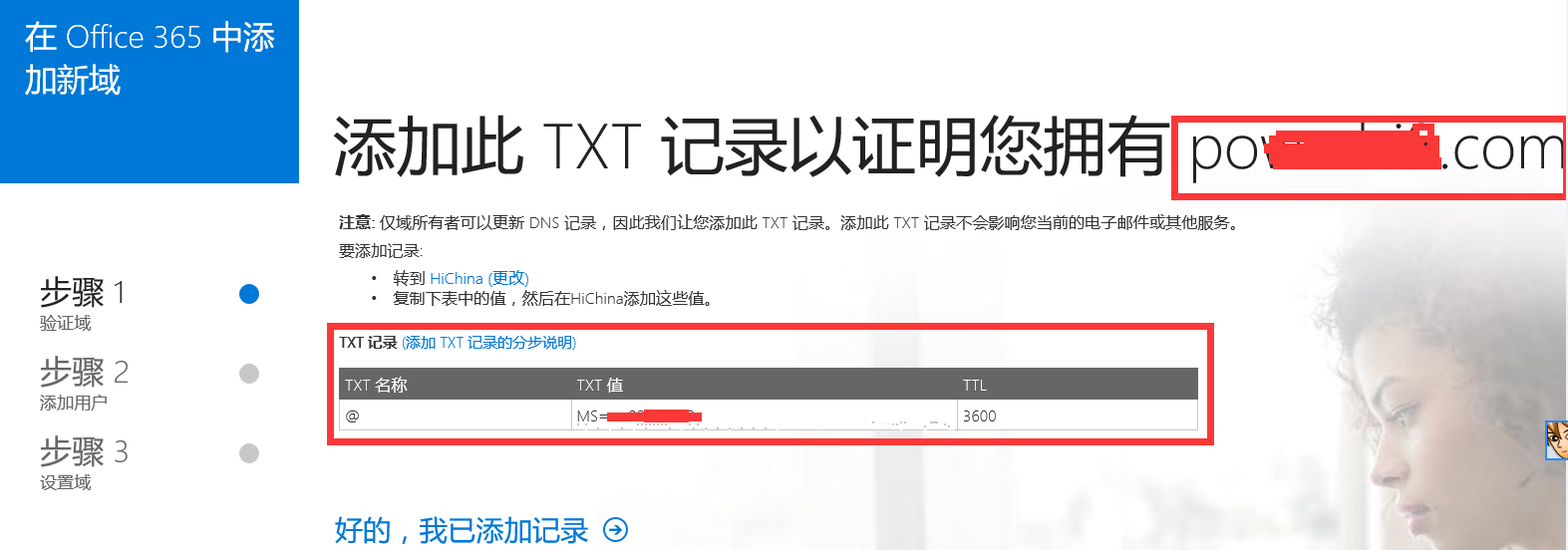
不错,又要到域名管理后台操作了,和上面严重企业邮箱添加mx记录类似,添加一条上面要求的txt记录,在域名管理中添加解析即可,生效很快,添加好,验证即可,:
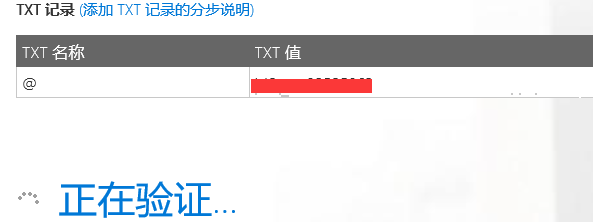
正如上面所说,验证通过后,可以直接来更新以前注册ID所在域了,密码和以前一样,只不过可以用新的邮箱登录了,我用的是我域名的admin账户,更新即可,省的记一大串后缀,不难受么。。。

这样做的好处是马上你就可以直接添加当前域名下的其他用户进来,这样在分享仪表盘的时候直接可以检索到这些用户,非常方便,否则你发不出去分享的时候很不知所措:
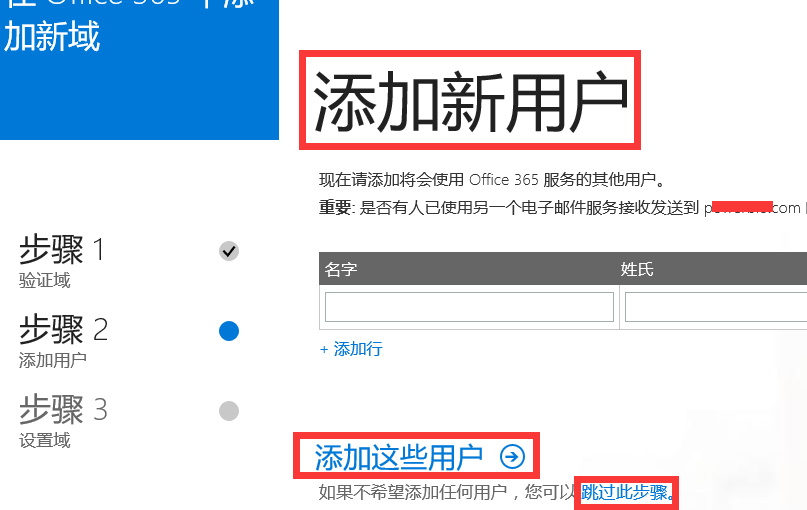

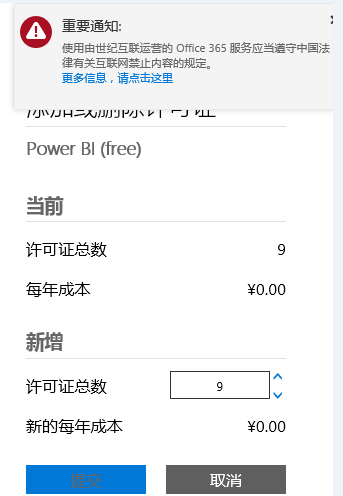
这些用户下次登录时直接改密码就OK了,是不是方便很多,当然如果管理员第一次购买Power BI 服务的时候许可证没有足够的人数是有问题的,建议一次多买点,反正是免费的。在新版的后台中,可以找一下Power BI(free)服务,一次多买点:
4.吐槽+资源
1.Azure国际版功能很丰富,可惜国内版一直比较落后,不过会越来越好的
2.世纪互联的工作人员还是比较热情的,在确认power bi embeded服务和Rest API功能的过程中,有工程师专门对接,虽然没解决问题,但还是有个期待;
3.Azure登录和Power BI那网站慢,慢,偶尔会让你急死;
说完了,这里说个好消息,我申请的域名powerbi8.com企业邮箱已经搞好,免费发放40个名额,大家一起在里面玩吧。
申请方式:注明姓名,QQ和唯一用户名。
1.直接在本文章下留言,截止时间本周日上午12点;
2.发送邮件到我邮箱:1287263703@qq.com,收到邮件后本周日统一处理后,会给大家回邮件。
微软Power BI技术交流群: 553499910 (验证注明:博客园Power BI)
技术博客:http://www.cnblogs.com/asxinyu/
论坛讨论区:http://www.newlifex.com/
一起学微软Power BI系列-使用技巧(4)Power BI中国版企业环境搭建和帐号问题的更多相关文章
- 一起学微软Power BI系列-使用技巧(3)Power BI安卓手机版安装与体验
Power BI有手机版,目前支持安卓,苹果和WP,不过没有WP手机,苹果在国内还不能用,要FQ和用就不测试了.安卓的我也也是费了九牛二虎之力才把app下载下来,把方法分享给大家. FQ太麻烦,所以建 ...
- 一起学微软Power BI系列-使用技巧(2)连接Excel数据源错误解决方法
上一篇文章一起学微软Power BI系列-使用技巧(1)连接Oracle与Mysql数据库中,我们介绍了Power BI Desktop中连接Oracle和Mysql的方法,其实说到底还是驱动的问题, ...
- 一起学微软Power BI系列-使用技巧(5)自定义PowerBI时间日期表
1.日期函数表作用 经常使用Excel或者PowerBI,Power Pivot做报表,时间日期是一个重要的纬度,加上做一些钻取,时间日期函数表不可避免.所以今天就给大家分享一个自定义的做日期表的方法 ...
- 一起学微软Power BI系列-使用技巧(1)连接Oracle与Mysql数据库
说起Oracle数据库,以前没用过Oracle不知道,但是这1年用Oracle后,发现真的是想狂吐槽,特别是那个.NET驱动和链接字符串,特别奇葩.总归是和其他数据库不一样,标新立异,不知道为何.另外 ...
- 一起学微软Power BI系列-使用技巧(6) 连接Sqlite数据库
好久没有研究Power BI了,看到高飞大神弄的东西,太惭愧了.今天有个小东西,数据在Sqlite里面,想倒腾到Power BI Desktop里面折腾一下,结果发现还不直接支持.所以只好硬着头皮上去 ...
- 轻松搭建CAS 5.x系列(3)-连接数据库,使用数据库表中的帐号做登录
概要说明 前面的CAS SEVER中的登录帐号名是配置中写死的,实际情况中不太可能用这些方法.通常情况下,数据库的帐号名密码都是在数据库表中的,这样可以对登录帐号进行增删改的处理. 如果您对搭建固定帐 ...
- 一起学微软Power BI系列-官方文档-入门指南(3)Power BI建模
我们前2篇文章:一起学微软Power BI系列-官方文档-入门指南(1)Power BI初步介绍 和一起学微软Power BI系列-官方文档-入门指南(2)获取源数据 中,我们介绍了官方入门文档与获取 ...
- 一起学微软Power BI系列-官方文档-入门指南(4)Power BI的可视化
在前面的系列文章中,我们介绍了官方有关获取数据,以及建模的原始文档和基本介绍.今天继续给大家介绍官方文档中,有关可视化的内容.实际上获获取数据和建模更注重业务关系的处理,而可视化则关注对数据的解读.这 ...
- 一起学微软Power BI系列-官方文档-入门指南(5)探索数据奥秘
我们几篇系列文章中,我们介绍了官方入门文档与获取数据等基本知识.今天继续给大家另外一个重点,探索数据奥秘.有了数据源,有了模型,下一步就是如何解析数据了.解析数据的过程需要很多综合技能,不仅仅是需要掌 ...
随机推荐
- 重温Http协议--请求报文和响应报文
http协议是位于应用层的协议,我们在日常浏览网页比如在导航网站请求百度首页的时候,会先通过http协议把请求做一个类似于编码的工作,发送给百度的服务器,然后在百度服务器响应请求时把相应的内容再通过h ...
- 数据库优化案例——————某市中心医院HIS系统
记得在自己学习数据库知识的时候特别喜欢看案例,因为优化的手段是容易掌握的,但是整体的优化思想是很难学会的.这也是为什么自己特别喜欢看案例,今天也开始分享自己做的优化案例. 最近一直很忙,博客产出也少的 ...
- JAVA问题集锦Ⅰ
1.Java的日期添加: import java.util.Date ; date=new date();//取时间 Calendar calendar = new GregorianCalendar ...
- Kooboo CMS技术文档之二:Kooboo CMS的安装步骤
在IIS上安装Kooboo CMS Kooboo CMS安装之后 安装的常见问题 1. 在IIS上安装Kooboo CMS Kooboo CMS部署到正式环境相当简单,安装过程是一个普通MVC站点在I ...
- IOS FMDB 获取数据库表和表中的数据
ios开发中,经常会用到数据库sqlite的知识,除了增,删,改,查之外,我们说说如何获取数据库中有多少表和表相关的内容. 前言 跟数据库使用相关的一般的增删改查的语句,这里就不做解释了.在网上有很多 ...
- $ORACLE_HOME变量值末尾多“/”惹的祸
之前一直误以为$ORACLE_HOME变量的路径中末尾多写一个"/"不会有影响. 今天做实验时碰到一个情景,发现并不是这样. 环境:OEL 5.7 + Oracle 10.2.0. ...
- 从Vue.js窥探前端行业
近年来前端开发趋势 1.旧浏览器逐渐淘汰,移动端需求增加: 旧浏览器主要指的是IE6-IE8,它是不支持ES5特性的:IE9+.chrome.sarafi.firefox对ES5是完全支持的,移动端大 ...
- JSP 标准标签库(JSTL)
JSP 标准标签库(JSTL) JSP标准标签库(JSTL)是一个JSP标签集合,它封装了JSP应用的通用核心功能. JSTL支持通用的.结构化的任务,比如迭代,条件判断,XML文档操作,国际化标签, ...
- css实现文本框和下拉框结合的案例
html 代码部分 <div id="list-name-input" class="list-name-input"> <select ty ...
- Quartz
Quartz是一个开源的作业调度框架,它完全由Java写成,并设计用于J2SE和J2EE应用中.它提供了巨大的灵 活性而不牺牲简单性.你能够用它来为执行一个作业而创建简单的或复杂的调度. eg: ja ...