
MongoDB 企业版4.2.2安装
一、下载企业版MongoDB安装RPM包
--https://www.mongodb.com/download-center/enterprise
https://www.mongodb.com/download-center/enterprise/release
社区版:http://mirrors.aliyun.com/mongodb/yum/redhat/6Server/mongodb-org/

二、安装MogoDB4.2.2企业版
1、安装依赖包
net-snmp-5.7.2-43.el7.x86_64.rpm
net-snmp-agent-libs-5.7.2-43.el7.x86_64.rpm
入股能够联网则可以直接
yum -y install net-snmp
2、安装MongoDB RPM包
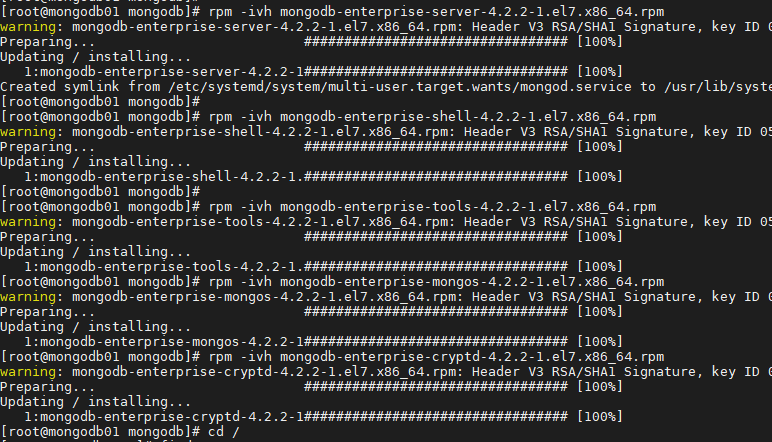
安装顺序如下
rpm -ivh mongodb-enterprise-server-4.2.2-1.el7.x86_64.rpm
rpm -ivh mongodb-enterprise-shell-4.2.2-1.el7.x86_64.rpm
rpm -ivh mongodb-enterprise-tools-4.2.2-1.el7.x86_64.rpm
rpm -ivh mongodb-enterprise-mongos-4.2.2-1.el7.x86_64.rpm
rpm -ivh mongodb-enterprise-cryptd-4.2.2-1.el7.x86_64.rpm
三、启动并登录MongoDB
1、配置MongoDB
ls /etc/mongod.conf
可以根据此配置文件启动
或者根据自己需求进行配置文件的变更
重要提醒:
如果变更MongoDB配置文件中:日志与数据文件目录,那么要把这两个目录赋予mongod用户,否则报错
1 报错,一般是文件或目录没有配置好

另外还需要配置好/etc/hosts
2、启动MongoDB
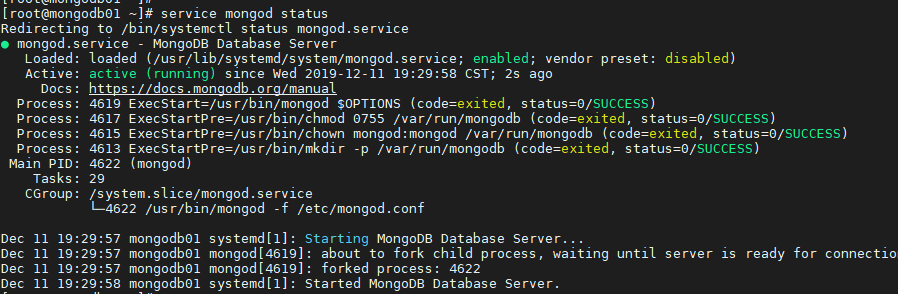
1)查看当前MongoDB状态
service mongod status

2)开启MongoDB
service mongod start
service mongod status
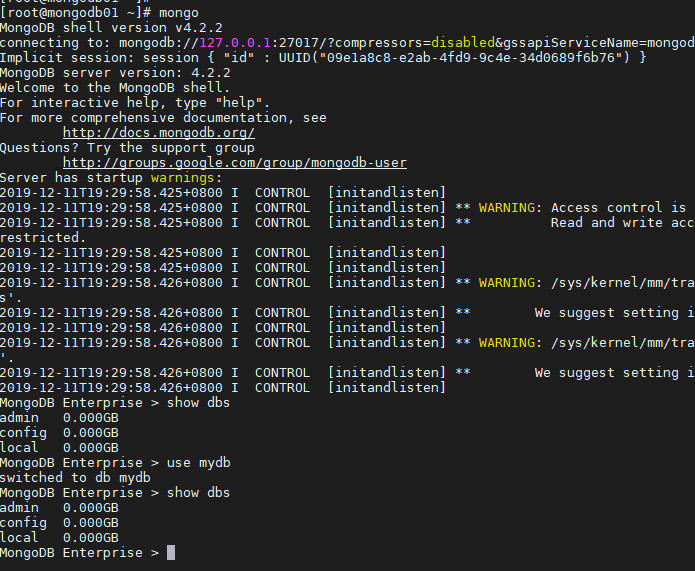
3、登录MongoDB
mongo
4、登录告警解决
MongoDB重启后生效
1)问题
2019-12-11T19:29:58.426+0800 I CONTROL [initandlisten] ** WARNING: /sys/kernel/mm/transparent_hugepage/enabled is 'always'.
2019-12-11T19:29:58.426+0800 I CONTROL [initandlisten] ** We suggest setting it to 'never'
2019-12-11T19:29:58.426+0800 I CONTROL [initandlisten]
2019-12-11T19:29:58.426+0800 I CONTROL [initandlisten] ** WARNING: /sys/kernel/mm/transparent_hugepage/defrag is 'always'.
2019-12-11T19:29:58.426+0800 I CONTROL [initandlisten] ** We suggest setting it to 'never'
解决办法
echo "never" > /sys/kernel/mm/transparent_hugepage/enabled
echo "never" > /sys/kernel/mm/transparent_hugepage/defrag
2)问题
2019-12-11T19:29:58.425+0800 I CONTROL [initandlisten] ** WARNING: Access control is not enabled for the database.
2019-12-11T19:29:58.425+0800 I CONTROL [initandlisten] ** Read and write access to data and configuration is unrestricted.
解决办法
新版本的MongDB增加了安全性设计,推荐用户创建使用数据库时进行验证。如果用户想建立简单连接,则会提示警示信息。
>db.createUser(
{
user: "admin", //用户名
pwd: "passwd", //密码
roles: [ { role: "userAdminAnyDatabase", db: "admin" } ] //设置权限
}
)
重启数据库服务器
mongod --auth --port 27017 --dbpath D:\MongoDB\Data\db - 1
“–auth”命令即表示访问数据库需要认证。此处可不指定端口,则默认为27017。
启动后即可看到不再提示报警信息。
MongoDB 企业版4.2.2安装的更多相关文章
- MongoDB 2.6.x 的安装部署
1. 下载mongodb 2.6.x版本的zip包,在D盘创建目录MongoDB,解压缩到D:\MongoDB目录. 创建数据库目录D:\MongoDB\data,接下来打开命令行窗口,切换到D:\M ...
- 一点MongoDB的基础及mongodb在mac上的安装
最近发现维持写博客的习惯还是挺困难的,尤其对我来说,计划好的事过了好长时间才想到要去做. 这段时间一直在熟悉MongoDB,首先我是参考的这一篇:8天学通MongoDB 原博主写得非常好,我这里就 ...
- 转:MongoDB介绍及下载与安装
非原创,我也是转载(Here)过来备份一下.关于MongoDB园子里有个系列讲的不错的,点击此处跳转 MongoDB是一个介于关系数据库和非关系数据库之间的产品,是非关系数据库当中功能最丰富,最像关系 ...
- MongoDb在windows下的安装与以auth方式启用服务
一.下载安装 1.去官网上下载适合自己电脑的MongoDB版本 下载MongoDB 2.安装MongoDB 安装还是比较简单,按照步骤一步一步往下走就可以了. 3.启动MongodDB 安装完成之后 ...
- MongoDb在windows10下的安装、创建用户和数据库
1.mongodb下载地址https://www.mongodb.com/download-center#community 2.安装 3.在D:\MongoDB目录下创建db和log两个文件夹 ...
- MongoDB 在 windows 下的安装与服务配置
本文转载地址: https://blog.csdn.net/Dorma_Bin/article/details/80851230 本地安装及网页测试 在官网下载最新的安装文件 下载地址 : https ...
- mongodb/python3.6/mysql的安装
1 下载与解压 在官网下载mongodb安装包 tar -zxvf mongodb-linux-x86_64-ubuntu1604-3.4.0.tgz 2 移动安装文件 sudo mv mongodb ...
- mongodb 3.4 学习 (一) 安装
https://www.mongodb.com/blog/post/capacity-planning-and-hardware-provisioning-mongodb-ten-minutes 安装 ...
- mongodb的windows系统下安装
先下载安装包,地址有下面两个,按需选择吧. https://www.mongodb.com/download-center/v2/community https://www.mongodb.org/d ...
随机推荐
- java中的Date类
一.Date类简介 日期类主要包括Date类与Calendar类,这一节我们先介绍Date类, Date 表示特定的瞬间,精确到毫秒.Date类用于表示日期和时间,在计算机中的表示和我们现实世界使用差 ...
- spring Aop切面中的@Before @Around等执行顺序与请求参数统一解码
1.背景 在实际开发中,我可能会对请求接口做统一日志输出,或者统一参数解析,验签,统一响应加密等,通常会用到aop,实际案例如下 2.代码 package com.qianxingniwo.log; ...
- tomcat端口修改后在Eclipse中启动无效问题解决
原文:https://blog.csdn.net/yangyiqian/article/details/40262039 问题:在conf目录修改了server.xml配置中的节点 <Conn ...
- HeRaNO's NOIP CSP Round Day 2 T1 building
考试的时候居然睡着了... T1的60分做法很明显,3^n枚举每个状态并进行验证 (考试剩十分钟结束的时候我开始打,,不到五分钟就写完了? 暴力(60分) #include<bits/stdc+ ...
- springboot整合docker部署
环境安装 首先,需要安装Docker(例如:docker for windows) 下载地址:https://download.docker.com/win/stable/Docker%20for%2 ...
- html5直接调用手机相机照相/录像
现在的h5功能越来越强大.之前做项目时上传功能input type=file时,在IOS下居然可以直接照相...但是在安卓上是不能.后面研究 了下,其实安卓下也可以的. 就是在input上加上capt ...
- JavaScript 获取页面元素
一.根据 id 获取元素 语法格式: document.getElementById(id); Demo: var main = document.getElementById('main'); co ...
- BDOC ROUTER
BAPI_CRM_SAVECRM_GENERIC_CRM_INMAP_BAPIMTCS_AND_PROCESSCRM_DOWNLOAD_MAP_TO_MBDOCCRM_SALESDOC_MAP_BAP ...
- Golang: 读取文件并统计内容
上次我们从命令行接收用户输入,并统计了每次输入内容出现的次数,今天对程序加以改造,使其能够读取文件内容,并统计每行文本出现的次数. 首先,我们把接收输入的逻辑封装成一个函数: // scan.go p ...
- 使用javac命令编译Servlet,并将其放入tomcat中运行
首先我在桌面上新建了一个txt文件,编辑内容(内容来自菜鸟教程)为: // 导入必需的 java 库 import java.io.*; import javax.servlet.*; import ...