
Android笔记(七十) AlertDialog
alertdialog可以在当前界面中弹出一个对话框,这个对话框在界面所有元素之上,可以屏蔽掉其他控件的交互能力,因此alertdialog常用于一些重要的内容警告。
使用AlertDialog.Builder创建对话框需要了解以下几个方法:
setTitle :为对话框设置标题
setIcon :为对话框设置图标
setMessage:为对话框设置内容
setView : 给对话框设置自定义样式
setItems :设置对话框要显示的一个list,一般用于显示几个命令时
setMultiChoiceItems :用来设置对话框显示一系列的复选框
setNeutralButton :普通按钮
setPositiveButton :给对话框添加"Yes"按钮
setNegativeButton :对话框添加"No"按钮
setCancelable:点击其他部位是否可以取消alertdialog,默认为true
setSingleChoiceItems:设置类似于单选框一样的list
create : 创建对话框
show :显示对话框
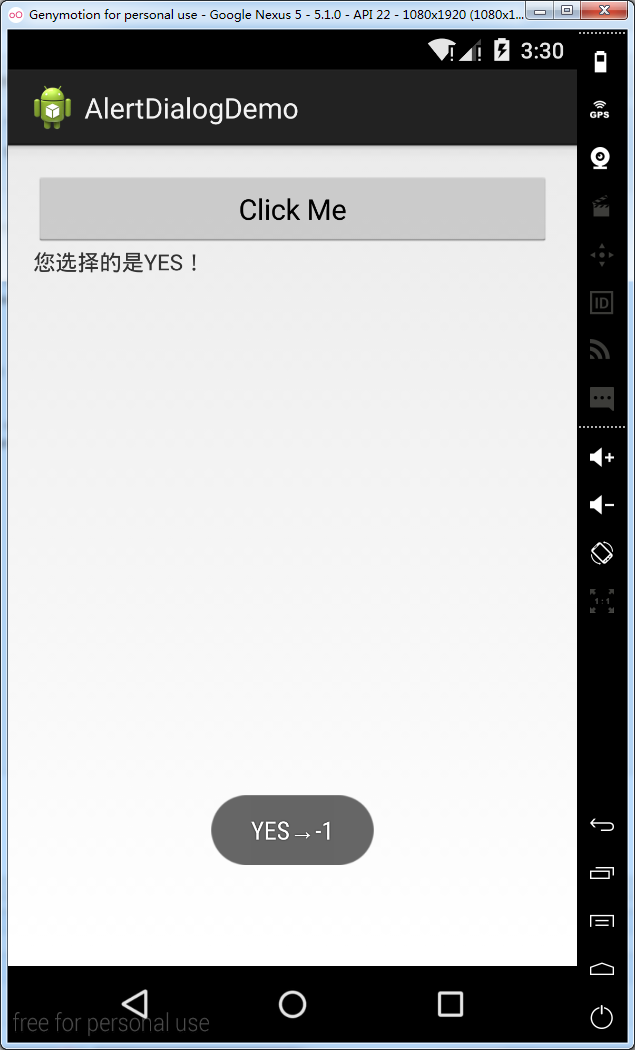
普通的AlertDialog:
package com.example.alertdialogdemo;

import android.app.Activity;

import android.app.AlertDialog;

import android.content.Context;

import android.content.DialogInterface;

import android.content.DialogInterface.OnClickListener;

import android.os.Bundle;

import android.util.Log;

import android.view.View;

import android.widget.Button;

import android.widget.TextView;

import android.widget.Toast;

public class MainActivity extends Activity {

    private Button bt;

    private TextView tv;

    private Context mContext;

    @Override

    protected void onCreate(Bundle savedInstanceState) {

        super.onCreate(savedInstanceState);

        setContentView(R.layout.activity_main);

        mContext = MainActivity.this;

        bt = (Button) findViewById(R.id.bt);

        tv = (TextView) findViewById(R.id.tv);

        bt.setOnClickListener(new View.OnClickListener() {

            @Override

            public void onClick(View v) {

                AlertDialog.Builder dialog = new AlertDialog.Builder(mContext);

                dialog.setCancelable(false);

                dialog.setIcon(R.drawable.remind);

                dialog.setTitle("This is title!");

                dialog.setMessage("This is Message!");

                dialog.setPositiveButton("YES", new OnClickListener() {

                    @Override

                    public void onClick(DialogInterface dialog, int which) {

                        Toast.makeText(mContext, "YES→" + which, Toast.LENGTH_SHORT).show();

                        changeText(which);

                    }

                });

                dialog.setNegativeButton("NO", new OnClickListener() {

                    @Override

                    public void onClick(DialogInterface dialog, int which) {

                        Toast.makeText(mContext, "NO→" + which, Toast.LENGTH_SHORT).show();

                        changeText(which);

                    }

                });

                dialog.show();

            }

        });

    }

    public void changeText(int which) {

        if (which == -1) {

            tv.setText("您选择的是YES!");

        } else if (which == -2) {

            tv.setText("您选择的是NO!");

        }

    }

}
运行结果:


类似ListView的AlertDialog
package com.example.alertdialogdemo;

import android.app.Activity;

import android.app.AlertDialog;

import android.content.Context;

import android.content.DialogInterface;

import android.content.DialogInterface.OnClickListener;

import android.os.Bundle;

import android.util.Log;

import android.view.View;

import android.widget.Button;

import android.widget.TextView;

import android.widget.Toast;

public class MainActivity extends Activity {

    private Button bt;

    private TextView tv;

    private Context mContext;

    private String[] phones = { "三星", "苹果", "小米", "魅族", "锤子", "华为", "中兴" };

    @Override

    protected void onCreate(Bundle savedInstanceState) {

        super.onCreate(savedInstanceState);

        setContentView(R.layout.activity_main);

        mContext = MainActivity.this;

        bt = (Button) findViewById(R.id.bt);

        tv = (TextView) findViewById(R.id.tv);

        bt.setOnClickListener(new View.OnClickListener() {

            @Override

            public void onClick(View v) {

                AlertDialog.Builder dialog = new AlertDialog.Builder(mContext);

                dialog.setCancelable(true);

                dialog.setIcon(R.drawable.phone);

                dialog.setTitle("选择你喜欢的手机");

                dialog.setItems(phones, new OnClickListener() {

                    @Override

                    public void onClick(DialogInterface dialog, int which) {

                        changeText(which);

                    }

                });

                dialog.show();

            }

        });

    }

    public void changeText(int which) {

        tv.setText("您选择的手机是: " + phones[which]);

    }

}
运行结果:


单选AlertDialog
package com.example.alertdialogdemo;

import android.app.Activity;

import android.app.AlertDialog;

import android.content.Context;

import android.content.DialogInterface;

import android.content.DialogInterface.OnClickListener;

import android.os.Bundle;

import android.util.Log;

import android.view.View;

import android.widget.Button;

import android.widget.TextView;

import android.widget.Toast;

public class MainActivity extends Activity {

    private Button bt;

    private TextView tv;

    private Context mContext;

    private String[] sex = { "男生", "女生", "雌雄同体" };

    @Override

    protected void onCreate(Bundle savedInstanceState) {

        super.onCreate(savedInstanceState);

        setContentView(R.layout.activity_main);

        mContext = MainActivity.this;

        bt = (Button) findViewById(R.id.bt);

        tv = (TextView) findViewById(R.id.tv);

        bt.setOnClickListener(new View.OnClickListener() {

            @Override

            public void onClick(View v) {

                AlertDialog.Builder dialog = new AlertDialog.Builder(mContext);

                dialog.setCancelable(true);

                dialog.setIcon(R.drawable.phone);

                dialog.setTitle("你的性别:");

                // 第二个参数是默认选择位置

                dialog.setSingleChoiceItems(sex, 0, new OnClickListener() {

                    @Override

                    public void onClick(DialogInterface dialog, int which) {

                        changeText(which);

                    }

                });

                dialog.setPositiveButton("OK", new OnClickListener() {

                    @Override

                    public void onClick(DialogInterface dialog, int which) {

                    }

                });

                dialog.show();

            }

        });

    }

    public void changeText(int which) {

        tv.setText("您的性别是: " + sex[which]);

    }

}
运行结果:


多选AlertDialog
package com.example.alertdialogdemo;

import java.util.ArrayList;

import java.util.List;

import android.app.Activity;

import android.app.AlertDialog;

import android.content.Context;

import android.content.DialogInterface;

import android.content.DialogInterface.OnClickListener;

import android.content.DialogInterface.OnMultiChoiceClickListener;

import android.os.Bundle;

import android.view.View;

import android.widget.Button;

import android.widget.TextView;

public class MainActivity extends Activity {

    private Button bt;

    private TextView tv;

    private Context mContext;

    private String[] hobby = { "看电影", "看书", "上网", "篮球", "足球", "游泳", "逛街", "羽毛球" };

    private List<String> hobbyList;

    @Override

    protected void onCreate(Bundle savedInstanceState) {

        super.onCreate(savedInstanceState);

        setContentView(R.layout.activity_main);

        mContext = MainActivity.this;

        hobbyList = new ArrayList<String>();

        bt = (Button) findViewById(R.id.bt);

        tv = (TextView) findViewById(R.id.tv);

        bt.setOnClickListener(new View.OnClickListener() {

            @Override

            public void onClick(View v) {

                AlertDialog.Builder dialog = new AlertDialog.Builder(mContext);

                dialog.setCancelable(true);

                dialog.setIcon(R.drawable.heart);

                dialog.setTitle("你的性别:");

                dialog.setMultiChoiceItems(hobby, null, new OnMultiChoiceClickListener() {

                    @Override

                    public void onClick(DialogInterface dialog, int which, boolean isChecked) {

                        hobbyList.add(hobby[which]);

                    }

                });

                dialog.setPositiveButton("OK", new OnClickListener() {

                    @Override

                    public void onClick(DialogInterface dialog, int which) {

                        changeText();

                    }

                });

                dialog.show();

            }

        });

    }

    public void changeText(int which) {

    }

    public void changeText() {

        String str = "";

        for (int i = 0; i < hobbyList.size(); i++) {

            str = hobbyList.get(i) + " " + str;

        }

        tv.setText("您的爱好有: " + str);

    }

}
运行结果:


自定义AlertDialog
MainActivity.java
package com.example.alertdialogdemo;

import java.util.ArrayList;

import java.util.List;

import android.annotation.SuppressLint;

import android.app.Activity;

import android.app.AlertDialog;

import android.content.Context;

import android.content.DialogInterface;

import android.content.DialogInterface.OnClickListener;

import android.os.Bundle;

import android.view.LayoutInflater;

import android.view.View;

import android.widget.Button;

import android.widget.EditText;

import android.widget.TextView;

@SuppressLint("NewApi")

public class MainActivity extends Activity {

    private Button bt;

    private TextView tv;

    private Context mContext;

    private View view;

    @Override

    protected void onCreate(Bundle savedInstanceState) {

        super.onCreate(savedInstanceState);

        setContentView(R.layout.activity_main);

        mContext = MainActivity.this;

        bt = (Button) findViewById(R.id.bt);

        tv = (TextView) findViewById(R.id.tv);

        bt.setOnClickListener(new View.OnClickListener() {

            @Override

            public void onClick(View v) {

                AlertDialog.Builder dialog = new AlertDialog.Builder(mContext);

                view = LayoutInflater.from(mContext).inflate(R.layout.custom_view_dialog, null);

                dialog.setCancelable(true);

                dialog.setTitle("你的身高:");

                dialog.setView(view);

                dialog.setPositiveButton("OK", new OnClickListener() {

                    @Override

                    public void onClick(DialogInterface dialog, int which) {

                        changeText();

                    }

                });

                dialog.show();

            }

        });

    }

    public void changeText() {

        EditText et = (EditText) view.findViewById(R.id.height);

        String height = et.getText().toString().trim();

        tv.setText("身高:" + height + " cm");

    }

}
custom_view_dialog.xml
<?xml version="1.0" encoding="utf-8"?>

<LinearLayout xmlns:android="http://schemas.android.com/apk/res/android"

    android:id="@+id/layout"

    android:layout_width="match_parent"

    android:layout_height="match_parent"

    android:orientation="horizontal" >

    <ImageView

        android:layout_width="wrap_content"

        android:layout_height="wrap_content"

        android:src="@drawable/ruler" />

    <EditText

        android:id="@+id/height"

        android:layout_width="wrap_content"

        android:layout_height="wrap_content"

        android:layout_weight="1" />

    <TextView

        android:layout_width="wrap_content"

        android:layout_height="wrap_content"

        android:text="cm" />

</LinearLayout>
运行效果:


Android笔记(七十) AlertDialog的更多相关文章
- Android笔记(七十六) 点菜DEMO
一个朋友让看一下他的代码,一个点菜的功能,他和我一样,初学者,代码比我的都混乱,也是醉了,干脆想着自己写个demo给他看,原本想着听简单,半个小时应该就可以搞定,真正写的时候,画了3h+,汗颜... ...
- Android笔记(七十五) Android中的图片压缩
这几天在做图记的时候遇第一次遇到了OOM,好激动~~ 追究原因,是因为在ListView中加载的图片太大造成的,因为我使用的都是手机相机直接拍摄的照片,图片都比较大,所以在加载的时候会出现内存溢出,那 ...
- Android笔记(七十四) 详解Intent
我们最常使用Intent来实现Activity之间的转跳,最近做一个app用到从系统搜索图片的功能,使用到了intent的 setType 方法和 setAction 方法,网上搜索一番,发现实现转跳 ...
- Android笔记(七十二) Style和Theme
我们尝尝需要使用setText.setColor.setTextSize等属性来设置控件的样式,但是每个控件都需要设置这些属性,工作量无疑是巨大的,并且后期维护起来也不方便. Style Androi ...
- 【转】我的Android笔记(十)—— ProgressDialog的简单应用,等待提示
原文网址:http://blog.csdn.net/barryhappy/article/details/7376231 在应用中经常会用到一些费时的操作,需要用户进行等待,比如加载网页内容…… 这时 ...
- Android笔记二十四.Android基于回调的事件处理机制
假设说事件监听机制是一种托付式的事件处理,那么回调机制则与之相反,对于基于回调的事件处理模型来说,事件源和事件监听器是统一的,或者说事件监听器全然消失了,当用户在GUI控件上激发某个事件时,控 ...
- Android笔记(十)ListView
ListView是Android中最经常使用的控件之中的一个,也是最难用的控件. ListView的作用是展示大量的数据,只是ListView并非直接和数据打交道.而是通过适配器作为中间桥梁. 1.首 ...
- 我的Android笔记(十)—— ProgressDialog的简单应用,等待提示 (转载)
转自:http://blog.csdn.net/barryhappy/article/details/7376231 在应用中经常会用到一些费时的操作,需要用户进行等待,比如加载网页内容…… 这时候就 ...
- Android笔记三十四.Service综合实例二
综合实例2:client訪问远程Service服务 实现:通过一个button来获取远程Service的状态,并显示在两个文本框中. 思路:如果A应用须要与B应用进行通信,调用B应用中的getName ...
随机推荐
- Qt编写控件属性设计器10-导出xml
一.前言 能够导出控件布局和属性设置数据到xml文件或者其他文件,也是一个非常实用的功能,类似于QtDesigner中把页面设计好以后生成的.ui结尾的文件,其实就是xml文件,按照约定的规则存储好控 ...
- PAT 甲级 1079 Total Sales of Supply Chain (25 分)(简单,不建树,bfs即可)
1079 Total Sales of Supply Chain (25 分) A supply chain is a network of retailers(零售商), distributor ...
- 【环境搭建与软件安装】windows系统基于Anaconda安装tensorflow-gpu
https://github.com/tensorflow/tensorflow/issues/21832 原来是tensorflow-gpu-1.10.0,准备改为1.9.0试试,同样的问题: 应该 ...
- [LeetCode] 87. Scramble String 爬行字符串
Given a string s1, we may represent it as a binary tree by partitioning it to two non-empty substrin ...
- [LeetCode] 502. IPO 上市
Suppose LeetCode will start its IPO soon. In order to sell a good price of its shares to Venture Cap ...
- byte类型的取值为什么是-128~127
参考:https://blog.csdn.net/qq_22771739/article/details/84496115 https://blog.csdn.net/boatalways/artic ...
- Kubernetes 健康状态检查(九)
强大的自愈能力是 Kubernetes 这类容器编排引擎的一个重要特性.自愈的默认实现方式是自动重启发生故障的容器.除此之外,用户还可以利用 Liveness 和 Readiness 探测机制设置更精 ...
- 【神经网络与深度学习】Win10+VS2015 caffe环境搭建(极其详细)
caffe是好用,可是配置其环境实在是太痛苦了,依赖的库很多不说,在VS上编译还各种报错,你能想象那种被一百多个红色提示所笼罩的恐惧. 且网上很多教程是VS2013环境下编译的,问人很多也说让我把1 ...
- 高级UI-画板Canvas
Canvas可以用来绘制直线.点.几何图形.曲线.Bitmap.圆弧等等,做出很多很棒的效果,例如QQ的消息气泡就是使用Canvas画的 Canvas中常用的方法 初始化参数 Paint paint ...
- ObjectARX创建带文字的线型实例代码
AcDbLinetypeTable* pLinetypeTable=NULL; Acad::ErrorStatus es = acdbHostApplicationServices()->wor ...