
CentOS7 初始化硬盘分区、挂载、重启自动挂载
挂载硬盘设备到本地有一下步骤:
1、通过fdisk -l命令,查看硬盘信息
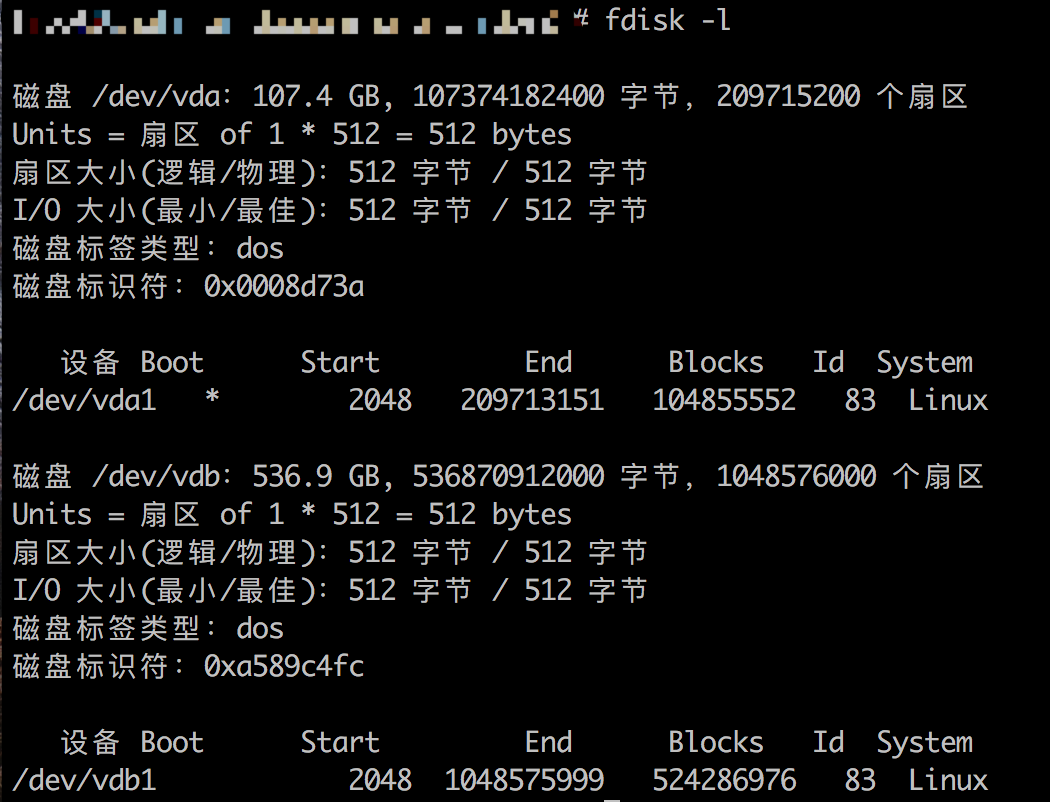
可以看到有两块磁盘/dev/vda和/dev/vdb vda是系统盘,vdb使我们新增的数据盘,在上图中其实已经挂载完成(设备中有vdb1)
2、执行以下命令进入fdisk模式,开始对新增的数据盘执行分区操作
fdisk /dev/vdb
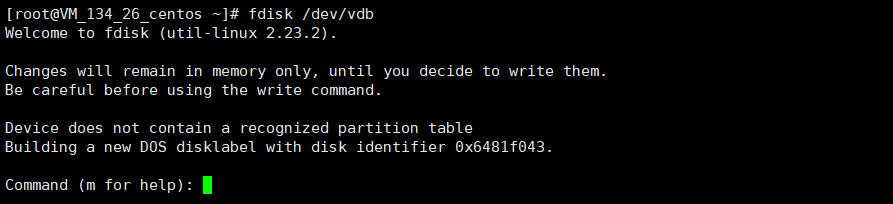
3、输入“n”,按“Enter”,开始新建分区

表示磁盘有两种分区类型:
“p”表示主要分区
“e”表示延伸分区
4、以创建一个主要分区为例,输入“p”,按“Enter”,开始创建一个主分区

“Partition number”表示主分区编号,可以选择1-4。
5.以分区编号选择“1”为例,输入主分区编号“1”,按“Enter”。

“First sector”表示初始磁柱区域,可以选择2048-20971519,默认为2048。
6.以选择默认初始磁柱编号2048为例,按“Enter”。

“Last sector”表示截止磁柱区域,可以选择2048-104857599,默认为104857599。
7.以选择默认截止磁柱编号2104857599为例,按“Enter”。

表示分区完成,即为50GB的数据盘新建了1个分区。
8.输入“p”,按“Enter”,查看新建分区的详细信息。

表示新建分区“/dev/vdb1”的详细信息。
9.输入“w”,按“Enter”,将分区结果写入分区表中。
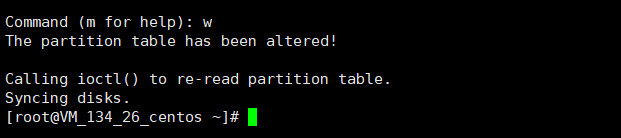
表示分区创建完成。
10.执行以下命令,将新的分区表变更同步至操作系统。
partprobe
11.执行以下命令,将新建分区文件系统设为系统所需格式。
mkfs -t 文件系统格式 /dev/vdb1
以设置文件系统为“ext4”为例:
mkfs -t ext4 /dev/vdb1
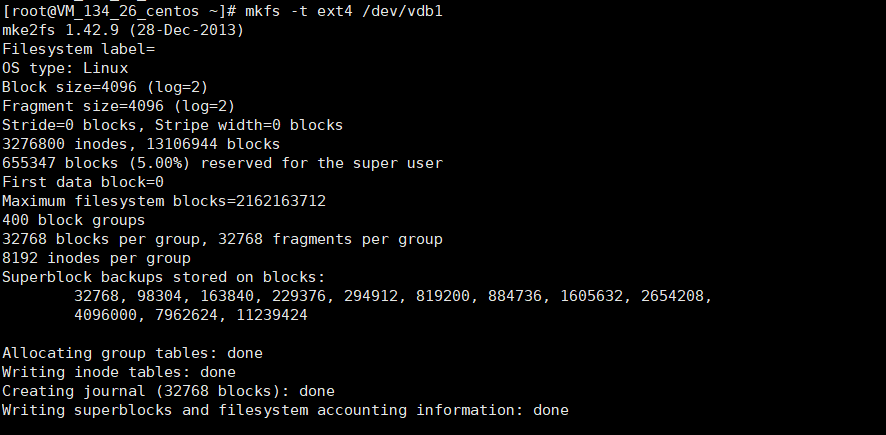
格式化需要等待一段时间,请观察系统运行状态,不要退出。
12.执行以下命令,新建挂载点。
mkdir 挂载点
以新建挂载点“/XC”为例:
mkdir /XC
13.执行以下命令,将新建分区挂载到12中新建的挂载点下。
mount /dev/vdb1 挂载点
以挂载新建分区至“/XC”为例:
mount /dev/vdb1 /XC
14.执行以下命令,查看挂载结果。
df -TH
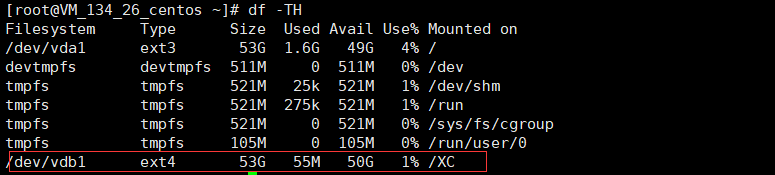
表示新建分区“/dev/vdb1”已挂载至“/XC”。
开机自动挂载
如果您需要在云服务器系统启动时自动挂载磁盘,不能采用在 /etc/fstab直接指定 /dev/xvdb1的方法,因为云中设备的顺序编码在关闭或者开启云服务器过程中可能发生改变,例如/dev/xvdb1可能会变成/dev/xvdb2。推荐使用UUID来配置自动挂载数据盘。
1.执行如下命令,查询磁盘分区的UUID。
blkid 磁盘分区
以查询磁盘分区“/dev/vdb1”的UUID为例:
blkid /dev/vdb1

表示“/dev/vdb1”的UUID。
2.通过vim编辑/etc/fstab
在末尾增加一行
UUID=f5c5c392-4704-4475-9abc-f6a2e049f2ea /XC ext4 defaults 0 2
CentOS7 初始化硬盘分区、挂载、重启自动挂载的更多相关文章
- Centos7 初始化硬盘分区、挂载
1.通过命令fdisk-l查看硬盘信息 可以看到有两块硬盘/dev/vda和/dev/vdb,启动vda是系统盘vdb是我们新增的数据盘. 2.执行以下命令,进入fdisk模式,开始对新增数据盘执行分 ...
- Ubuntu 增加全新硬盘 分区及开机自动挂载
安装新的硬盘后.可以安装Gparted, 或者从live cd启动,然后用Gparted工具对硬盘进行分区.然后进入系统,启动Disks, 找到对应硬盘, 选择Edit Mount Options, ...
- Linux新加磁盘挂载和重启自动挂载
提示两点:*新加的硬盘需要重启服务器fdisk -l才能看到*下面操作要用root账户大概是这样的,查看-分区-格式化-挂载-重启自动挂载1.加硬盘后重启服务器查看[root@test199 ~]# ...
- Centos7/Ubuntu 初始化硬盘分区、挂载
刚刚在腾讯云买了一台服务器,刚买的服务器的数据盘都是需要自己来分区的,下面就记录一下操作. 通过命令fdisk-l查看硬盘信息 可以看到有两块硬盘/dev/vda和/dev/vdb,启动vda是系统盘 ...
- Linux添加新硬盘,设置分区和开机自动挂载之图文教程!
虚拟机添加硬盘的步骤就不多废话了,主要列出添加硬盘后要进行设置的几个详细步骤: 1.查看磁盘信息:fdisk -ls 添加前如下图所示: 添加后如下图: 也可以用:ls /dev/sd*查看,如下图: ...
- Centos初始化硬盘分区、挂载
刚刚买了一台服务器,刚买的服务器的数据盘都是需要自己来分区的,下面就记录一下操作. 通过命令fdisk-l查看硬盘信息 可以看到有两块硬盘/dev/vda和/dev/vdb,启动vda是系统盘vdb是 ...
- CentOS Linux 加硬盘,分区和设置自动挂载
sda 表示第1块SCSI硬盘hda 表示第1块IDE硬盘(即连接在第1个IDE接口的Master口上)scd0 表示第1个USB光驱当添加了新硬盘后,在/dev目录下会有相应的设备文件产生.ccis ...
- Linux 硬盘挂载(服务器重启自动挂载)
1.先查看目前机器上有几块硬盘,及已挂载磁盘: fdisk -l 能够查看到当前主机上已连接上的磁盘,以及已经分割的磁盘分区.(下面以/dev/vdb磁盘进行分区.挂载为例,挂载点设置为/data) ...
- linux挂载新磁盘、分区和开机自动挂载
今天在阿里云虚拟主机里新加了一块磁盘,需要单独挂载到centos7. 挂载过程中遇到了不少问题,记录如下: 查看分区 fdisk -l 其中第一个框和第二个框,是已经分好区的磁盘,第三个硬盘没有分区. ...
随机推荐
- ssm批量删除
ssm批量删除 批量删除:顾名思义就是一次性删除多个.删除是根据前台传给后台的id,那么所谓批量删除,就是将多个id传给后台,那么如何传过去呢,前后台的交互该如何实现? 1.jsp页面,先选中所有的要 ...
- Java Array、List、Set互相转化
https://blog.csdn.net/u014532901/article/details/78820124
- cf1158A-The Party and Sweets - (贪心+思维)
题意:有n个男孩,m个女孩,每个男孩给每个女孩一堆糖果.b数组表示每个男孩给出的最少糖果数,g数组表示每个女孩子收到的最大糖果数.求所有男孩给出的最小糖果总数. 解题: 先对b数组和g数组从小到大排序 ...
- Numpy | 15 数学函数
NumPy 包含大量的各种数学运算的函数,包括三角函数,算术运算的函数,复数处理函数等. 三角函数 NumPy 提供了标准的三角函数:sin().cos().tan(). import numpy a ...
- Presto Infrastructure at Lyft
转载一篇关于 lyft presto 平台建设的实践 Overview Early in 2017 we started exploring Presto for OLAP use cases and ...
- MYSQL索引的作用和创建
索引是查询优化最主要的方式: 查询方式: 一种是:全表扫描: 一种是:利用数据表上建立的所以进行扫描. 如:对表中name字段建立索引:则按照表中name字段进行索引排序,并为其建立指向数据表中记录所 ...
- 【luoguP4720】【模板】扩展卢卡斯
快速阶乘与(扩展)卢卡斯定理 \(p\)为质数时 考虑 \(n!~mod~p\) 的性质 当\(n>>p\)时,不妨将\(n!\)中的因子\(p\)提出来 \(n!\) 可以写成 \(a* ...
- docker之修改存储位置
#停止docker 1.systemctl stop docker 2.mkdir /home/docker-lib #在我这个项目里home是普通硬盘,在home下创建一个目录3.mv /var ...
- Http协议以及Httpclient
一.HTTP之请求消息Request 客户端发送一个HTTP请求到服务器的请求消息包括以下格式: 请求行(request line).请求头部(header).空行和请求数据四个部分组成. Http请 ...
- Windows curl开启注意事项
php.ini 开启curl扩展 设置有时候开启之后,curl还是不行:将php目录下的libssh2.dll复制到apache/bin下.(基本上可以成功) 如果没有开启成功,将php安装目录下 ...