
Linux系统学习之 二:新手必须掌握的Linux命令2
2018-10-03 22:20:48
一、文件目录管理命令
1、touch 命令
用于创建空白文件或设置文件的时间,格式为“touch [选项] [文件]”。
参数:
-a :仅修改“读取时间(atime)”
-m:仅修改“修改时间(mtime)”
-d:同时修改 atime 与 mtime
2、mkdir 命令
用于创建空白的目录,格式为“mkdir [选项] 目录”。
mkdir -p:递归创建具有嵌套叠层关系的文件目录
[root@centos110 ~]# mkdir linuxprobe

[root@centos110 ~]# cd linuxprobe

[root@centos110 linuxprobe]# mkdir -p a/b/c/d/e

[root@centos110 linuxprobe]# tree

.

└── a

    └── b

        └── c

            └── d

                └── e

 directories,  files
3、cp 命令
用于复制文件或目录,格式为“cp [选项] 源文件 目标文件”。
Linux系统中,复制操作具体分为3种情况:
(1)如果目标文件是目录,则会把源文件复制到该目录中;
(2)如果目标文件也是普通文件,则会询问是否要覆盖它;
(3)如果目标文件不存在,则执行正常的复制操作;
参数:
-p :保留原始文件的属性
-d:若对象为“链接文件”,则保留该“链接文件”的属性
-r:递归持续复制(用于目录)
-i:若目标文件存在则询问是否覆盖
-a:相当于-pdr(p、d、r 为上述参数)
4、mv 命令
用于剪切文件或者将文件重命名,格式为“mv [选项] 源文件 [目标路径 | 目标文件名]”。
5、rm 命令
用于删除文件或目录,格式为“rm [选项] 文件”。
rm -f:不询问,直接删除
rm -r:删除目录
6、dd 命令 (重点)
用于按照指定大小和个数的数据块来复制文件或转换文件,格式为“dd [参数]”。
设备文件 /dev/zero,不会占用系统存储空间,却可以提供无穷无尽的数据;
因此可以使用它作为dd命令的输入文件,来生成一个指定大小的文件。
dd命令参数:
if:输入的文件名
of:输出的文件名
bs:设置每个“块”的大小
count:设置要复制“块”的个数
例:用 dd命令 从 /dev/zero 设备文件中取出一个大小为560M的数据块,然后保存成名为 560_file 的文件:
 [root@centos110 ~]# dd if=/dev/zero of=560_file count= bs=560M

 + records in

 + records out

  bytes ( MB) copied, 62.0188 s, 9.5 MB/s
7、file 命令
用于查看文件的类型,格式为“file 文件名”。
 [root@centos110 ~]# file anaconda-ks.cfg

 anaconda-ks.cfg: ASCII text

 [root@centos110 ~]# file /dev/sda

 /dev/sda: block special
二、打包压缩与搜索命令
1、tar 命令
用于对文件进行打包压缩或解压,格式为“tar [选项] [文件] ”。
 1 -c:创建压缩文件

 2 -x:解开压缩文件

 -t:查看压缩包内有哪些文件

 4 -z:用Gzip压缩或解压,后缀.gz

 5 -j:用bzip2压缩或解压,后缀.bz2

 6 -J:创建.tar.xz包,后缀.xz

 -v:显示压缩或解压过程

 -f:目标文件名  #特别重要,必须放在参数的最后一位

 -p:保留原始的权限与属性

 -P:使用绝对路径来压缩(大写P)

 -C:指定解压到的目录
 打包文件:        # tar [参数] 新建文件名 源文件路径

 [root@centos110 ~]# tar -cvf grub2.tar /boot/grub2

 tar: Removing leading `/' from member names

 /boot/grub2/

 /boot/grub2/device.map

 /boot/grub2/i386-pc/

 ......

 解包文件:        # tar [参数] 包文件名

 [root@centos110 ~]# tar -xvf grub2.tar

 boot/grub2/

 boot/grub2/device.map

 boot/grub2/i386-pc/

 boot/grub2/i386-pc/gcry_rmd160.mod

 ......
# 创建.tar.gz包
1 [root@centos110 ~]# tar -zcvf etc.tar.gz /etc   #归档并压缩目录/etc

 tar: Removing leading `/' from member names

 ......

 [root@centos110 ~]# tar -zxvf etc.tar.gz -C /opt   #解压缩,并指定解压到/opt目录

 ......

 [root@centos110 ~]# ls /opt

 a.sh  bak.sh  case-if.sh  etc  for-.sh  rh  root.tar.gz  sh-.sh  test-.sh
# 创建.tar.bz2包
1 [root@centos110 ~]# tar -jcvf etc.tar.bz2 /etc > /dev/null  #归档并压缩目录/etc

 tar: Removing leading `/' from member names

 ......

 [root@centos110 ~]# tar -jxvf etc.tar.bz2 -C /opt > /dev/null  #解压并指定解压到/opt目录

 [root@centos110 ~]# ls /opt

 a.sh  bak.sh  case-if.sh  etc  for-.sh  rh  root.tar.gz  sh-.sh  test-.sh
# 创建.tar.xz包
1 [root@centos110 ~]# tar -Jcvf etc.tar.xz /etc

 ......

 [root@centos110 ~]# tar -xvf etc.tar.xz
2、grep 命令
用于在文本中执行关键词搜索,并显示匹配的结果,格式为“grep [选项] [文件]”。
#grep 命令参数:

1 -b:将可执行文件(binary)当做文本文件(text)来搜索

 -c:仅显示找到的行数

 -i:忽略大小写
  # 最常用的两个参数,几乎能完成日后80%的工作需要

4 -n:显示行号

5 -v:反向选择—仅列出没有“关键词”的行
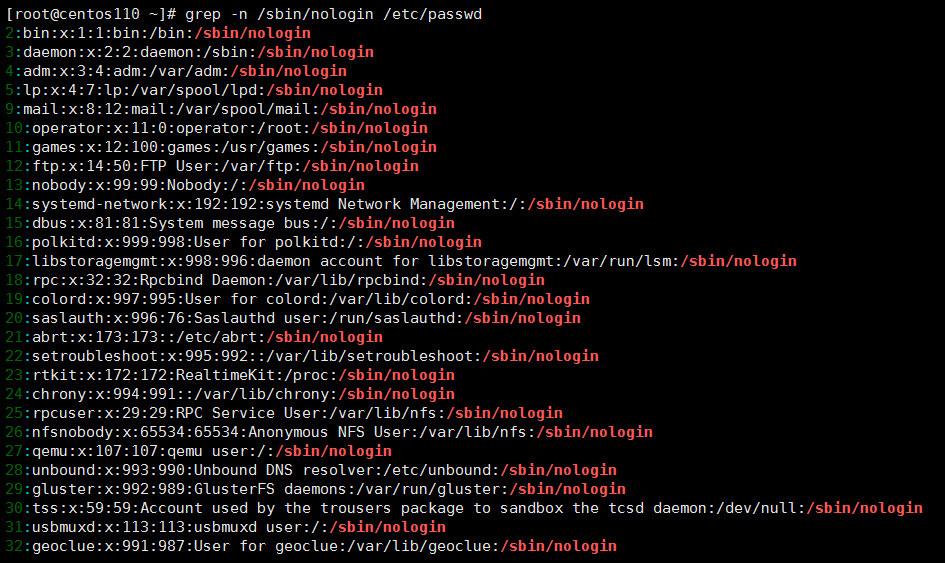
示例:使用grep 命令查找当前系统中不允许登录系统的所有用户信息:
#grep -n /sbin/nologin /etc/passwd
3、find 命令
用于按照指定条件来查找文件,格式为“find [查找路径] 寻找条件 操作”。
 # find 命令参数及其作用
 1 -name  #匹配名称

 -perm  #匹配权限(mode为完全匹配,-mode为包含即可)

 -user  #匹配所有者

 -group  #匹配所有组

 -mtime -n +n  #匹配修改内容的时间(-n指 n 天以内,+n 指 n 天以前)

 -atime -n +n  #匹配访问文件的时间(-n指 n 天以内,+n 指 n 天以前)

 -ctime -n +n  #匹配修改文件权限的时间(-n指 n 天以内,+n 指 n 天以前)

 -nouser   #匹配无所有字的文件

 -nogroup  #匹配无所有组的文件

 -newer f1  !f2   #匹配比文件f1新但比f2旧的文件

 --type b/d/c/p/l/f  #匹配文件类型(后面的字符参数依次表示块设备、目录、字符设备、管道、链接文件、文本文件)

 -size  #匹配文件的大小(+50KB为查找超过50KB的文件,而-50KB为查找小于50KB的文件)

 -prune  #忽略某个目录

 -exec ......{} \  #后面可跟用于进一步处理搜索结果的命令
# 获取/etc目录中所有以host开头的文件列表
1 [root@centos110 ~]# find /etc -name "host*"

 /etc/host.conf

 /etc/hosts

 /etc/hosts.allow

 /etc/hosts.deny
 # 在这个系统中搜索权限中包括SUID权限的所有文件
 1 [root@centos110 ~]# find / -perm -4000

 find: ‘/proc//task//fd/’: No such file or directory

 find: ‘/proc//task//fdinfo/’: No such file or directory

 find: ‘/proc//fd/’: No such file or directory

 find: ‘/proc//fdinfo/’: No such file or directory

 /usr/bin/fusermount

 /usr/bin/passwd

 /usr/bin/chfn

 /usr/bin/chsh

 /usr/bin/chage

 /usr/bin/gpasswd

 /usr/bin/newgrp

 /usr/bin/staprun

 /usr/bin/crontab
......
 # 在整个文件系统中找出所有归属于md用户的文件并复制到 /root/findresults 目录下
 # 该示例的重点是“-exec {} \;”参数,其中的{}表示 find 命令搜索出的每一个文件,并且命令的结尾必须是“\;”
 1 [root@centos110 ~]# mkdir /root/findresults

 [root@centos110 ~]# find / -user md -exec cp -a {} /root/findresults/ \;

 find: ‘/proc//task//fd/’: No such file or directory

 find: ‘/proc//task//fdinfo/’: No such file or directory

 find: ‘/proc//fd/’: No such file or directory

 find: ‘/proc//fdinfo/’: No such file or directory

 cp: ‘/root/findresults/md’ and ‘/root/findresults/md’ are the same file

 cp: cannot overwrite non-directory ‘/root/findresults/md’ with directory ‘/home/md’

 [root@centos110 ~]# ls /root/findresults

                                                                             gdm                               parser-sha1.txt

 3.22                                                                            gnome-initial-setup-done          photos

 abrt                                                                            gnome.json                        Pictures

......省略输出内容......
Linux系统学习之 二:新手必须掌握的Linux命令2的更多相关文章
- linux系统学习(二)
文件,目录 pwd:查看当前目录 Print Working Directory cd,ls(ll),mkdir -p Change Directory List Make Directory du ...
- Linux系统学习 十二、VSFTP服务—简介与原理
1.简介与原理 互联网诞生之初就存在三大服务:WWW.FTP.邮件 FTP主要针对企业级,可以设置权限,对不同等级的资料针对不同权限人员显示. 但是像网盘这样的基本没有权限划分. 简介: FTP(Fi ...
- 谈谈我对Linux系统学习的历程回顾
众所周知,Windows 和Linux 是目前最流行的2个操作系统.Windows系统适合普通用户,它的优势是图形化界面,简单易用,使用起来门槛很低,很容易上手,所以,windows占有了大多数普 ...
- Linux内核学习笔记二——进程
Linux内核学习笔记二——进程 一 进程与线程 进程就是处于执行期的程序,包含了独立地址空间,多个执行线程等资源. 线程是进程中活动的对象,每个线程都拥有独立的程序计数器.进程栈和一组进程寄存器 ...
- Linux系统学习笔记:文件I/O
Linux支持C语言中的标准I/O函数,同时它还提供了一套SUS标准的I/O库函数.和标准I/O不同,UNIX的I/O函数是不带缓冲的,即每个读写都调用内核中的一个系统调用.本篇总结UNIX的I/O并 ...
- Linux系统学习之文件管理
Linux目录分布通常是树形,所以它的结构又称为目录树. 一.文件和目录管理 [root@Cfhost-170820-UCNK /]# cd / [root@Cfhost-170820-UCNK /] ...
- Linux 系统学习梳理_【All】
第一部分---基础学习 00.Linux操作系统各版本ISO镜像下载 00.Linux系统下安装Vmware(虚拟机) 00.Linux 系统安装[Redhat] 00.Linux 系统安装[Cent ...
- Linux系统学习笔记(1)
学习地址:http://www.runoob.com/linux/linux-tutorial.html 1.学习Windows和Linux哪个比较难? 前期是Windows容易学习,后期是Linux ...
- Linux系统网络设备启动和禁止“ifconfig eth0 up/down”命令的跟踪
前面文章讲了Linux系统的ethtool框架的一些东西,是从用户空间可以直观认识到的地方入手.同样,本文从Linux系统绝大部分人都熟悉的“ifconfig eth0 up”命令来跟踪一下此命令在内 ...
随机推荐
- Android 外部存储权限分析
不知道你有么有发现.来自菜鸟的成长史:http://blog.csdn.net/zjbpku/article/details/25161131. KitKat之后的版本号不再支持用户对外置SDcard ...
- QQ是怎样实现好友桌面快捷方式的?
QQ是怎样实现好友桌面快捷方式的? 不知道什么时候,QQ推出了好友桌面快捷方式.方便用户和最常保持联系的好友一键联系.核心功能一:若QQ启动了.则双击快捷方式直接打开好友聊天界面:核心功能二:若QQ未 ...
- 一条SQL语句求前面记录的平均值
有算法要求如下: For (i=1,i<=10,i++) { ta[i] = (t[1] + t[2] + ... + t[i]) / i; } 用一条SQL语句实现它: 分别用表变量 @ta ...
- Android和H5交互-基础篇
hybrid App开发也不是什么新鲜事了,其中native和h5之间的交互则是必不可少的.Android中是如何和H5交互的? 1.webView加载页面 我们都知道在Android中是通过webV ...
- 【BZOJ 3942】 Censoring
[题目链接] https://www.lydsy.com/JudgeOnline/problem.php?id=3942 [算法] 栈 + KMP [代码] #include<bits/stdc ...
- 一个对象toString()方法如果没有被重写,那么默认调用它的父类Object的toString()方法,而Object的toString()方法是打印该对象的hashCode,一般hashCode就是此对象的内存地址
昨天因为要从JFrame控件获取密码,注意到一个问题,那就是用toString方法得到的不一定是你想要的,如下: jPasswordField是JFrame中的密码输入框,如果用下面的方法是得不到密码 ...
- Python迭代器(斐波拉切数列实例)
将一个容器通过iter()函数处理后,就变成了迭代器.迭代器有2个魔法方法__iter__.__next__,一个迭代器必须实现__iter__,这个方法实际上是返回迭代器本身(return self ...
- 2015 多校赛 第七场 1011 (hdu 5379)
题意:给定一棵树,树上有 n 个节点.问有多少种方案,使得在每个节点上依次放置数 1~n 后,每个节点的儿子节点上的数连续(比如 1 为根,有1-2,1-3,1-4,则令2,3,4上的数连续),每个子 ...
- 使用cnblogs发布第一篇文章,HelloWorld
HelloWorld! 瞅瞅源码的样式,嗯,语法高亮还是可以的,辨识度还是挺高的. <!DOCTYPE html> <html> <head> <meta c ...
- android AIDL示例代码(mark下)
1.demo结构图 2.ipcclient Book类. package com.mu.guoxw.ipcclient; import android.os.Parcel; import androi ...