
用 eric6 与 PyQt5 实现python的极速GUI编程(35篇PyQT和200多篇Python)
【题记】
我是一个菜鸟,这个系列是我的学习笔记。
PyQt5 出来有一段时间了, PyQt5 较之 PyQt4 有一些变化,而网上流传的几乎都是 PyQt4 的教程,照搬的话大多会出错。
eric6 也是刚刚出来,eric6 与 PyQt5 结合的教程网上几乎没有。
本人也是一边学习,一边摸索,并记录与此,希望帮到有需要的朋友,更希望路过的大侠多多指教为好。
【引子】
用 eric6 与 PyQt5 结合,非常方便的实现界面与逻辑分离,满足python的极速GUI编程,你只需要关注程序的逻辑实现,不需要在界面上花很多时间。
可以说这是一对完美的组合!
下面的内容基于:windows 7 + python 3.4.2 + PyQt5 + eric 6
【概览】
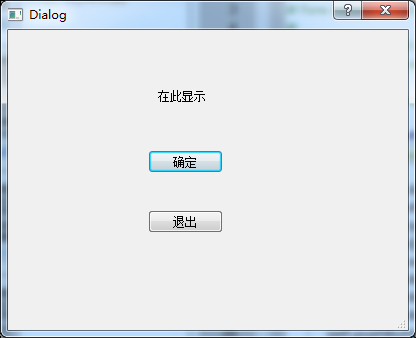
本文实现如下的程序:
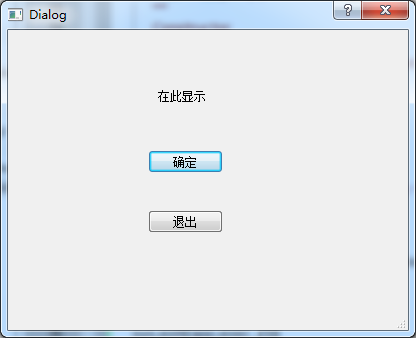
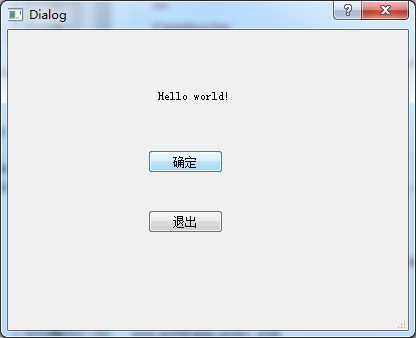
主要步骤如下:
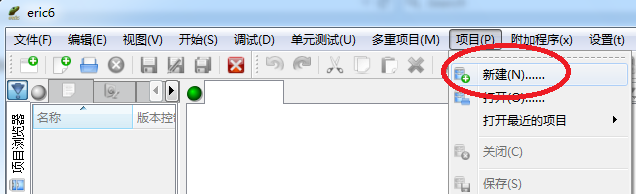
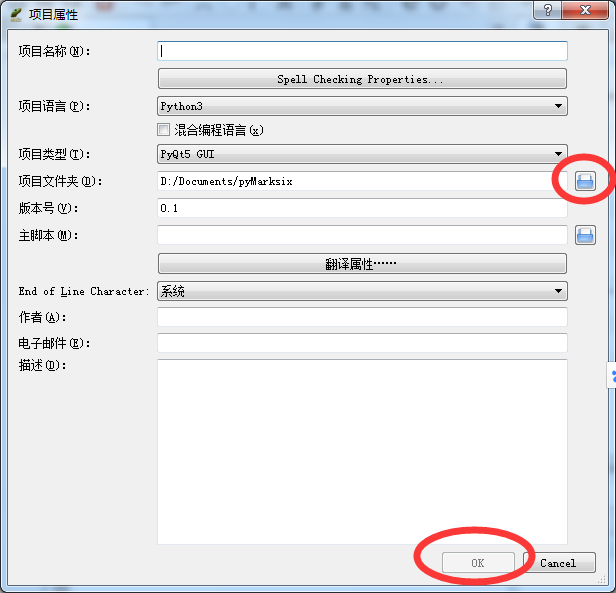
1、在eric6中新建项目
2、进入PyQt5 Desinger编辑图形界面(自动进入),并保存
3、回到eric 6将刚才的界面文件编译
4、然后给界面添加自己的程序逻辑
5、py2exe打包成exe文件(此步略)
【正文】
1、在eric6中新建项目
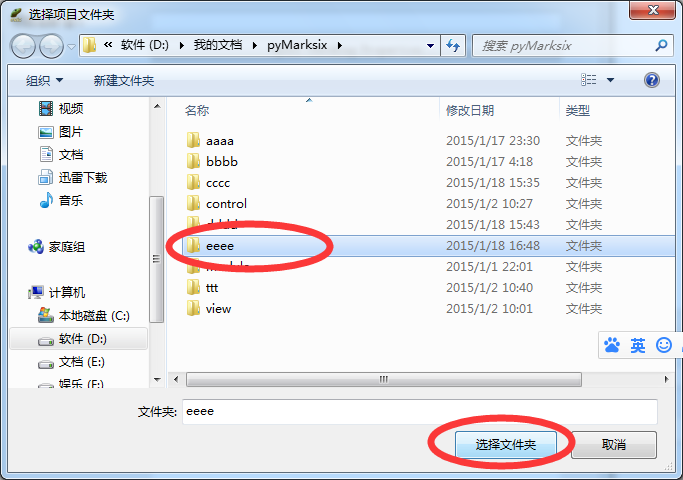


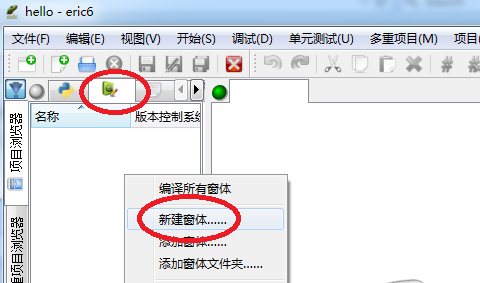
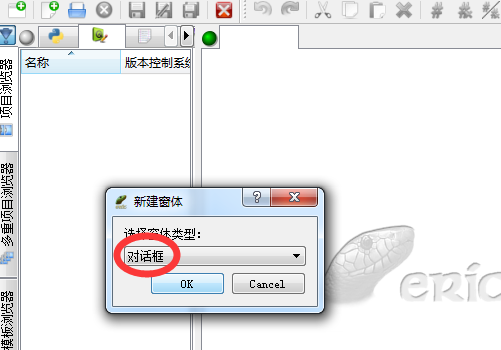
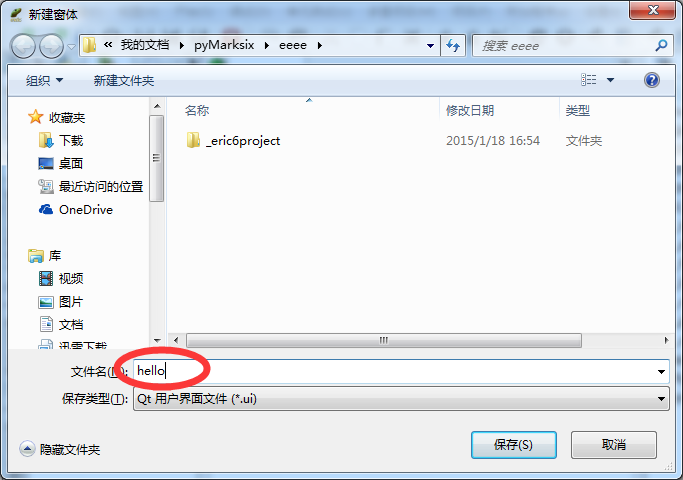
2、进入PyQt5 Desinger编辑图形界面(自动进入),并保存
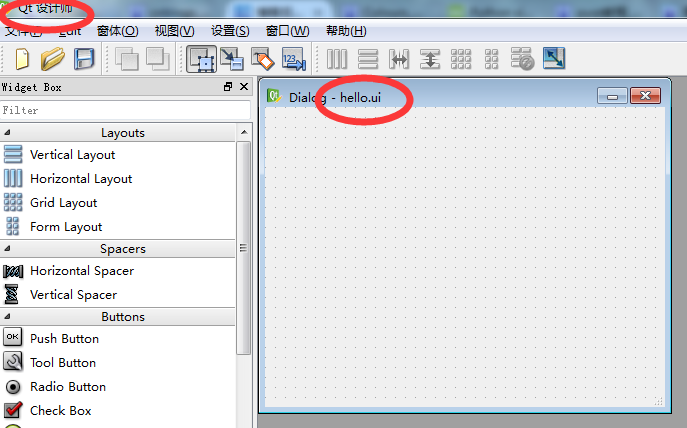
在窗体中添加一个文本标签(label)、两按钮(pushButton)

设置文本标签、两按钮的对象名(objectName)为:label_hello,pushButton_ok,pushButton_close
设置文本标签、两按钮的文字(text)为:"在此显示","确定","退出"

给退出按钮添加信号/槽 (注:信号/槽机制是PyQt独有的信号传递机制,使用非常方便)
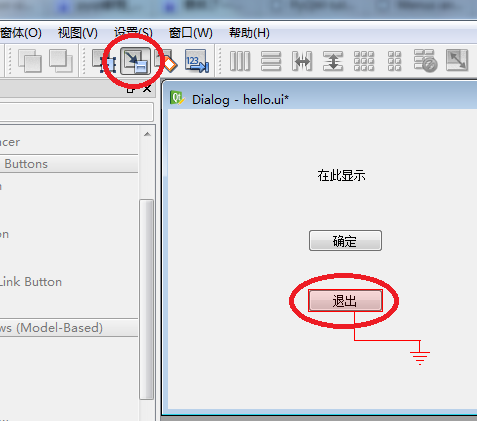
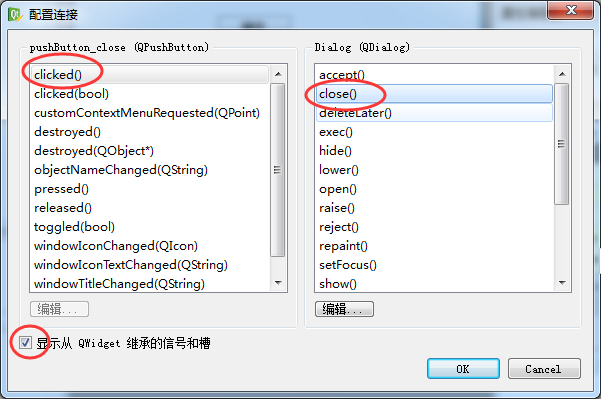
保存,然后关闭PyQt Designer
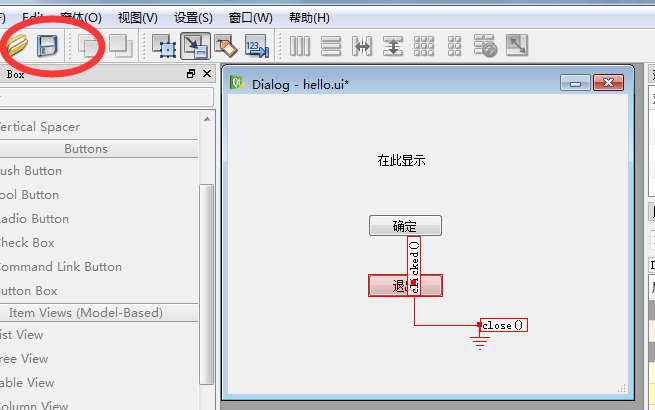
3、回到eric 6,将刚才的界面文件编译
回到eric 6后,发现窗体下多了个hello.ui文件,此文件本质是一个xml格式文件,不能被运行,需要右击它,选择 编译窗体
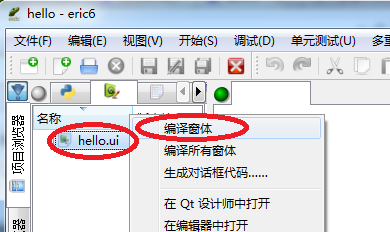

编译成功之后,发现源文件下多出了Ui_hello.py文件,这个文件就可以运行了

试着运行它,如图:
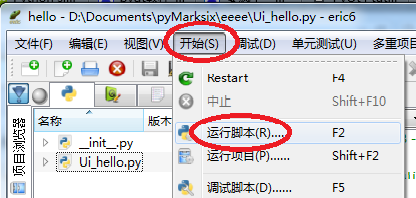
Wow! 界面出来了。一切正常。不过你会发现,只有退出按钮起作用,而确定按钮没反应。那是因为我们还没给确定按钮添加逻辑代码
这事好办,到窗体下右击hello.ui文件,选择 生成对话框代码
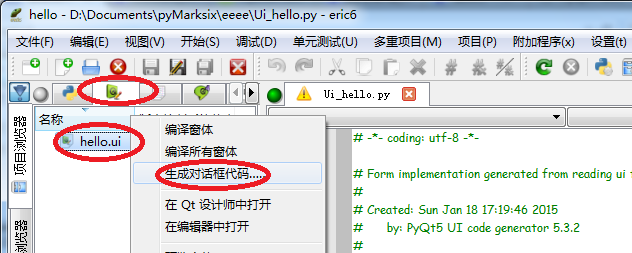
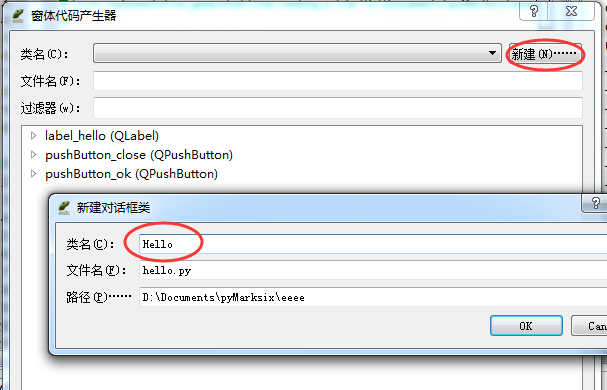
此处勾选pushButton下的on_pushButton_ok_clicked()

回到源代码下,发现又多出了一个hello.py文件
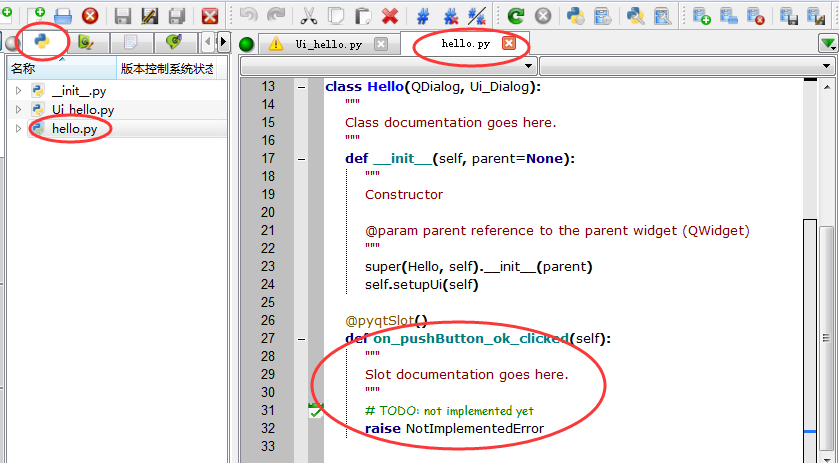
不管三七二十一,先运行它再说。呀!错误!!!
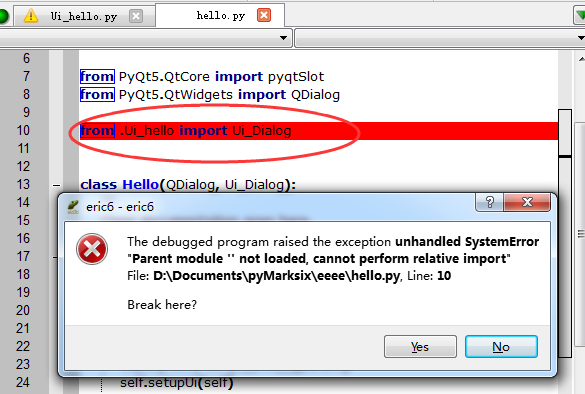
这个错误应该是eric 6的一个bug!!!,去掉Ui前面的点号,再运行,就没有报错了。真是太好了!诶,等一下,怎么没看到窗体出来呢?

少了几行代码,此处可以认为也是eric 6的一个bug。那就自己动手吧,在hello.py的最下面添加这几行:
|
1
2
3
4
5
6
7
|
if __name__ == '__main__': import sys from PyQt5.QtWidgets import QApplication app = QApplication(sys.argv) dlg = Hello() dlg.show() sys.exit(app.exec_()) |
长嘘一口气,窗体终于又出来了,但是点击确定按钮的时候报错了又。原因很简单,我们还没有覆写给确定按钮的逻辑代码
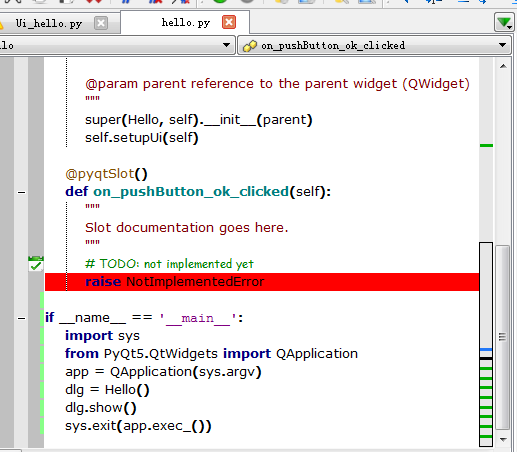
把原来的代码删除,修改为一句。没错,我们的逻辑代码就是一句代码:
|
1
2
3
|
@pyqtSlot() def on_pushButton_ok_clicked(self): self.label_hello.setText('Hello world!') |
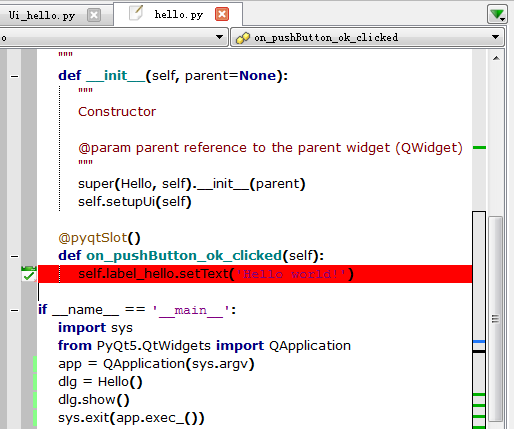
保存一下,然后运行。OK,大功告成!
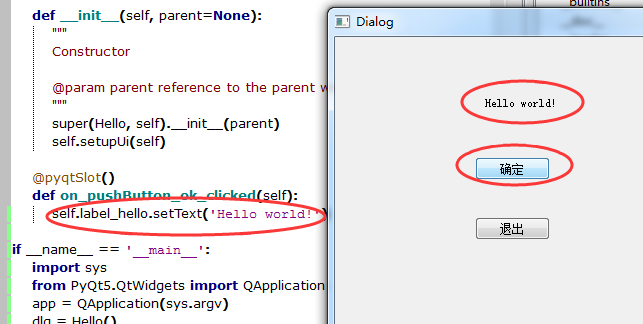
最后的话,eric + pyqt 进行python的gui编程真的是太方便了,只需要关注逻辑实现就可以了
(一个字一个字敲,一张图一张图截,终于完成了。欢迎转载,不过请保留作者名及原文链接。)
http://www.cnblogs.com/hhh5460/p/4232086.html
https://wiki.python.org/moin/IntegratedDevelopmentEnvironments
用 eric6 与 PyQt5 实现python的极速GUI编程(35篇PyQT和200多篇Python)的更多相关文章
- 用 eric6 与 PyQt5 实现python的极速GUI编程(系列01)--Hello world!
[题记] 我是一个菜鸟,这个系列是我的学习笔记. PyQt5 出来有一段时间了, PyQt5 较之 PyQt4 有一些变化,而网上流传的几乎都是 PyQt4 的教程,照搬的话大多会出错. eric6 ...
- 用 eric6 与 PyQt5 实现python的极速GUI编程(系列04)---- PyQt5自带教程:地址簿(address book)
[引子] 在PyQt5自带教程中,地址簿(address book)程序没有完全实现界面与业务逻辑分离. 本文我打算用eric6+PyQt5对其进行改写,以实现界面与逻辑完全分离. [概览] 1.界面 ...
- 用 eric6 与 PyQt5 实现python的极速GUI编程(系列03)---- Drawing(绘图)(2)-- 画点
[概览] 本文实现如下的程序:(在窗体中绘画出[-100, 100]两个周期的正弦函数图像) 主要步骤如下: 1.在eric6中新建项目,新建窗体 2.(自动打开)进入PyQt5 Desinger,编 ...
- 用 eric6 与 PyQt5 实现python的极速GUI编程(系列03)---- Drawing(绘图)(1)-- 绘写文字
[概览] 本文实现如下的程序:(在窗体中绘画出文字) 主要步骤如下: 1.在eric6中新建项目,新建窗体 2.(自动打开)进入PyQt5 Desinger,编辑图形界面,保存 3.回到eric 6, ...
- 用 eric6 与 PyQt5 实现python的极速GUI编程(系列02)---- 省市县(区)下拉列表多级联动
[概览] 本文实现如下的程序: 主要步骤如下: 1.在eric6中新建项目,新建窗体 2.(自动打开)进入PyQt5 Desinger,编辑图形界面,保存 3.回到eric 6,对上一步得到的界面文件 ...
- 用 eric6 与 PyQt5 实现python的极速GUI编程(系列03)---- Drawing(绘图)(3)-- 画线
[概览] 本文实现如下的程序:(在窗体中绘画出各种不同风格的线条) 主要步骤如下: 1.在eric6中新建项目,新建窗体 2.(自动打开)进入PyQt5 Desinger,编辑图形界面,保存 3.回到 ...
- python基础知识-GUI编程-TK-StringVar
1.如何引出StringVar 之前一直认为StringVar就是类似于Java的String类型的对象变量,今天在想要设置StringVar变量的值的时候,通过搜索发现StringVar并不是pyt ...
- Python gui编程pyQt5安装步骤t
Python gui编程pyQt5安装步骤 pip install PyQt5 Pip3 install PyQt5 https://riverbankco ...
- Python gui编程pyQt5安装步骤
Python gui编程pyQt5安装步骤 =============================== -m PyQt5.uic.pyuic $FileName$ -o $FileNameWit ...
随机推荐
- 增删改查 T-SQL最基本操作
use test --操作test表 go --查询 select * from stu -- 查询stu里的所有数据 select top 3 * from stu -- 查询stu里前三行数据 s ...
- python request get
import requests from urllib import parse # 返回response resp = requests.get("https://www.baidu.co ...
- react持续记录零散笔记
根据 React 的设计,所有的 DOM 变动,都先在虚拟 DOM 上发生,然后再将实际发生变动的部分,反映在真实 DOM上,这种算法叫做 DOM diff 这些生命周期在深入项目开发阶段是非常重要的 ...
- Linux SVNserver建立
1. Ubuntu PC一个.最好是最新的Ubuntu稳定的版本号 2. 运行以下命令来安装subversion: sudo apt-get update sudo apt-get install s ...
- Linq知识小总结
一.投影操作符 Select Select操作符对单个序列或集合中的值进行投影. 返回 IEnumerable<类名> //查询语法 var query = from e in db.Em ...
- WindowsService - 开发遇到的问题
1.Windows服务安装 通过cmd运行指令安装Windows服务: 安装方法:运行cmd,以InstallUtil.exe 来运行 Windows服务程序. 如果是Release模式的话,直接在c ...
- 经典书单 —— 语言/算法/机器学习/深度学习/AI/CV/PGM
0.0 计算机科学 <Lex 与 Yacc> Think Complexity(使用 Python 语言) GitHub - AllenDowney/ThinkComplexity: Co ...
- CUDA atomic原子操作
CUDA的原子操作可以理解为对一个变量进行"读取-修改-写入"这三个操作的一个最小单位的执行过程,这个执行过程不能够再分解为更小的部分,在它执行过程中,不允许其他并行线程对该变量进 ...
- 编译freetype 的dll
因需要给python使用freetype库,so需要一个freetype的dll 2 steps 1. 在VC中设置输出为动态链接库 2. 修改ftoption.h 在284行增加2行代码即可 /** ...
- DDD实战6 单元测试
1.在Products解决方案文件夹下面新建一个项目 一个单元测试项目 Product.Tests.