
PCB MongoDb安装与Windows服务安装
工程MI流程指示做成Web网页形式,采用MVC框架制作,数据传输用Web API方式,
最终此网页会挂到公司各系统中访问,为了提高访问并发量,并将工程数据统一结构化管理,
采用No SQL MongoDB做为数据存储,定时将SQL SERVER数据库中已上网的数据向MongoDB转移。
这里亲自体验安装MongoDb安装到使用过程,注意事项例举如下:
一.MongoDB数据库安装包地址
百度网盘下载地址(官网下载慢可以在这里下载,版本是4.0)
https://pan.baidu.com/s/1WuGgEpdQbuLz4mIfgH_Ecg
MongoDB数据库下载地址:
https://www.mongodb.com/download-center?jmp=nav#community
二.MongoDB数据库安装注意点:
傻瓜式的安装,下一步一点到底的方式,但这里有2个注意点需设置一下。
1.安装路径设置, 建议不要安装到系统盘,系统盘是C盘,那就安装到D盘,E盘都可以

2. 安装到这步时,左下角有一个勾, 不要勾了,不然会超慢。

三.MongoDB Windows服务安装与删除:
安装服务的目的,下次关机重启动,不用手动开始MongoDB了
1.在安装目录:新建mongod.cfg配置文件,内容如下
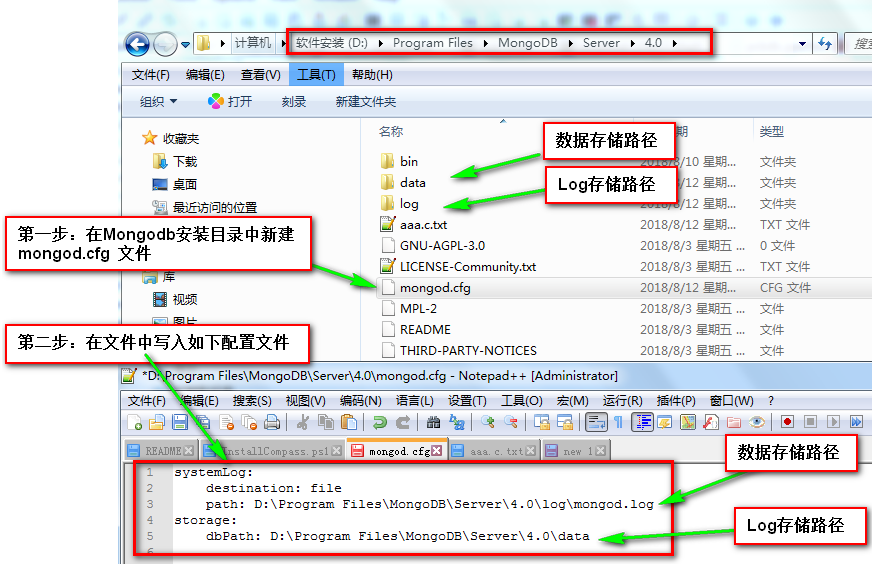
mongod.cfg 配置文件内容 (如安装在服务器,请将bindIP改为服务IP地址)
systemLog:

    destination: file

    path: D:\Program Files\MongoDB\Server\4.0\log\mongod.log

storage:

    dbPath: D:\Program Files\MongoDB\Server\4.0\data
net:
    port: 27017
    bindIp: 127.0.0.1
2.在安装目录:新建Start MongoDB Server.bat 启动服务批处理文件,内容如下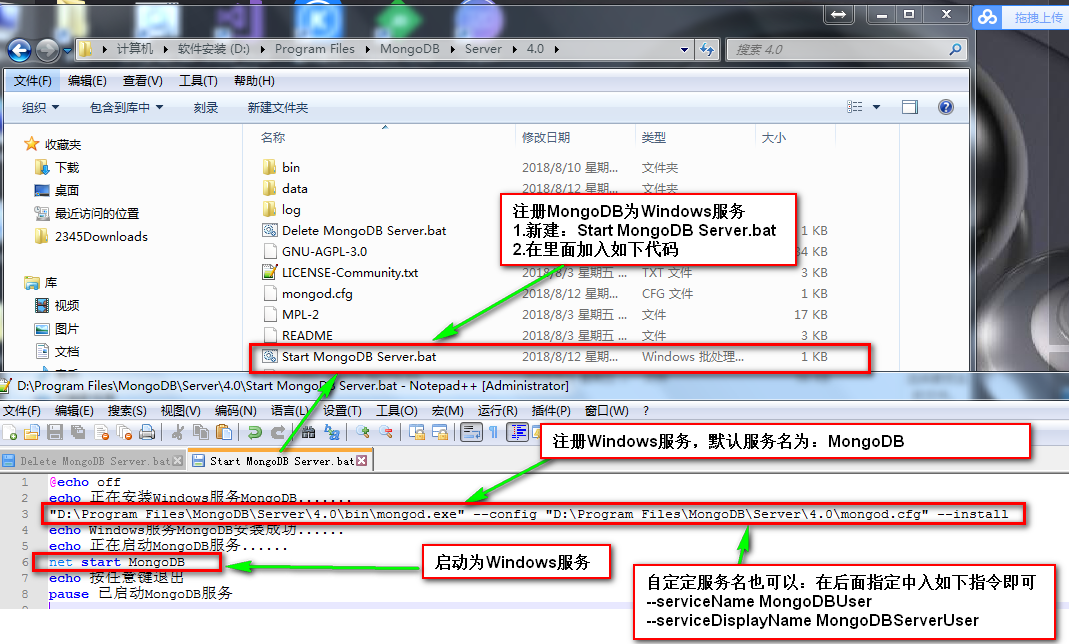
Start MongoDB Server.bat 启动服务内容
@echo off

echo 正在安装Windows服务MongoDB.......

"D:\Program Files\MongoDB\Server\4.0\bin\mongod.exe" --config "D:\Program Files\MongoDB\Server\4.0\mongod.cfg" --install

echo Windows服务MongoDB安装成功......

echo 正在启动MongoDB服务......

net start MongoDB

echo 按任意键退出

pause 已启动MongoDB服务
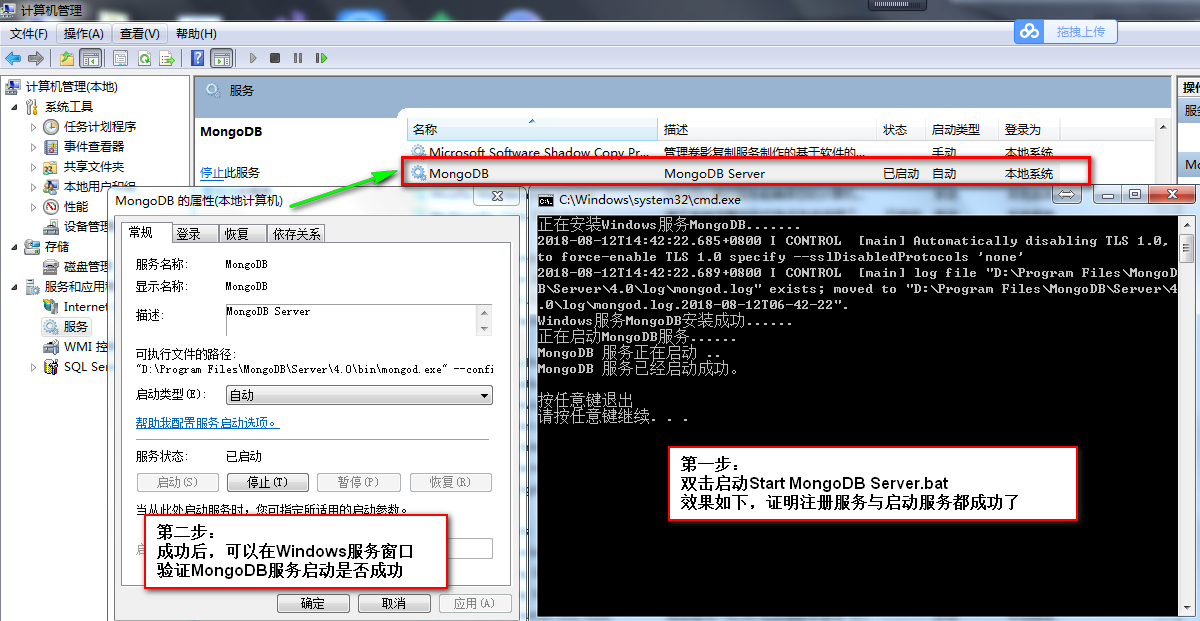
3.双击启动 Start MongoDB Server.bat 文件
3.删除Windows服务
这里主要介绍MongoDB安装服务,其实删除服务目前阶段也用不上了,这里还是贴出来吧,以备后续可以用得上啦。
Delete MongoDB Server.bat 删除服务批处理文件
echo 正在停止Windows服务MongoDB.......

net stop mongodb

echo 正在删除Windows服务MongoDB.......

sc delete mongodb

echo 按任意键退出

pause
四.MongoDB 图形客户端工具
MongoDB 图形客户端工具百度网盘(NoSQL Manager for MongoDB)
https://pan.baidu.com/s/1-s4-FgwaYn71m7e58-Bw_g

更多客户端工具可以点击下链接
http://www.mongoing.com/archives/3651
PCB MongoDb安装与Windows服务安装的更多相关文章
- MongoDB配置服务--MongoDB安装成为windows服务
MongoDB安装成为windows服务 1.打开命令提示符(最好以管理员的身份打开),然后输入: mongod --logpath "D:\MongoDB\data\log\logs.tx ...
- mongodb 安装为windows服务
mongodb 安装为windows服务: 以管理员身份运行下面的命令: mongod --install --rest --dbpath e:\data\mongo --logpath e:\dat ...
- MongoDB的安装及安装为windows服务
首先在网上找了一篇教程,于是按着做,下载了最新版的安装包,解压以后目录是这样的: 没有bin目录啊 原因:zip没有经过编译 于是下载安装包,安装包是msi 一直按照next提示就可以了,但是记得选择 ...
- MongoDB安装成为Windows服务及日常使用遇到问题总结
安装MongoDB: http://blog.csdn.net/liuzhoulong/article/details/6124566 严格按照上面的步骤,设置数据库目录,设置日志目录,安装服务.可是 ...
- MongoDB 安装成为Windows服务
使用以下命令将MongoDB安装成为Windows服务. mongod --logpath d:\data\logs.txt --dbpath d:\data --directoryperdb --s ...
- 将MongoDB安装成为Windows服务
使用以下命令将MongoDB安装成为Windows服务.笔者的MongoDB目录为D:\Program Files\mongodb 切换到D:\Program Files\mongodb\bin> ...
- MongoDB安装成为Windows服务
使用以下命令将MongoDB安装成为Windows服务.笔者的MongoDB目录为C:\Program Files\MongoDB\Server\3.6\bin 切换到C:\Program Files ...
- MongoDB介绍与windows下安装
MongoDB是一个介于关系数据库和非关系数据库之间的产品,是非关系数据库当中功能最丰富,最像关系数据库的.他支持的数据结构非常松散,是类 似json的bjson格式,因此可以存储比较复杂的数据类型. ...
- 【先定一个小目标】Redis 安装成windows服务-开机自启
1.第一步安装成windows服务的,开机自启动 redis-server --service-install redis.windows.conf 2.启动\关闭 redis-server --se ...
随机推荐
- dubbo之配置规则
配置规则 向注册中心写入动态配置覆盖规则 1.该功能通常由监控中心或治理中心的页面完成. RegistryFactory registryFactory = ExtensionLoader.getEx ...
- windows下使用批处理设置环境变量
1. 设置临时环境变量 set BAT_HOME=c:\bat 此命令只对当前窗口有效,批处理或cmd窗口一关闭,变量就恢复原来的值了. 2. 设置永久环境变量 方法一 setx BAT_HOME C ...
- mysql 如何用命令清除表数据,让表数据索引是从0开始呢?
truncate MYTABLE 这样就可以了 其实这个命令就相当于删除表再建 所有的数据都还原 可以使用工具来完成这个操作 右键单击要操作的表,选择Turncale Table 执行查询语句,数据就 ...
- Appium 使用android_uiautomator定位元素时报错: The requested resource could not be found, or a request was received using an HTTP method that is not supported by the mapped resource
使用 android_uiautomator 定位元素时(现在用的还不太熟,对于这个方法还需要加深了解)报错: 报错信息:The requested resource could not be fou ...
- 批量obj格式直接转gltf
在cesium中的模型需要的是gltf或glb格式的文件,之前的做法是用将模型从3d max中导出dae格式的文件(需要插件),然后用collada2gltf工具将dae格式转成gltf. 最近翻看c ...
- 解决 i5 6500 安装黑苹果 Sierra 显卡不正常问题
i5 6500内置HD 530显卡,装好Sierra显卡驱动不太正常. 先下载Clover configurator 用Clover configurator加载 EFI (Mount EFI)分区 ...
- Flask - Flask的蓝图(BluePrint)
目录 Flask - Flask的蓝图(BluePrint) 一. 初始Flask蓝图 进阶Flask蓝图 使用蓝图做一个增删改查 1.使用蓝图进行web应用搭建: 2.使用Flask蓝图,查看学生信 ...
- hdu_1863_畅通工程_201403122000
畅通工程 Time Limit: 1000/1000 MS (Java/Others) Memory Limit: 32768/32768 K (Java/Others)Total Submis ...
- 洛谷 P2195 HXY造公园
P2195 HXY造公园 题目描述 现在有一个现成的公园,有n个休息点和m条双向边连接两个休息点.众所周知,HXY是一个SXBK的强迫症患者,所以她打算施展魔法来改造公园并即时了解改造情况.她可以进行 ...
- JAVA 大数据