
使用dockerfile构建nginx镜像
使用dockerfile构建nginx镜像
docker构建镜像的方法: commit、dockerfile
1、使用commit来构建镜像:
commit是基于原有镜像基础上构建的镜像,使用此方法构建镜像的目的:保存镜像里的一些配置信息和修改的信息。相当于一个镜像的快照。
2、使用dockerfile来构建镜像:
dockerfile是快速构建所需(自定义)镜像。
dockerfile的指令:
FROM:指定基础镜像(FROM是必备的指令,并且必须为第一条指令)。
RUN: 用来执行命令行命令。其基本格式:
shell格式: RUN <命令> ,输入在bash环境中的命令即可,一个dockerfile允许使用RUN不得超过127层,所以,使用一次RUN, 使用 ‘ \ ’ 换行,使用‘ && ’执行下一条命令。一般使用此种格式;
exec格式: RUN <"可执行文件", "参数1", "参数2">,此种方式像是函数调用中的格式;
COPY: 复制文件。 其基本格式:
格式1:COPY <源路径>...<目标路径>
格式2:COPY [“<源路径1>”,....."<目标路径>"]
ADD: 更高级的复制文件,在COPY的基础上增加了一些功能,如果复制的是压缩包的话,会直接解压,而不需要在使用RUN解压;
CMD:容器启动命令。其基本格式:
shell格式: CMD <命令>
exec格式: CMD ["可执行文件", "参数1", "参数2"...]
参数列表格式: CMD [“参数1”, “参数2”...],在指定了ENTRYPOINT指令后,用CMD指定具体的参数
ENTRYPOINT: 入口点。其基本格式分为exec和shell,
ENTRYPOINT的目的和CMD一样,都是在指定容器启动程序及参数。ENTRYPOINT在运行中可以替代,不过比CMD繁琐,需要通过docker run 的参数--entrypoint 来指定。当指定了ENTRYPOINT后,CMD的含义就发生了改变,不在是直接运行其命令,而是将CMD的内容作为参数传递给ENTRYPOINT指令。其执行时就变成了: <ENTRYPOINT> "<CMD>"
ENV: 设置环境变量。(都可以使用这里使用的变量)其基本格式:
格式1:ENV <key> <value>
格式2:ENV <key1>=<value1> <key2>=<value>...
ARG: 构建参数。构建参数和ENV的效果一样,都是设置环境变量,所不同的是ARG所构建的环境变量在将来容器运行时是不存在的。其基本格式:
格式1: ARG <参数名> [=<默认值>]
格式2: 该默认值可以在构建命令 docker build 中用 --build-arg <参数名>=<值> 来覆盖
VOLUME: 定义匿名卷。 其基本格式:
格式1: VOLUME ["<路径1>", "<路径2>"...]
格式2: VOLUME <路径>
EXPOSE: 暴露端口。EXPOSE指令是声明运行时容器所提供的端口,在启动容器时不会在因为这个声明而开启端口。 其基本格式:
格式1: EXPOSE <端口1> [<端口2>...]
WORKDIR: 指定工作目录。其基本格式:
格式1: WORKDIR <工作目录路径>
USER: 指定当前用户。USER是帮助你切换到指定用户。 其基本格式:
格式1: USER <用户名>
HEALTCHECK: 健康检查,判断容器的状态是否正常。 其基本格式:
格式1: HEALTCHECK [选项] CMD <命令> :设置检查容器健康状况的命令
格式2: HEALTCHECK NONE: 如果基础镜像有健康检查指令,使用此格式可以屏蔽掉其健康检查指令
构建nginx镜像:
创建一个目录,在该目录里编写dockerfile:
[root@docker ~]# mkdir mynginx

[root@docker ~]# cd mynginx/

[root@docker mynginx]# pwd

/root/mynginx

[root@docker mynginx]#
下载nginx源码包到创建的目录下(mynginx目录下):
[root@docker ~]# wget -P /root/mynginx/ http://nginx.org/download/nginx-1.15.2.tar.gz
编写Dockerfile:
[root@docker mynginx]# vi Dockerfile
其内容如下:
FROM centos

RUN ping -c 1 www.baidu.com

RUN yum -y install gcc make pcre-devel zlib-devel tar zlib

ADD nginx-1.15.2.tar.gz /usr/src/

RUN cd /usr/src/nginx-1.15.2 \

    && mkdir /usr/local/nginx \

    && ./configure --prefix=/usr/local/nginx && make && make install \

    && ln -s /usr/local/nginx/sbin/nginx /usr/local/sbin/ \

    && nginx

RUN rm -rf /usr/src/nginx-1.15.2

EXPOSE 80
运行docker命令构建镜像:
[root@docker mynginx]# docker build -t nginx:v3 .

Sending build context to Docker daemon  1.029MB

Step 1/7 : FROM centos

 ---> 5182e96772bf

Step 2/7 : RUN ping -c 1 www.baidu.com

 ---> Using cache

 ---> 2f70f8abaf2a

Step 3/7 : RUN yum -y install gcc make pcre-devel zlib-devel tar zlib

 ---> Using cache

 ---> dbdda4b7ae6f

Step 4/7 : ADD nginx-1.15.2.tar.gz /usr/src/

 ---> Using cache

 ---> 18ace6285668

Step 5/7 : RUN cd /usr/src/nginx-1.15.2     && mkdir /usr/local/nginx     && ./configure --prefix=/usr/local/nginx && make && make install     && ln -s /usr/local/nginx/sbin/nginx /usr/local/sbin/     && nginx

 ---> Using cache

 ---> 99629488ede9

Step 6/7 : RUN rm -rf /usr/src/nginx-1.15.2

 ---> Using cache

 ---> 869fbad71879

Step 7/7 : EXPOSE 80

 ---> Using cache

 ---> 384bed72ea6f

Successfully built 384bed72ea6f

Successfully tagged nginx:v3
输出两个Successfully即为构建成功!
启动自定义镜像:
使用 docker images 查看构建的镜像:
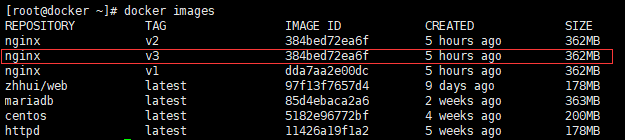
启动自定义的镜像:
[root@docker ~]# docker run -d -p 80:80 --name nginx nginx:v3

4ac935e955b1c3ac49eed68f3372f3e96a8934fd8ccf4614afa3d7c29eb96c08

[root@docker ~]# docker ps -a

CONTAINER ID        IMAGE               COMMAND             CREATED             STATUS                     PORTS               NAMES

4ac935e955b1        nginx:v3            "/bin/bash"         3 seconds ago       Exited (0) 2 seconds ago                       nginx
注:这时,你无论怎么启动这个容器,它还是一直处于exited状态。
经过各种解决,最终,终于知道问题出在了哪。 原来容器启动时,它是在后台对应着一个线程启动的,它在启动时是已经启动了,但它执行完命令后,就退出了,并没有在后台运行着,所以使用 -dit 参数让它在后台运行即可。
[root@docker ~]# docker run -dit -p 80:80 --name nginx nginx:v3

ecaafe1190447878b98dfb0198e92439db60ff7dab57a1674e0e9e7282a9c858

[root@docker ~]# docker ps -a

CONTAINER ID        IMAGE               COMMAND             CREATED             STATUS              PORTS                NAMES

ecaafe119044        nginx:v3            "/bin/bash"         3 seconds ago       Up 2 seconds        0.0.0.0:80->80/tcp   nginx
然而.......
此时又出现了问题,它虽然起来了,但nginx的web网页界面访问不了,显示拒绝连接!!!!
[root@docker ~]# curl 192.168.100.22

curl: (7) Failed connect to 192.168.100.22:80; 拒绝连接

[root@docker ~]# elinks --dump 192.168.100.22

ELinks: 拒绝连接
然后,又经过问百度,翻墙看谷歌,终于找到了问题的所在。原来只要使用 exec 进入到容器里启动nginx就可以了。
[root@docker ~]# docker exec -it nginx bash

[root@ecaafe119044 /]# nginx

[root@ecaafe119044 /]# exit

exit
[root@docker ~]# curl 192.168.100.22

<!DOCTYPE html>

<html>

<head>

<title>Welcome to nginx!</title>

<style>

    body {

        width: 35em;

        margin: 0 auto;

        font-family: Tahoma, Verdana, Arial, sans-serif;

    }

</style>

</head>

<body>

<h1>Welcome to nginx!</h1>

<p>If you see this page, the nginx web server is successfully installed and

working. Further configuration is required.</p>

<p>For online documentation and support please refer to

<a href="http://nginx.org/">nginx.org</a>.<br/>

Commercial support is available at

<a href="http://nginx.com/">nginx.com</a>.</p>

<p><em>Thank you for using nginx.</em></p>

</body>

</html>
这样! nginx镜像就构建成功了!!!!
新手上路 !!! 请多多支持!!!!!!☺☺☺
使用dockerfile构建nginx镜像的更多相关文章
- Dockerfile构建nginx镜像
Dockerfile构建nginx镜像 [root@bogon ~]# mkdir /opt/docker-file [root@bogon ~]# cd /opt/docker-file/ [roo ...
- 使用dockerfile构建nginx镜像 转
docker构建镜像的方法: commit.dockerfile 1.使用commit来构建镜像: commit是基于原有镜像基础上构建的镜像,使用此方法构建镜像的目的:保存镜像里的一些配置信 ...
- Docker学习之4——构建NGINX镜像
Nginx是一个高性能的Web和反向代理服务器,它具有很多非常优越的特性:1.作为Web服务器.2.作为负载均衡服务器.3.作为邮件代理服务器.4.安装及配置简单.接下来我们介绍在docker构建ng ...
- dockerfile构建nginx并结合php
转自:https://www.cnblogs.com/jsonhc/p/7799358.html 查看nginx和php的目录结构: [root@docker docker_demo]# tree n ...
- 用Docker构建Nginx镜像
1构建Nginx镜像 1建立工作目录 [root@localhost ]# mkdir 1nginx [root@localhost 1nginx]# cd 1nginx/ [root@localho ...
- Dockerfile构建私有镜像
构建第一个镜像 镜像的定制实际上就是定制每一层所添加的配置,文件.我们可以把每一层修改,安装,构建,操作的命令都写入一个脚本,这个脚本就是Dockerfile.Dockerfile是一个文本文件,其内 ...
- dockerfile构建Tomcat镜像
dockerfile构建Tomcat镜像 一.镜像分层概念 二.制作tomcat镜像 2.1.创建分层目录 [root@node2 ~]# mkdir /app/{web/{nginx,tomcat, ...
- Dockerfile构建jar镜像
dockerDockerfilejar包docker-compose 一.安装docker和compose 二.准备jar包 三.编写配置文件 1. Dockerfile 2. docker-comp ...
- Docker学习(六)Dockerfile构建自定义镜像
Docker学习(六)Dockerfile构建自定义镜像 前言 通过前面一篇文章可以知道怎么去使用一个镜像搭建服务,但是,如何构造自己的一个镜像呢,docker提供了dockerfile可以让我们自己 ...
随机推荐
- yield 为什么不能进入回调函数
操他妈的, allowed_domains = ['voice.hupu.com'] 这里面必须是域名,而不能是个路径,遇见问题不要瞎几把想,及时Google才是正道!!!!!!!!!11 感谢: h ...
- 关于ios7 以上版本 view被导航栏遮挡的问题 解决方案
self.edgesForExtendedLayout = UIRectEdgeNone; 如果导航栏是默认带磨砂透明效果的,使用了edgesForExtendedLayout可能会出现导航栏变不透明 ...
- document.body 与 document.documentElement区别介绍
什么是document.body? 返回html dom中的body节点 即<body> 什么是 document.documentElement? 返回html dom中的root 节点 ...
- Jmeter之Json Path Extractor 接受上一个请求的响应参数
最近在使用Jmeter进行接口测试,被一个问题困扰了很久,就是第二个请求如何接收上一个请求响应中的参数,刚开始尝试着用网上普遍说的正则表达式,长了了N多次之,都没有达到我想要的效果,被整的够惨,于是, ...
- Suricata的规则解读(默认和自定义)
不多说,直接上干货! 见suricata官网 https://suricata.readthedocs.io/en/latest/rules/index.html 一.Suricata的规则所放位置 ...
- discuz x2.5用户注册后邮箱认证后无法收到邮件或者直接进垃圾箱
又是一个周末,jquery特效继续折腾我那discuz论坛,我开启了个邮箱验证,恶意注册的太恶心了,没有办法. 能稍微屏蔽点,但是问题来了,据亲们反应,无法收到验证邮件,或者有时间直接进入垃圾箱,这个 ...
- P1847 轰炸II
题目背景 本题为轰炸数据加强版 题目描述 一个城市遭到了M次轰炸,每次都炸了一个每条边都与边界平行的矩形 在轰炸后,有N个关键点,指挥官想知道,它们有没有受到过轰炸,如果有,被炸了几次,最后一次是第几 ...
- Java-每日编程练习题③
一.计算圆周率 中国古代数学家研究出了计算圆周率最简单的办法: PI=4/1-4/3+4/5-4/7+4/9-4/11+4/13-4/15+4/17...... 这个算式的结果会无限接近于圆周率的值, ...
- re正则表达式公式讲解4
1.re,split() 字符串分离 import re s = "abc20tyu9iou16hij25" m = re.split("\d",s) #以& ...
- iOS 自己手动添加编译警告
文/青花瓷的平方(简书作者)原文链接:http://www.jianshu.com/p/b2e30cad2a0d著作权归作者所有,转载请联系作者获得授权,并标注“简书作者”. 缘由 上一次生产环境我们 ...