
Linux(五):Linux的文档编辑器Vi
什么是Vi
我们使用Windows的时候,记录或者存储信息,一般都是txt文本编辑,记事本,word文档等等,进行编程的时候,使用idea,eclipse等等,但是在Linux中,就比较直接了,不论你是记录信息,还是编程,它只要一个编辑器就够了!这个编辑器就是Vim,
Vim 是一个基于文本界面的编辑工具,使用简单且功能强大。更重要的是,Vim 是所有 Linux 发行版本默认的文本编辑器。很多人习惯将 Vim 称为 Vi,其实 Vim 是 Vi 的增强版(在 Vi 的基础上增加了正则表达式的查找、多窗口的编辑等功能),使用 Vim 进行程序开发会更加方便。
Vi的安装
众多 Linux 发行版系统,通常都已经默认安装好了 vi 或 Vim 文本编辑器,建议使用 Vim。如果在命令行模式下输入“vim”,输出结果为“Command not found”,则表示此系统中未安装 Vim。
CentOS 系统中,使用如下命令即可安装 Vim:
yum install vim
Vi的三种工作模式
Linux 系统中所有的内容都以文件的形式进行存储,当在命令行下更改文件内容时,我们便使用文本编辑器 Vim,使用 Vim 编辑文件时,存在 3 种工作模式,分别是命令模式、输入模式和编辑模式,这 3 种工作模式可随意切换
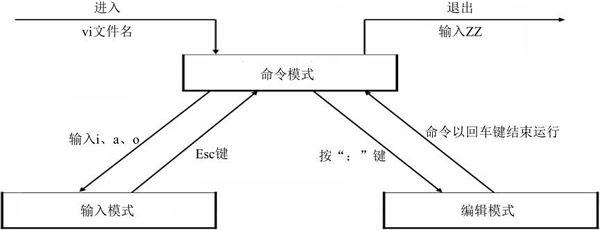
Vim的命令模式
使用 Vim 编辑文件时,默认处于命令模式。此模式下,可使用方向键(上、下、左、右键)或 k、j、h、i 移动光标的位置,还可以对文件内容进行复制、粘贴、替
换、删除等操作。
Vim的输入模式
在输入模式下,Vim 可以对文件执行写操作,类似于在 Windows 系统的文档中输入内容。
使 Vim 进行输入模式的方式是在命令模式状态下输入 i、I、a、A、o、O 等插入命令(各指令的具体功能如表 3 所示),当编辑文件完成后按 Esc 键即可返回命令模式。
| 快捷键 | 功能描述 |
|---|---|
| i | 在当前光标所在位置插入随后输入的文本,光标后的文本相应向右移动 |
| I | 在光标所在行的行首插入随后输入的文本,行首是该行的第一个非空白字符,相当于光标移动到行首执行 i 命令 |
| o | 在光标所在行的下面插入新的一行。光标停在空行首,等待输入文本 |
| O | 在光标所在行的上面插入新的一行。光标停在空行的行首,等待输入文本 |
| a | 在当前光标所在位置之后插入随后输入的文本 |
| A |
在光标所在行的行尾插入随后输入的文本,相当于光标移动到行尾再执行a命令 |
Vim 的编辑模式
编辑模式用于对文件中的指定内容执行保存、查找或替换等操作。
使 Vim 切换到编辑模式的方法是在命令模式状态下按“:”键,此时 Vim 窗口的左下方出现一个“:”符号,这是就可以输入相关指令进行操作了。
指令执行后 Vim 会自动返回命令模式。如想直接返回命令模式,按 Esc 即可。
Vi的基本操作
Vim 打开文件
使用 Vim 打开文件很简单,例如在命令行模式下打开一个自己编写的文件 /test/vi.test,打开方法如下:
[root@testuser ~]# vim /test/vi.test
刚打开文件时 Vim 处于命令模式,此时文件的下方会显示文件的一些信息,包括文件的总行数和字符数,以及当前光标所在的位置等,此时可以使用插入命令(按 i 键)进入输入模式对文件进行编辑,如图 所示。

除此之外,我们还可以利用下表中打开文件的命令格式,针对特定情形使用适当的打开方式:
| Vi 使用的选项 | 说 明 |
|---|---|
| vim filename | 打开或新建一个文件,并将光标置于第一行的首部 |
| vim -r filename | 恢复上次 vim 打开时崩溃的文件 |
| vim -R filename | 把指定的文件以只读方式放入 Vim 编辑器中 |
| vim + filename | 打开文件,并将光标置于最后一行的首部 |
| vi +n filename | 打开文件,并将光标置于第 n 行的首部 |
| vi +/pattern filename | 打幵文件,并将光标置于第一个与 pattern 匹配的位置 |
| vi -c command filename | 在对文件进行编辑前,先执行指定的命令 |
使用 Vim 进行编辑
Vim 插入文本
从命令模式进入输入模式进行编辑,可以按下 I、i、O、o、A、a 等键来完成,使用不同的键,光标所处的位置不同,具体如下图:
| 快捷键 | 功能描述 |
|---|---|
| i | 在当前光标所在位置插入随后输入的文本,光标后的文本相应向右移动 |
| I | 在光标所在行的行首插入随后输入的文本,行首是该行的第一个非空白字符,相当于光标移动到行首执行 i 命令 |
| o | 在光标所在行的下面插入新的一行。光标停在空行首,等待输入文本 |
| O(大写) | 在光标所在行的上面插入新的一行。光标停在空行的行首,等待输入文本 |
| a | 在当前光标所在位置之后插入随后输入的文本 |
| A | 在光标所在行的行尾插入随后输入的文本,相当于光标移动到行尾再执行 a 命令 |
Vim 查找文本
| 快捷键 | 功能描述 |
|---|---|
| /abc | 从光标所在位置向前查找字符串 abc |
| /^abc | 查找以 abc 为行首的行 |
| /abc$ | 查找以 abc 为行尾的行 |
| ?abc | 从光标所在为主向后查找字符串 abc |
| n | 向同一方向重复上次的查找指令 |
| N | 向相反方向重复上次的查找指定 |
如果在文件中并没有找到所要查找的字符串,则在文件底部会出现 "Pattern not found" 提示。
在查找过程中需要注意的是,要查找的字符串是严格区分大小写的,如查找 "shenchao" 和 "ShenChao" 会得到不同的结果。如果想忽略大小写,则输入命令 ":set ic";调整回来输入":set noic"。
Vim 替换文本
| 快捷键 | 功能描述 |
|---|---|
| r | 替换光标所在位置的字符 |
| R | 从光标所在位置开始替换字符,其输入内容会覆盖掉后面等长的文本内容,按“Esc”可以结束 |
| :s/a1/a2/g | 将当前光标所在行中的所有 a1 用 a2 替换 |
| :n1,n2s/a1/a2/g | 将文件中 n1 到 n2 行中所有 a1 都用 a2 替换 |
| :g/a1/a2/g | 将文件中所有的 a1 都用 a2 替换 |
例如,要将某文件中所有的 "root" 替换为 "liudehua",则有两种输入命令,分别为:
:1, $s/root/liudehua/g
或
:%s/root/liudehua/g
Vim删除文本
| 快捷键 | 功能描述 |
|---|---|
| x | 删除光标所在位置的字符 |
| dd | 删除光标所在行 |
| ndd | 删除当前行(包括此行)后 n 行文本 |
| dG | 删除光标所在行一直到文件末尾的所有内容 |
| D | 删除光标位置到行尾的内容 |
| :a1,a2d | 函数从 a1 行到 a2 行的文本内容 |
注意,被删除的内容并没有真正删除,都放在了剪贴板中。将光标移动到指定位置处,按下 "p" 键,就可以将刚才删除的内容又粘贴到此处。
Vim复制和粘贴文本
| 快捷键 | 功能描述 |
|---|---|
| p | 将剪贴板中的内容粘贴到光标后 |
| P(大写) | 将剪贴板中的内容粘贴到光标前 |
| y | 复制已选中的文本到剪贴板 |
| yy | 将光标所在行复制到剪贴板,此命令前可以加数字 n,可复制多行 |
| yw | 将光标位置的单词复制到剪贴板 |
Vim 保存退出文本
Vim 的保存和退出是在编辑模式中进行的(按Esc之后输入下列命令),其常用命令如下表所示:
| 命令 | 功能描述 |
|---|---|
| :wq | 保存并退出 Vim 编辑器 |
| :wq! | 保存并强制退出 Vim 编辑器 |
| :q | 不保存就退出 Vim 编辑器 |
| :q! | 不保存,且强制退出 Vim 编辑器 |
| :w | 保存但是不退出 Vim 编辑器 |
| :w! | 强制保存文本 |
| :w filename | 另存到 filename 文件 |
| x! | 保存文本,并退出 Vim 编辑器,更通用的一个 vim 命令 |
| ZZ | 直接退出 Vim 编辑器 |
需要注意的是,"w!" 和 "wq!" 等类似的指令,通常用于对文件没有写权限的时候(显示 readonly),但如果你是文件的所有者或者 root 用户,就可以强制执行
Linux(五):Linux的文档编辑器Vi的更多相关文章
- Linux_文档编辑器_简介
1. vi 2. vim 3. ubuntu 有一个 自己的图形化的 文档编辑器,用起来比较方便: gedit 4. 5.
- PowerDesigner(九)-模型文档编辑器(生成项目文档)(转)
模型文档编辑器 PowerDesigner的模型文档(Model Report)是基于模型的,面向项目的概览文档,提供了灵活,丰富的模型文档编辑界面,实现了设计,修改和输出模型文档的全过程. 模型文 ...
- Web页面引入文档编辑器报风险
Web页面引入文档编辑器会报风险,则需要以下操作: <system.web> <httpRuntime requestValidationMode="2.0" / ...
- 使用Swing实现简易而不简单的文档编辑器
本文通过Swing来实现文档简易而不简单的文档编辑器,该文档编辑器的功能包括: 设置字体样式:粗体,斜体,下划线,可扩展 设置字体:宋体,黑体,可扩展 设置字号:12,14,18,20,30,40, ...
- 在线HTML文档编辑器使用入门之图片上传与图片管理的实现
在线HTML文档编辑器使用入门之图片上传与图片管理的实现: 官方网址: http://kindeditor.net/demo.php 开发步骤: 1.开发中只需要导入选中的文件(通常在 webapp ...
- [Qt及Qt Quick开发实战精解] 第1章 多文档编辑器
这一章的例子是对<Qt Creator快速人门>基础应用篇各章节知识的综合应用, 也是一个规范的实例程序.之所以说其规范,是因为在这个程序中,我们对菜单什么时候可用/什么时候不可用.关 ...
- 基于slate构建文档编辑器
基于slate构建文档编辑器 slate.js是一个完全可定制的框架,用于构建富文本编辑器,在这里我们使用slate.js构建专注于文档编辑的富文本编辑器. 描述 Github | Editor DE ...
- Linux下查看txt文档
当我们在使用Window操作系统的时候,可能使用最多的文本格式就是txt了,可是当我们将Window平台下的txt文本文档复制到Linux平台下查看时,发现原来的中文所有变成了乱码. 没错, 引起这个 ...
- linux相关的帮助文档
几乎所有linux发行版都会提供大量的有用的文档. 手册页 linux发行版包含了有关常用命令.系统调用和库函数的手册页.手册页被分成不同的章节并分别标以序号: Section 名称 ...
- linux音频alsa-uda134x驱动文档阅读之一转自http://blog.csdn.net/wantianpei/article/details/7817293
前言 目前,linux系统常用的音频驱动有两种形式:alsa oss alsa:现在是linux下音频驱动的主要形式,与简单的oss兼容.oss:过去的形式而我们板子上的uda1341用的就是alsa ...
随机推荐
- 《梦断代码》(《Dreaming in Code》)读书笔记
<梦断代码>(<Dreaming in Code>)读书笔记 在看了这本书之后,我在豆瓣看到一段书评:做软件难.软件乃是人类自以为最有把握,实则最难掌控的技术.这本书揭示了好多 ...
- #树上启发式合并,位运算#CF570D Tree Requests
题目 给定一个以 \(1\) 为根的 \(n\) 个结点的树,每个点上有一个字母\((a-z)\),每个点的深度定义为该节点到 \(1\) 号结点路径上的点数. 每次询问 \(a, b\) 查询以 \ ...
- 【直播回顾】OpenHarmony知识赋能五期第四课——子系统音频解读
5月12日晚上19点,知识赋能第五期第四节课<OpenHarmony标准系统多媒体子系统之音频解读>,在OpenHarmony开发者成长计划社群内成功举行. 本期课程,由深开鸿资深技术专家 ...
- Go 语言基础:包、函数、语句和注释解析
一个 Go 文件包含以下几个部分: 包声明 导入包 函数 语句和表达式 看下面的代码,更好地理解它: 例子 package main import "fmt" func main( ...
- html-testRunner中文乱码
如下图,使用 html-testRunner 这个库生成测试报告后,出现乱码 因为 HTML文件已经写了 文件编码是 utf-8 所以 我怀疑可能是 html-testRunner 这个库文件中 ...
- 痞子衡嵌入式:使能i.MXRT1050,1060 Hab签名或加密启动时App链接在片内SRAM的限制
大家好,我是痞子衡,是正经搞技术的痞子.今天痞子衡给大家介绍的是使能i.MXRT1050, 1060 Hab签名或加密启动时App链接在片内SRAM的限制. 最近有客户反馈,在 RT1060 上测试 ...
- easyexcel实现导出添加文字水印
引入jar包 由于easyexcel没有引入ooxml-schemas包,所以需要额外添加. <!-- easyexcel依赖 --> <dependency> <gro ...
- Docker之离线安装和在线安装
一.离线安装 1.软件包下载 https://download.docker.com/linux/static/stable/x86_64/ 2.安装docker tar xvf /opt/docke ...
- Centos7配置vnc
VNC服务:VNC(Virtual Network Console)是虚拟网络控制台的缩写.它 是一款优秀的远程控制工具软件,由著名的 AT&T 的欧洲研究实验室开发的.VNC 是在基于 UN ...
- kolla-ansible部署OpenStack Train版技术方案
简单架构示意 项目目标 1. 实现容器化部署docker+ Ansible+openstack-tarin 2. 使用keeplived监控nova服务实现在单台服务器宕机的情况下能迅速切断连接减轻平 ...