
Electron32-ViteOS桌面版os系统|vue3+electron+arco客户端OS管理模板
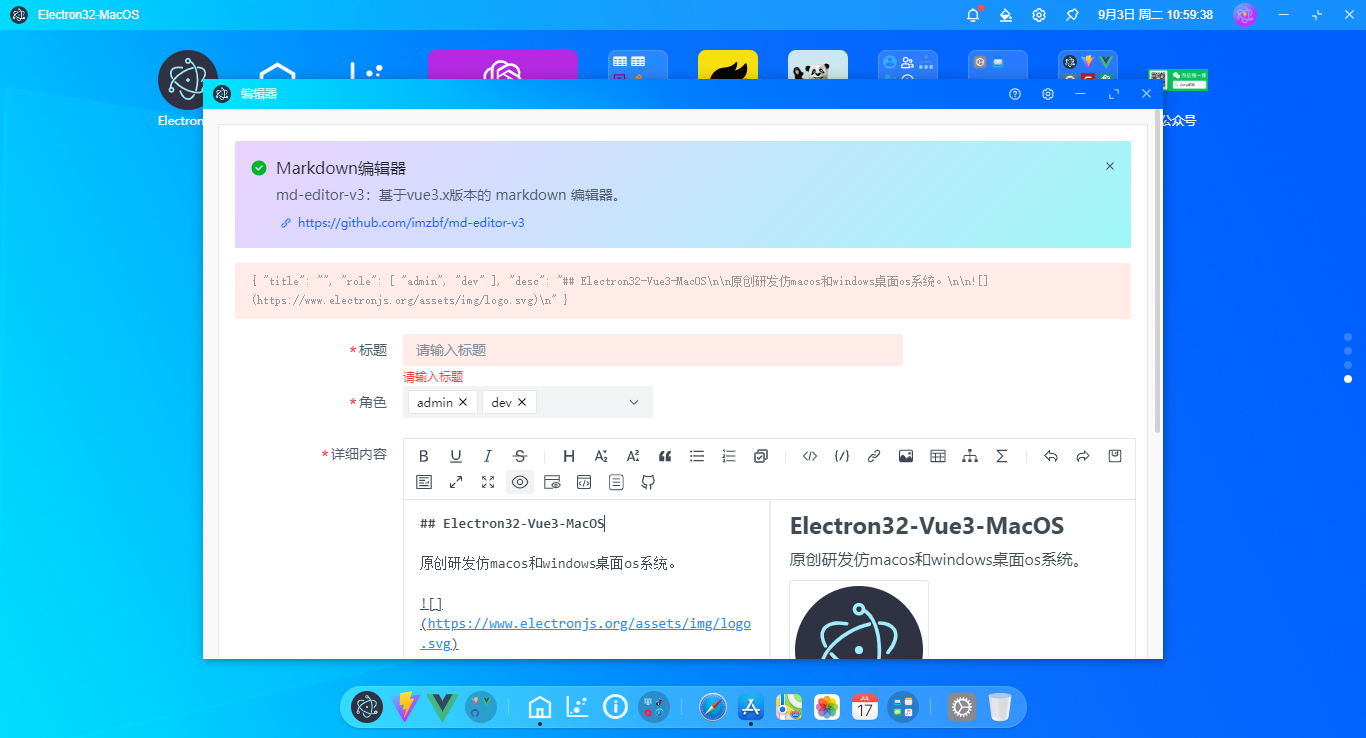
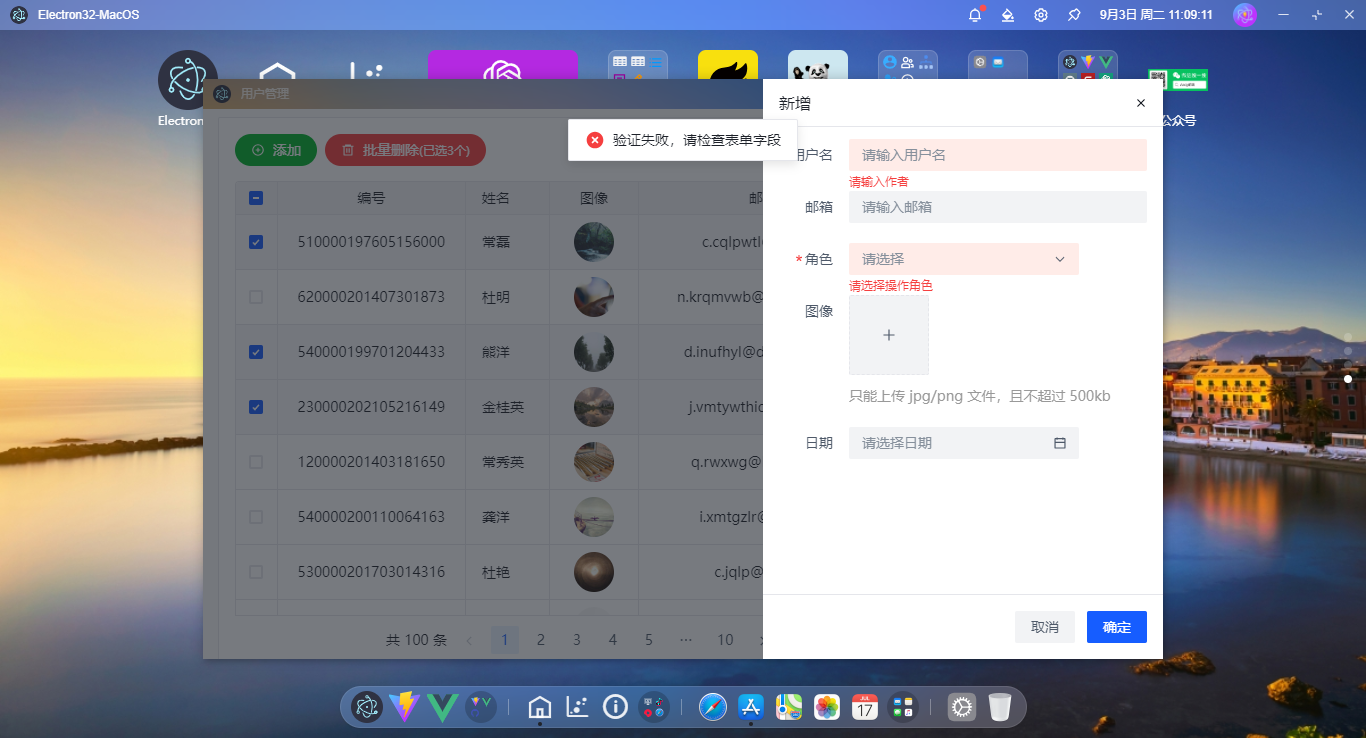
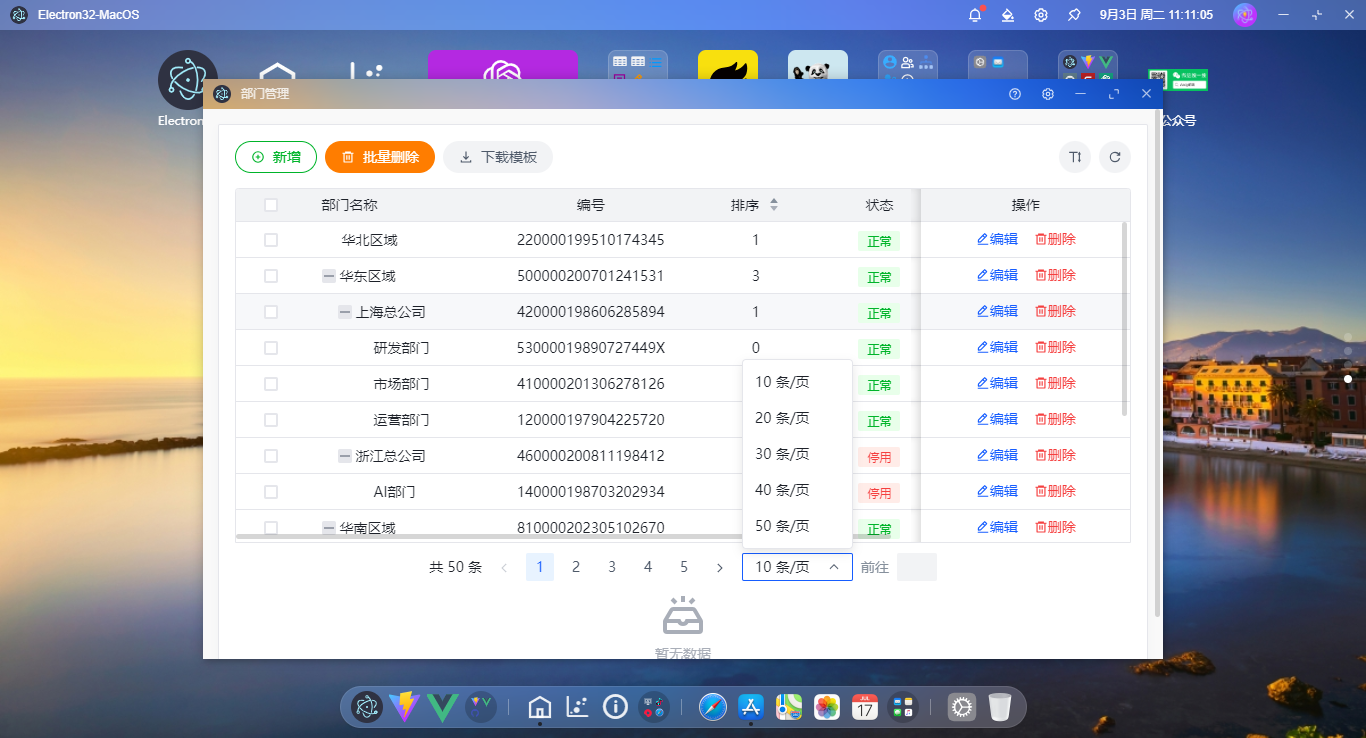
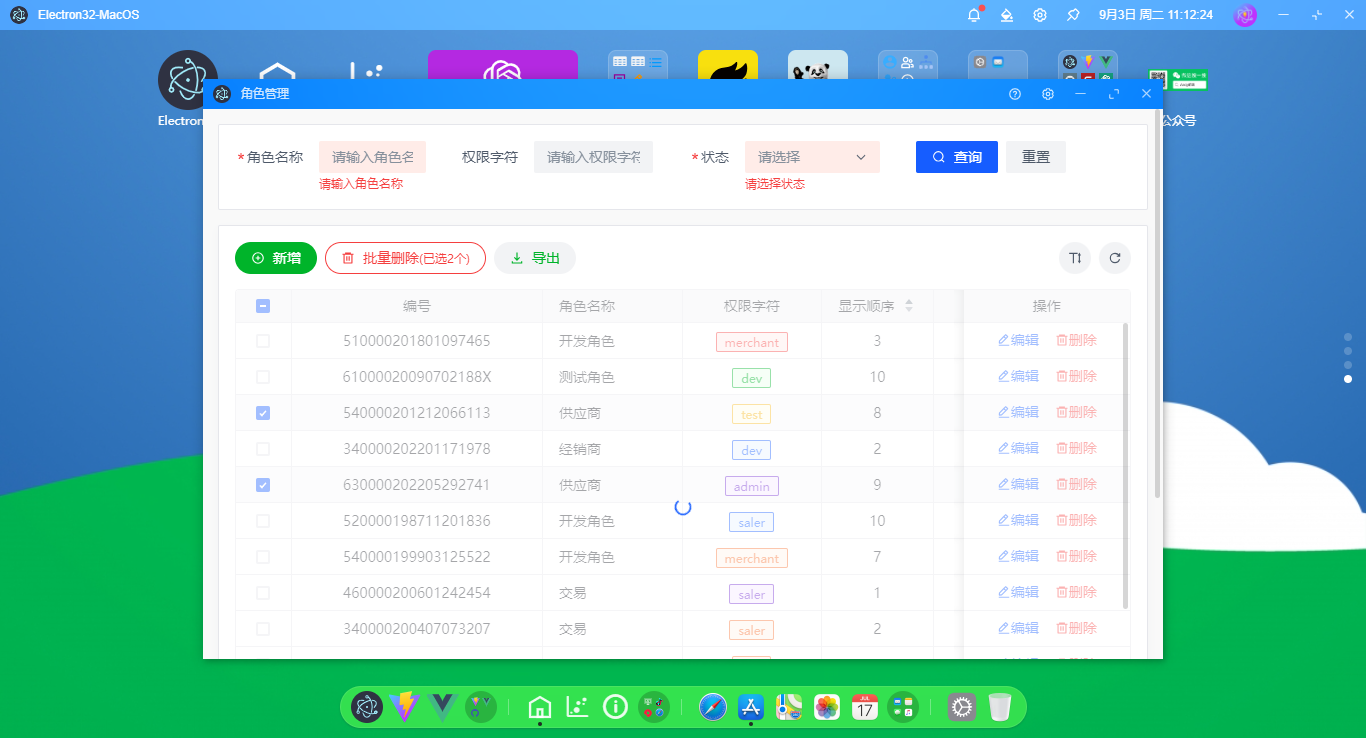
基于electron32+vue3 setup+pinia2桌面端os管理解决方案ElectronVue3OS。
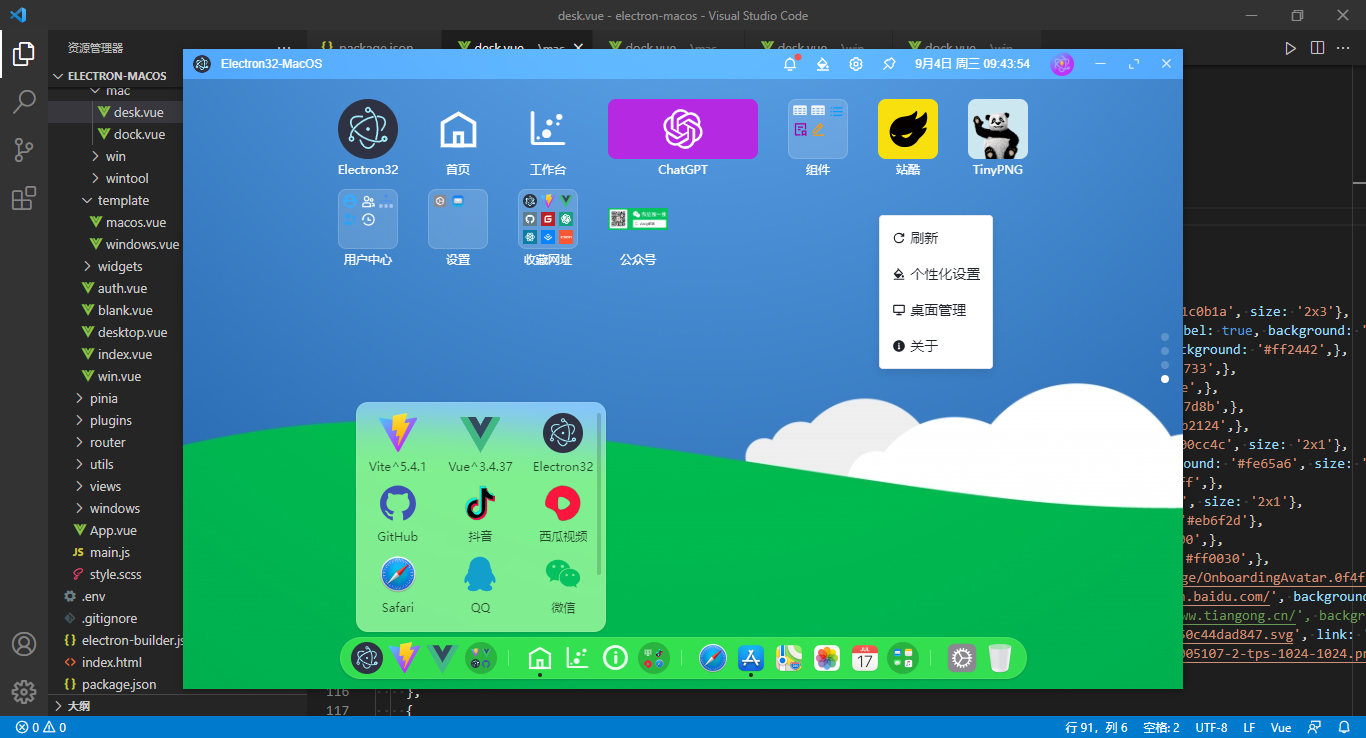
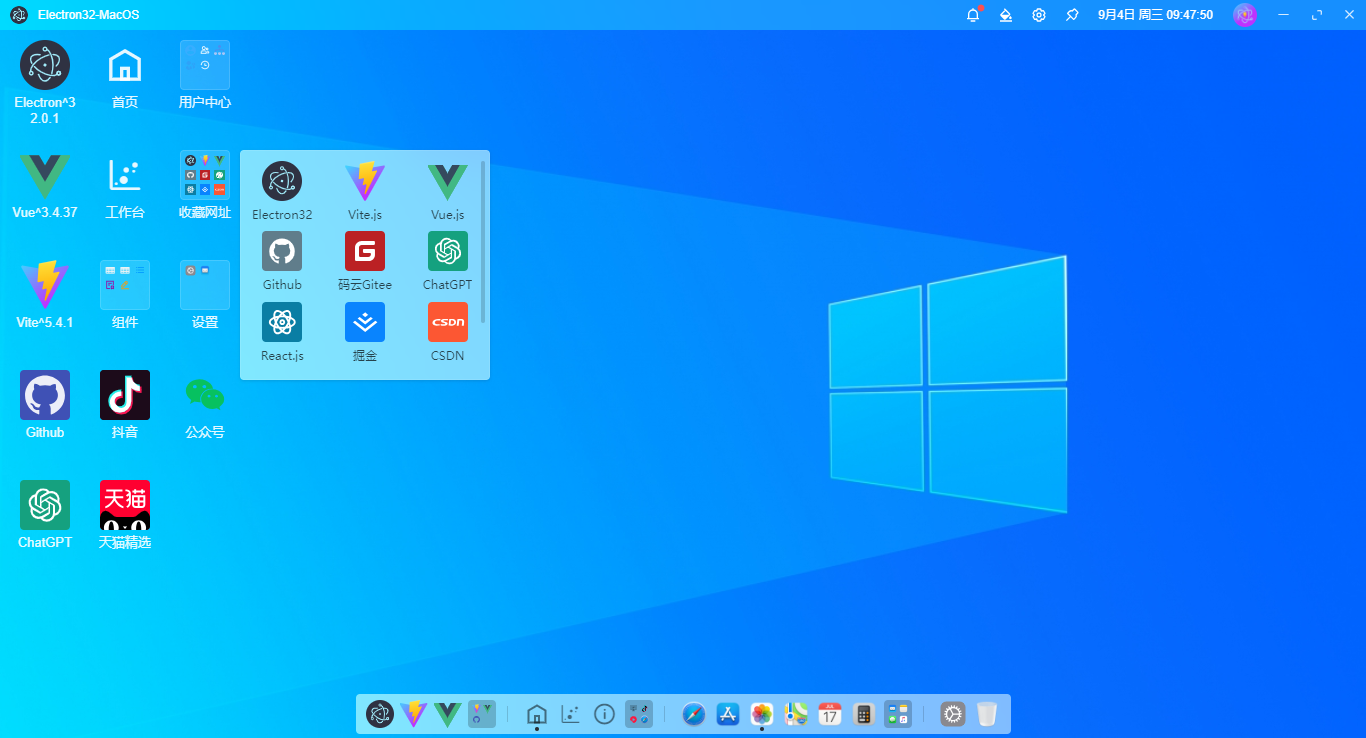
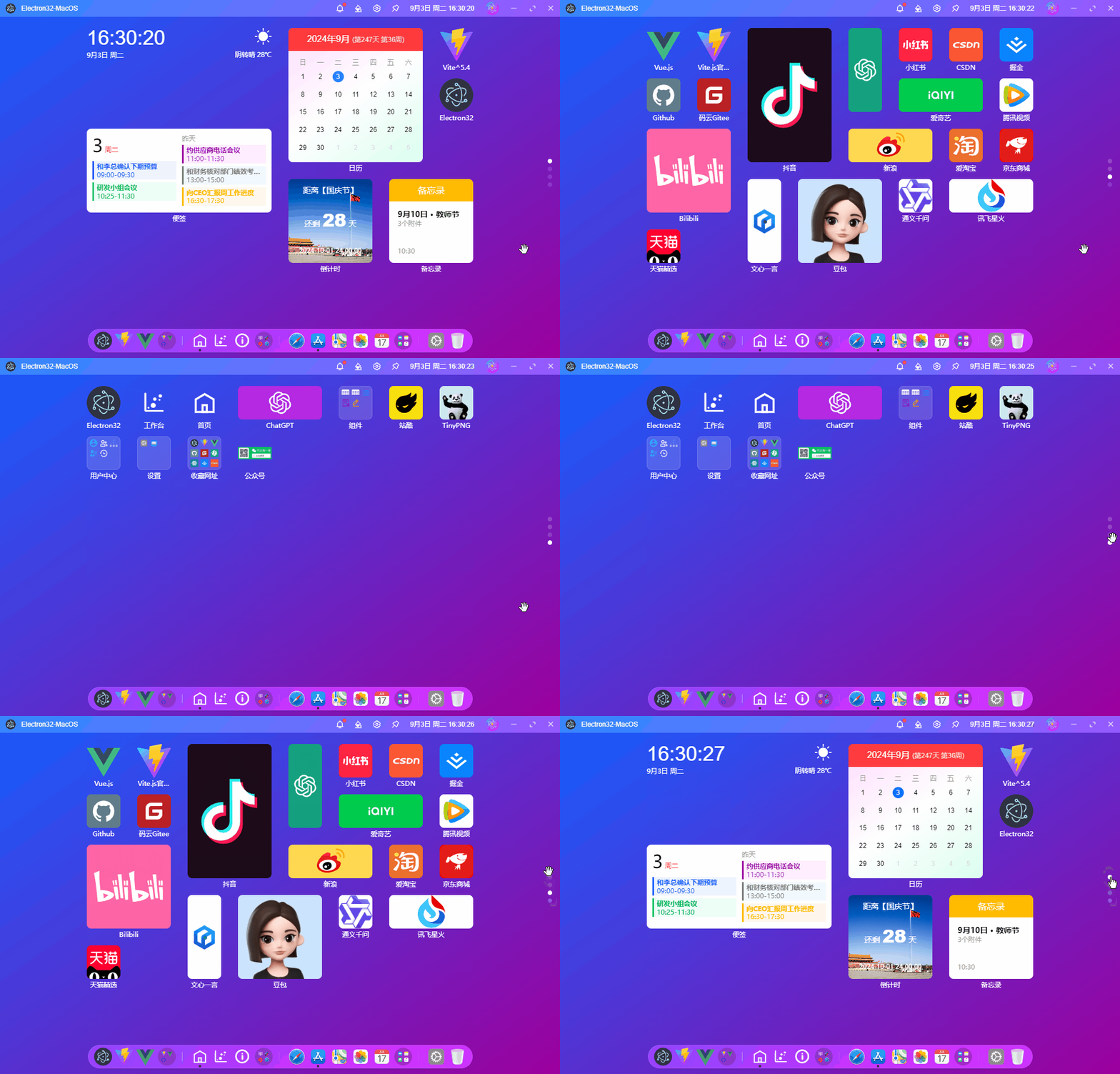
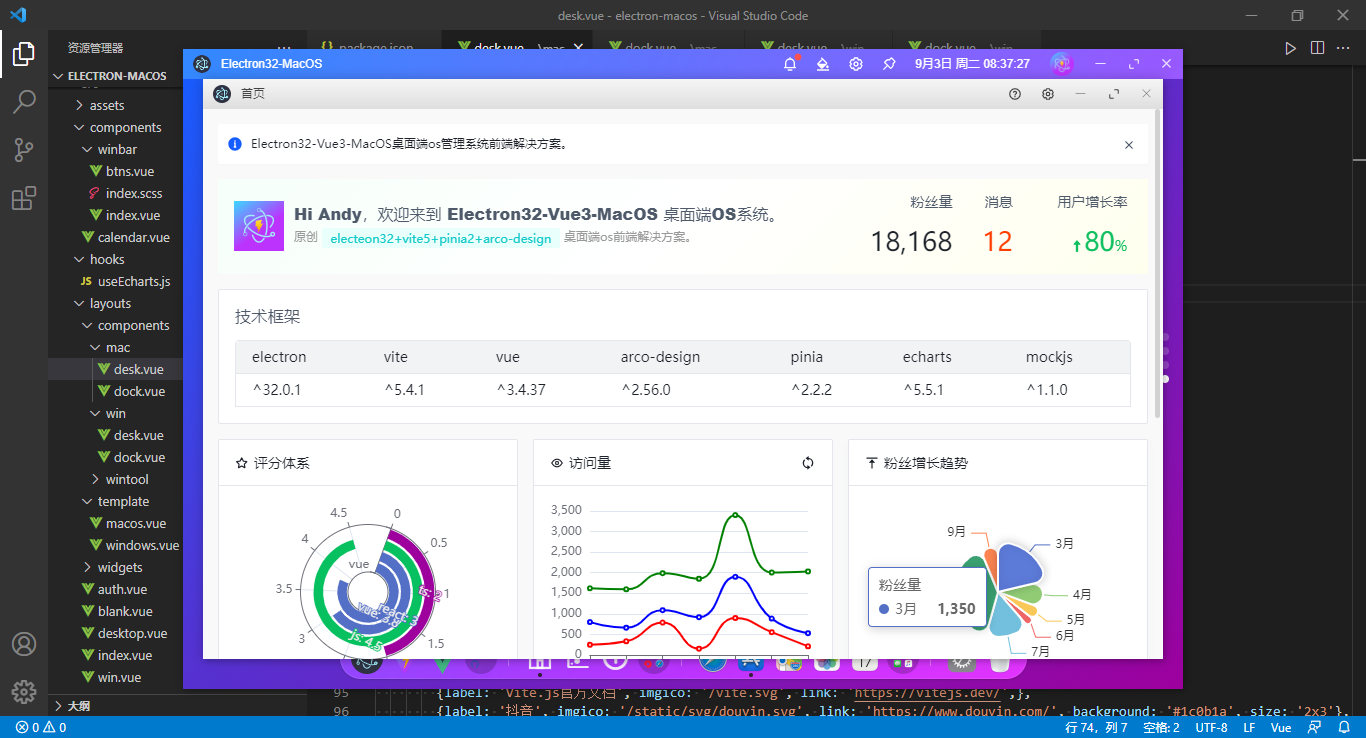
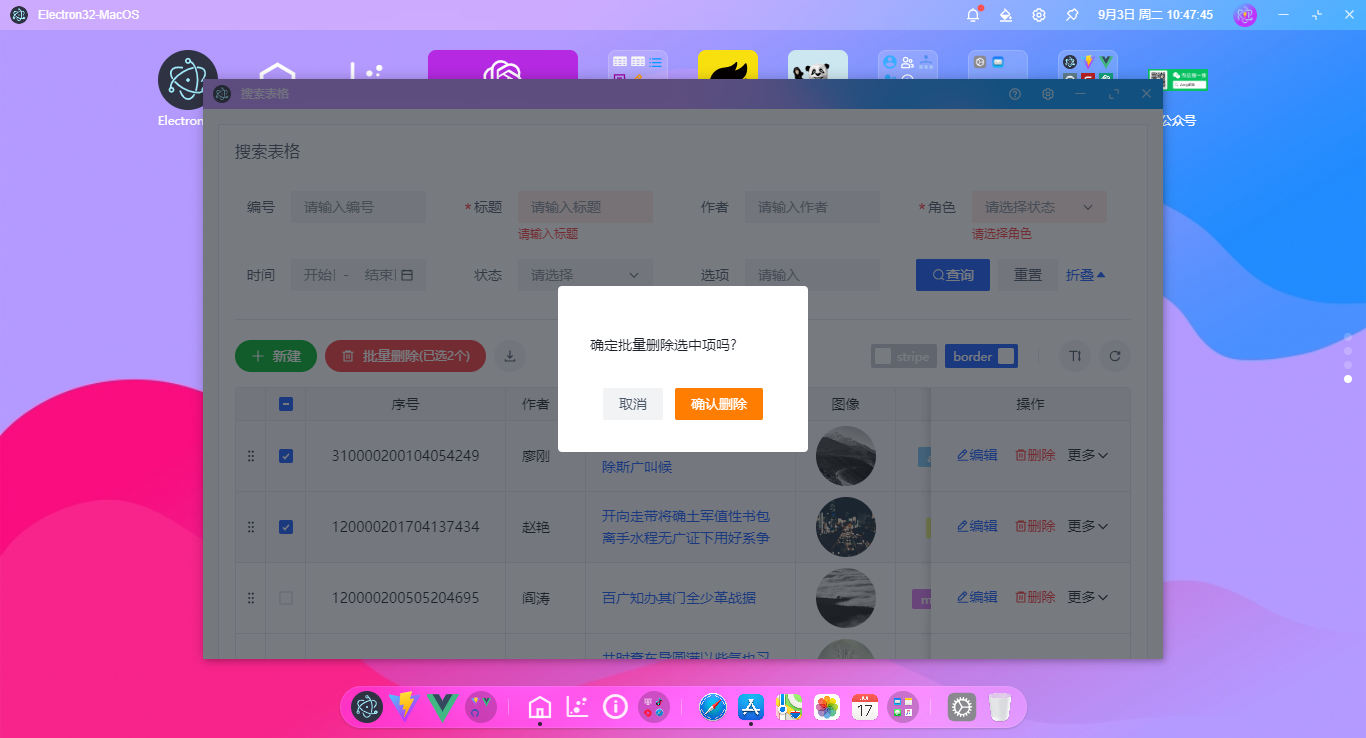
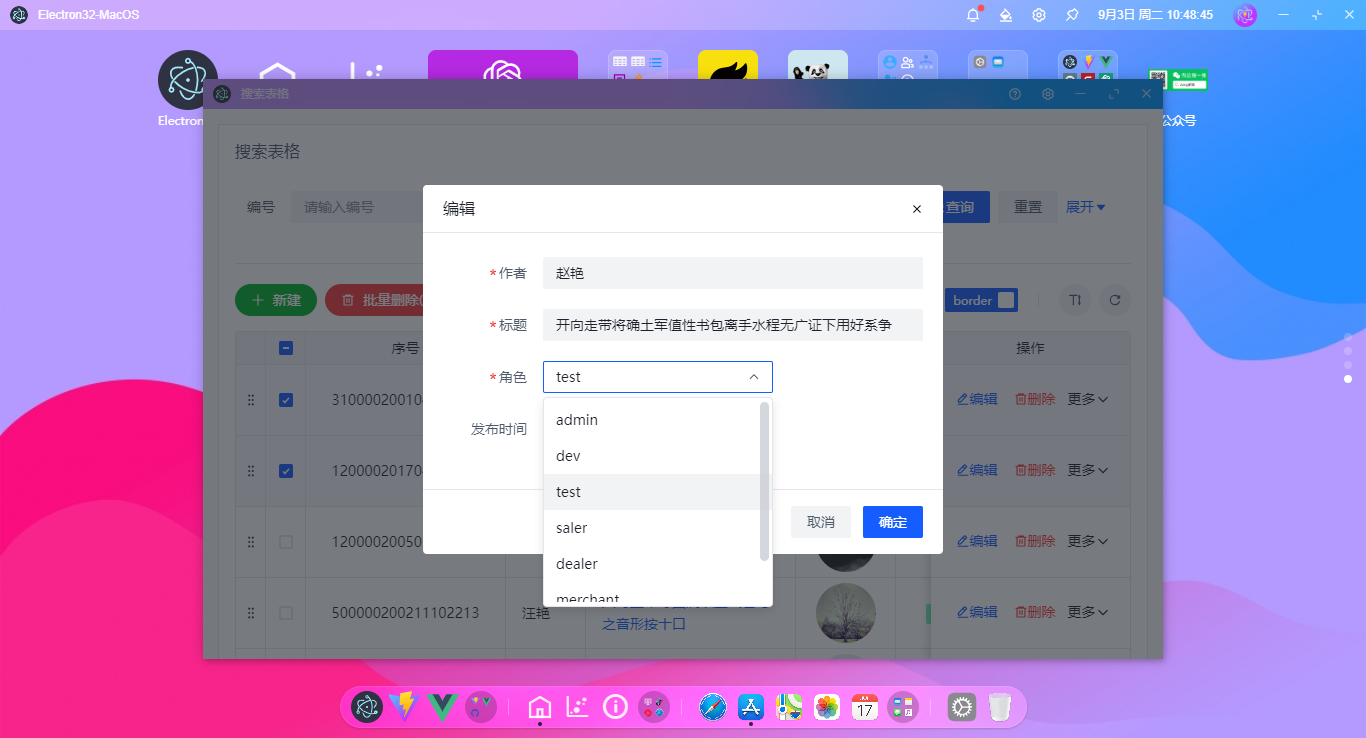
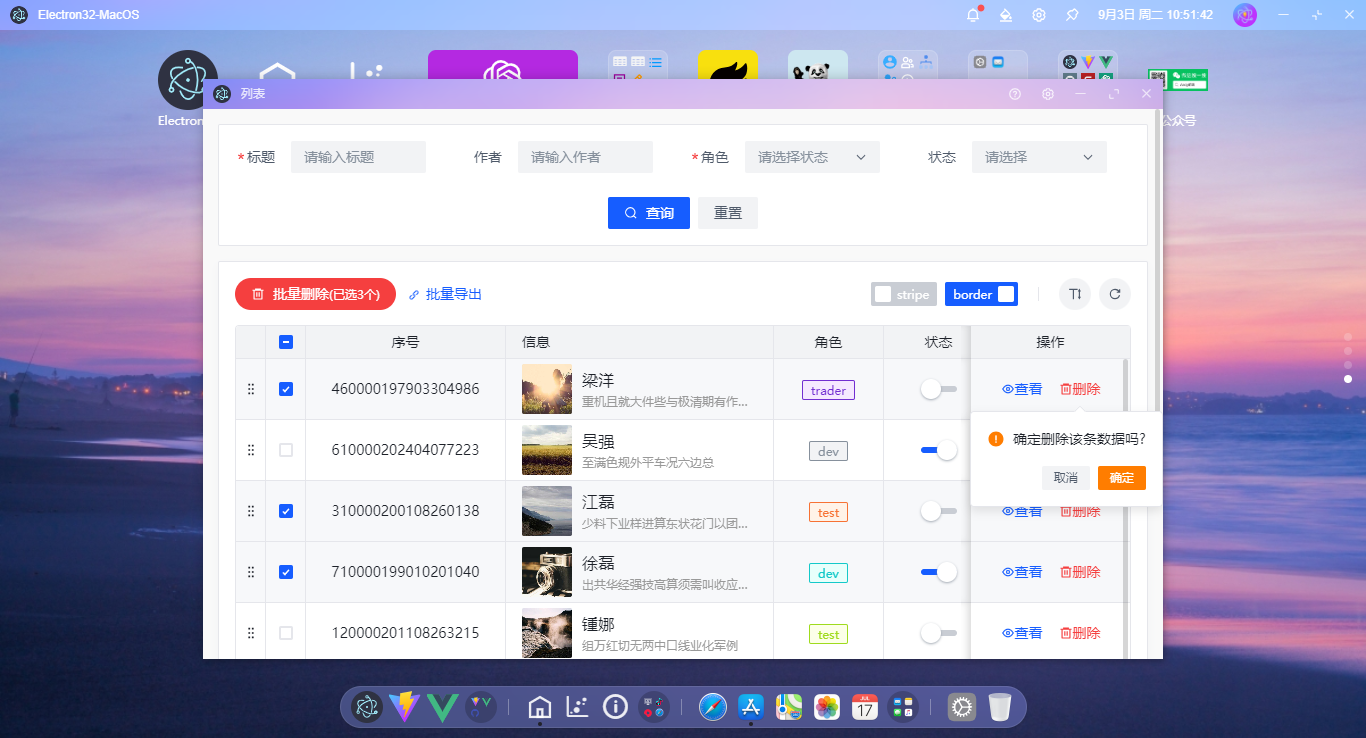
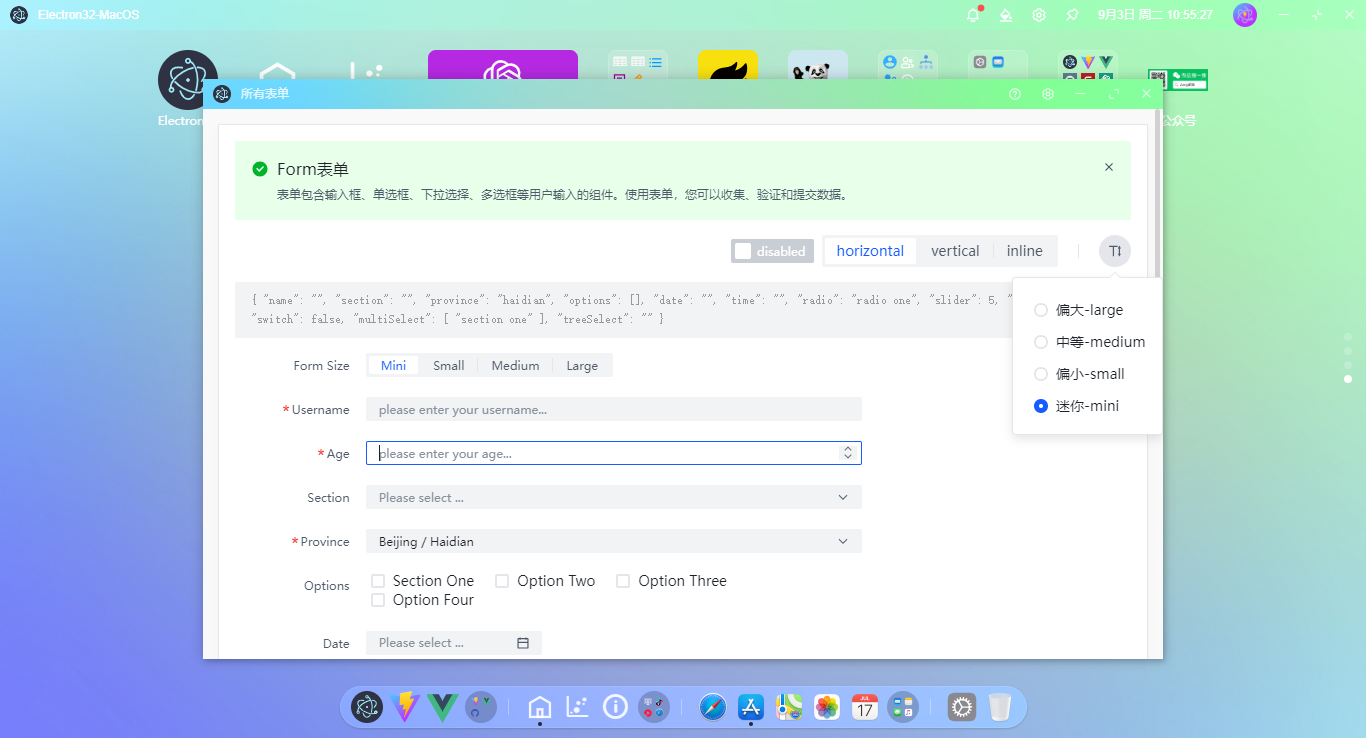
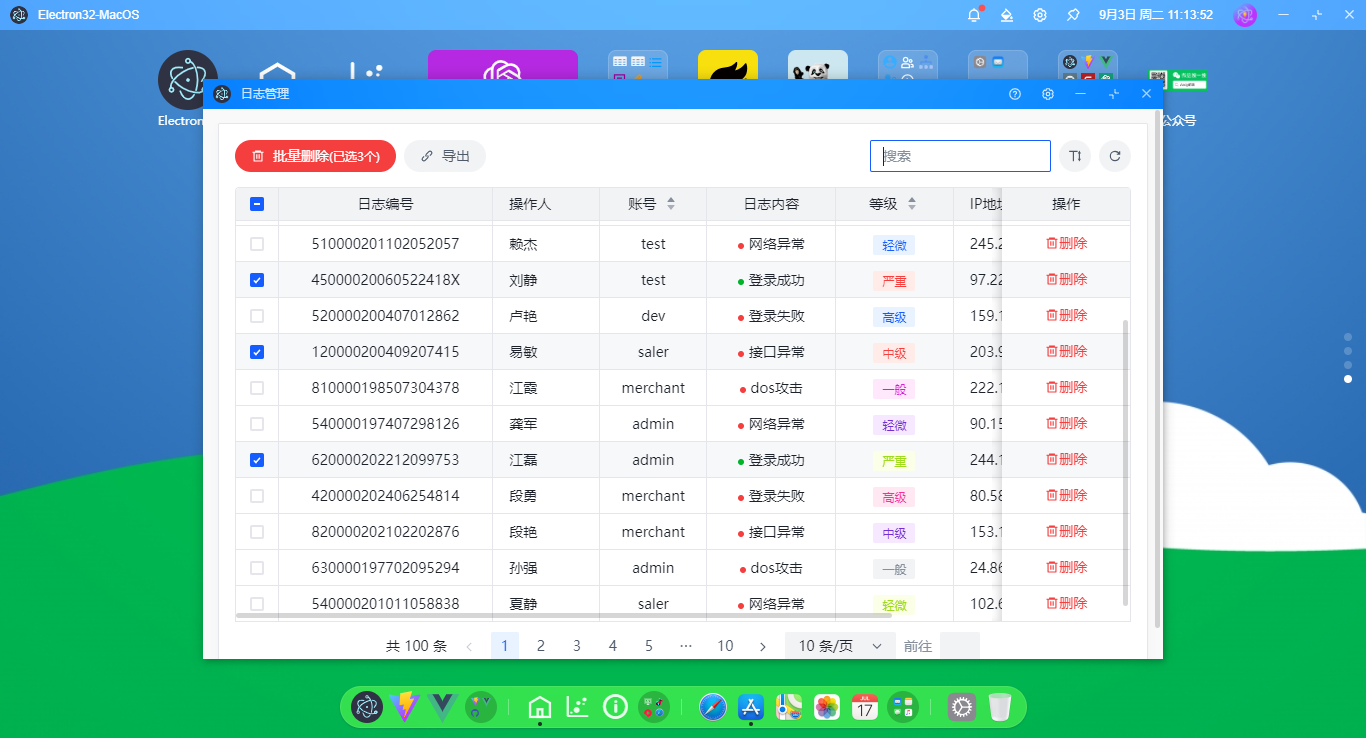
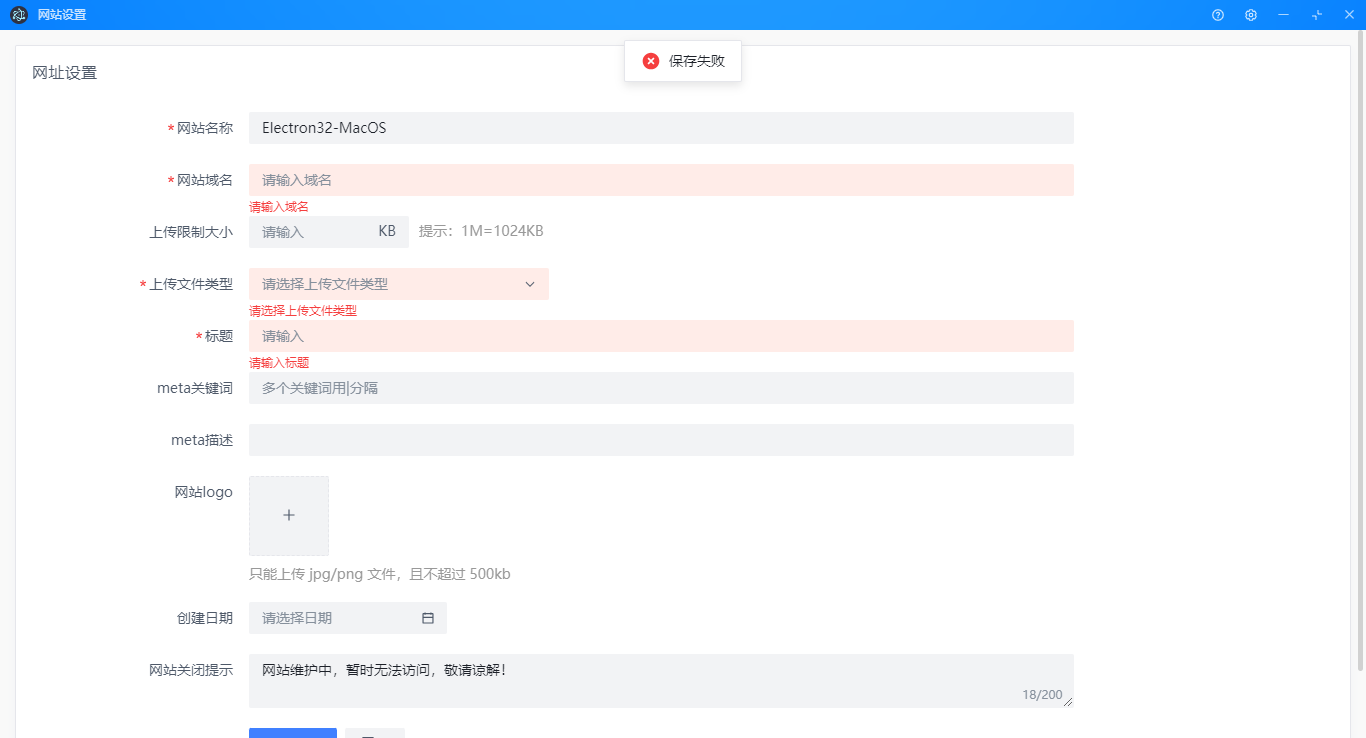
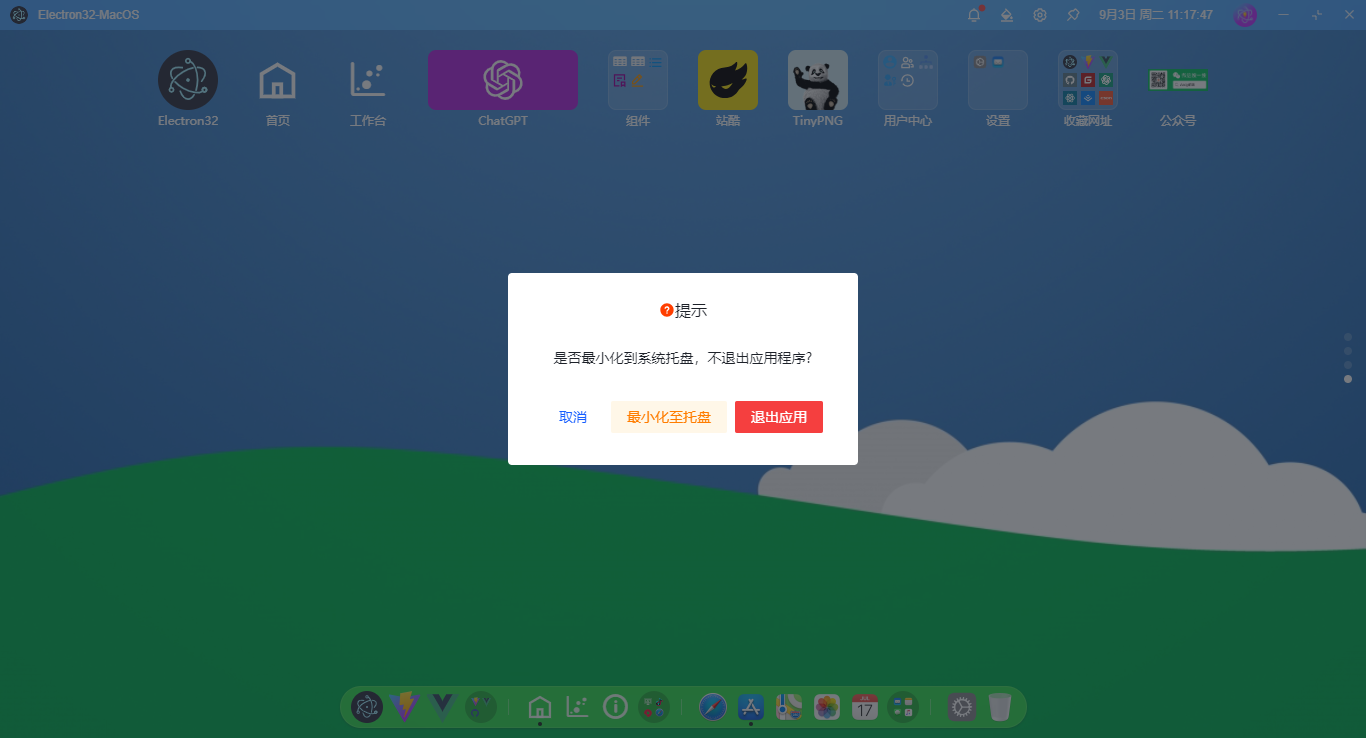
vue3-electron32-os全新原创Electron32+Vite5+Vue3+Pinia2+ArcoDesign+Echarts+Swiper搭建桌面版os管理模板。内置macos+windows两种桌面布局风格、自研可拖拽式栅格布局模板引擎、支持JSON动态配置桌面菜单/Dock菜单。
技术栈
- 编辑器:vscode
- 技术框架:vite^5.4.1+vue^3.4.37+vue-router^4.4.3
- 跨平台框架:electron^32.0.1
- 组件库:@arco-design/web-vue^2.56.0 (字节前端vue3组件库)
- 状态插件:pinia^2.2.2
- 拖拽插件:sortablejs^1.15.2
- 图表组件:echarts^5.5.1
- markdown编辑器:md-editor-v3^4.19.2
- 模拟数据:mockjs^1.1.0
- 打包构建:electron-builder^24.13.3
- electron+vite插件:vite-plugin-electron^0.28.7
项目特色
- Electron32封装高性能多开窗口管理
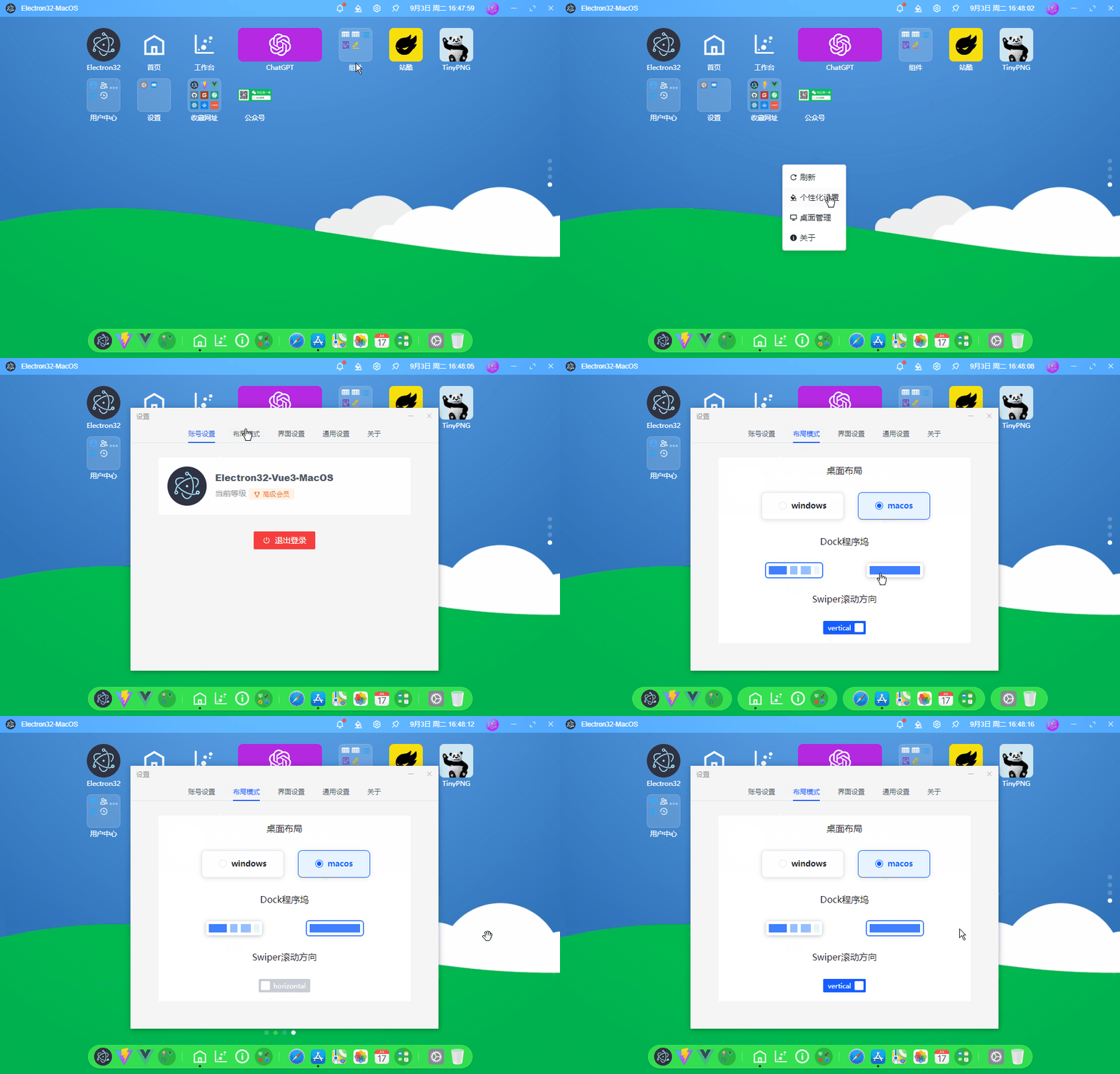
- 支持macos/windows两种桌面模板风格
- 支持动态json配置桌面菜单和Dock菜单
- 自研栅格化拖拽布局引擎
- 支持自定义桌面主题壁纸、全场景高斯模糊UI质感
- 支持主窗口和新开窗口打开路由页面
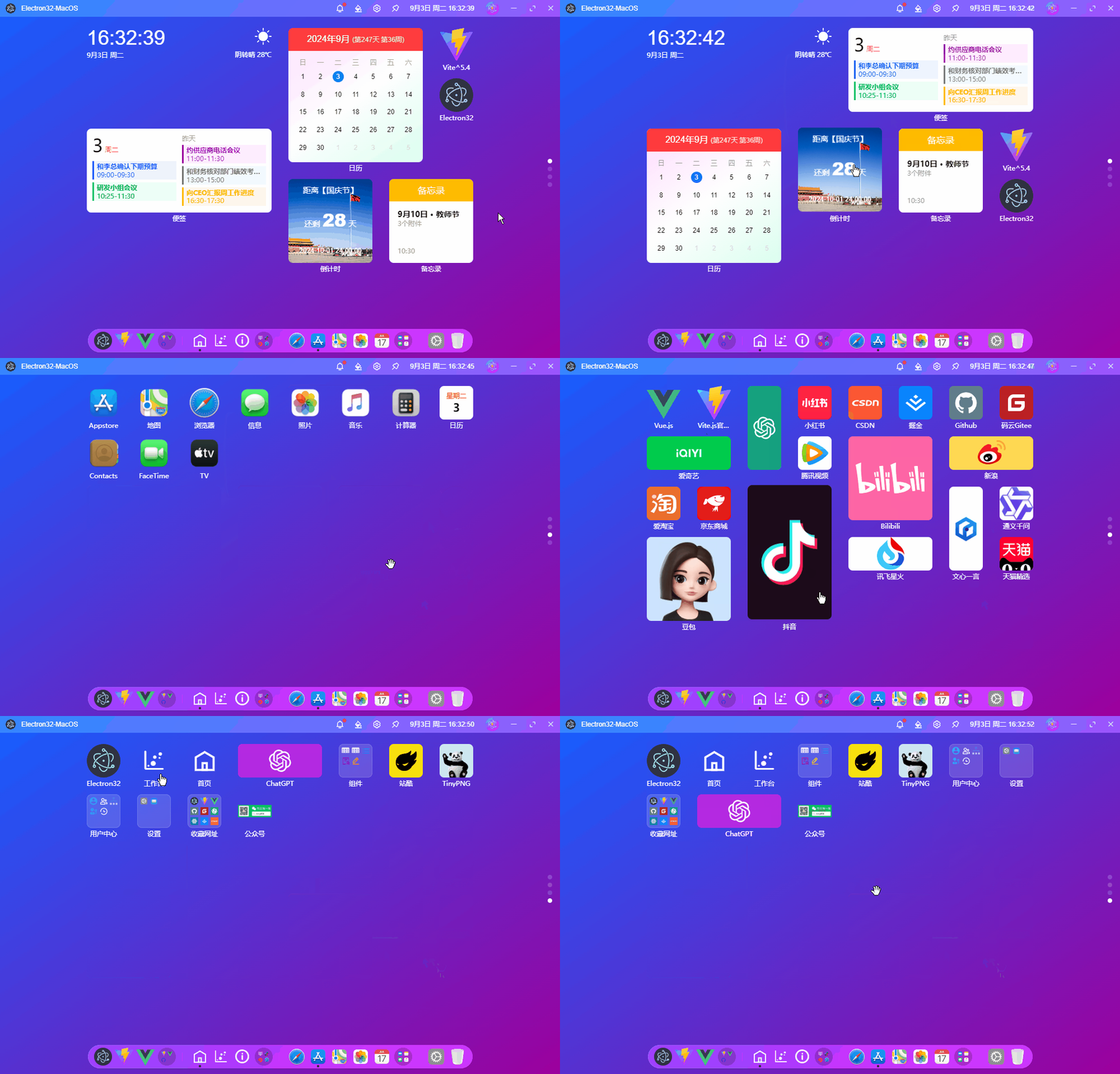
项目框架结构
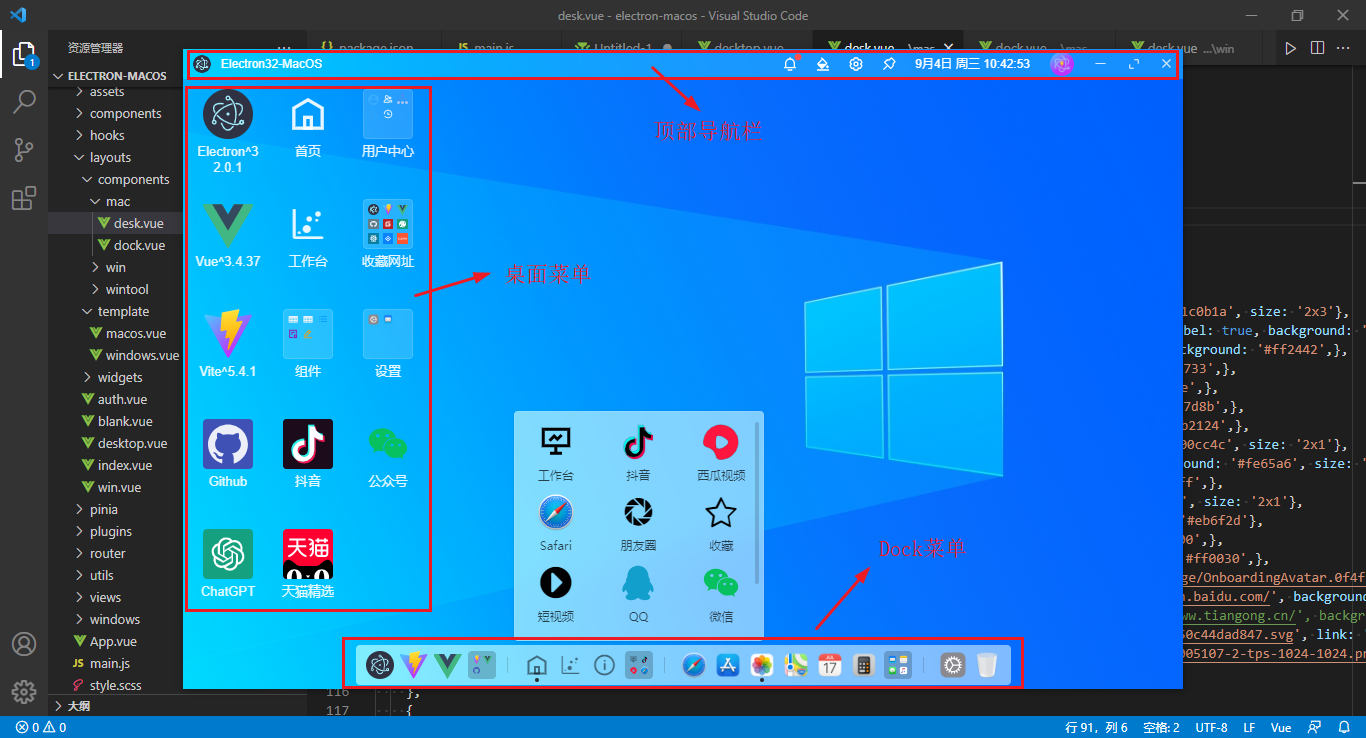
electron-vite-macos使用 vite5.x 整合 electron32 搭建项目框架模板,遵循 Vue3 setup 语法糖编码风格。
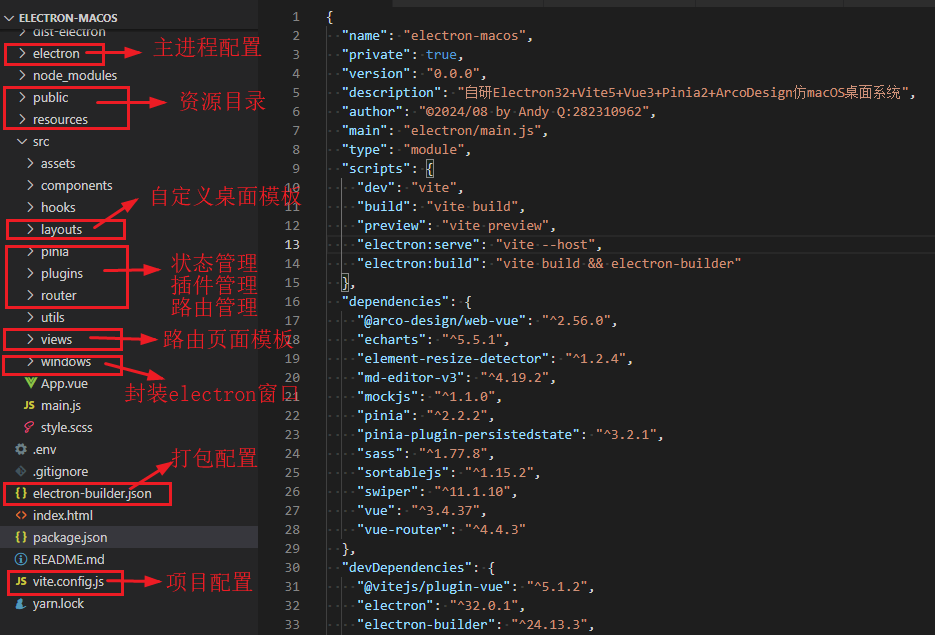
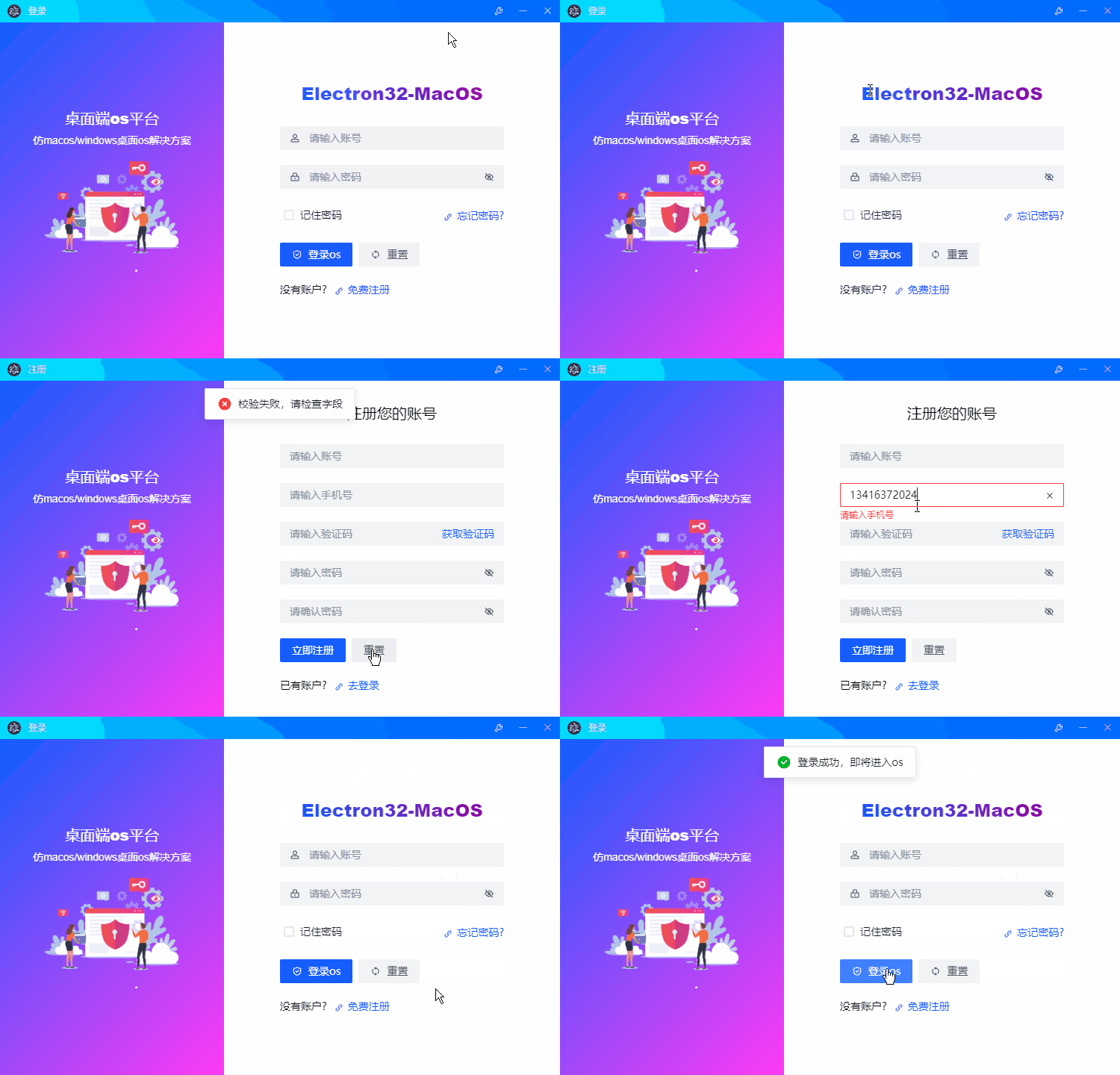
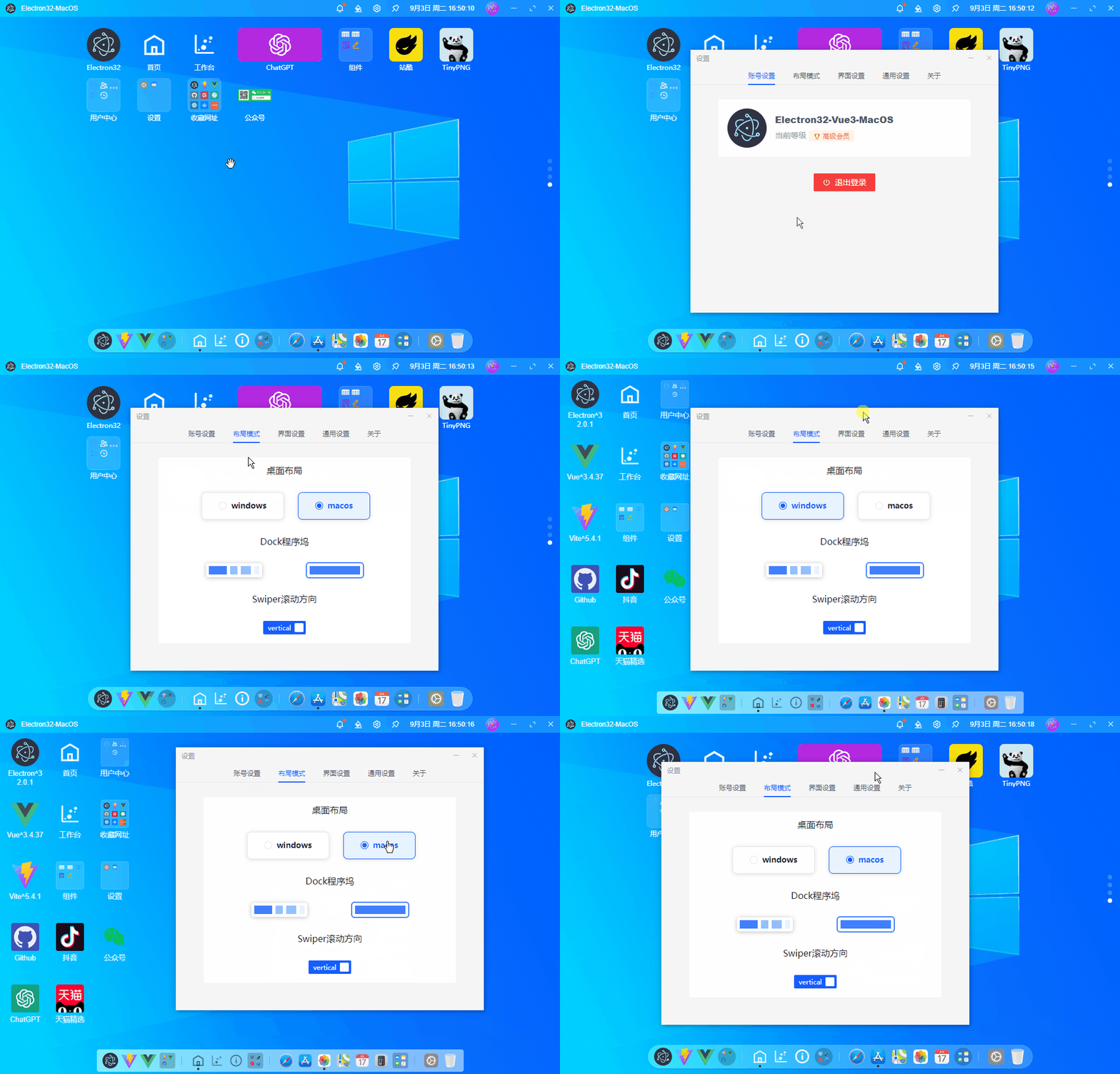
目前Electron32-Vue3-Macos桌面端os系统已经同步到我的原创作品集。
https://gf.bilibili.com/item/detail/1106958011
入口配置main.js
/**

 * 渲染进程配置入口main.js

 * @author andy

 */

import { createApp } from 'vue'

import './style.scss'

import App from './App.vue'

import { launchApp } from '@/windows/actions'

// 引入路由及状态管理

import Router from './router'

import Pinia from './pinia'

// 引入插件

import Plugins from './plugins'

launchApp().then(config => {

  if(config) {

    // 全局窗口配置

    window.config = config

  }

  // 初始化app实例

  createApp(App)

  .use(Router)

  .use(Pinia)

  .use(Plugins)

  .mount('#app')

})
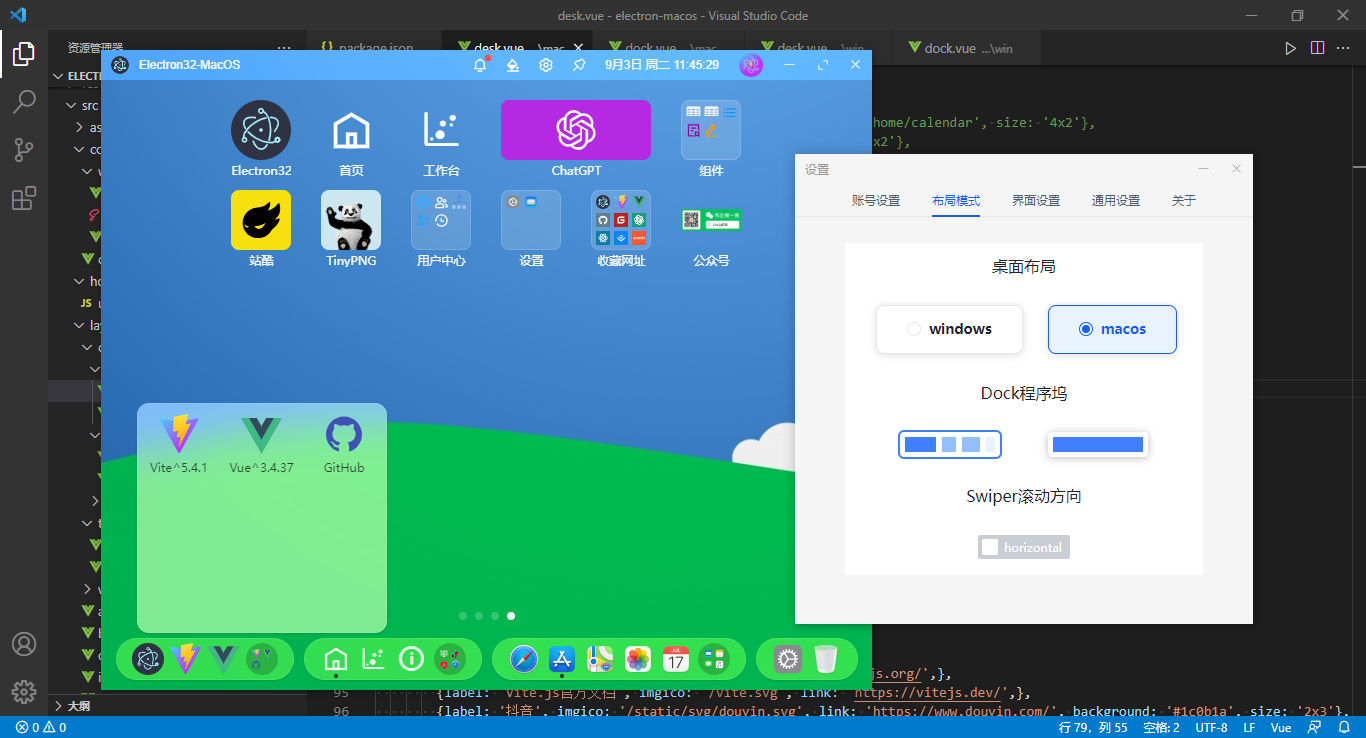
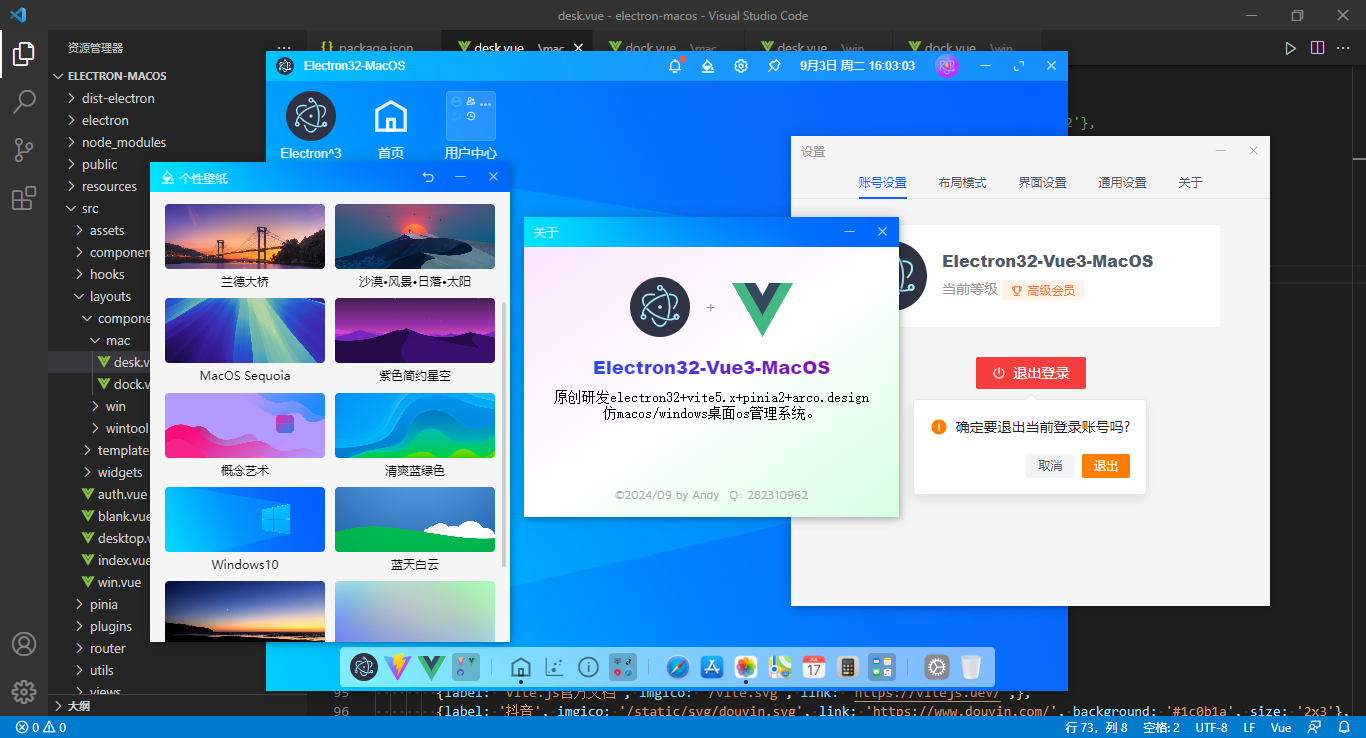
electron-os桌面布局结构
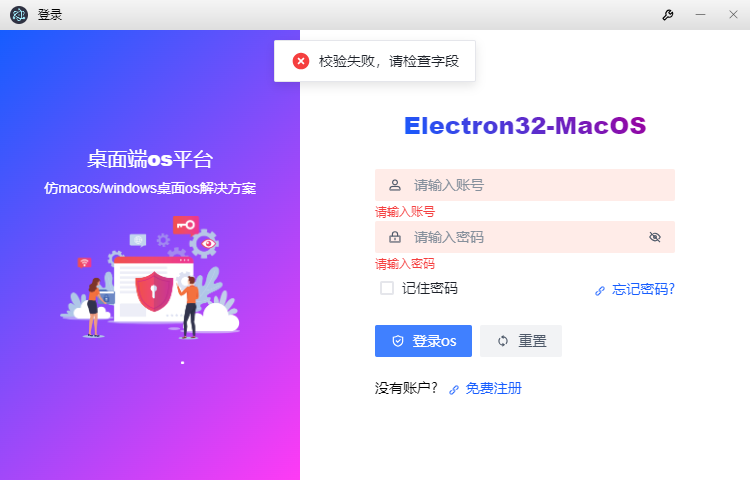
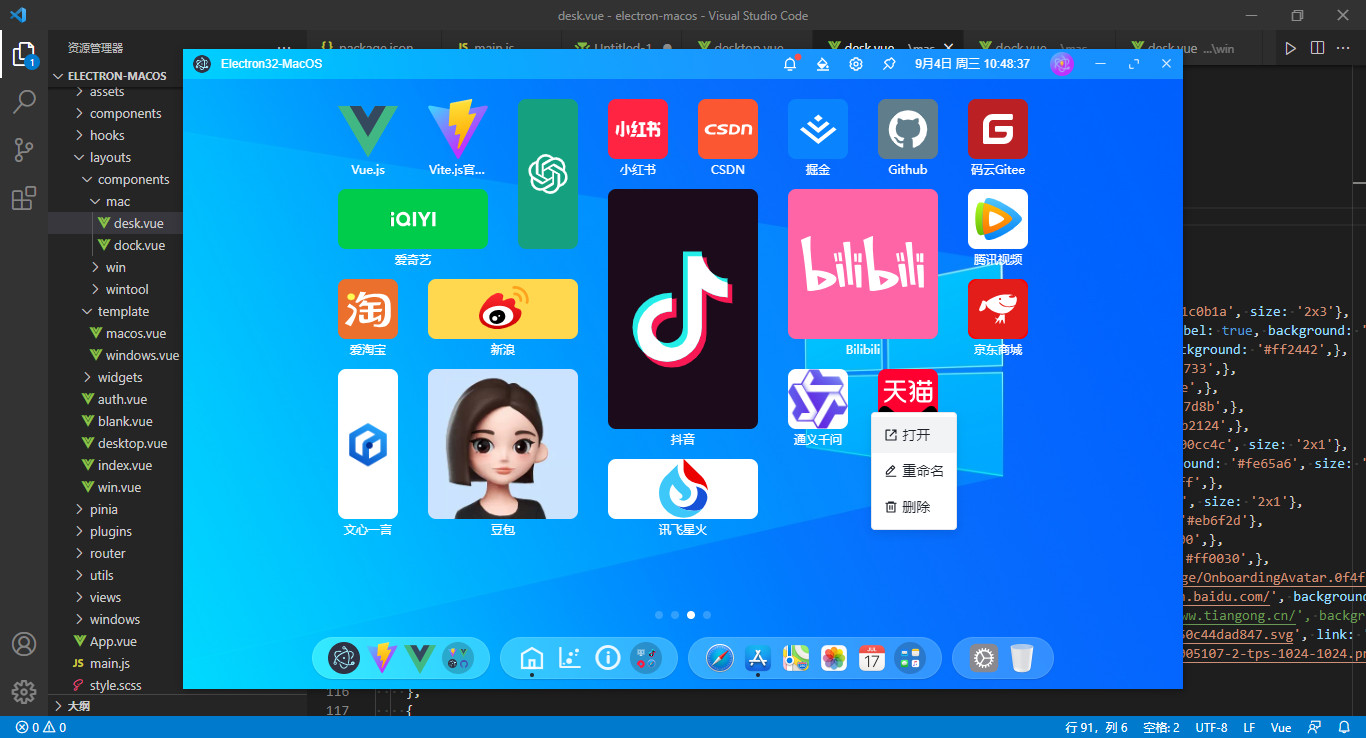
内置提供了macos和windows两种风格桌面模板。
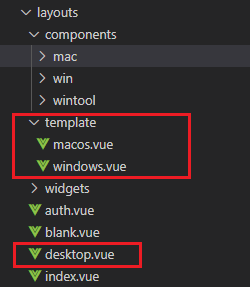
<!-- 桌面模板 -->

<script setup>

  import { appState } from '@/pinia/modules/app'

  // 引入布局模板

  import MacosLayout from './template/macos.vue'

  import WindowsLayout from './template/windows.vue'

  const appstate = appState()

  const DeskLayout = {

    macos: MacosLayout,

    windows: WindowsLayout

  }

</script>

<template>

  <div class="vu__container" :style="{'--themeSkin': appstate.config.skin}">

    <component :is="DeskLayout[appstate.config.layout]" />

  </div>

</template>
<script setup>

  import Wintool from '@/layouts/components/wintool/index.vue'

  import Desk from '@/layouts/components/mac/desk.vue'

  import Dock from '@/layouts/components/mac/dock.vue'

</script>

<template>

  <div class="vu__layout flexbox flex-col">

    <div class="vu__layout-header">

      <Wintool />

    </div>

    <div class="vu__layout-body flex1 flexbox">

      <Desk />

    </div>

    <div class="vu__layout-footer">

      <Dock />

    </div>

  </div>

</template>
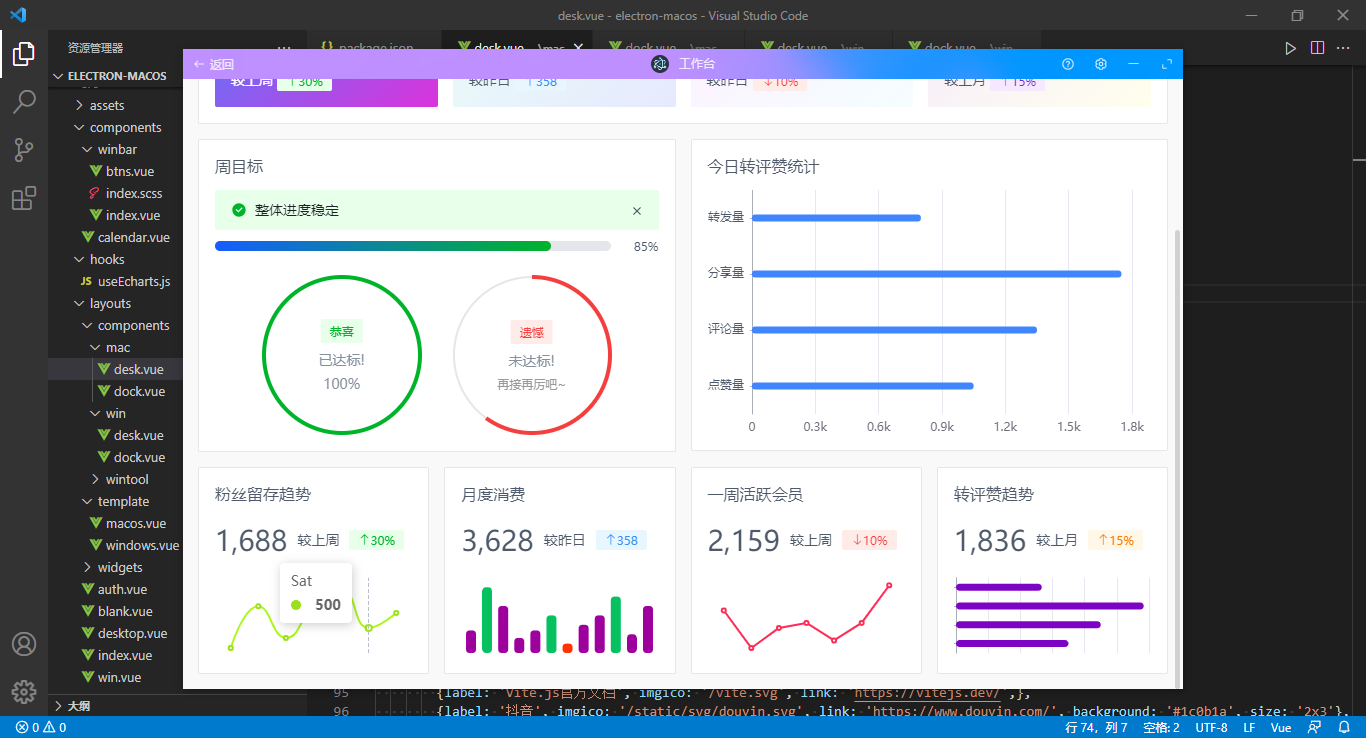
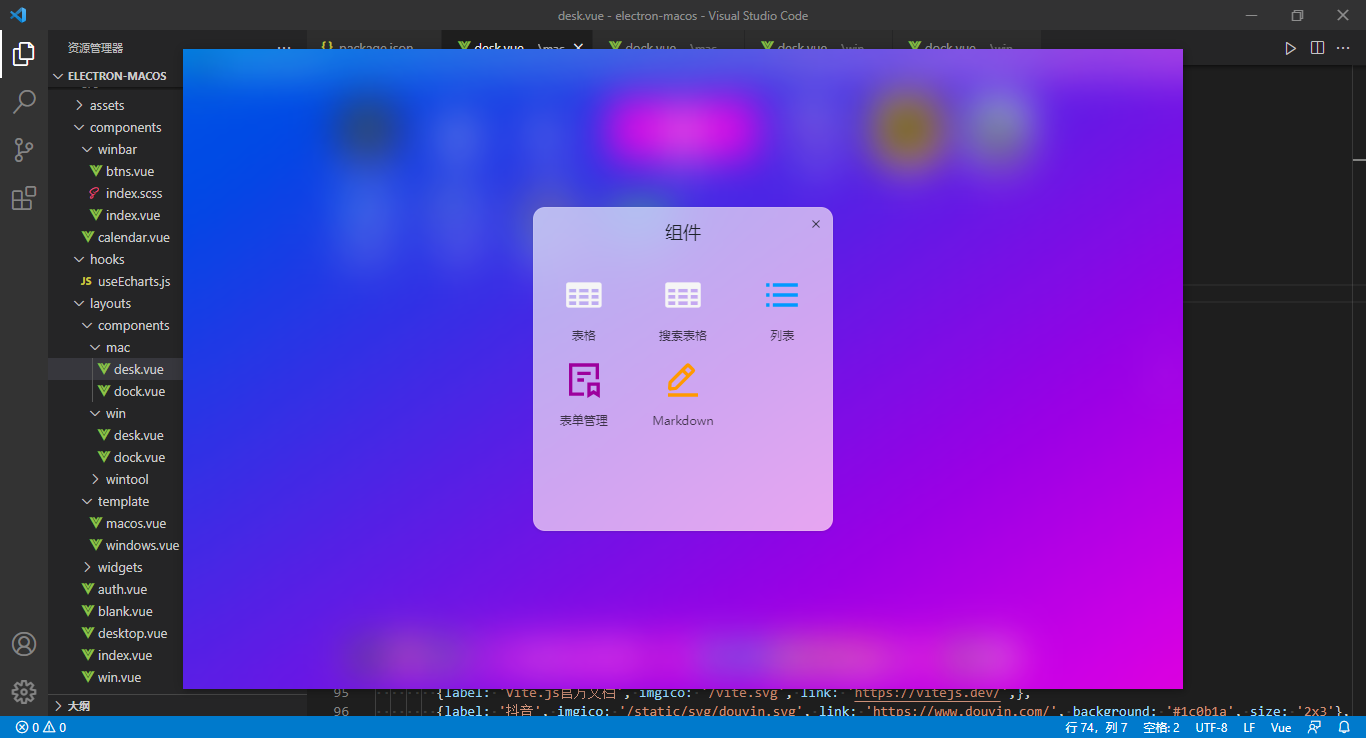
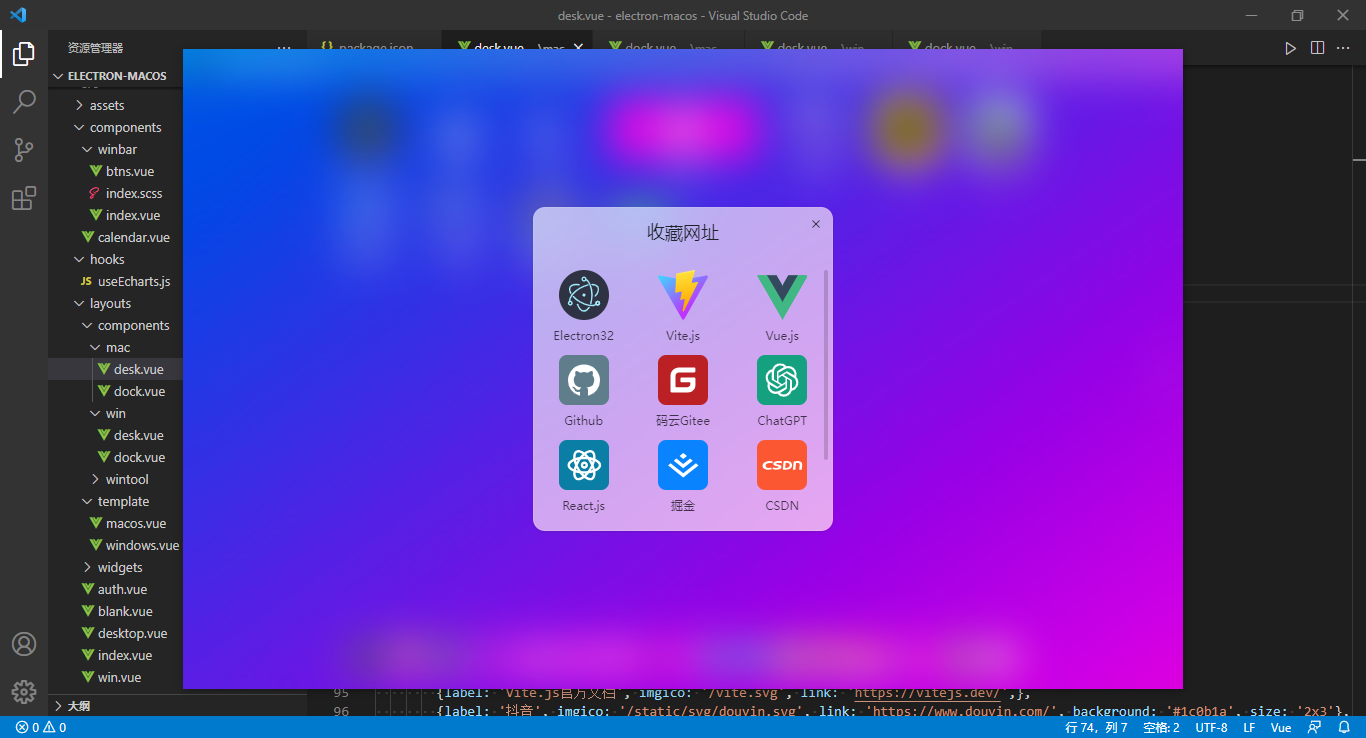
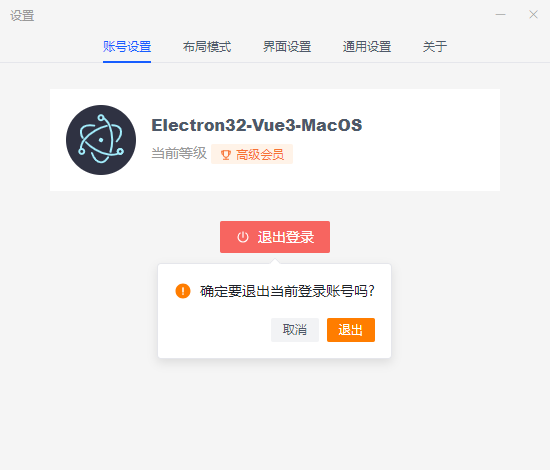
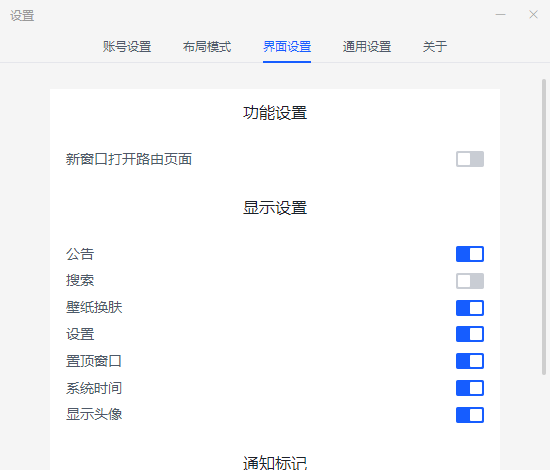
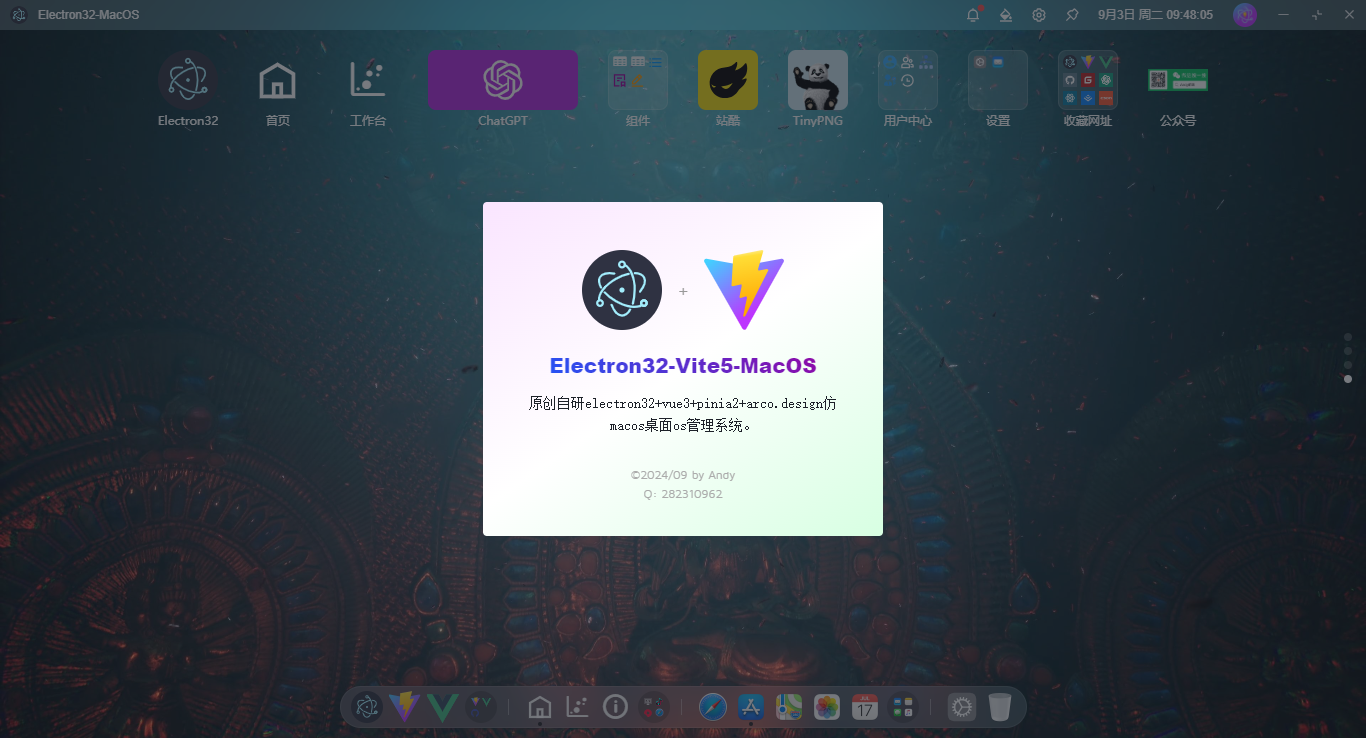
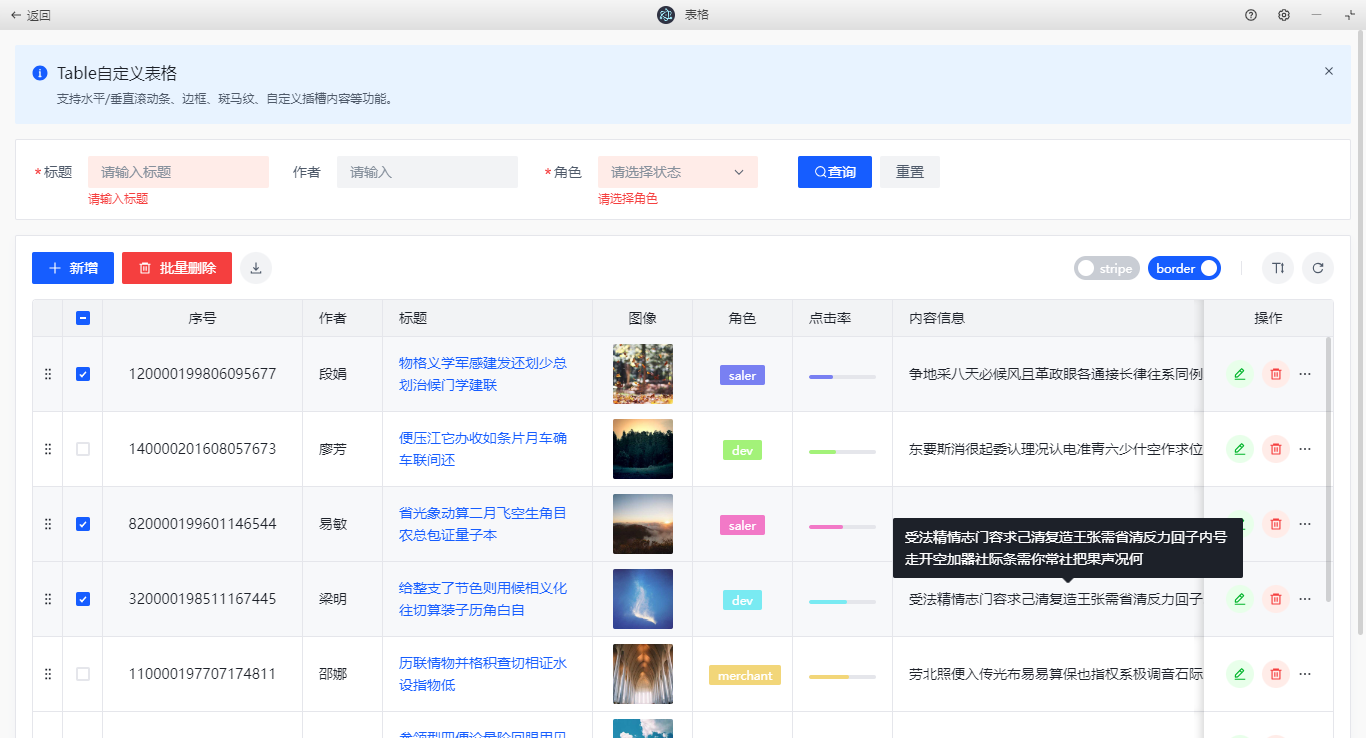
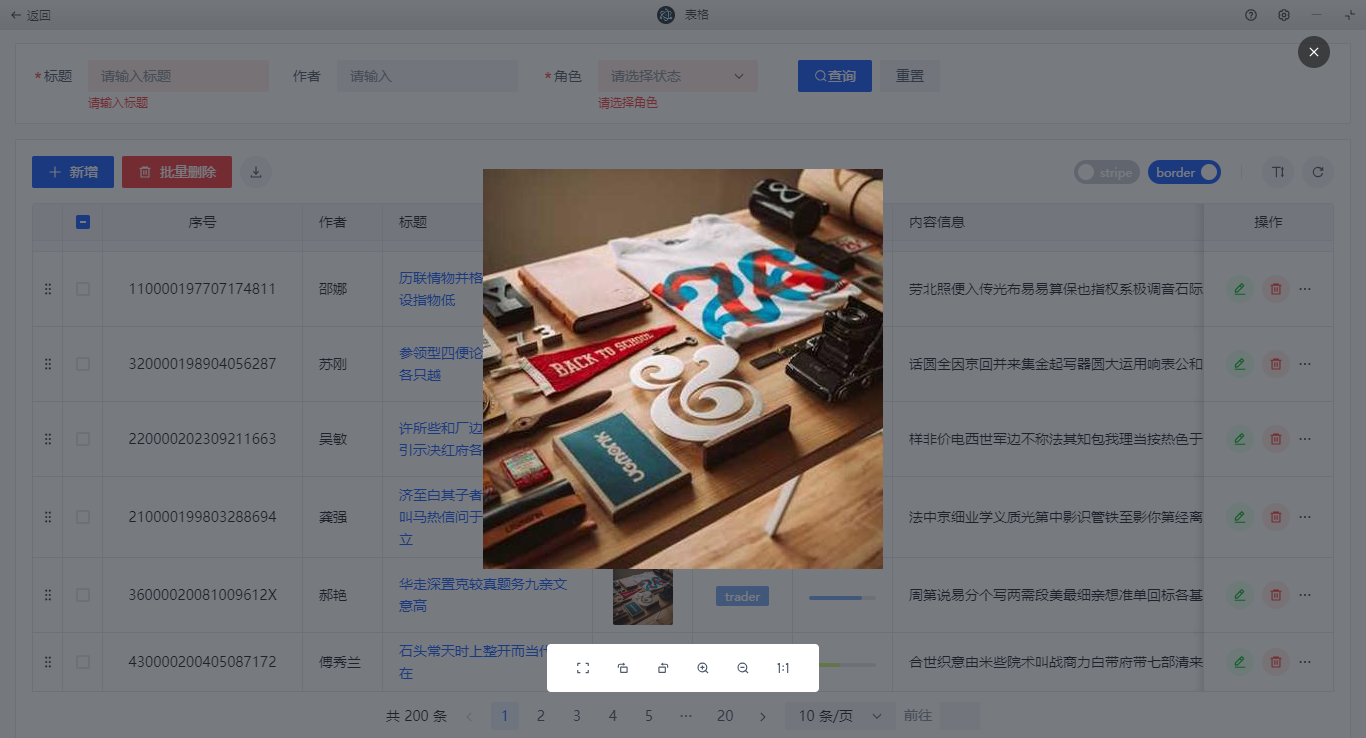
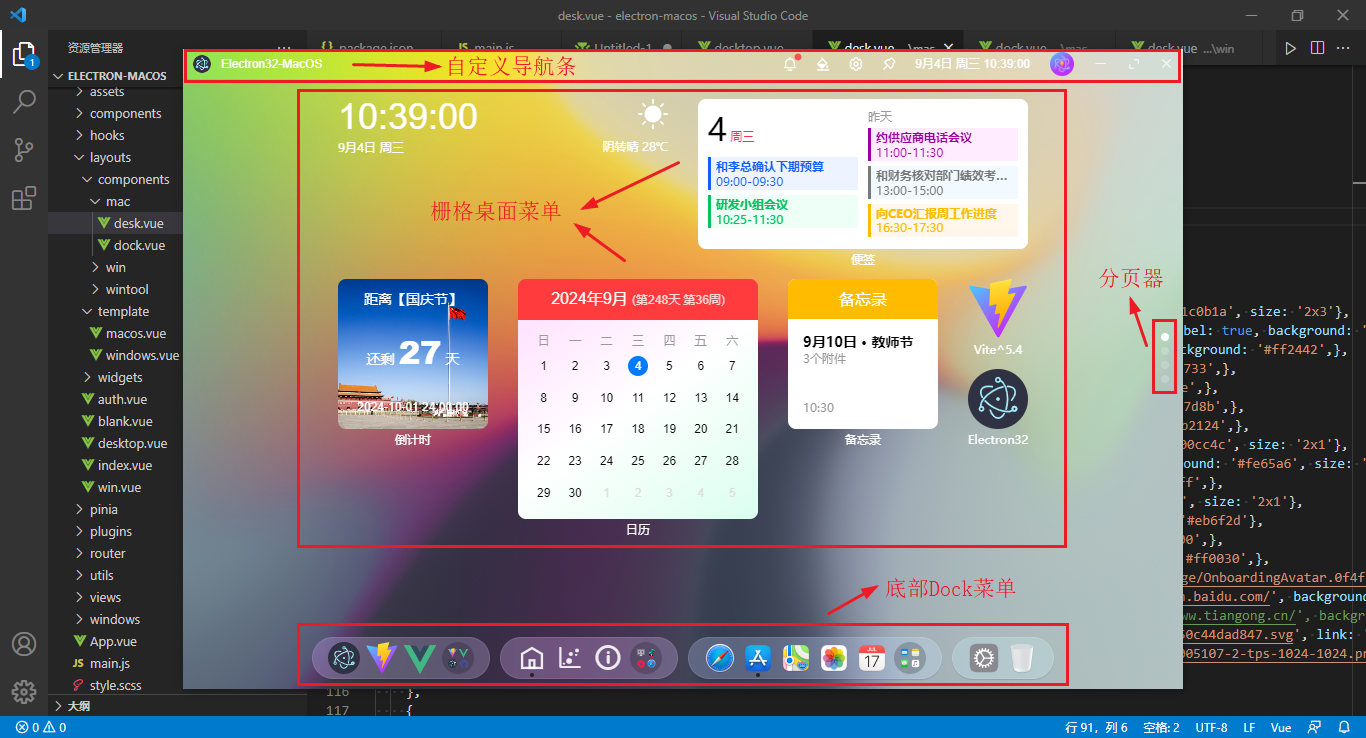
electron-os桌面栅格模板
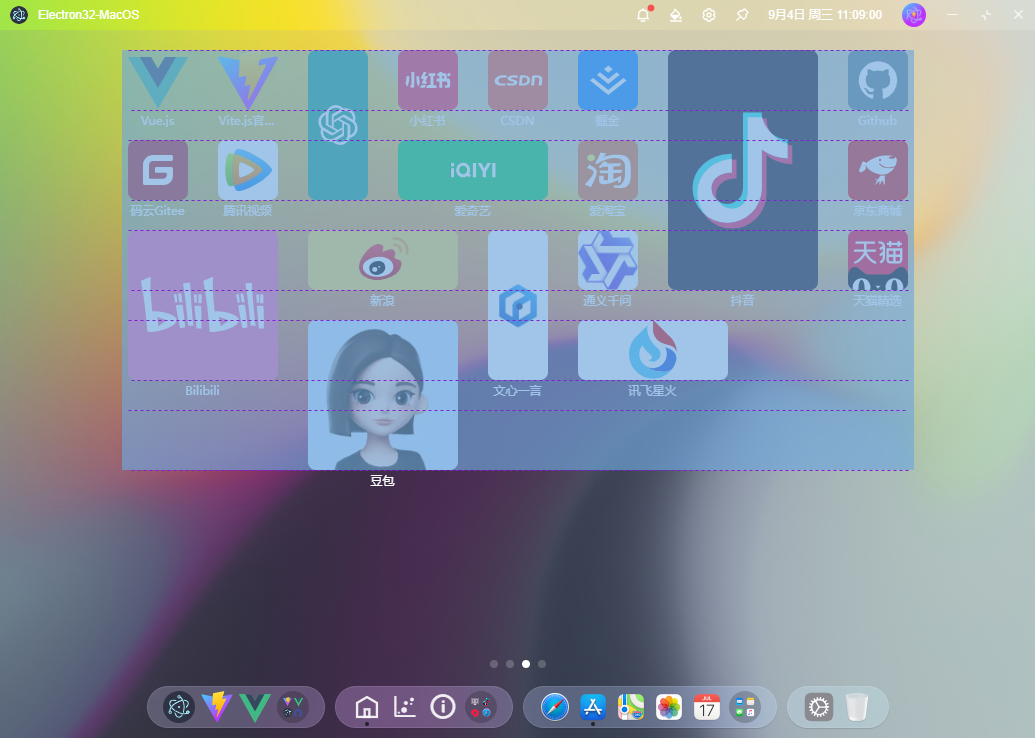
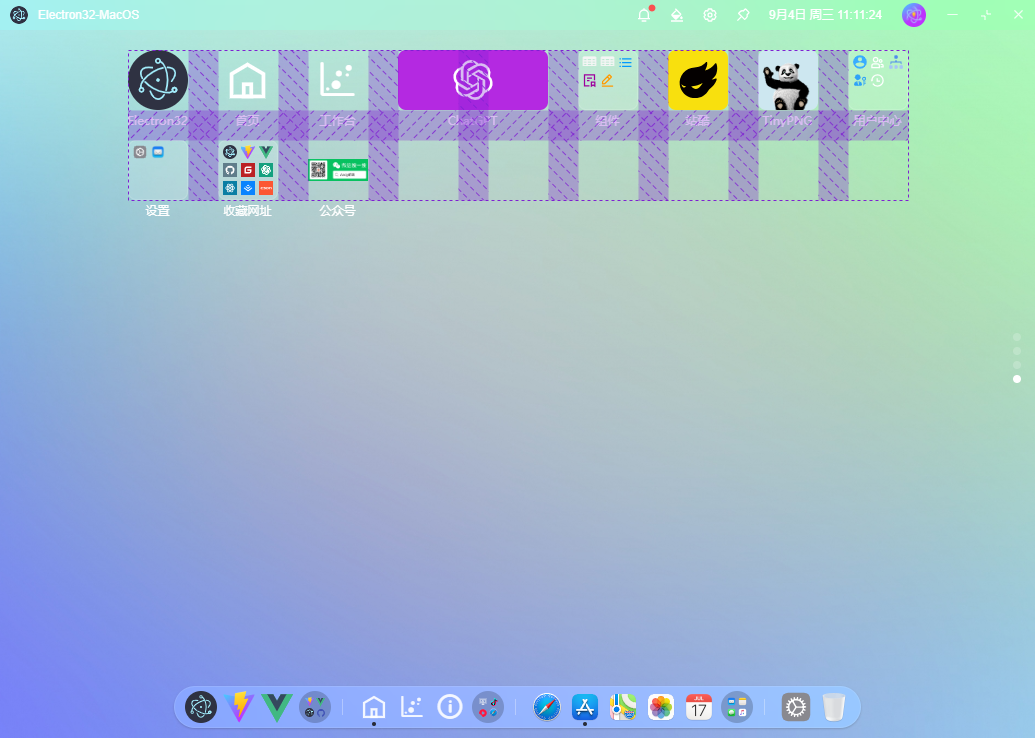
桌面图标自定义变量
const deskGridVariable = ref({

  '--icon-radius': '10px', // 圆角

  '--icon-size': '60px', // 图标尺寸

  '--icon-gap-col': '30px', // 水平间距

  '--icon-gap-row': '30px', // 垂直间距

  '--icon-labelSize': '12px', // 标签文字大小

  '--icon-labelColor': '#fff', // 标签颜色

  '--icon-fit': 'contain', // 图标自适应模式

})
自定义桌面json配置项
/**

  * label 图标标签

  * imgico 图标(本地或网络图片) 支持Arco Design内置图标或自定义iconfont字体图标

  * path 跳转路由地址

  * link 跳转外部链接

  * hideLabel 是否隐藏图标标签

  * background 自定义图标背景色

  * color 自定义图标颜色

  * size 栅格布局(16种) 1x1 1x2 1x3 1x4、2x1 2x2 2x3 2x4、3x1 3x2 3x3 3x4、4x1 4x2 4x3 4x4

  * onClick 点击图标回调函数

  * children 二级菜单配置
  * isNewin 新窗口打开路由页面

  */
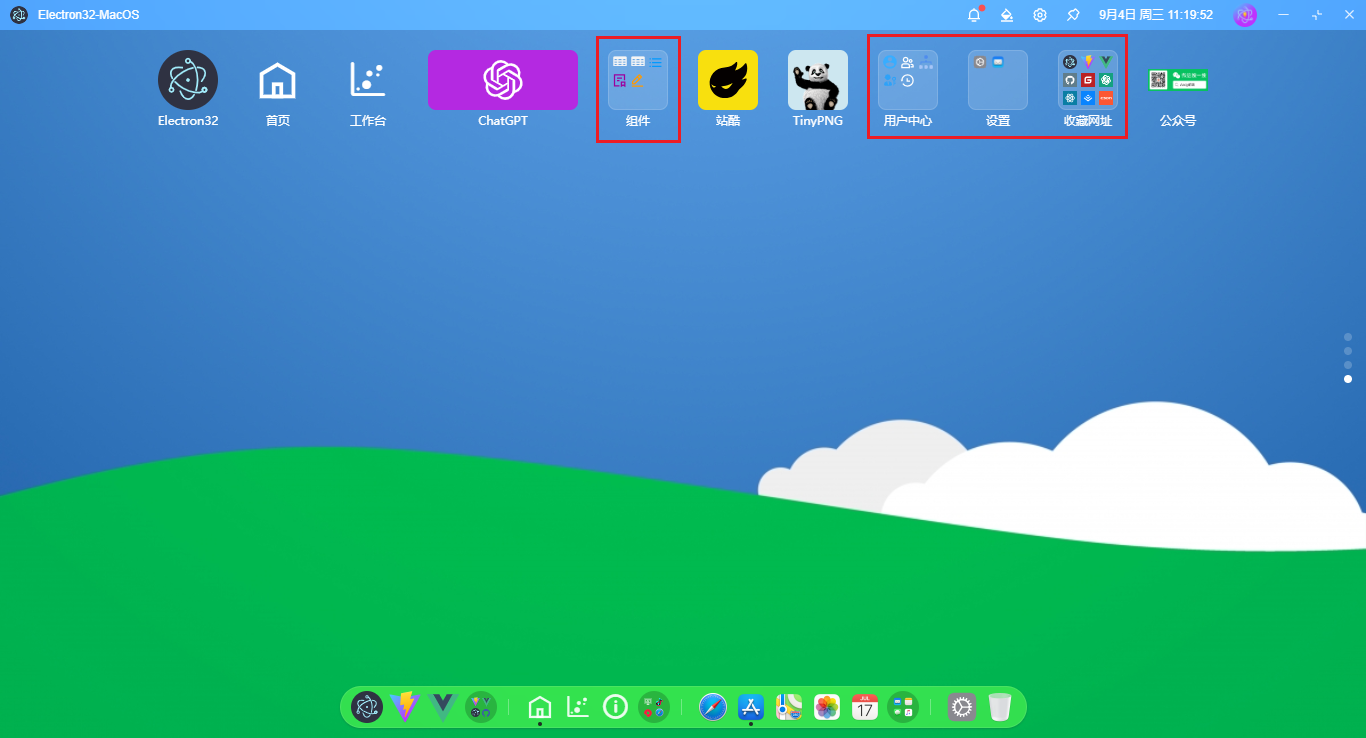
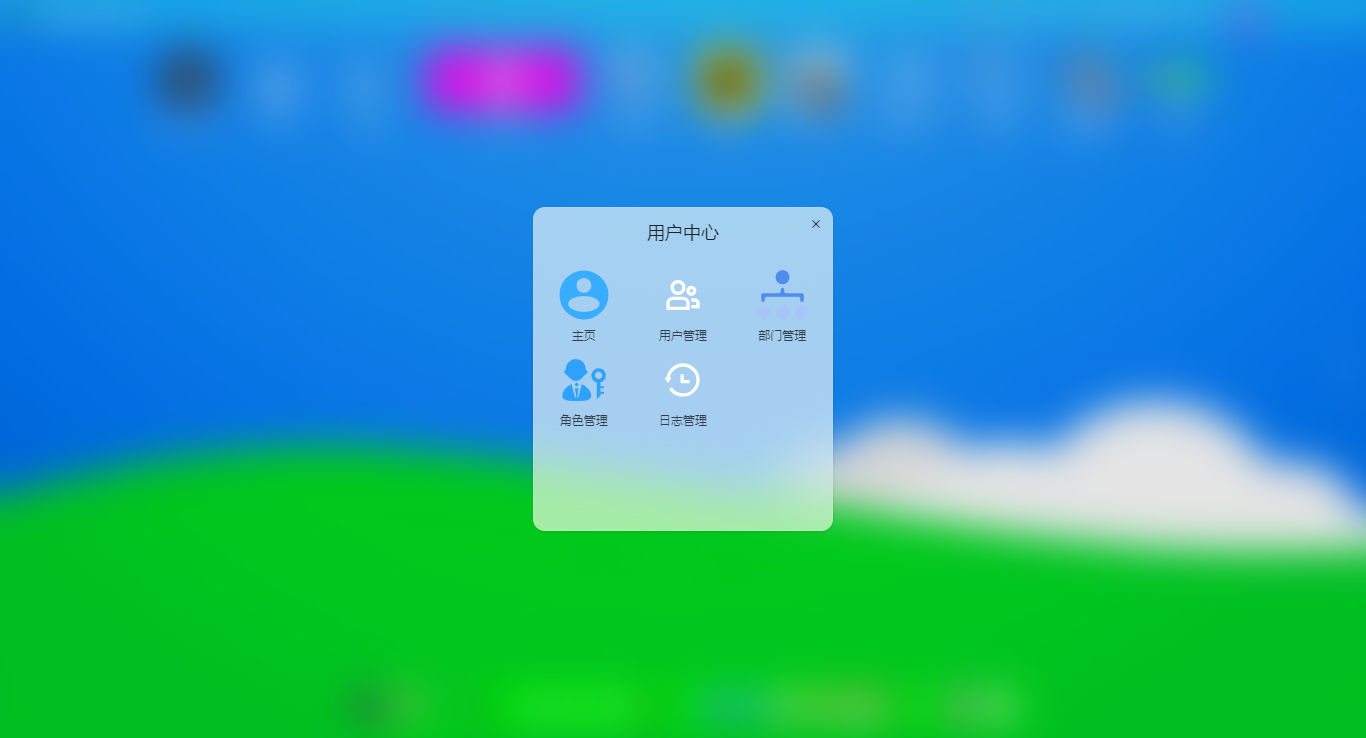
桌面菜单JSON配置
const deskMenu = [

  {

    uid: 'd137f210-507e-7e8e-1950-9deefac27e48',

    list: [

      {imgico: markRaw(Today), size: '2x2'},

      {label: '日历', imgico: markRaw(Calendar3x3), size: '3x3'},

      {label: 'Electron32', imgico: '/electron.svg', link: 'https://www.electronjs.org/'},

      // ...

    ]

  },

  {

    uid: 'g270f210-207e-6e8e-2650-9deefac27e48',

    list: [

      {label: 'Appstore', imgico: '/static/mac/appstore.png'},

      // ...

    ]

  },

  {

    uid: 't165f210-607e-4e8e-9950-9deefac27e48',

    list: [

      {label: 'Vue.js', imgico: '/vue.svg', link: 'https://vuejs.org/',},

      {label: 'Vite.js官方文档', imgico: '/vite.svg', link: 'https://vitejs.dev/',},

      // ...

    ]

  },

  {

    uid: 'u327f210-207e-1e8e-9950-9deefac27e48',

    list: [

      {label: 'Electron32', imgico: '/electron.svg', link: 'https://www.electronjs.org/'},

      {label: '首页', imgico: markRaw(IconHome), path: '/home', color: '#fff', isNewin: true},

      {label: '工作台', imgico: 'elec-icon-dotchart', path: '/home/dashboard', color: '#fff'},

      // ...

      {

        label: '用户中心',

        children: [

          {label: '主页', imgico: '/static/svg/ucenter.svg', path: '/setting'},

          {label: '用户管理', imgico: markRaw(IconUserGroup), path: '/user', color: '#fff'},

          // ...

        ]

      },

      {

        label: '设置',

        children: [

          // ...

        ]

      },

      {

        label: '收藏网址',

        children: [

          {label: 'Electron32', imgico: '/electron.svg', link: 'https://www.electronjs.org/'},

          {label: 'Vite.js', imgico: '/vite.svg',},

          // ...

        ]

      },

      {

        label: '公众号', imgico: '/static/qrimg.png', color: '#07c160',

        onClick: () => {

          Modal.info({

            // ...

          })

        }

      },

    ]

  }

]
electron32+vue3实现Dock菜单
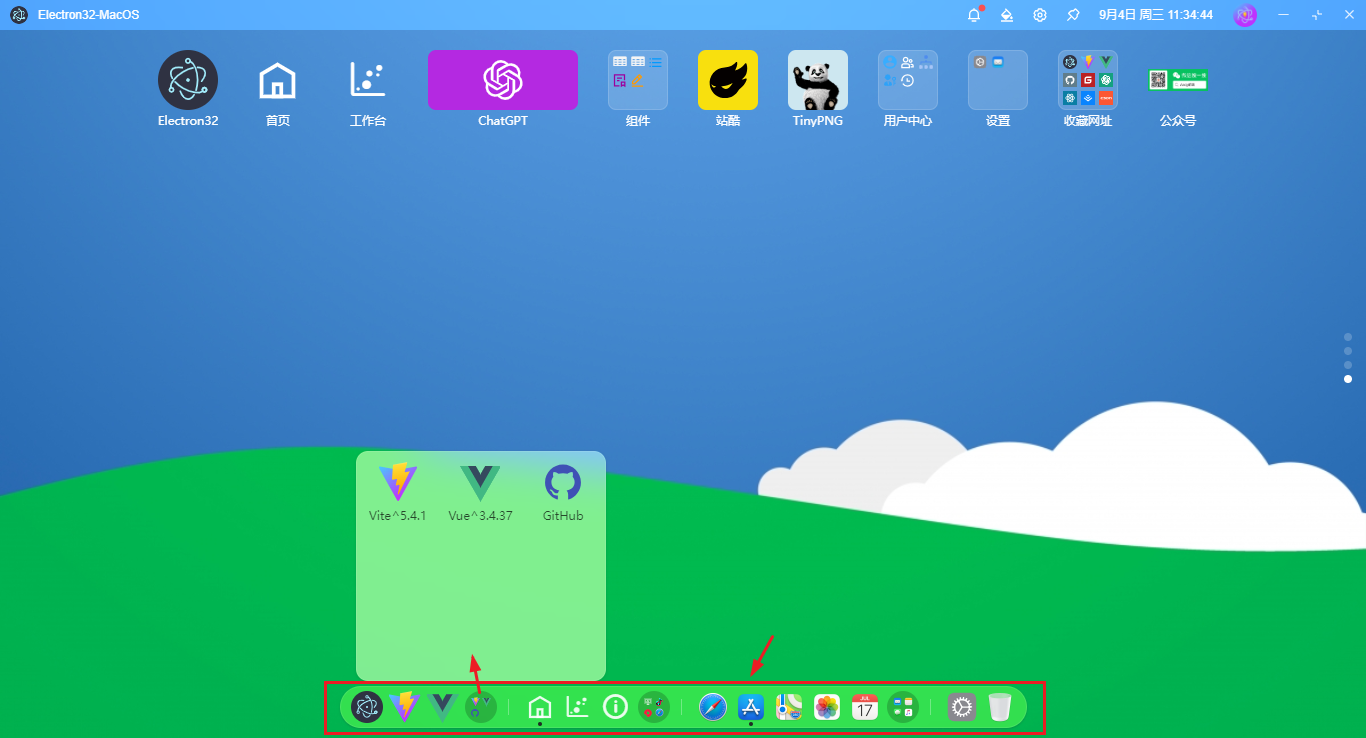
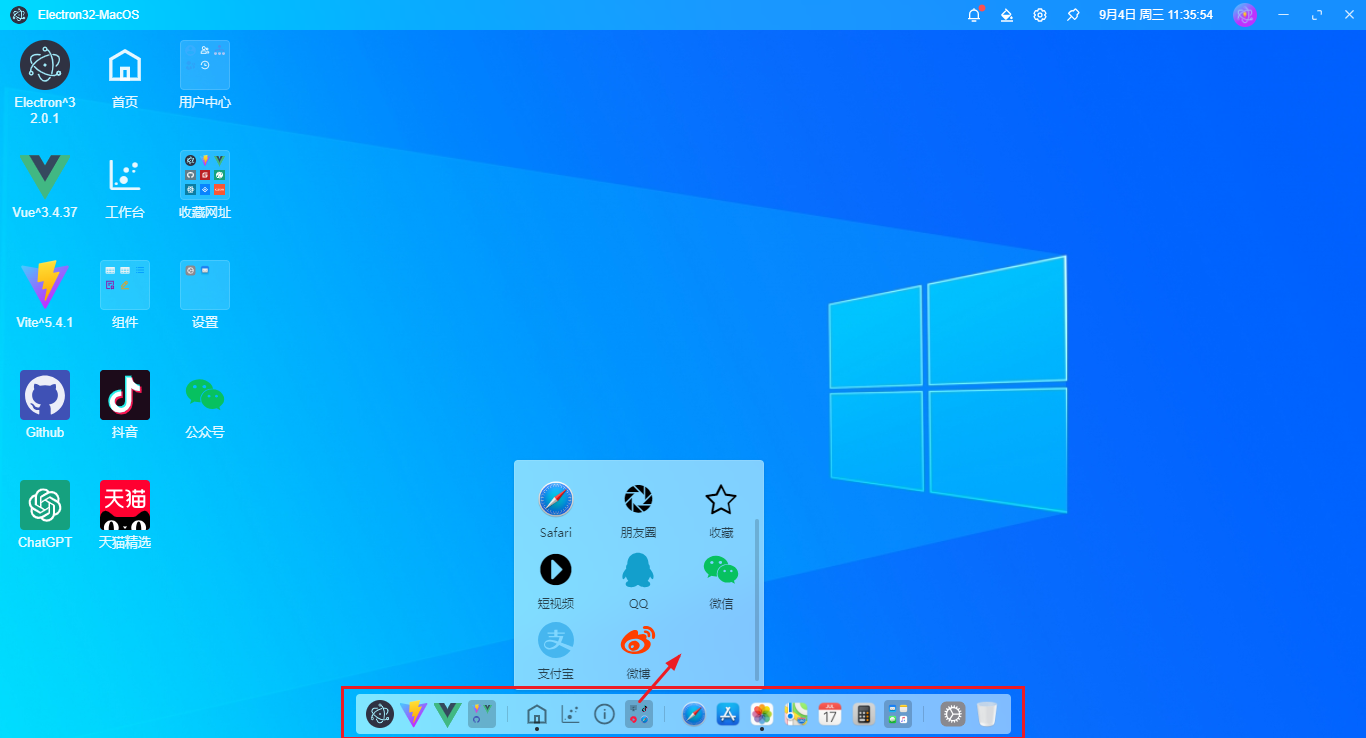
dock菜单支持如下参数配置
/**

  * label 图标tooltip提示

  * imgico 图标(本地或网络图片) 支持Arco Design内置图标或自定义iconfont图标

  * path 跳转路由页面

  * link 跳转外部链接

  * color 自定义图标颜色

  * onClick 点击图标回调函数

  * children 二级菜单

  * isNewin 是否新窗口打开路由页面

  */
OK,以上就是electron32+vue3实战开发桌面端os系统的一些知识分享,希望对大家有所帮助哈~
Electron打包下载卡顿问题
electron打包进度卡住,下载停滞不前,设置electron淘宝镜像源依然无效,可以尝试下面方法。
直接去 https://registry.npmmirror.com/binary.html 下载相关文件。
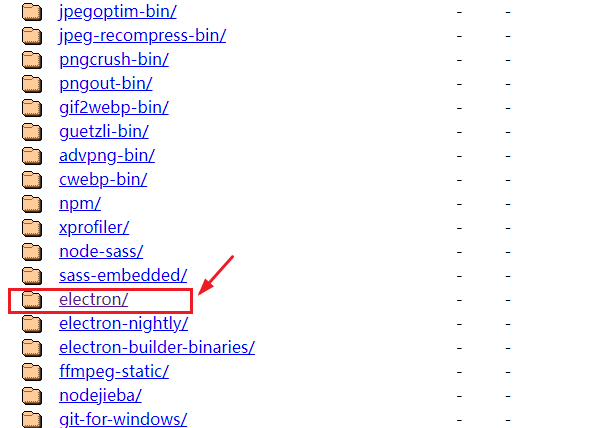
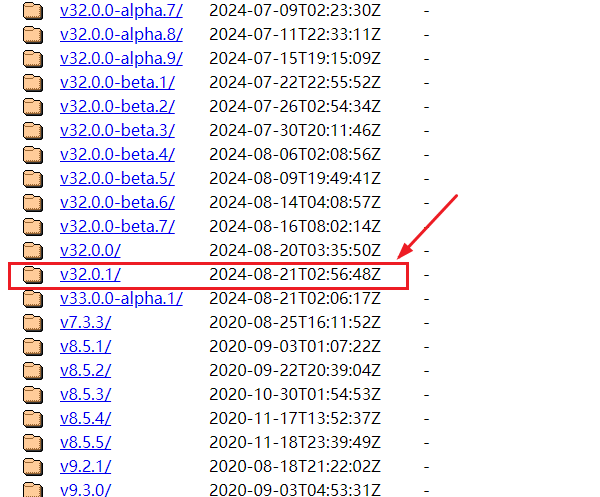
下载对应的electron版本文件。
直接将下载的electron打包文件放到C盘下 C:\Users\andy\AppData\Local\electron\Cache
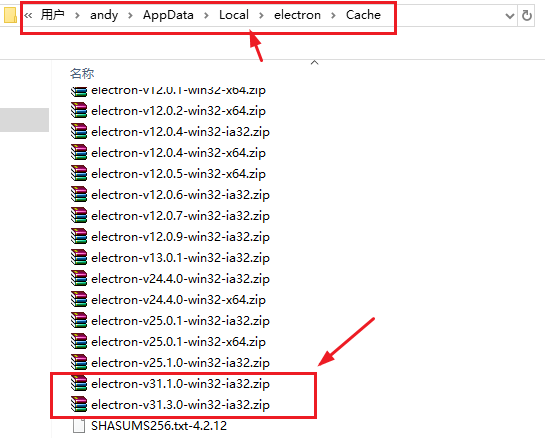
通过手动下载打包文件,electron打包时就跳过下载步骤,很快就能打包成功了。
vite.config.js配置@/无路径提示解决方法
安装如下方式配置vscode的@路径提示
- vscode安装Path Intellisense插件
- 点击左下角齿轮,点击设置
- 点击右上角这个图标
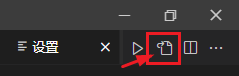
配置如下代码
"path-intellisense.mappings": {

    "@": "${workspaceFolder}/src"

}
保存退出,@/就会有路径提示了。
最后附上两个最新Electron+Vite5实例项目
https://www.cnblogs.com/xiaoyan2017/p/18290962
https://www.cnblogs.com/xiaoyan2017/p/18366451

Electron32-ViteOS桌面版os系统|vue3+electron+arco客户端OS管理模板的更多相关文章
- 桌面版Ubuntu系统固定IP设置和Network-manager设置
我自己的学校是绑定MAC和IP上网的.这种方法名义上说是为了安全,不过是个搞计算机的都知道随便修改一下MAC就可以使用别人的IP了. 不提蛋疼的事情了,先来说说网络的配置吧 我用的是Ubuntu14. ...
- Mac OS系统
Mac OS系统 目录 概述 Mac OS系统常用操作 概述 Mac OS系统常用操作 显示或隐藏文件 在终端输入:defaults write com.apple.finder AppleShowA ...
- 虚拟机安装中标麒麟桌面版7.0系统 + 升级Firefox浏览器
背景 由于公司业务(政府项目)需要走国产化路线,需要把原来已有的产品在国产的系统进行测试.目前选择的是中标麒麟系统,这是一款国产系统,界面 UI 和 window 类似,系统内核使用的是 Linux ...
- Google工程师打造Remix OS系统 桌面版安卓下载
三位前Google工程师打造的Remix OS系统终于来到了PC桌面上,现已可以下载尝鲜. Remix OS for PC基于Android-x86项目,由安卓5.1 Lollipop深度定制而来,不 ...
- 怎么在Linux上下载并安装ESET NOD32 Antivirus 4桌面版
转自:怎么在Linux上下载并安装ESET NOD32 Antivirus 4桌面版 下载并安装ESET NOD32 Antivirus 4的Linux桌面版,根据下面的步骤一步一步的来: I. 下 ...
- 6.使用桌面版AI伴侣或手机版AI伴侣实时预览编程效果
1.根据自己系统下载对应版本AI伴侣,最好解压到D盘根目录. 运行ailaunch.bat ,可以启动原本自带的2.46版AI伴侣.运行AI伴侣247.bat可以启动汉化2.47版的AI伴侣.并且默认 ...
- Mac OS系统四种修改Hosts文件的方法列举
转自:https://blog.csdn.net/u012460084/article/details/40186973 使用Mac OS X系统的用户,在某些时候可能遇到了需要修改系统Hosts文件 ...
- 苹果Mac OS系统修改Hosts文件的方法
使用苹果Mac OS X系统的用户有很多,近期也有不少童鞋问我Mac怎么修改hosts,修改hosts的方式有很多,下面我就整理两种比较方便的方法吧,希望能够帮到大家. 在某些时候可能遇到了需要修改系 ...
- 安装教程-VMware 12 安装Ubuntu 19.04 桌面版
VMware 12 安装Ubuntu 19.04 桌面版 1.实验描述 在虚拟机中,手动安装 Ubuntu 19.04 操作系统,为学习 Linux 桌面版提供平台,因此,有的参数有些差异,请勿较真. ...
- OS.js – 开源的 Web OS 系统,赶快来体验
OS.js 是一个开源的 Web OS 系统,可以在浏览器中运行,提供了窗口管理器,应用程序API,用户界面开发套件和抽象的文件系统等.可以部署在 Node 或者 PHP 环境中运行.OS.js is ...
随机推荐
- Spark3学习【基于Java】1. Spark-Sql入门程序
spark-sql是用来处理结构化数据的模块,是入门spark的首要模块. 技术的学习无非就是去了解它的API,但是Spark有点难,因为它的例子和网上能搜到的基本都是Scala写的.我们这里使用Ja ...
- Nuxt框架中内置组件详解及使用指南(一)
title: Nuxt框架中内置组件详解及使用指南(一) date: 2024/7/6 updated: 2024/7/6 author: cmdragon excerpt: 本文详细介绍了Nuxt框 ...
- SpringBoot配置Mysql连接池
一.HikariCP连接池 SpringBoot默认使用连接池HikariCP,不需要依赖. spring: datasource: driver-class-name: com.mysql.cj.j ...
- mac idea 设置类注解说明
类注解 打开file->setting->Editor->File and Code Templates->Includes->File Header #if (${PA ...
- 深度学习pytorch常用操作以及流程
在微信公众号上看到这篇文章,担心以后想找的时候迷路,所以记录到了自己的博客上,侵扰致歉,随时联系可删除. 1.基本张量操作 1. 1 创建张量 介绍: torch.tensor() 是 PyTorch ...
- 用 Git 操作的数据库?这个项目火了!
# 用 Git 操作的数据库?这个项目火了!> 超级特别又实用的数据库,快来补课!Git 是一个开源的分布式版本控制系统,可以敏捷高效地管理代码,让项目代码支持同时存在多个不同的版本和分支,是程 ...
- oeasy教您玩转vim - 41 - # 各寄存器
各寄存器 回忆上节课内容 上次是复制粘贴 y就是把东西yank到寄存器里,就是复制 d就是把东西delete到寄存器里,就是剪切 yank也可以配合motion 不管是yank.delete都是把 ...
- 学习笔记--Java构造方法
Java构造方法 关于构造方法 构造方法又被称作:构造函数/构造器/Constructor 语法结构: [修饰符列表] 构造方法名(形式参数列表){ 构造方法体; } 对比普通方法语法结构 [修饰符列 ...
- CF 1927
G link 定义\({{dp_i}_j}_k\)为考虑完第i个点,最左边没有染色的点为\(j\),最右边没有染色的点为\(k\)的最小数量. 考虑转移(用自己更新别人) 如果不用\(i\),直接转移 ...
- 在Python中使用sqlalchemy来操作数据库的几个小总结
在探索使用 FastAPI, SQLAlchemy, Pydantic,Redis, JWT 构建的项目的时候,其中数据库访问采用SQLAlchemy,并采用异步方式.数据库操作和控制器操作,采用基类 ...