
Qt编写安防视频监控系统24-自定义悬浮条
一、前言
自定义悬浮条功能集成在通用视频控件中,就是提供一个顶部的悬浮条,放一排功能按钮,有抓拍、录像、云台控制、关闭等,相当于可以直接单击对应的按钮针对该通道的视频进行操作,悬浮条的含义就是鼠标移入的时候显示出来,移除的时候自动隐藏,只在需要的时候显示出来,为视频画面尽可能多的流出空间显示,自定义悬浮条默认在顶部,也可以自行改成上下左右四个位置显示,视频控件拉伸大小的时候自动填充,有些厂家做的悬浮条是固定的,估计是因为技术上不过关才选择做成这样的,大部分会做成悬浮半透明,悬浮半透明相对来说难度大一些,通用的视频控件悬浮条部分,通过设置按钮文本集合来自动生成按钮,按钮单击自动发送对应按钮单击的信号出去,至于该按钮应该触发执行何种操作动作,这个由具体的厂家程序员去实现,毕竟每个用户要求的悬浮条功能都不一样。
视频控件开源地址:https://gitee.com/feiyangqingyun/QWidgetDemo https://github.com/feiyangqingyun/QWidgetDemo
文件名称:videowidget
体验地址:https://gitee.com/feiyangqingyun/QWidgetExe https://github.com/feiyangqingyun/QWidgetExe
文件名称:bin_video_system.zip
二、功能特点
- 支持16画面切换,全屏切换等,包括1+4+6+8+9+13+16画面切换。
- 支持alt+enter全屏,esc退出全屏。
- 自定义信息框+错误框+询问框+右下角提示框。
- 17套皮肤样式随意更换,所有样式全部统一,包括菜单等。
- 云台仪表盘鼠标移上去高亮,八个方位精准识别。
- 底部画面工具栏(画面分割切换+截图声音等设置)移上去高亮。
- 可在配置文件更改左上角logo+中文软件名称+英文软件名称。
- 封装了百度地图,三维切换,设备点位,鼠标按下获取经纬度等。
- 堆栈窗体,每个窗体都是个单独的qwidget,方便编写自己的代码。
- 顶部鼠标右键菜单,可动态控制时间CPU+左上角面板+左下角面板+右上角面板+右下角面板的显示和隐藏,支持恢复默认布局。
- 工具栏可以放置多个小图标和关闭图标。
- 左侧右侧可拖动拉伸,并自动记忆宽高位置,重启后恢复。
- 双击摄像机节点自动播放视频,双击节点自动依次添加视频,会自动跳到下一个,双击父节点自动添加该节点下的所有视频。
- 摄像机节点拖曳到对应窗体播放视频,同时支持拖曳本地文件直接播放。
- 视频画面窗体支持拖曳交换,瞬间响应。
- 双击节点+拖曳节点+拖曳窗体交换位置,均自动更新url.txt。
- 支持从url.txt中加载16通道视频播放,自动记忆最后通道对应的视频,软件启动后自动打开播放。
- 右下角音量条控件,失去焦点自动隐藏,音量条带静音图标。
- 集成百度地图,可以添加设备对应位置,自动生成地图,支持缩放和三维地图,提供地图风格选择,共12种风格。
- 视频拖动到通道窗体外自动删除视频。
- 鼠标右键可删除当前+所有视频,截图当前+所有视频。
- 录像机管理、摄像机管理,可添加删除修改导入导出打印信息,立即应用新的设备信息生成树状列表,不需重启。
- 在pro文件中可以自由开启是否加载地图。
- 视频播放可选四种内核自由切换,vlc+ffmpeg+easyplayer+海康sdk,均可在pro中设置。
- 可设置1+4+9+16画面轮询,可设置轮询间隔以及轮询码流类型等,直接在主界面底部工具栏右侧单击启动轮询按钮即可,再次单击停止轮询。
- 默认超过10秒钟未操作自动隐藏鼠标指针。
- 支持onvif搜素设备,支持任意onvif摄像机,包括但不限于海康大华宇视天地伟业华为等,支持onvif云台控制。
- 高度可定制化,用户可以很方便的在此基础上衍生自己的功能,支持linux系统。
三、效果图
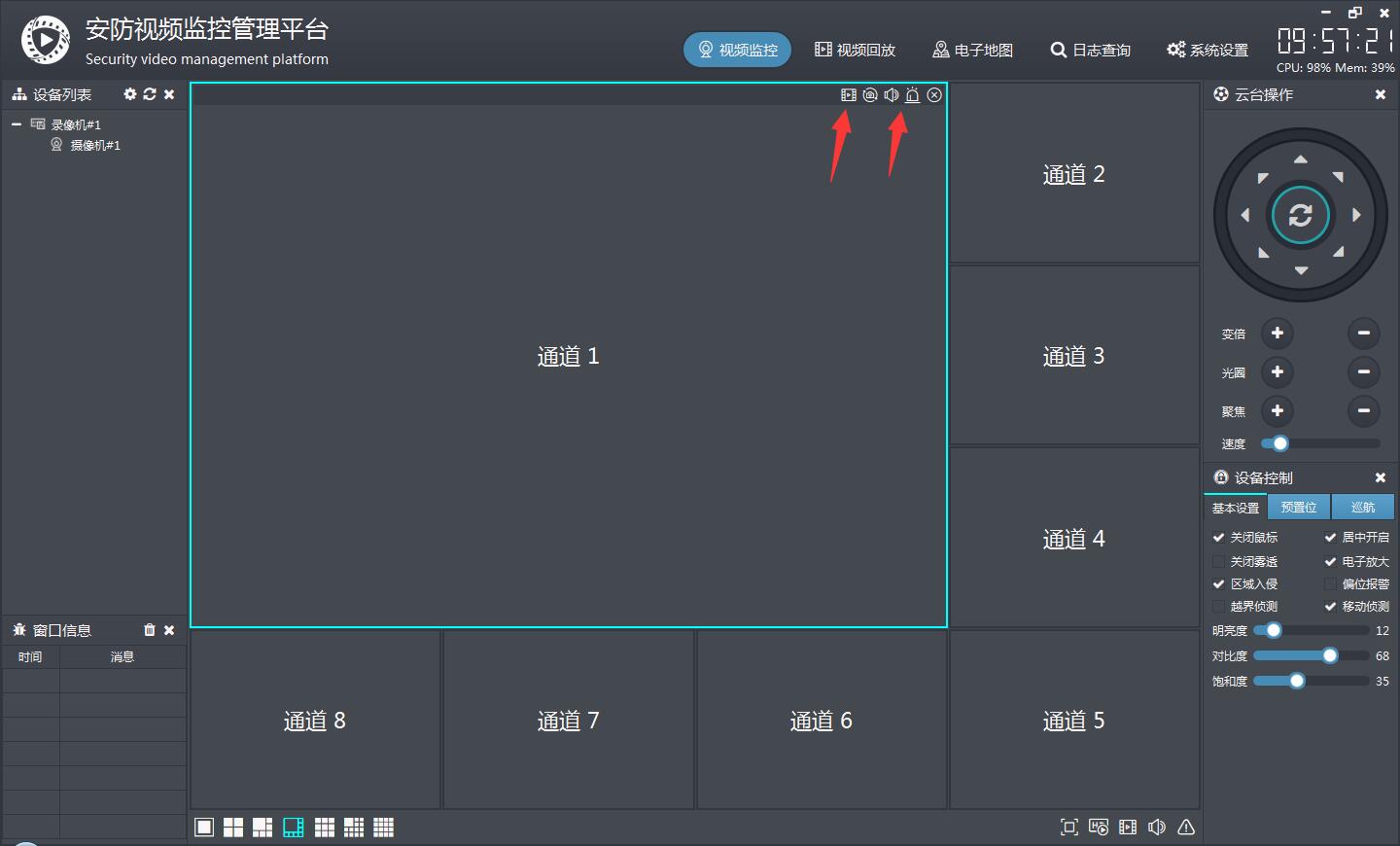
四、核心代码
VideoWidget::VideoWidget(QWidget *parent) : QWidget(parent)

{

    //设置强焦点

    setFocusPolicy(Qt::StrongFocus);

    //设置支持拖放

    setAcceptDrops(true);

    timerCheck = new QTimer(this);

    timerCheck->setInterval(10 * 1000);

    connect(timerCheck, SIGNAL(timeout()), this, SLOT(checkVideo()));

    image = QImage();

    //顶部工具栏,默认隐藏,鼠标移入显示移除隐藏

    flowPanel = new QWidget(this);

    flowPanel->setObjectName("flowPanel");

    flowPanel->setVisible(false);

    //用布局顶住,左侧弹簧

    QHBoxLayout *layout = new QHBoxLayout;

    layout->setSpacing(2);

    layout->setMargin(0);

    layout->addStretch();

    flowPanel->setLayout(layout);

    //按钮集合名称,如果需要新增按钮则在这里增加即可

    QList<QString> btns;

    btns << "btnFlowVideo" << "btnFlowSnap" << "btnFlowSound" << "btnFlowAlarm" << "btnFlowClose";

    //有多种办法来设置图片,qt内置的图标+自定义的图标+图形字体

    //既可以设置图标形式,也可以直接图形字体设置文本

#if 0

    QList<QIcon> icons;

    icons << QApplication::style()->standardIcon(QStyle::SP_ComputerIcon);

    icons << QApplication::style()->standardIcon(QStyle::SP_FileIcon);

    icons << QApplication::style()->standardIcon(QStyle::SP_DirIcon);

    icons << QApplication::style()->standardIcon(QStyle::SP_DialogOkButton);

    icons << QApplication::style()->standardIcon(QStyle::SP_DialogCancelButton);

#else

    QList<QChar> chars;

    chars << 0xe68d << 0xe672 << 0xe674 << 0xea36 << 0xe74c;

    //判断图形字体是否存在,不存在则加入

    QFont iconFont;

    QFontDatabase fontDb;

    if (!fontDb.families().contains("iconfont")) {

        int fontId = fontDb.addApplicationFont(":/image/iconfont.ttf");

        QStringList fontName = fontDb.applicationFontFamilies(fontId);

        if (fontName.count() == 0) {

            qDebug() << "load iconfont.ttf error";

        }

    }

    if (fontDb.families().contains("iconfont")) {

        iconFont = QFont("iconfont");

        iconFont.setPixelSize(17);

#if (QT_VERSION >= QT_VERSION_CHECK(4,8,0))

        iconFont.setHintingPreference(QFont::PreferNoHinting);

#endif

    }

#endif

    //循环添加顶部按钮

    for (int i = 0; i < btns.count(); i++) {

        QPushButton *btn = new QPushButton;

        //绑定按钮单击事件,用来发出信号通知

        connect(btn, SIGNAL(clicked(bool)), this, SLOT(btnClicked()));

        //设置标识,用来区别按钮

        btn->setObjectName(btns.at(i));

        //设置固定宽度

        btn->setFixedWidth(20);

        //设置拉伸策略使得填充

        btn->setSizePolicy(QSizePolicy::Preferred, QSizePolicy::Expanding);

        //设置焦点策略为无焦点,避免单击后焦点跑到按钮上

        btn->setFocusPolicy(Qt::NoFocus);

#if 0

        //设置图标大小和图标

        btn->setIconSize(QSize(16, 16));

        btn->setIcon(icons.at(i));

#else

        btn->setFont(iconFont);

        btn->setText(chars.at(i));

#endif

        //将按钮加到布局中

        layout->addWidget(btn);

    }

    copyImage = false;

    checkLive = true;

    drawImage = true;

    fillImage = true;

    flowEnable = false;

    flowBgColor = "#000000";

    flowPressColor = "#5EC7D9";

    timeout = 20;

    borderWidth = 5;

    borderColor = "#000000";

    focusColor = "#22A3A9";

    bgText = "实时视频";

    bgImage = QImage();

    osd1Visible = false;

    osd1FontSize = 12;

    osd1Text = "时间";

    osd1Color = "#FF0000";

    osd1Image = QImage();

    osd1Format = OSDFormat_DateTime;

    osd1Position = OSDPosition_Right_Top;

    osd2Visible = false;

    osd2FontSize = 12;

    osd2Text = "通道名称";

    osd2Color = "#FF0000";

    osd2Image = QImage();

    osd2Format = OSDFormat_Text;

    osd2Position = OSDPosition_Left_Bottom;

    this->initFlowStyle();

}

VideoWidget::~VideoWidget()

{

    if (timerCheck->isActive()) {

        timerCheck->stop();

    }

    close();

}

void VideoWidget::resizeEvent(QResizeEvent *)

{

    //重新设置顶部工具栏的位置和宽高,可以自行设置顶部显示或者底部显示

    int height = 20;

    flowPanel->setGeometry(borderWidth, borderWidth, this->width() - (borderWidth * 2), height);

    //flowPanel->setGeometry(borderWidth, this->height() - height - borderWidth, this->width() - (borderWidth * 2), height);

}

void VideoWidget::enterEvent(QEvent *)

{

    //这里还可以增加一个判断,是否获取了焦点的才需要显示

    //if (this->hasFocus()) {}

    if (flowEnable) {

        flowPanel->setVisible(true);

    }

}

void VideoWidget::leaveEvent(QEvent *)

{

    if (flowEnable) {

        flowPanel->setVisible(false);

    }

}
Qt编写安防视频监控系统24-自定义悬浮条的更多相关文章
- Qt编写安防视频监控系统(界面很漂亮)
一.前言 视频监控系统在整个安防领域,已经做到了烂大街的程序,全国起码几百家公司做过类似的系统,当然这一方面的需求量也是非常旺盛的,各种定制化的需求越来越多,尤其是这几年借着人脸识别的东风,发展更加迅 ...
- Qt编写安防视频监控系统1-通道切换
一.前言 通道切换在视频监控系统中是最基础的必备功能,一般都会提供1通道+4通道+6通道+8通道+9通道+16通道这几个通道切换,可能做得比较好的还会提供24通道+32通道的,这个可能对电脑的配置就有 ...
- Qt编写安防视频监控系统18-云台控制
一.前言 云台控制是视频监控系统中必备的一个功能,对球机进行上下左右的移动,还有焦距的控制,其实核心就是控制XYZ三个坐标轴,为了开发这个模块,特意研究了各种云台控制的方法和开源库比如soap,有些厂 ...
- Qt编写安防视频监控系统13-视频存储
一.前言 一般视频监控行业都会选择把视频存储在本地NVR或者服务器上,而不是存储在客户端电脑,只有当用户经费预算有限的时候,或者用户特殊需求要求存储在本地客户端电脑的时候才会开启存储到本地,正常来说视 ...
- Qt编写安防视频监控系统12-异形布局
一.前言 视频监控系统中,除了常规的1画面.4画面.9画面.16画面以外,还有几个布局比较另类,比如6画面.8画面.13画面,有些通道需要占据不同的行列,4画面.9画面.16画面都是非常对称的布局,行 ...
- Qt编写安防视频监控系统11-动态换肤
一.前言 Qt中的动态换肤技术是非常一流的,直接调用qApp->setStyleSheet(qss);就可以对整个应用程序进行换肤,如果样式表内容不多,或者对应的贴图不对,效率还是蛮好的,不过据 ...
- Qt编写安防视频监控系统9-自动隐藏光标
一.前言 这个效果的灵感来自于大屏电子看板系统,在很多系统中尤其是上了大屏的时候,其实在用户不在操作的时候,是很不希望看到那个鼠标箭头指针的,只有当用户操作的时候才显示出来,这个就需要开个定时器定时计 ...
- Qt编写安防视频监控系统8-双击节点
一.前言 在所有的视频监控系统中,双击摄像机的节点,对应摄像机加载到当前焦点通道显示,这个都是必须具备的功能,还有一些厂家会做双击NVR节点,自动加载该NVR下的所有摄像机全部显示,从通道1开始到通道 ...
- Qt编写安防视频监控系统7-全屏切换
一.前言 全屏切换这个功能点属于简单的,一般会做到右键菜单中,也提供了快捷键比如alt+enter来触发,恢复全屏则按esc即可,全屏处理基本上都是隐藏通道面板以外的窗体,保持最大化展示,由于采用了模 ...
- Qt编写安防视频监控系统5-视频回放
一.前言 一般视频回放都会采用GB28181国标来处理,这样可以保证兼容国内各大厂家的NVR,毕竟在同一的国家标准下,大家都会统一支持国标的,就不需要根据各个厂家的SDK来做兼容处理,烦得很,厂家越来 ...
随机推荐
- js中数据的基本类型
有5种基本数据类型分类 : 1. 数字型 number 2. 字符型 string 3. 布尔型 boolean 4. undefined 未定义 就是声明了但是没有赋值 5. null 空指针 ...
- 谈一谈你对vue指令的理解
vue指令的本质是给 html 标签新增一些属性 : vue的指令可以分为 3 中类型 : 1. 用于渲染数据的指令,比如 v-for ,v-if ,v-show : 2. 用来交互的指令 ,v-on ...
- nodejs 和 npm 版本对应关系
一.nodejs 和 npm 的版本是有适配的 首先看下官网列明的大概匹配关系: 官网链接地址:https://nodejs.org/zh-cn/about/previous-releases 可以查 ...
- WEB渗透01_渗透测试方法论
前言 这个系列是根据一个网络安全教程学习的笔记. 1 渗透测试 渗透测试,是为了证明网络防御按照预期计划正常运行而提供的一种机制.不妨假设,你的公司定期更新安全策略和程序,时时给系统打补丁,并采用了漏 ...
- Java创建数组、赋值的四种方式,声明+创建+初始化 详解
@ 目录 一.创建数组的四种方式 二.详解 三.数组存储的弊端 一.创建数组的四种方式 以int数据类型为例 @Test public void testNewArray() { //创建数组 //法 ...
- 面试:靠着这篇笔记,我拿下了16k车载测试offer!
如何写简历个人技能个人技能一般不要超过10条,一般在8条内. 一.测试流程和技术 1.熟悉车载系统研发和测试流程,能独立编写各种测试文档. 2.熟悉车载系统测试用例设计思路,能独立编写仪表和车机的测试 ...
- 别再手动处理数据了!FastGPT 这个新功能让你提前下班
大家好!今天给大家介绍 FastGPT 4.8.11 版本新增的一个超强节点 - [循环运行]节点.如果你经常需要处理大量数据,这个功能绝对能让你事半功功倍! 这个节点是干嘛的? 想象一下这个场景:你 ...
- dotnet core微服务框架Jimu ~ 浏览和发布新闻微服务
提供新闻浏览和发布服务 有 3 个需要授权公开的 api: GetAllNews 获取所有新闻 PostNews 发布新闻, 具有 admin 角色的会员才能发布新闻 GetNews 根据 id 获取 ...
- 基于 Github 平台的 .NET 开源项目模板 - 项目及半自动脚本
接上一篇模板的介绍文章, 我们接下来看看如何配置和使用这款模板. 项目配置 1. fork 咱这款模板. 2. 并将其设置为模板. 3. 在创建新仓库时使用这个模板. 4. 看使用说明,了解项目结构 ...
- Pyecharts——Python高级可视化
Pyecharts是百度开源的移植到Python上的可视化工具,里面方法调用起来像是标记性语言,因此代码的可读性很强,一目了然.下面是一个绘制散点图的例子: #%% import pyecharts. ...