
从0到1构建开源 vue-uniapp-template:使用 UniApp + Vue3 + TypeScript 和 VSCoe、CLI 开发跨平台移动端脚手架
作者主页: 有来技术
开源项目: youlai-mall︱vue3-element-admin︱youlai-boot︱vue-uniapp-template
仓库主页: GitCode︱ Gitee ︱ Github
欢迎点赞 收藏 评论 如有错误敬请纠正!
开局一张图,先看一下初期登录的效果图,内容和UI正在升级中...

前言
本文将带你从零开始,使用 VSCode 和 vue-cli 构建一个基于 Vue3 和 TypeScript 的 UniApp 跨平台移动端开源脚手架模板。通过详尽的步骤讲解,从环境配置到项目部署,全面覆盖移动端开发的关键环节。
环境准备
vue-uniapp-template 是一个通过 vue-cli 构建的跨移动端脚手架模板,结合了 uniapp、vue3 和 typescript。在开始之前,需要准备以下环境。如果环境准备OK,请忽略本节。
安装 Node
Node.js是运行 JavaScript 代码的环境,也是npm包管理器的依赖。
打开 Node.js 官方下载页面,根据你的操作系统选择合适的版本进行下载,推荐安装 LTS 版本,这是长期支持版本,适合开发环境,比如这里选择 v20.18.0(LTS) 版本。
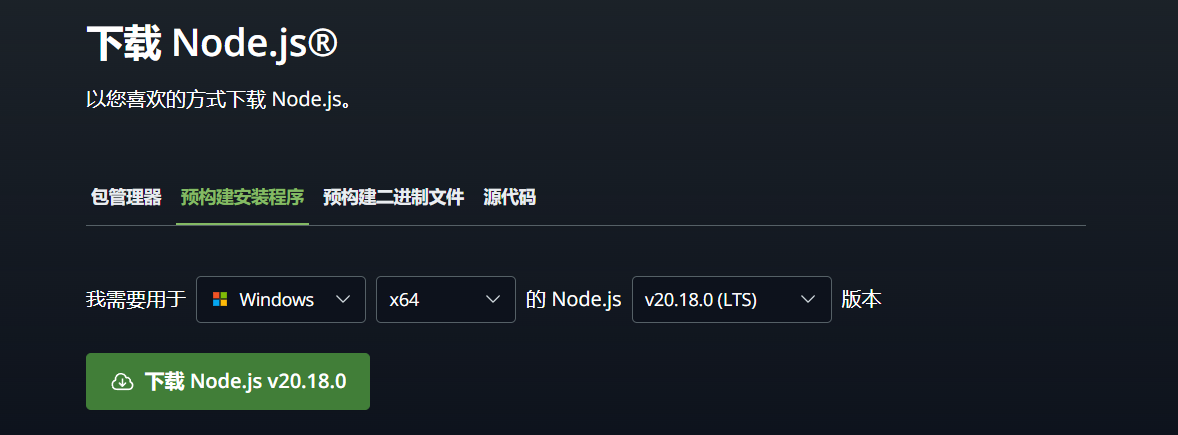
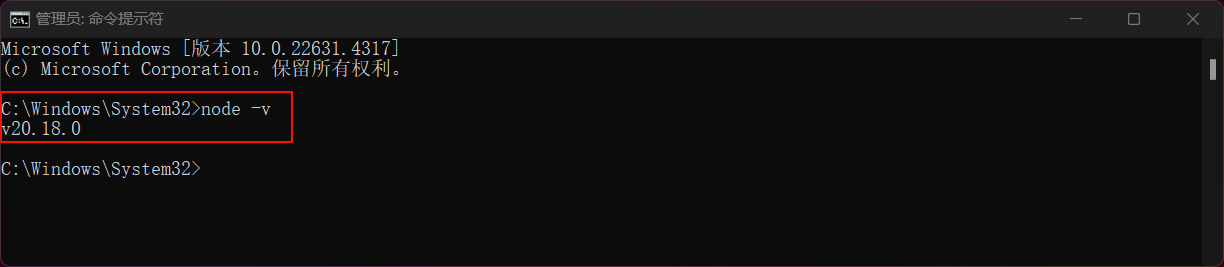
下载之后,双击安装包根据提示安装,通过以下命令检查是否成功安装:
node -v
安装 VSCode
VSCode是一款非常流行的代码编辑器,特别适合前端开发。
访问 Visual Studio Code 官方网站 ,根据你的操作系统下载相应版本的 VSCode ,下载完成后,双击安装程序并按照提示完成安装。
安装 vue-cli
Vue CLI是 Vue.js 的命令行工具,能够快速创建、开发、构建 Vue.js 项目。
打开终端或命令提示符, 使用 npm 全局安装 Vue CLI:
npm install -g @vue/cli
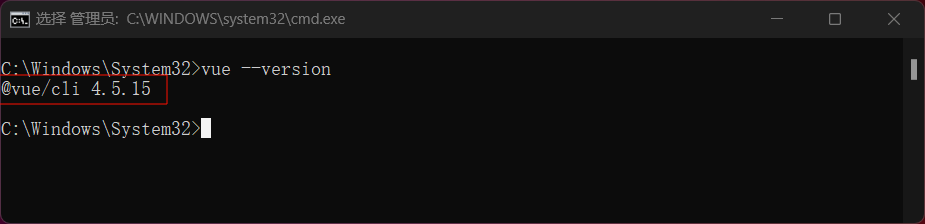
安装完成后,检查 Vue CLI 是否安装成功:
vue --version
创建项目
初始化项目
按照 uni-app 官方文档 的步骤,通过 vue-cli 创建 uni-app + vue + typescript 脚手架:
npx degit dcloudio/uni-preset-vue#vite-ts vue-uniapp-template
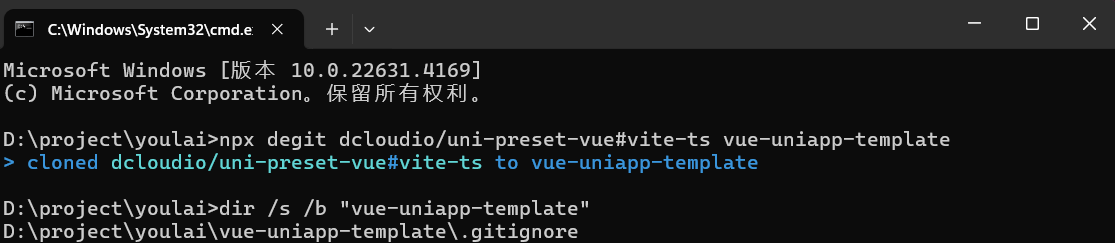
如果使用命令创建失败,可以通过 Gitee 下载 ZIP 包:vite-ts 分支。
配置编译器
默认生成的 TypeScript 编译器配置文件 tsconfig.json 中继承的 @vue/tsconfig/tsconfig.json 文件不存在。因此,你需要移除此继承配置并添加相应的编译设置。
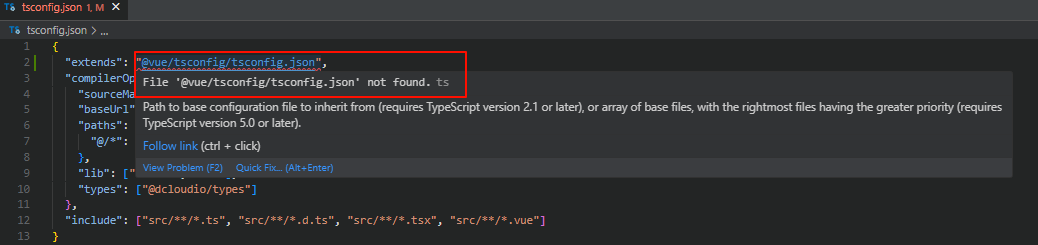
根据 TypeScript 官方配置文档,调整后的完整配置如下:
{

  "compilerOptions": {

    "module": "esnext",

    "moduleResolution": "node",

    "target": "esnext",

    "allowJs": true,

    "skipLibCheck": true,

    "strict": true,

    "sourceMap": true,

    "baseUrl": ".",

    "paths": {

      "@/*": ["./src/*"]

    },

    "lib": ["esnext", "dom"],

    "types": ["@dcloudio/types"]

  },

  "include": ["src/**/*.ts", "src/**/*.d.ts", "src/**/*.tsx", "src/**/*.vue"],

  "exclude": ["node_modules", "dist"]

}
"module": "esnext": 指定模块系统为ESNext,即最新的 ECMAScript 模块系统,支持import.meta和其他最新的特性。"moduleResolution": "node": 模块解析策略,通常设置为Node以支持 Node.js 风格的模块解析。"target": "esnext": 将目标 JavaScript 版本设置为ESNext,编译输出现代浏览器能够支持的最新特性代码。"allowJs": true: 允许 TypeScript 编译器处理.js文件,混合使用 TypeScript 和 JavaScript 文件。"skipLibCheck": true: 跳过库文件的类型检查,提升编译速度。"strict": true: 启用所有严格类型检查选项。
启动项目
创建完成后,使用 VSCode 打开项目并启动:
# 安装依赖

pnpm install

# 启动项目

pnpm run dev:h5
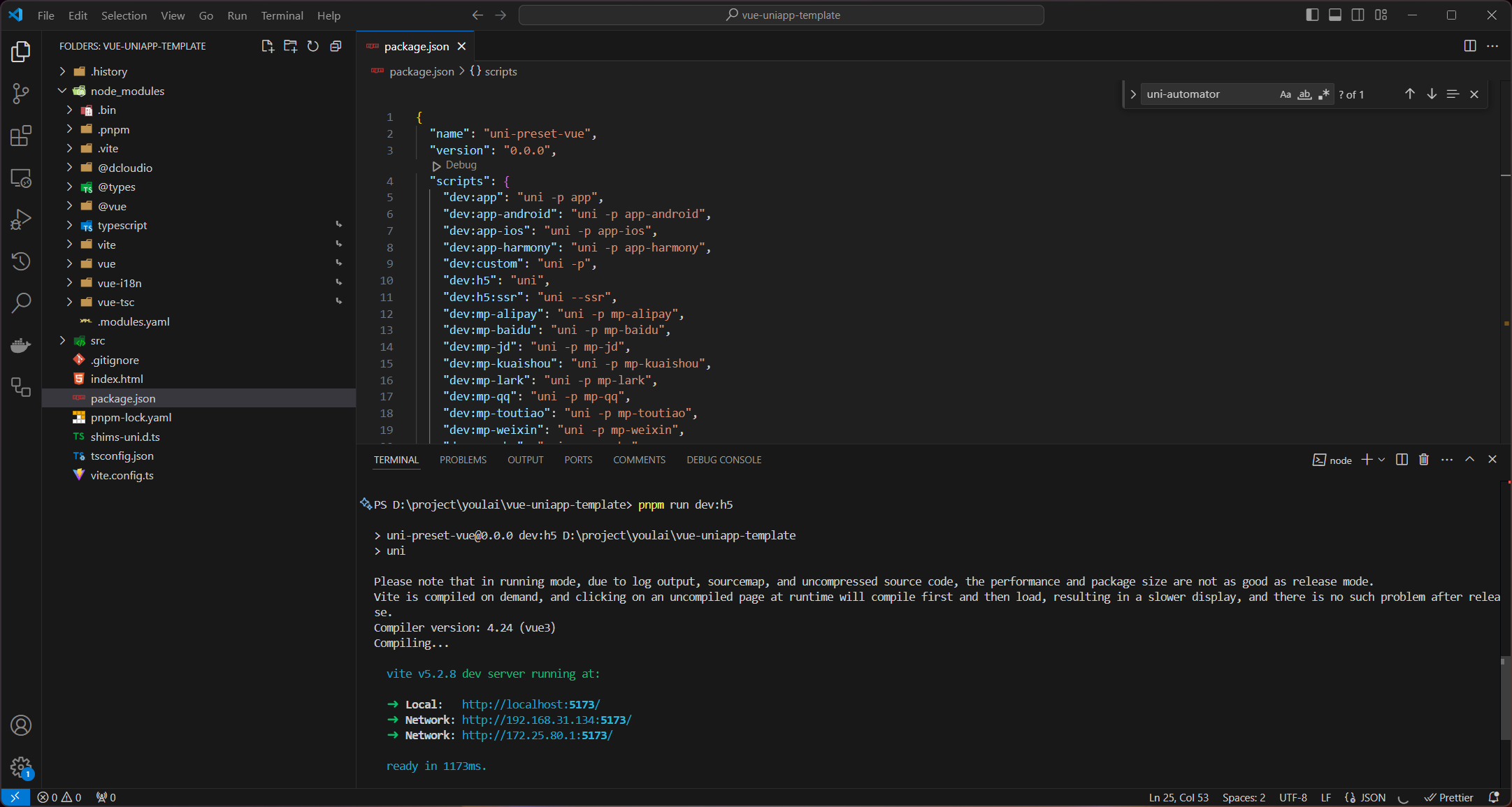
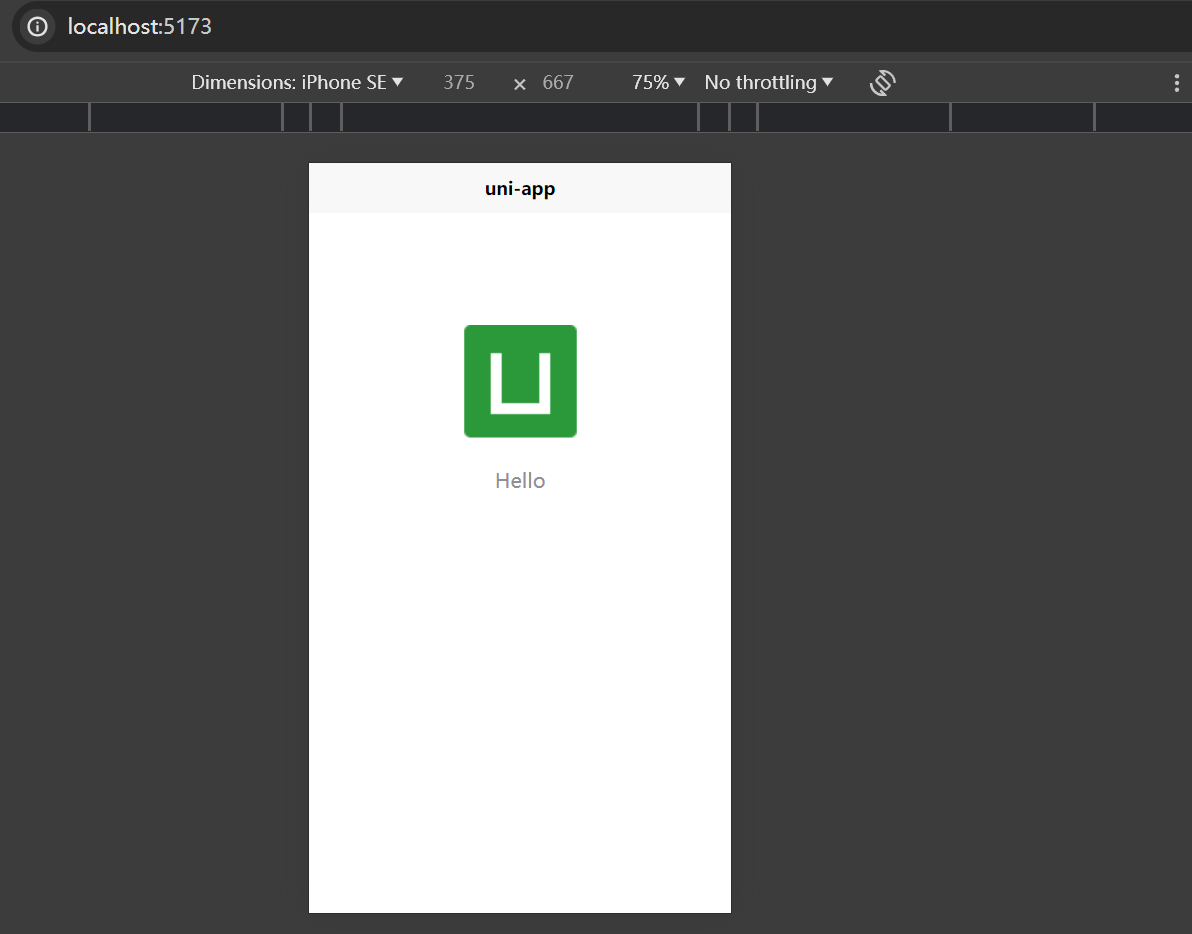
项目启动后,访问 http://localhost:5173 预览效果:
代码规范配置
为了保证项目代码的规范性和一致性,可以为项目配置 ESLint、Stylelint、Prettier 以及 Husky,从而确保代码质量和开发流程的一致性。
集成 ESLint
ESLint 是一款 JavaScript 和 TypeScript 的代码规范工具,能够帮助开发团队保持代码风格一致并减少常见错误。
ESLint 中文网:https://eslint.nodejs.cn/
安装插件
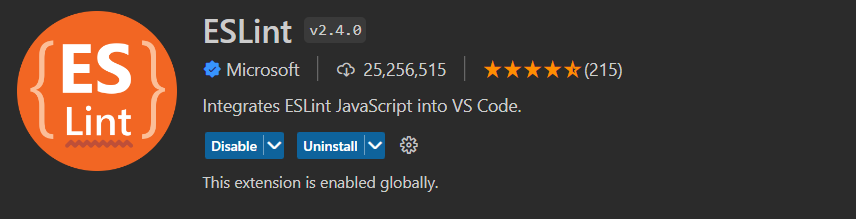
VSCode 插件市场搜索 ESLint 插件并安装
配置 ESLint
通过以下命令快速生成 ESLint 配置文件:
npx eslint --init
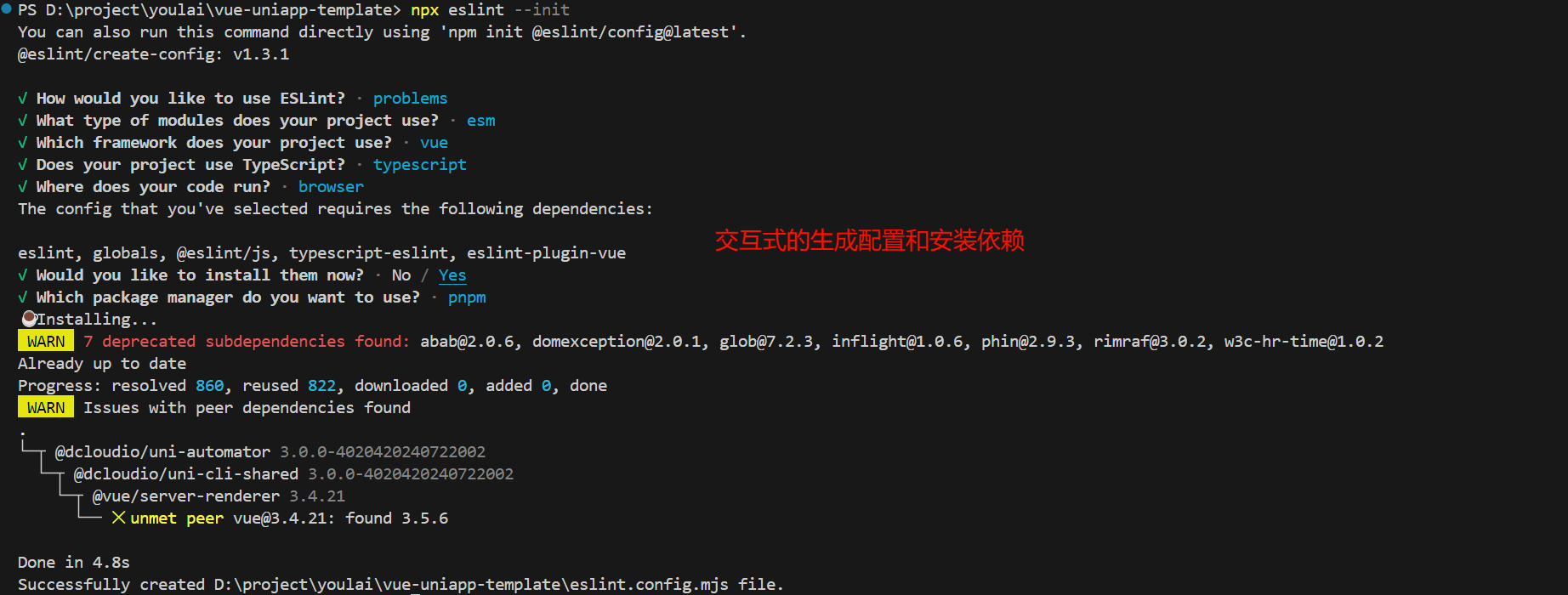
执行该命令后,ESLint 会通过交互式问题的方式,帮助生成配置文件。针对 9.x 版本,默认会生成基于 Flat Config 格式的 eslint.config.mjs 文件,与之前的 .eslintrc 格式有所不同。
默认生成的 eslint.config.mjs 文件如下所示:
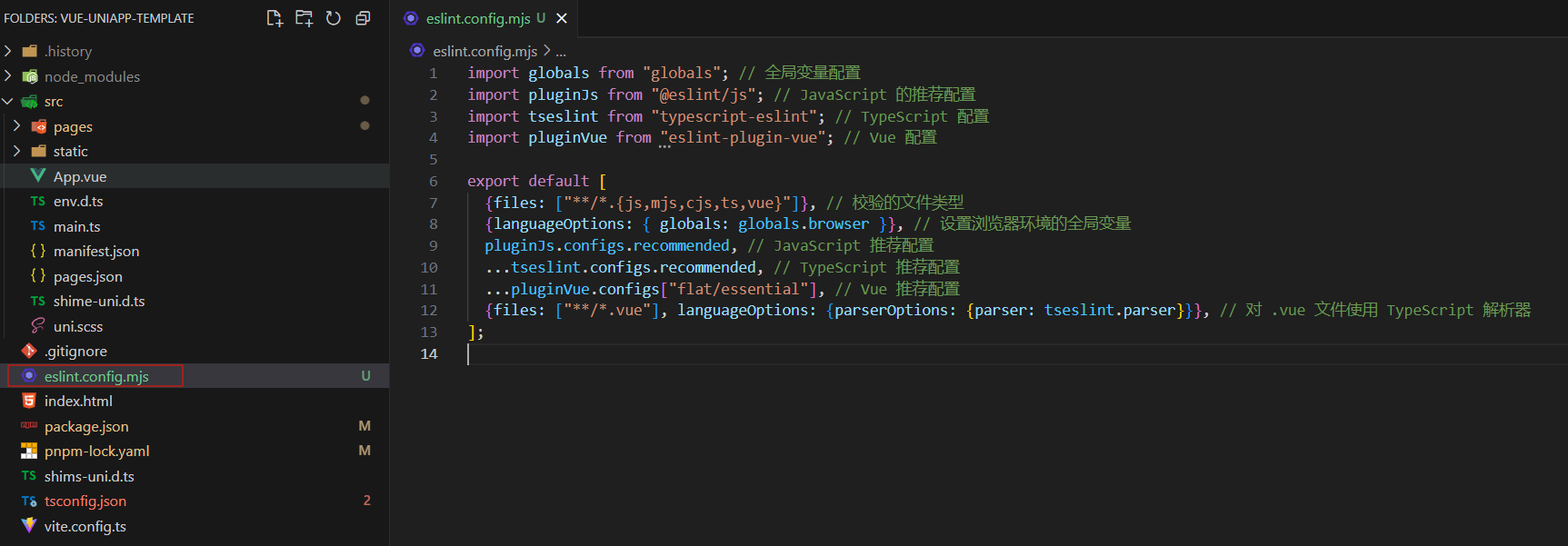
在此基础上,可以根据项目的需求进行一些定制化配置,例如添加忽略规则或自定义的特殊规则。
import globals from "globals"; // 全局变量配置

import pluginJs from "@eslint/js"; // JavaScript 的推荐配置

import tseslint from "typescript-eslint"; // TypeScript 配置

import pluginVue from "eslint-plugin-vue"; // Vue 配置

export default [

  {files: ["**/*.{js,mjs,cjs,ts,vue}"]}, // 校验的文件类型

  {languageOptions: { globals: {...globals.browser , ...globals.node} }}, // 浏览器/Node环境全局变量

  pluginJs.configs.recommended, // JavaScript 推荐配置

  ...tseslint.configs.recommended, // TypeScript 推荐配置

  ...pluginVue.configs["flat/essential"], // Vue 推荐配置

  { files: ["**/*.vue"], languageOptions: { parserOptions: { parser: tseslint.parser } } }, // 对 .vue 文件使用 TypeScript 解析器

  // 添加忽略的文件或目录

  {

    ignores: [

      "/dist",

      "/public",

      "/node_modules",

      "**/*.min.js",

      "**/*.config.mjs",

      "**/*.tsbuildinfo",

      "/src/manifest.json",

    ]

  },

  // 自定义规则

  {

    rules: {

      quotes: ["error", "double"], // 强制使用双引号

      "quote-props": ["error", "always"], // 强制对象的属性名使用引号

      semi: ["error", "always"], // 要求使用分号

      indent: ["error", 2], // 使用两个空格进行缩进

      "no-multiple-empty-lines": ["error", { max: 1 }], // 不允许多个空行

      "no-trailing-spaces": "error", // 不允许行尾有空格

      // TypeScript 规则

      "@typescript-eslint/no-explicit-any": "off", // 禁用 no-explicit-any 规则,允许使用 any 类型

      "@typescript-eslint/explicit-function-return-type": "off", // 不强制要求函数必须明确返回类型

      "@typescript-eslint/no-empty-interface": "off", // 禁用 no-empty-interface 规则,允许空接口声明

      "@typescript-eslint/no-empty-object-type": "off", // 允许空对象类型

      // Vue 规则

      "vue/multi-word-component-names": "off", // 关闭多单词组件名称的限制

      "vue/html-indent": ["error", 2], // Vue 模板中的 HTML 缩进使用两个空格

      "vue/no-v-html": "off", // 允许使用 v-html (根据实际项目需要)

    },

  },

];
添加 ESLint 脚本
为了方便使用 ESLint,可以在 package.json 中添加 lint 脚本命令:
{

  "scripts": {

    "lint:eslint": "eslint --fix ./src"

  }

}
此脚本会自动修复符合 ESLint 规则的代码问题,并输出检查结果。
测试效果
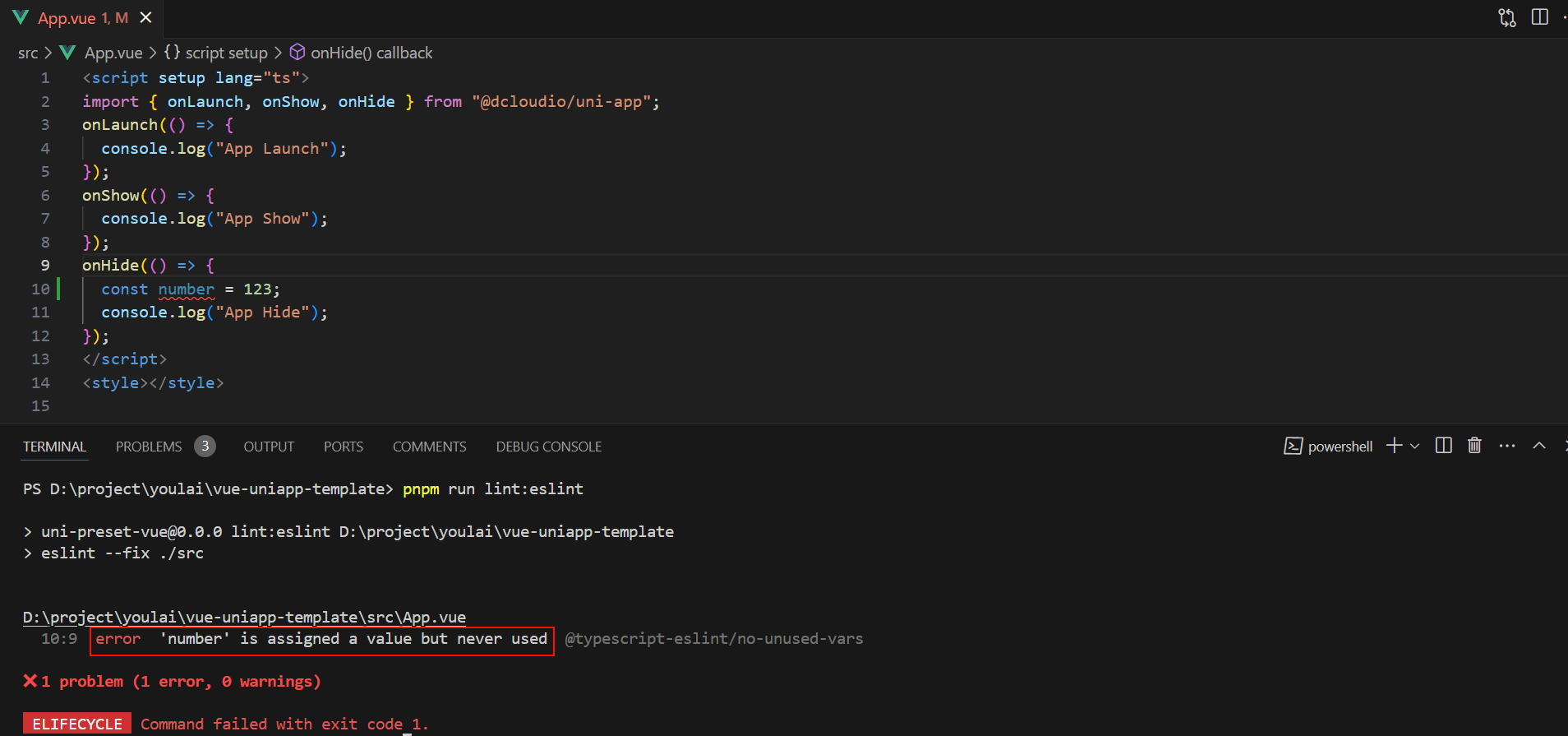
在 App.vue 文件中声明一个未使用的变量,并运行 pnpm run lint:eslint,可以看到 ESLint 提示该变量未使用。如下图所示:
推荐配置
安装 Vue 文件解析器 vue-eslint-parser:
pnpm add -D vue-eslint-parser
针对不同文件配置插件和解析器:
// eslint.config.mjs

import globals from "globals";

import js from "@eslint/js";

// ESLint 核心插件

import pluginVue from "eslint-plugin-vue";

import pluginTypeScript from "@typescript-eslint/eslint-plugin";

// Prettier 插件及配置

import configPrettier from "eslint-config-prettier";

import pluginPrettier from "eslint-plugin-prettier";

// 解析器

import * as parserVue from "vue-eslint-parser";

import * as parserTypeScript from "@typescript-eslint/parser";

// 定义 ESLint 配置

export default [

  // 通用 JavaScript/TypeScript 配置

  {

    ...js.configs.recommended,

    ignores: [

      "/dist",

      "/public",

      "/node_modules",

      "**/*.min.js",

      "**/*.config.mjs",

      "**/*.tsbuildinfo",

      "/src/manifest.json",

    ],

    languageOptions: {

      globals: {

        ...globals.browser, // 浏览器变量 (window, document 等)

        ...globals.node, // Node.js 变量 (process, require 等)

      },

    },

    plugins: {

      prettier: pluginPrettier,

    },

    rules: {

      ...configPrettier.rules,

      ...pluginPrettier.configs.recommended.rules,

      "no-debug": "off", // 允许使用 debugger

      "prettier/prettier": [

        "error",

        {

          endOfLine: "auto", // 解决换行符冲突

        },

      ],

    },

  },

  // TypeScript 配置

  {

    files: ["**/*.?([cm])ts"],

    languageOptions: {

      parser: parserTypeScript,

      parserOptions: {

        sourceType: "module",

      },

    },

    plugins: {

      "@typescript-eslint": pluginTypeScript,

    },

    rules: {

      ...pluginTypeScript.configs.recommended.rules,

      "@typescript-eslint/no-explicit-any": "off", // 允许使用 any

      "@typescript-eslint/no-empty-function": "off", // 允许空函数

      "@typescript-eslint/no-empty-object-type": "off", // 允许空对象类型

      "@typescript-eslint/consistent-type-imports": [

        "error",

        { disallowTypeAnnotations: false, fixStyle: "inline-type-imports" },

      ], // 统一类型导入风格

    },

  },

  // TypeScript 声明文件的特殊配置

  {

    files: ["**/*.d.ts"],

    rules: {

      "eslint-comments/no-unlimited-disable": "off", // 关闭 eslint 注释相关规则

      "unused-imports/no-unused-vars": "off", // 忽略未使用的导入

    },

  },

  // JavaScript (commonjs) 配置

  {

    files: ["**/*.?([cm])js"],

    rules: {

      "@typescript-eslint/no-var-requires": "off", // 允许 require

    },

  },

  // Vue 文件配置

  {

    files: ["**/*.vue"],

    languageOptions: {

      parser: parserVue,

      parserOptions: {

        parser: "@typescript-eslint/parser",

        sourceType: "module",

      },

    },

    plugins: {

      vue: pluginVue,

    },

    processor: pluginVue.processors[".vue"],

    rules: {

      ...pluginVue.configs["vue3-recommended"].rules,

      "vue/no-v-html": "off", // 允许 v-html

      "vue/require-default-prop": "off", // 允许没有默认值的 prop

      "vue/multi-word-component-names": "off", // 关闭组件名称多词要求

      "vue/html-self-closing": [

        "error",

        {

          html: { void: "always", normal: "always", component: "always" },

          svg: "always",

          math: "always",

        },

      ], // 自闭合标签

    },

  },

];
集成 Prettier
Prettier 是一个代码格式化工具,能够和 ESLint 配合使用,确保代码风格统一。
prettier 中文网:https://prettier.nodejs.cn/
安装插件
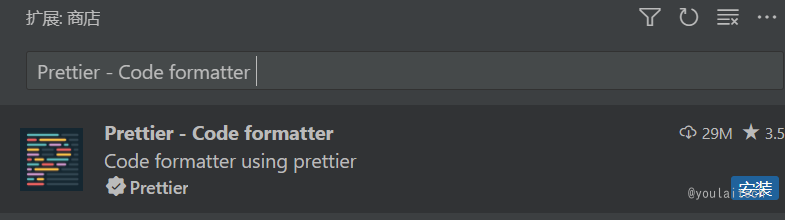
VSCode 插件市场搜索 Prettier - Code formatter 插件安装
安装依赖
pnpm install -D prettier eslint-config-prettier eslint-plugin-prettier
prettier:主要的 Prettier 格式化库。
eslint-plugin-prettier:将 Prettier 的规则作为 ESLint 的规则来运行。
eslint-config-prettier:禁用所有与格式相关的 ESLint 规则,以避免和 Prettier 的冲突。
配置 Prettier
项目根目录下新建配置文件 prettier.config.mjs,添加常用规则:
export default {

  printWidth: 100, // 每行最多字符数量,超出换行(默认80)

  tabWidth: 2, // 缩进空格数,默认2个空格

  useTabs: false, // 指定缩进方式,空格或tab,默认false,即使用空格

  semi: true, // 使用分号

  singleQuote: false, // 使用单引号 (true:单引号;false:双引号)

  trailingComma: 'all', // 末尾使用逗号

};
配置忽略文件
项目根目录新建 .prettierignore 文件指定 Prettier 不需要格式化的文件和文件夹
# .prettierignore

node_modules

dist

public

*.min.js
添加格式化脚本
在 package.json 文件中添加:
{

  "scripts": {

    "format": "prettier --write ./src"

  }

}
保存自动格式化
打开 VSCode 的 File → Preferences → Settings,然后选择 Open Settings (JSON),添加以下配置
{

  "editor.formatOnSave": true, // 保存格式化文件

  "editor.defaultFormatter": "esbenp.prettier-vscode" // 指定 prettier 为所有文件默认格式化器

}
测试
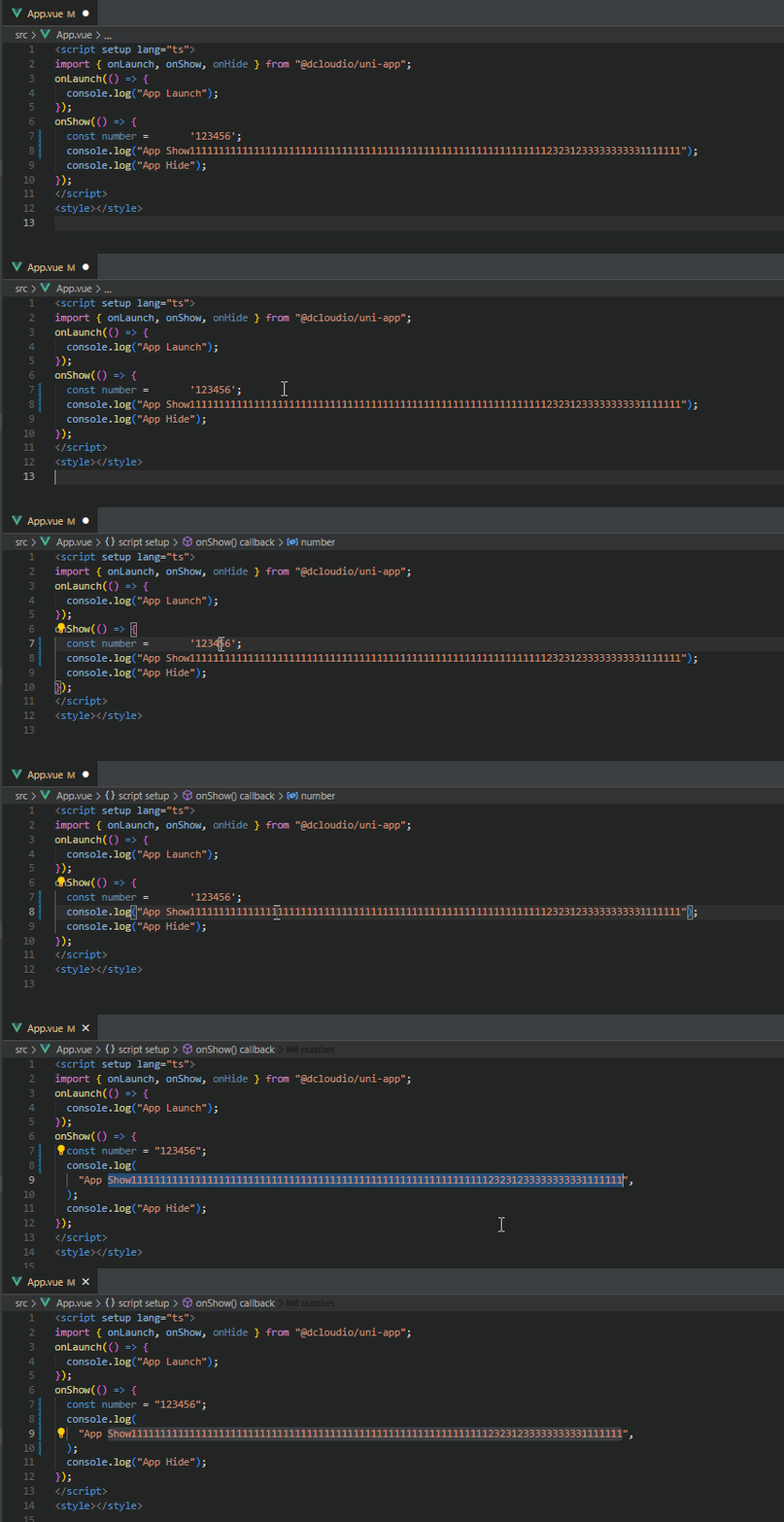
下图演示了保存时的自动格式化效果,展示了代码中引号和换行的自动调整:
集成 Stylelint
Stylelint 一个强大的 CSS linter(检查器),可帮助您避免错误并强制执行约定。
Stylelint 官网:https://stylelint.io/
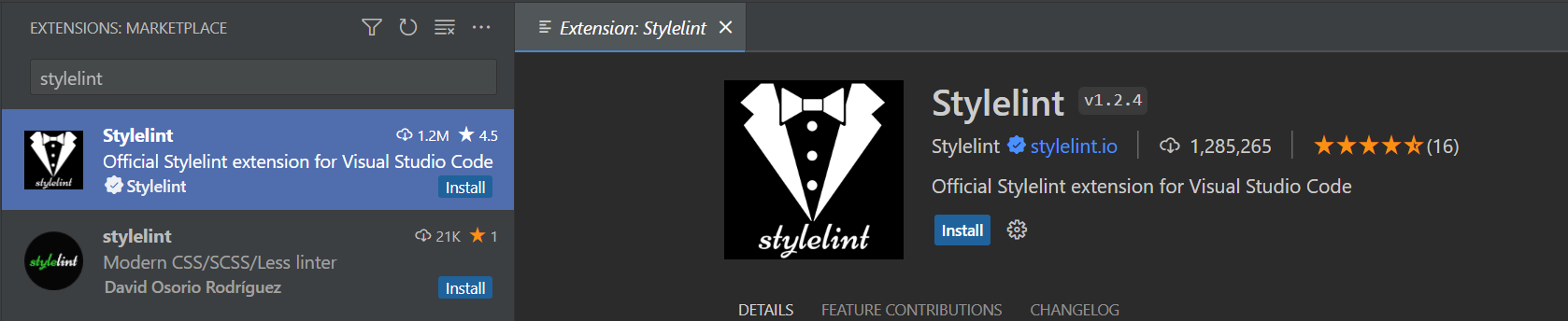
安装插件
VSCode 插件搜索 Stylelint 并安装
安装依赖
pnpm install -D postcss postcss-html postcss-scss stylelint stylelint-config-recommended stylelint-config-recommended-scss stylelint-config-recommended-vue stylelint-config-recess-order stylelint-config-html stylelint-prettier
| 依赖 | 说明 | 备注 |
|---|---|---|
| postcss | CSS 解析工具,允许使用现代 CSS 语法并将其转换为兼容的旧语法 | |
| postcss-html | 解析 HTML (类似 HTML) 的 PostCSS 语法 | postcss-html 文档 |
| postcss-scss | PostCSS 的 SCSS 解析器 | postcss-scss 文档,支持 CSS 行类注释 |
| stylelint | stylelint 核心库 | stylelint |
| stylelint-config-standard | Stylelint 标准共享配置 | stylelint-config-standard 文档 |
| stylelint-config-recommended | ||
| stylelint-config-recommended-scss | 扩展 stylelint-config-recommended 共享配置并为 SCSS 配置其规则 | stylelint-config-recommended-scss 文档 |
| stylelint-config-recommended-vue | 扩展 stylelint-config-recommended 共享配置并为 Vue 配置其规则 | stylelint-config-recommended-vue 文档 |
| stylelint-config-recess-order | 提供优化样式顺序的配置 | CSS 书写顺序规范 |
| stylelint-config-html | 共享 HTML (类似 HTML) 配置,捆绑 postcss-html 并对其进行配置 | stylelint-config-html 文档 |
| stylelint-prettier |
配置 Stylelint
根目录新建 .stylelintrc.cjs 文件,配置如下:
{

  "extends": [

    "stylelint-config-recommended",

    "stylelint-config-recommended-scss",

    "stylelint-config-recommended-vue/scss",

    "stylelint-config-html/vue",

    "stylelint-config-recess-order"

  ],

  "plugins": ["stylelint-prettier"],

  "overrides": [

    {

      "files": ["**/*.{vue,html}"],

      "customSyntax": "postcss-html"

    },

    {

      "files": ["**/*.{css,scss}"],

      "customSyntax": "postcss-scss"

    }

  ],

  "rules": {

    "import-notation": "string",

    "selector-class-pattern": null,

    "custom-property-pattern": null,

    "keyframes-name-pattern": null,

    "no-descending-specificity": null,

    "no-empty-source": null,

    "selector-pseudo-class-no-unknown": [

      true,

      {

        "ignorePseudoClasses": ["global", "export", "deep"]

      }

    ],

       "unit-no-unknown": [true, {

      "ignoreUnits": ["rpx"]

    }]

    "property-no-unknown": [

      true,

      {

        "ignoreProperties": []

      }

    ],

    "at-rule-no-unknown": [

      true,

      {

        "ignoreAtRules": ["apply", "use", "forward"]

      }

    ]

  }

}
配置忽略文件
根目录创建 .stylelintignore 文件,配置忽略文件如下:
*.min.js

dist

public

node_modules
添加 Stylelint 脚本
package.json 添加 Stylelint 检测指令:
  "scripts": {

      "lint:stylelint": "stylelint  \"**/*.{css,scss,vue,html}\" --fix"

  }
保存自动修复
项目根目录下.vscode/settings.json 文件添加配置:
{

  "editor.codeActionsOnSave": {

    "source.fixAll.stylelint": true

  },

  "stylelint.validate": ["css", "scss", "vue", "html"]

}
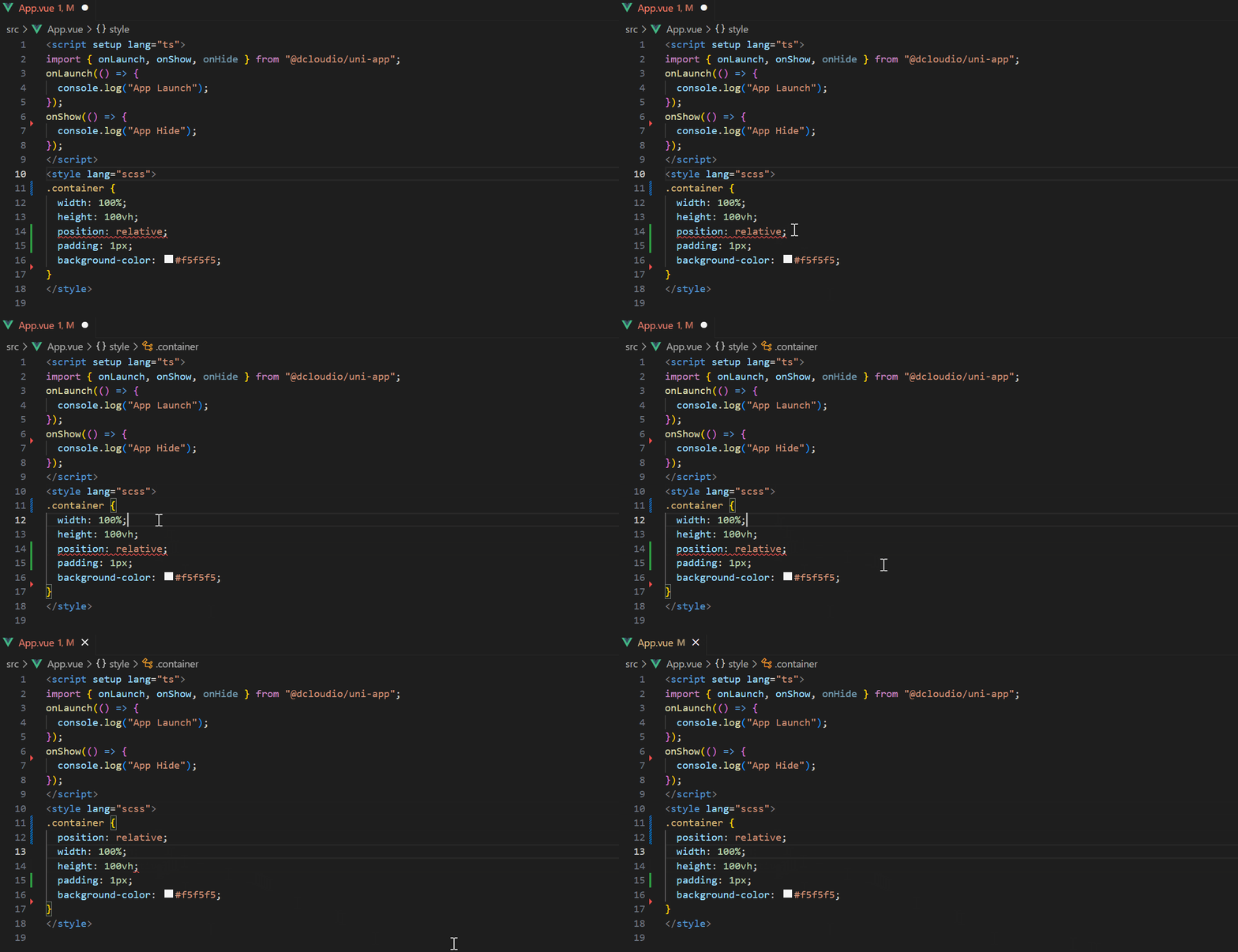
为了验证把尺寸属性 width 放置在定位属性 position 前面,根据 CSS 书写顺序规范 推断是不符合规范的,在保存时 Stylelint 自动将属性重新排序,达到预期。
测试
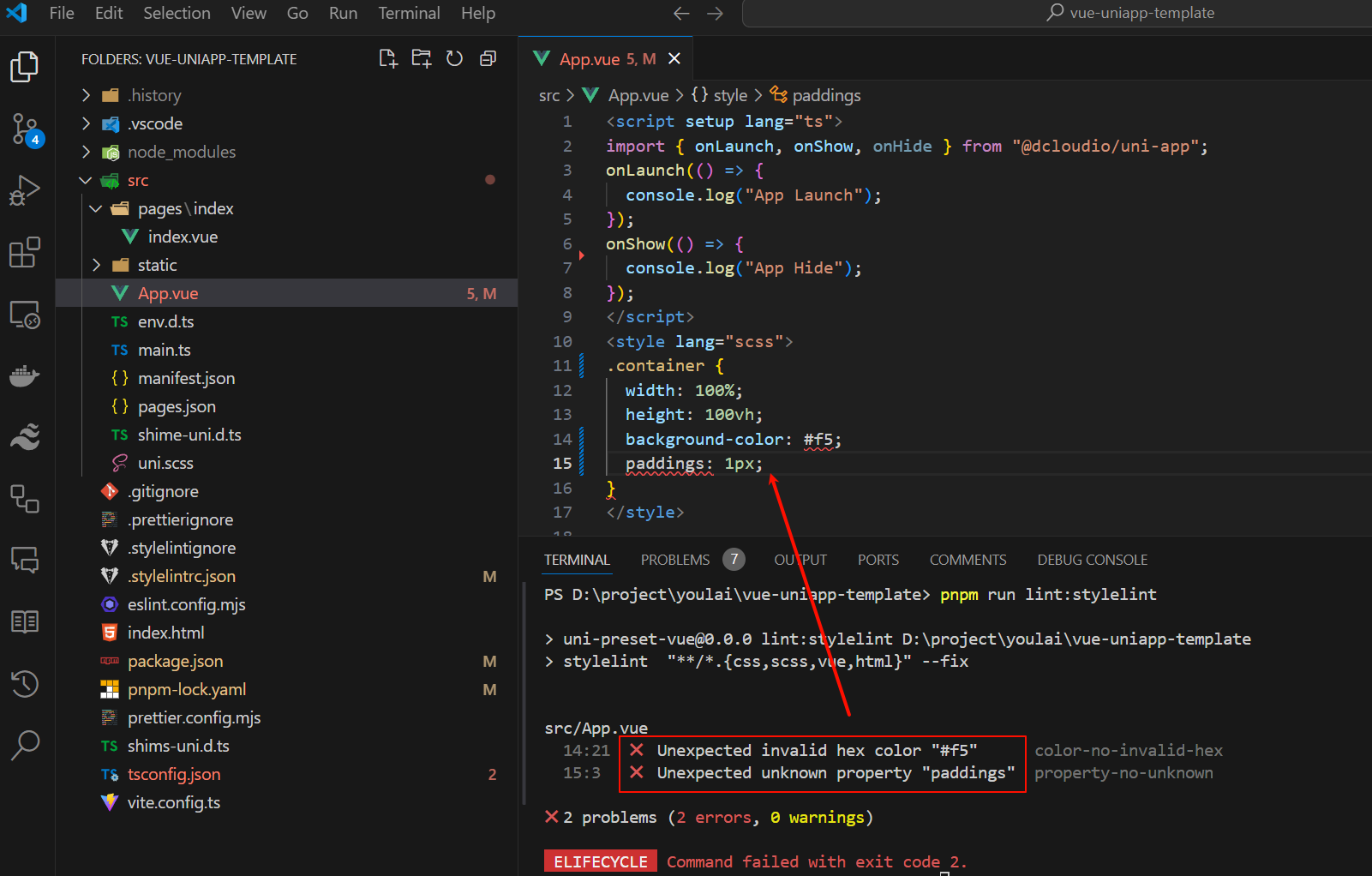
执行以下命令进行检测
npm run lint:stylelint
Git提交规范配置
配置 Husky 的 pre-commit 和 commit-msg 钩子,实现代码提交的自动化检查和规范化。
- pre-commit: 使用 Husky + Lint-staged,在提交前进行代码规范检测和格式化。确保项目已配置 ESLint、Prettier 和 Stylelint。
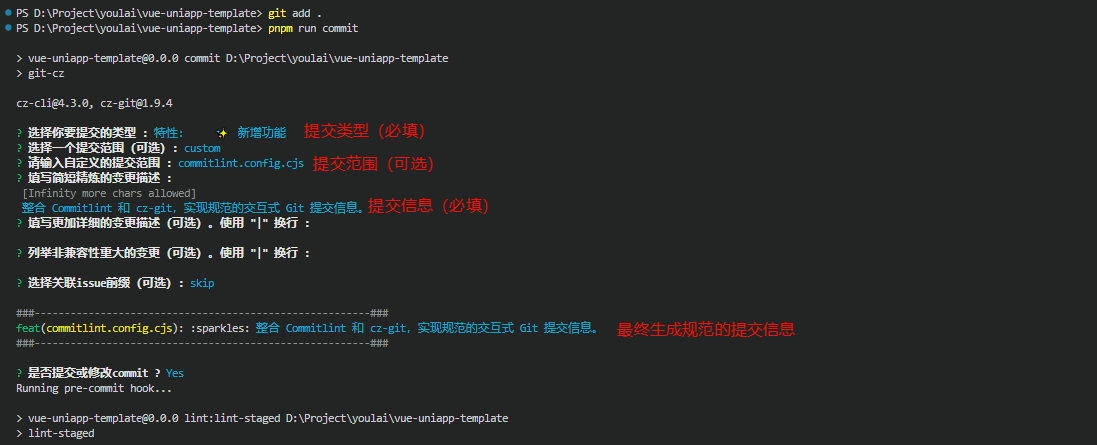
- commit-msg: 结合 Husky、Commitlint、Commitizen 和 cz-git,生成规范化且自定义的 Git commit 信息。
集成 Husky
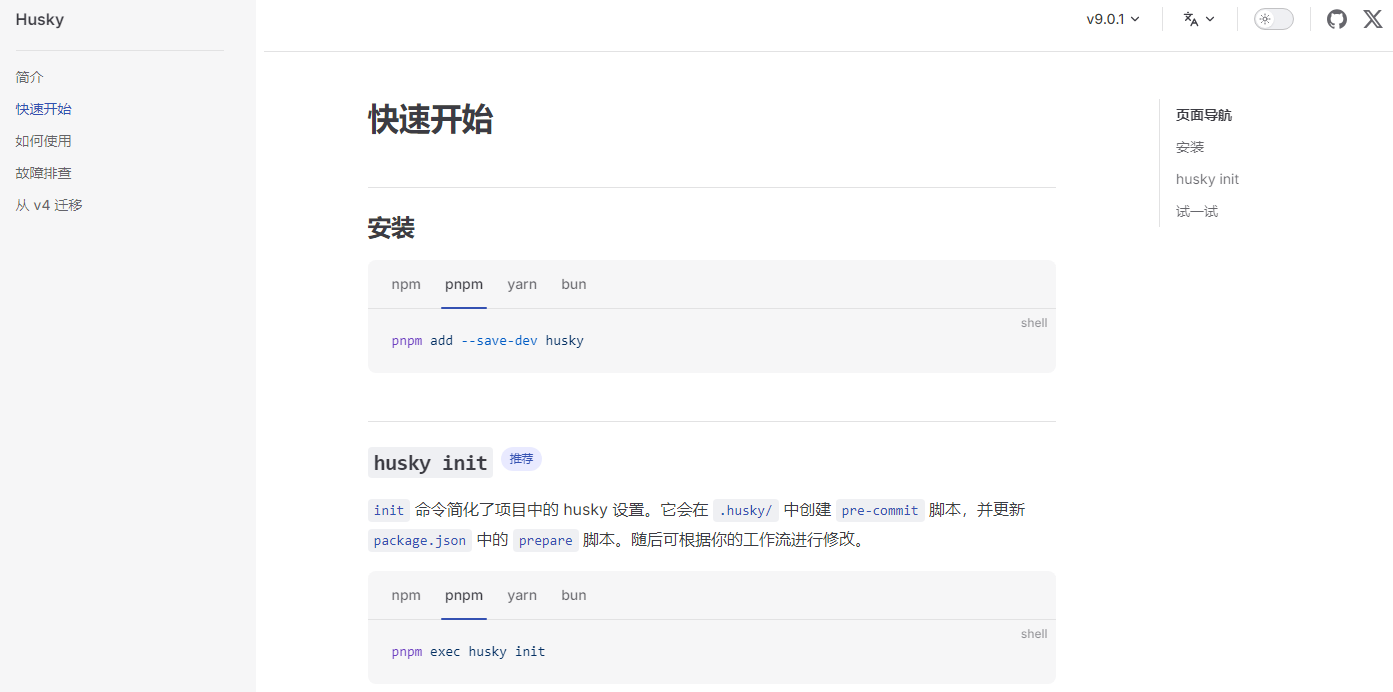
Husky 是 Git 钩子工具,可以设置在 git 各个阶段(pre-commit、commit-msg 等)触发。
Husky官网:https://typicode.github.io
安装依赖
pnpm add -D husky
初始化
init 命令简化了项目中的 husky 设置。它会在 .husky/ 中创建 pre-commit 脚本,并更新 package.json 中的 prepare 脚本。
pnpm exec husky init
测试
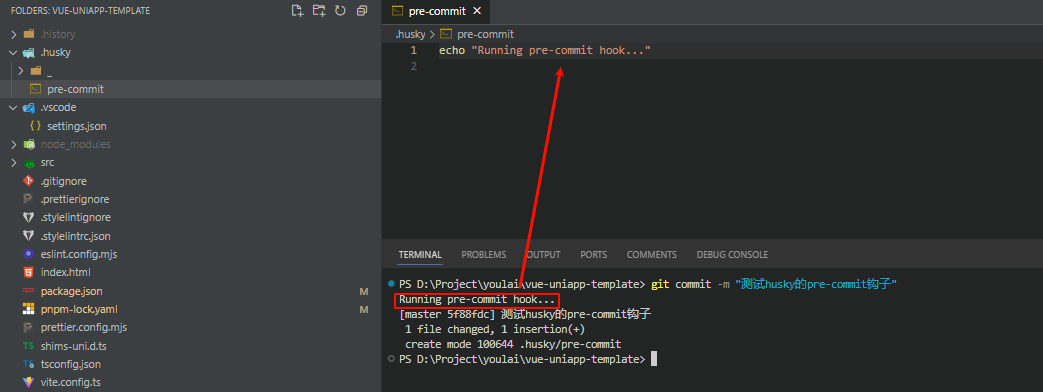
通过 pre-commit 钩子,可以自动运行各种代码检查工具,在提交代码前强制执行代码质量和样式检查。常见的工具包括:
eslint:用于检查和修复 JavaScript/TypeScript 代码中的问题。stylelint:用于检测和修复 CSS/SCSS 样式问题。
接下来,集成 lint-staged 和 commitlint 来进一步完善开发体验。
集成 lint-staged
lint-staged 是一个工具,专门用于只对 Git 暂存区的文件运行 lint 或其他任务,确保只检查和修复被修改或新增的代码部分,而不会影响整个代码库。这样可以显著提升效率,尤其是对于大型项目。
安装依赖
使用以下命令安装 lint-staged:
pnpm add -D lint-staged
配置 lint-staged
在 package.json 中添加 lint-staged 配置,确保在 pre-commit 阶段自动检测暂存的文件:
{

  "name": "vue-uniapp-template",

  "version": "0.0.0",

  "lint-staged": {

    "*.{js,ts}": [

      "eslint --fix",

      "prettier --write"

    ],

    "*.{cjs,json}": [

      "prettier --write"

    ],

    "*.{vue,html}": [

      "eslint --fix",

      "prettier --write",

      "stylelint --fix"

    ],

    "*.{scss,css}": [

      "stylelint --fix",

      "prettier --write"

    ],

    "*.md": [

      "prettier --write"

    ]

  }

}
在 package.json 的 scripts 部分中,添加用于运行 lint-staged 的命令:
"scripts": {

   "lint:lint-staged": "lint-staged"

}
添加 Husky 钩子
在项目根目录的 .husky/pre-commit 中添加以下命令,确保在提交代码前执行 lint-staged:
pnpm run lint:lint-staged
测试
提交代码时,lint-staged 会自动对暂存的文件运行相应的 lint 任务。
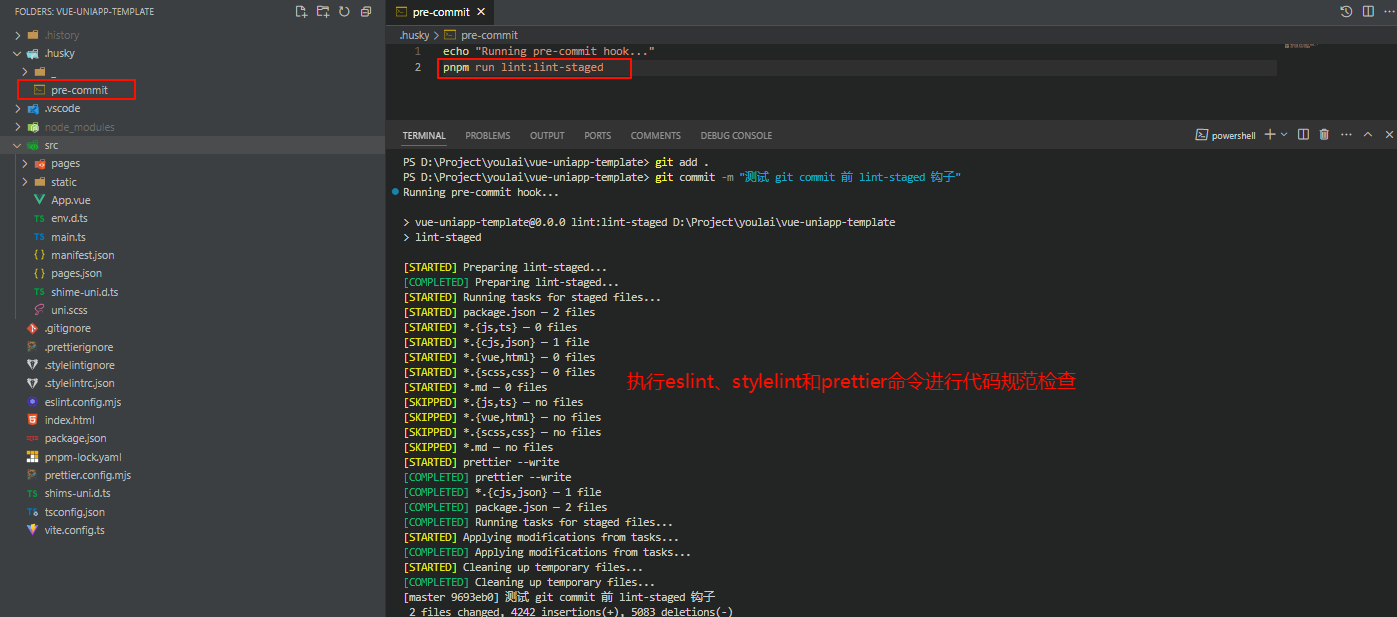
通过这种集成方式,确保代码在提交前经过自动格式化和校验,提高代码质量和一致性。
集成 Commitlint
commitlint 用于检查 Git 提交信息是否符合特定规范(如 Angular 提交规范),从而保证提交信息的一致性。
Commitlint官网:https://commitlint.js.org/
安装依赖
pnpm add -D @commitlint/cli @commitlint/config-conventional
配置 Commitlint
在项目根目录下创建 commitlint.config.cjs 文件,添加以下内容来启用 Angular 规范:
module.exports = {

  // 继承的规则

  extends: ["@commitlint/config-conventional"],

  // 自定义规则

  rules: {

    // 提交类型枚举,git提交type必须是以下类型 @see https://commitlint.js.org/#/reference-rules

    "type-enum": [

      2,

      "always",

      [

        "feat", // 新增功能

        "fix", // 修复缺陷

        "docs", // 文档变更

        "style", // 代码格式(不影响功能,例如空格、分号等格式修正)

        "refactor", // 代码重构(不包括 bug 修复、功能新增)

        "perf", // 性能优化

        "test", // 添加疏漏测试或已有测试改动

        "build", // 构建流程、外部依赖变更(如升级 npm 包、修改 webpack 配置等)

        "ci", // 修改 CI 配置、脚本

        "revert", // 回滚 commit

        "chore", // 对构建过程或辅助工具和库的更改(不影响源文件、测试用例)

      ],

    ],

    "subject-case": [0], // subject大小写不做校验

  },

};
添加 Husky 钩子
将 commitlint 与 Husky 集成,在 .husky/commit-msg 文件中添加以下内容,确保提交信息符合规范:
npx --no-install commitlint --edit $1
测试
根据 Angular 的提交规范,提交信息由以下部分组成:
- 类型:表示本次提交的类型,例如
feat(新功能)、fix(修复 bug)、docs(文档更新)。 - 作用域(可选):说明本次提交影响的模块,例如
auth、ui。 - 简短描述:简洁明了的提交描述,限定在 50 字符以内。
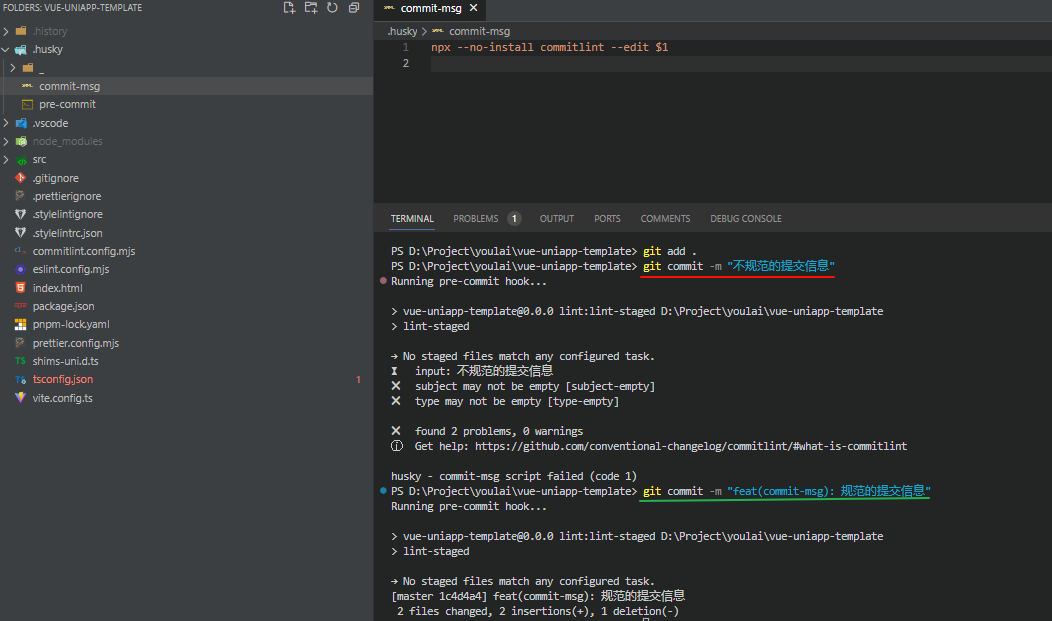
当你尝试提交不符合规范的提交信息时,提交会被阻止,并显示相关错误提示。如下图所示:
集成 Commitizen 和 cz-git
commitizen: 是一个帮助开发者以标准化格式生成提交信息的工具。--Commitizen 官方文档
cz-git:
cz-git是Commitizen的适配器之一,它基于Commitizen,提供了更多自定义功能和增强的交互体验。--cz-git 官方文档
安装依赖
pnpm add -D commitizen cz-git
配置 cz-git
在项目中初始化 Commitizen,并配置使用 cz-git 作为适配器。在 package.json 中添加以下配置:
"config": {

    "commitizen": {

        "path": "node_modules/cz-git"

    }

}
在commitlint 的配置文件 commitlint.config.cjs 中添加配置,commitlint 配置模板:https://cz-git.qbb.sh/zh/config/
module.exports = {

  // 继承的规则

  extends: ["@commitlint/config-conventional"],

  // 自定义规则

  rules: {

    // ...

  },

  // cz-git 配置

  prompt: {

    messages: {

      type: "选择你要提交的类型 :",

      scope: "选择一个提交范围(可选):",

      customScope: "请输入自定义的提交范围 :",

      subject: "填写简短精炼的变更描述 :\n",

      body: '填写更加详细的变更描述(可选)。使用 "|" 换行 :\n',

      breaking: '列举非兼容性重大的变更(可选)。使用 "|" 换行 :\n',

      footerPrefixesSelect: "选择关联issue前缀(可选):",

      customFooterPrefix: "输入自定义issue前缀 :",

      footer: "列举关联issue (可选) 例如: #31, #I3244 :\n",

      generatingByAI: "正在通过 AI 生成你的提交简短描述...",

      generatedSelectByAI: "选择一个 AI 生成的简短描述:",

      confirmCommit: "是否提交或修改commit ?",

    },

    // prettier-ignore

    types: [

        { value: "feat",     name: "特性:       新增功能", emoji: ":sparkles:" },

        { value: "fix",      name: "修复:       修复缺陷", emoji: ":bug:" },

        { value: "docs",     name: "文档:       文档变更", emoji: ":memo:" },

        { value: "style",    name: "格式:       代码格式(不影响功能,例如空格、分号等格式修正)", emoji: ":lipstick:" },

        { value: "refactor", name: "重构:     ️  代码重构(不包括 bug 修复、功能新增)", emoji: ":recycle:" },

        { value: "perf",     name: "性能:     ️  性能优化", emoji: ":zap:" },

        { value: "test",     name: "测试:       添加疏漏测试或已有测试改动", emoji: ":white_check_mark:"},

        { value: "build",    name: "构建:     ️  构建流程、外部依赖变更(如升级 npm 包、修改 vite 配置等)", emoji: ":package:"},

        { value: "ci",       name: "集成:       修改 CI 配置、脚本",  emoji: ":ferris_wheel:"},

        { value: "revert",   name: "回退:     ️  回滚 commit",emoji: ":rewind:"},

        { value: "chore",    name: "其他:       对构建过程或辅助工具和库的更改(不影响源文件、测试用例)", emoji: ":hammer:"},

      ],

    useEmoji: true,

    emojiAlign: "center",

    useAI: false,

    aiNumber: 1,

    themeColorCode: "",

    scopes: [],

    allowCustomScopes: true,

    allowEmptyScopes: true,

    customScopesAlign: "bottom",

    customScopesAlias: "custom",

    emptyScopesAlias: "empty",

    upperCaseSubject: false,

    markBreakingChangeMode: false,

    allowBreakingChanges: ["feat", "fix"],

    breaklineNumber: 100,

    breaklineChar: "|",

    skipQuestions: [],

    issuePrefixes: [{ value: "closed", name: "closed:   ISSUES has been processed" }],

    customIssuePrefixAlign: "top",

    emptyIssuePrefixAlias: "skip",

    customIssuePrefixAlias: "custom",

    allowCustomIssuePrefix: true,

    allowEmptyIssuePrefix: true,

    confirmColorize: true,

    maxHeaderLength: Infinity,

    maxSubjectLength: Infinity,

    minSubjectLength: 0,

    scopeOverrides: undefined,

    defaultBody: "",

    defaultIssues: "",

    defaultScope: "",

    defaultSubject: "",

  },

};
添加 cz-git 脚本
在package.json 文件中添加 commit 脚本命令
 "scripts": {

     "commit": "git-cz"

 }
测试
执行 pnpm run commit 命令后,按照提示输入相关信息,最终生成符合规范的提交信息。
整合 Sass
Sass是帮助开发者编写、管理和维护样式的强大工具,通过 <style lang="scss"> 使用。它提供变量、嵌套、混合等功能,提升了样式的可维护性和开发效率,尤其在复杂项目中减少重复代码、提高复用性。
pnpm add -D sass sass-loader
整合 UnoCSS
UnoCSS 是一个高性能、灵活且按需生成的原子化 CSS 引擎。
官方网站:https://unocss.net/
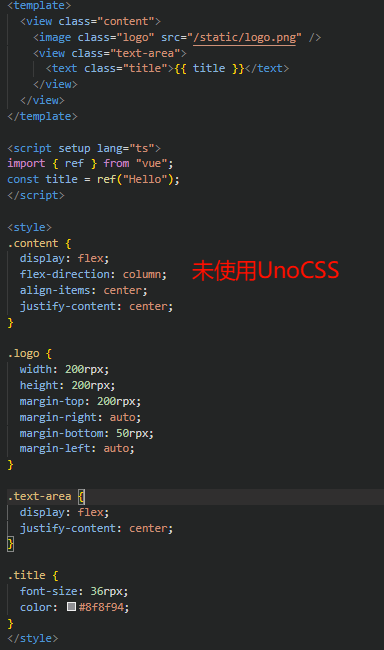
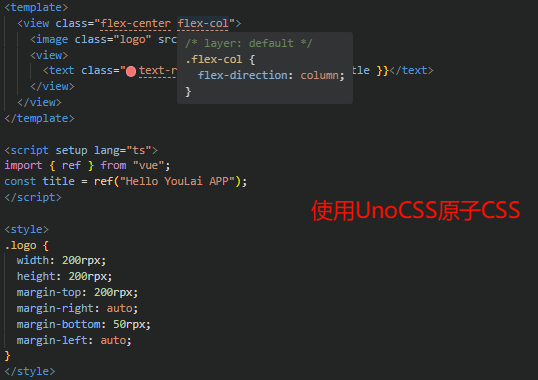
先比较下
| 内部样式 | UnoCSS原子样式 |
|---|---|
 |
 |
安装插件
VSCode 安装 UnoCSS 插件

安装依赖
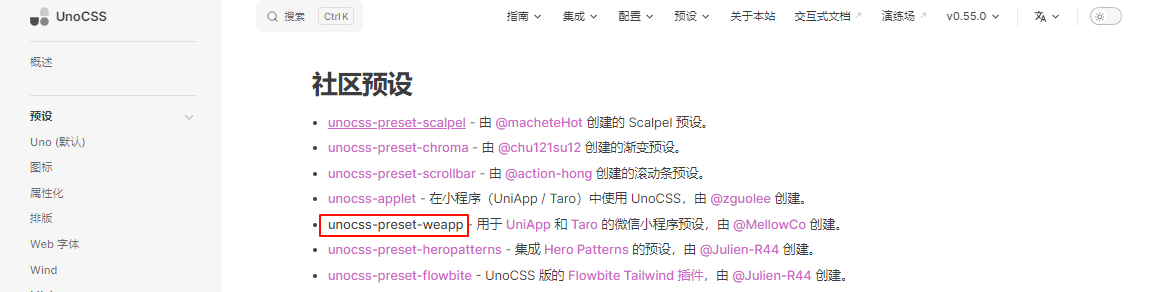
本次整合基于官网提供的社区预设 unocss-preset-weapp。该预设内置了 transformer,用于解决小程序的兼容性问题。
进一步参考 unocss-preset-weapp 的 uniapp_vue3 使用与配置指南,使用以下命令安装 UnoCSS 和 unocss-preset-weapp:
pnpm add -D unocss unocss-preset-weapp
配置 UnoCSS
参考 unocss-preset-weapp 的 uniapp_vue3 使用与配置指南,配置如下:
vite.config.ts
在
vite.config.ts中添加如下配置,整合 UnoCSS 到 UniApp 项目:import { defineConfig } from 'vite'
import uni from '@dcloudio/vite-plugin-uni' export default defineConfig(async () => {
const UnoCss = await import('unocss/vite').then(i => i.default) return {
plugins: [
uni(),
// 配置 UnoCSS
UnoCss(),
],
}
})
unocss.config.ts
添加unocss.config.ts文件,搭配 unocss vscode 插件,智能提示
import presetWeapp from "unocss-preset-weapp";

import { extractorAttributify, transformerClass } from "unocss-preset-weapp/transformer";

const { presetWeappAttributify, transformerAttributify } = extractorAttributify();

export default {

  presets: [

    // https://github.com/MellowCo/unocss-preset-weapp

    presetWeapp(),

    // attributify autocomplete

    presetWeappAttributify(),

  ],

  shortcuts: [

    {

      "flex-center": "flex justify-center items-center",

      "flex-col": "flex flex-col",

    },

  ],

  transformers: [

    // https://github.com/MellowCo/unocss-preset-weapp/tree/main/src/transformer/transformerAttributify

    transformerAttributify(),

    // https://github.com/MellowCo/unocss-preset-weapp/tree/main/src/transformer/transformerClass

    transformerClass(),

  ],

};
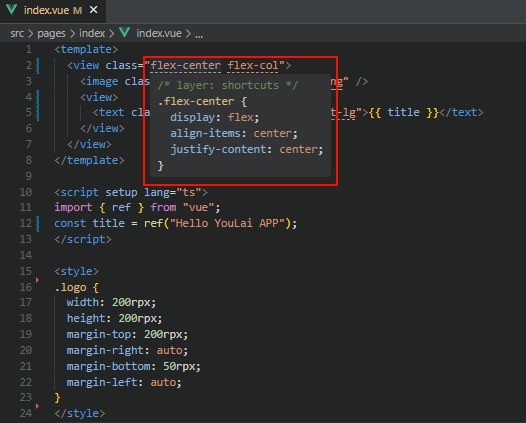
shortcuts 自定义样式组合:可以在 shortcuts 中定义常用的样式组合,以便简化项目中的样式使用和维护,避免冗余和重复的样式。
main.ts
import 'uno.css'
测试
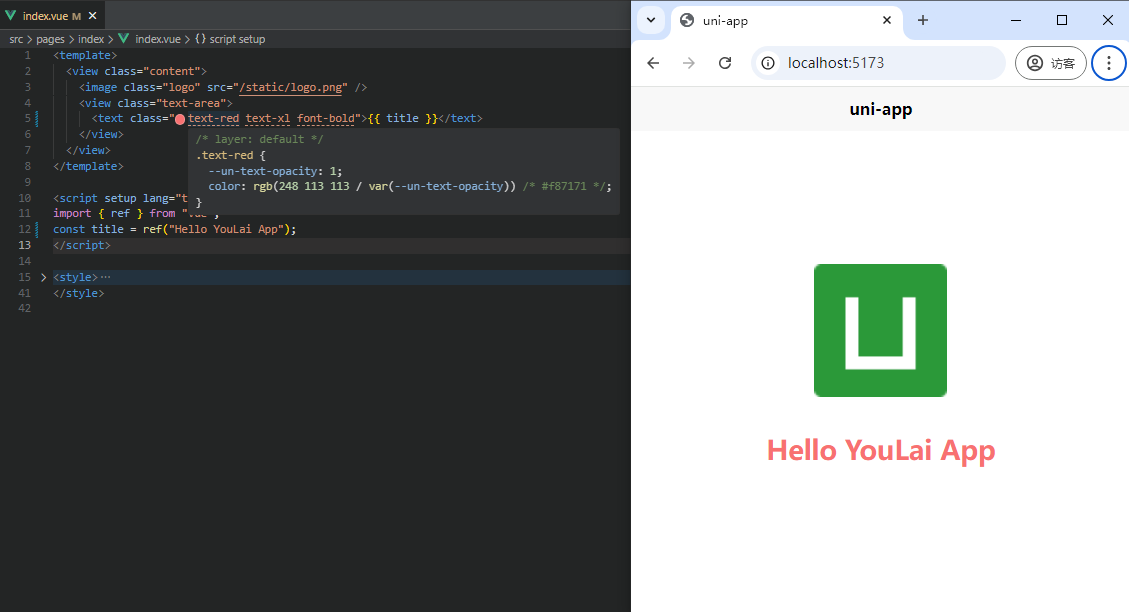
下图展示了在 VSCode 中测试 UnoCSS 时,智能提示和样式设置功能已经正常生效。
此外,在 unocss.config.ts 文件中预设的 shortcuts 组合样式也得到了正确应用。
添加 TabBar
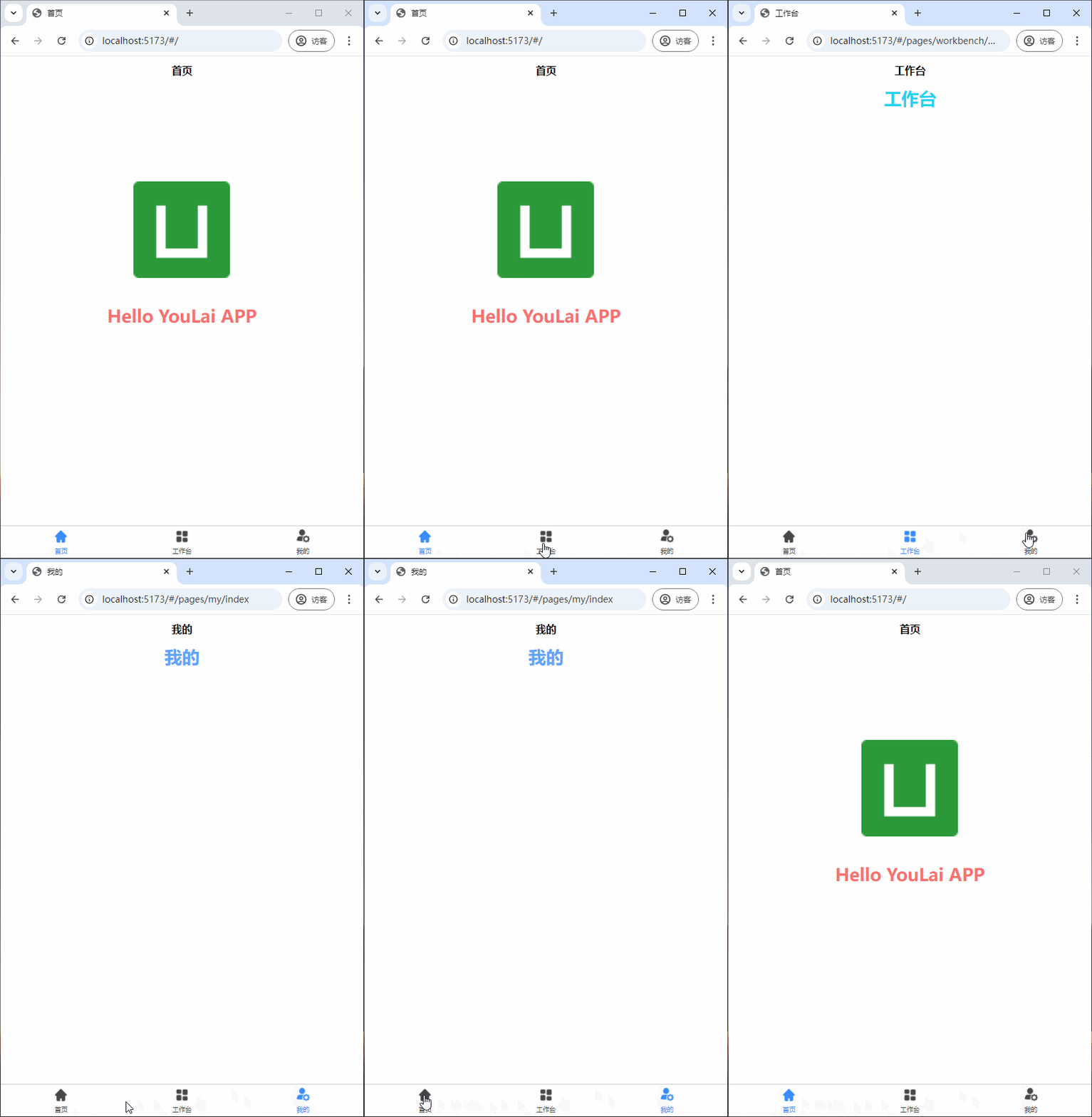
在 APP 开发中,底部导航栏(TabBar)是移动端应用的重要部分,方便用户在不同页面间进行切换。
添加页面
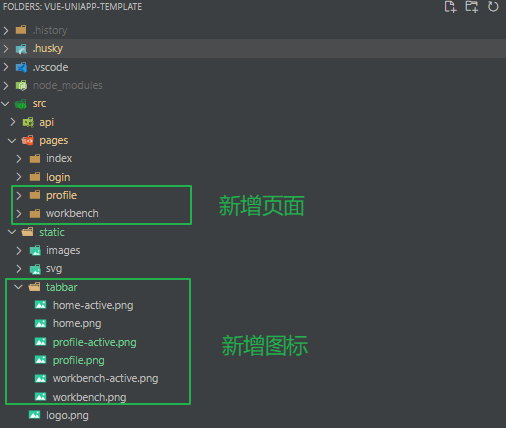
在初始化的模板项目中,src/pages 目录下默认有一个 index/index.vue 页面。为了更好地演示 TabBar 的切换效果,我们在 pages 目录下再新增两个页面:
工作台页面(
src/pages/work/index.vue):<template>
<view class="flex-center flex-col">
<view>
<text class="text-cyan font-bold text-lg">工作台</text>
</view>
</view>
</template>
我的页面(
src/pages/my/index.vue):<template>
<view class="flex-center flex-col">
<view>
<text class="text-blue font-bold text-lg">我的</text>
</view>
</view>
</template>
添加图标
在 src/static 目录下创建一个 tabbar 文件夹,存放从 iconfont 获取的图标。每个图标都需要有未激活和激活两种状态的样式。
配置 TabBar
在 UniApp 项目中,底部导航栏(TabBar)通过配置 pages.json 文件来实现。首先,找到并打开项目根目录下的 src/pages.json 文件。在该文件中,可以为每个页面配置导航栏,同时定义 TabBar。
下面是完整的配置示例,注意 tabBar 中的 pagePath 必须对应 pages 目录下的实际页面路径。
{

  "pages": [

    {

      "path": "pages/index/index",

      "style": {

        "navigationBarTitleText": "首页"

      }

    },

    {

      "path": "pages/work/index",

      "style": {

        "navigationBarTitleText": "工作台"

      }

    },

    {

      "path": "pages/mine/index",

      "style": {

        "navigationBarTitleText": "我的"

      }

    }

  ],

  "tabBar": {

    "color": "#474747",

    "selectedColor": "#3B8DFF",

    "backgroundColor": "#F8F8F8",

    "list": [

      {

        "pagePath": "pages/index/index",

        "text": "首页",

        "iconPath": "static/tabbar/home.png",

        "selectedIconPath": "static/tabbar/home-active.png"

      },

      {

        "pagePath": "pages/work/index",

        "text": "工作台",

        "iconPath": "static/tabbar/work.png",

        "selectedIconPath": "static/tabbar/work-active.png"

      },

      {

        "pagePath": "pages/mine/index",

        "text": "我的",

        "iconPath": "static/tabbar/mine.png",

        "selectedIconPath": "static/tabbar/mine-active.png"

      }

    ]

  }

}
测试
按需自动导入
在传统的 Vue 开发中,我们通常需要在每个页面手动导入 Vue 组合式 API(如 ref, reactive, onMounted 等)。随着项目的增大,手动导入会增加代码的冗余度,降低开发体验。
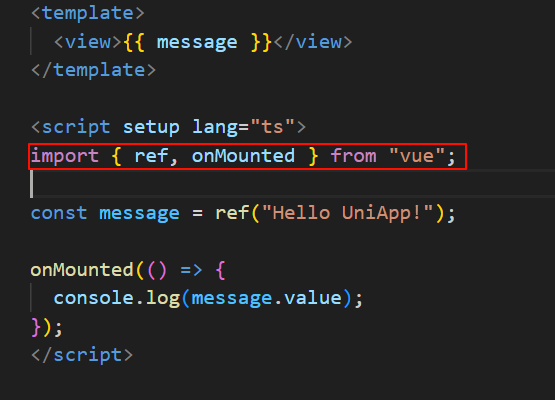
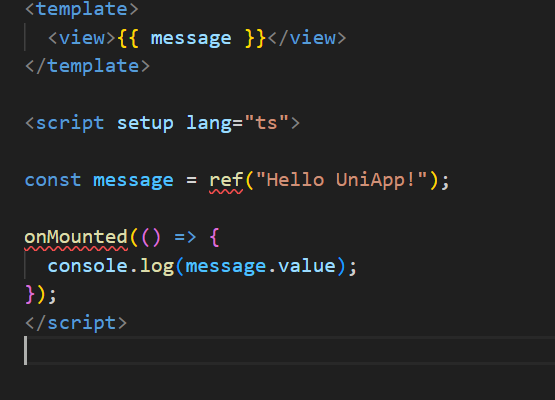
通过对比,来看一下手动导入与按需自动导入的区别:
| 手动导入 | 按需自动导入 |
|---|---|
 |
 |
手动导入: 每个页面都需要显式地引入 ref, reactive, onMounted 等组合式 API。
按需自动导入: 配置了自动导入插件后,这些 API 无需显式导入即可直接使用,减少了重复代码,提高了开发效率。
由于当前还未整合按需自动导入插件,所以右图的代码仍然报错,提示未找到 ref 和 reactive 的定义。这展示了按需自动导入的重要性:一旦整合插件,这类错误将被消除,代码更加简洁易维护。
安装依赖
首先使用以下命令安装 unplugin-auto-import 插件:
pnpm add -D unplugin-auto-import
配置自动导入
接着,在 vite.config.ts 中配置 unplugin-auto-import 插件,确保 Vue 和 UniApp 的 API 能够自动按需导入。
// vite.config.ts

import { defineConfig } from "vite";

import AutoImport from "unplugin-auto-import/vite";

export default defineConfig(async () => {

  return {

    plugins: [

      uni(), // 这里是你的 uni-app 插件

      AutoImport({

        imports: ["vue", "uni-app"], // 自动导入 Vue 和 UniApp 的 API

        dts: "src/types/auto-imports.d.ts", // 自动生成类型声明文件

        eslintrc: {

          enabled: true, // 生成 ESLint 配置文件

          filepath: './.eslintrc-auto-import.json', // ESLint 配置文件路径

        },

      }),

    ],

  };

});
配置 ESLint 规则
为了让 ESLint 能识别这些通过 unplugin-auto-import 自动导入的 API,需要在 ESLint 的配置中引入 unplugin-auto-import 生成的 .eslintrc-auto-import.json 文件。
在 ESLint 9.x 版本中,使用 Flat Config 时不再支持 extends 关键字。因此,不能使用以下配置:
// 错误示例

export default [

  {

    extends: ["./.eslintrc-auto-import.json"], // 这种扩展方式在 Flat Config 中不再支持

  },

];
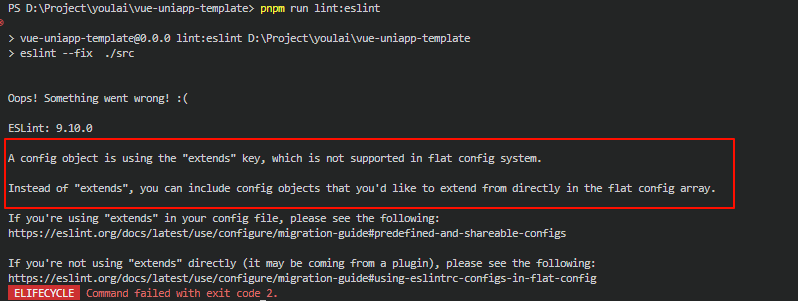
取而代之的是直接引入 .eslintrc-auto-import.json 文件内容,通过解析文件的方式将自动导入的全局变量配置整合进 ESLint 配置。
在 eslint.config.mjs 中添加如下配置:
// eslint.config.mjs 正确的配置

import { readFileSync } from "fs";

import { fileURLToPath } from "url";

import { dirname, resolve } from "path";

// 动态读取 .eslintrc-auto-import.json 文件内容

const autoImportConfig = JSON.parse(

  readFileSync(

    resolve(dirname(fileURLToPath(import.meta.url)), ".eslintrc-auto-import.json"),

    "utf-8",

  ),

);

export default [

  {

   // 语言选项配置,定义全局变量

    languageOptions: {

      globals: {

      	// ...

        ...autoImportConfig.globals, // 自动导入的全局变量

      },

    },

  },

];
这样配置后,ESLint 将能够识别通过自动导入的 API,避免例如 'ref' is not defined 这样的错误,从而使项目的开发更加顺畅。
测试
通过上述步骤配置后,原先在未手动导入情况下报错的页面,现在可以正常使用 ref, reactive 等 API,而无需显式导入。
以下是最终的效果:
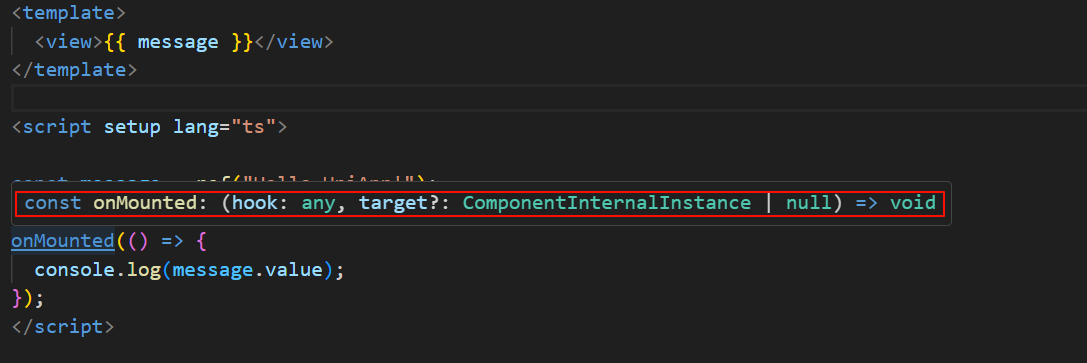
整合按需自动导入后,你将不再需要在每个页面显式导入 Vue 或 UniApp 的组合式 API,大幅度减少了重复的代码,提升了开发体验。
环境变量
Vite 环境变量主要是为了区分开发、测试、生产等环境的变量
下面的整合过程参考 Vite 环境变量配置官方文档
配置环境变量
项目根目录新建 .env.development 、.env.production
开发环境变量配置:.env.development
# 变量必须以 VITE_ 为前缀才能暴露给外部读取

# 项目运行的端口号

VITE_APP_PORT = 5173

# API 基础路径,开发环境下的请求前缀

VITE_APP_BASE_API = '/dev-api'

# API 服务器的 URL

VITE_APP_API_URL = https://api.youlai.tech
生产环境变量配置:.env.production
# API 基础路径,生产环境下的请求前缀

VITE_APP_BASE_API = '/prod-api'

# API 服务器的 URL

VITE_APP_API_URL = https://api.youlai.tech
智能提示
首先,在 src/types/env.d.ts 文件中添加环境变量的类型声明:
// src/types/env.d.ts

interface ImportMetaEnv {

  /**

   * 应用端口

   */

  VITE_APP_PORT: number;

  /**

   * API 基础路径

   */

  VITE_APP_BASE_API: string;

  /**

   * API 服务器的 URL

   */

  VITE_APP_API_URL: string;

}

interface ImportMeta {

  readonly env: ImportMetaEnv;

}
确保 TypeScript 编译器使用的模块系统支持 import.meta。在 tsconfig.json 文件中,你可以指定 es2020、es2022 或 esnext 等模块系统。例如:
// tsconfig.json

{

  "compilerOptions": {

    "module": "esnext",  // 支持 import.meta

    // ...

  }

}
在任意页面中测试 import.meta 是否能够智能提示环境变量:
console.log(import.meta.env.VITE_APP_PORT);

整合 HTTP 请求
通过一个登录案例演示如何在Uniapp中整合HTTP请求。这里未使用axios和alova请求库的原因在于,Uniapp自身提供了跨平台的uni.request方法,该方法在不同平台(如小程序、App和H5)下表现一致,且无需额外安装第三方库,从而减少了项目的依赖复杂性和体积。
封装请求工具
在 global.d.ts 中定义全局响应数据类型 ResponseData:
// src/types/global.d.ts

declare global {

  /**

   * 响应数据结构

   */

  interface ResponseData<T = any> {

    code: string;  // 业务状态码

    data: T;       // 返回数据

    msg: string;   // 消息

  }

}

export {};
在 src/utils/request.ts 下创建一个 HTTP 请求工具,用于与 API 服务器进行通信:
// src/utils/request.ts

export default function request<T>(options: UniApp.RequestOptions): Promise<T> {

  const token = uni.getStorageSync("token"); // 从本地缓存获取 token

  return new Promise((resolve, reject) => {

    uni.request({

      ...options,

      // VITE_APP_API_URL 是在 Vite 项目的 .env.development 文件中配置的环境变量,表示 API 的路径

      url: `${import.meta.env.VITE_APP_API_URL}${options.url}`,

      header: {

        ...options.header,

        Authorization: token,

      },

      success: (response) => {

        const resData = response.data as ResponseData<T>;

        // 业务状态码 00000 表示成功

        if (resData.code === "00000") {

          resolve(resData.data);

        } else {

          uni.showToast({

            title: resData.msg || "业务处理失败",

            icon: "none",

            duration: 2000,

          });

          reject({

            message: resData.msg || "业务处理失败",

            code: resData.code,

          });

        }

      },

      fail: (error) => {

        uni.showToast({

          title: "网络请求失败",

          icon: "none",

          duration: 2000,

        });

        reject({

          message: "网络请求失败",

          error,

        });

      },

    });

  });

}
注意事项
当首次使用该请求工具类时,可能会出现 'uni' is not defined 的 ESLint 错误,如下图所示:
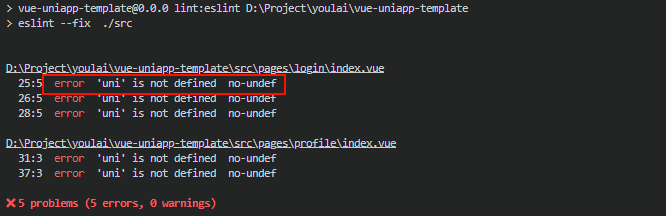
为解决此问题,需要在 ESLint 配置文件中定义 uni 为全局变量:
// eslint.config.mjs

export default [

  {

   // 语言选项配置,定义全局变量

    languageOptions: {

      globals: {

        // ...

        ...{

          uni: "readonly", // uni-app 全局对象

        },

      },

    },

  },

];
登录接口定义
请求URL: https://api.youlai.tech/api/v1/auth/login
请求参数:
| 参数名 | 参数值 |
|---|---|
| username | admin |
| password | 123456 |
返回响应:
{

    "code": "00000",

    "data": {

        "accessToken": "eyJ0eXAiOiJKV1QiLCJhbGciOiJIUzI1NiJ9.eyJzdWIxxx.xxxxxxx",

        "tokenType": "Bearer"

    },

    "msg": "一切ok"

}
根据上述登录接口信息,创建 AuthAPI 类用于处理登录请求:
import request from "@/utils/request";

const AuthAPI = {

  /**

   * 登录接口

   *

   * @param username 用户名

   * @param password 密码

   * @returns 返回 token

   */

  login(username: string, password: string): Promise<LoginResult> {

    return request<LoginResult>({

      url: "/api/v1/auth/login",

      method: "POST",

      data: {

        username,

        password,

      },

      header: {

        "Content-Type": "application/x-www-form-urlencoded",

      },

    });

  },

  /**

   * 登出接口

   */

  logout(): Promise<void> {

    return request({

      url: "/api/v1/auth/logout",

      method: "DELETE",

    });

  },

};

export default AuthAPI;

/** 登录响应 */

export interface LoginResult {

  /** 访问token */

  accessToken?: string;

  /** token 类型 */

  tokenType?: string;

}
登录页面
新建 src/pages/login/index.vue 文件,编写登录页面及逻辑:
<template>

  <view class="flex-col">

    <input v-model="username" placeholder="请输入用户名" />

    <input v-model="password" placeholder="请输入密码" type="password" />

    <button @click="handleLogin">登录</button>

  </view>

</template>

<script lang="ts" setup>

import AuthAPI, { LoginResult } from '@/api/auth';

const username = ref('');

const password = ref('');

const router = useRouter();

const handleLogin = async () => {

  try {

    const response: LoginResult = await AuthAPI.login(username.value, password.value);

    if (response.accessToken) {

      uni.setStorageSync('token', response.accessToken);

      uni.showToast({ title: '登录成功', icon: 'success' });

    } else {

      uni.showToast({ title: '登录失败', icon: 'none' });

    }

  } catch (err) {

    uni.showToast({ title: '登录失败', icon: 'none' });

  }

};

</script>

<style scoped>

</style>
在 pages.json 文件中,声明登录页面的路由:
// src/pages.json

{

  "pages": [

    {

      "path": "pages/login/index",

      "style": {

        "navigationBarTitleText": "登录"

      }

    }

  ]

}
登录测试
访问登录页面:http://localhost:5173/#/pages/login/index,输入用户名和密码 (admin/123456) 测试登录接口,登录成功后可以看到返回的访问令牌。
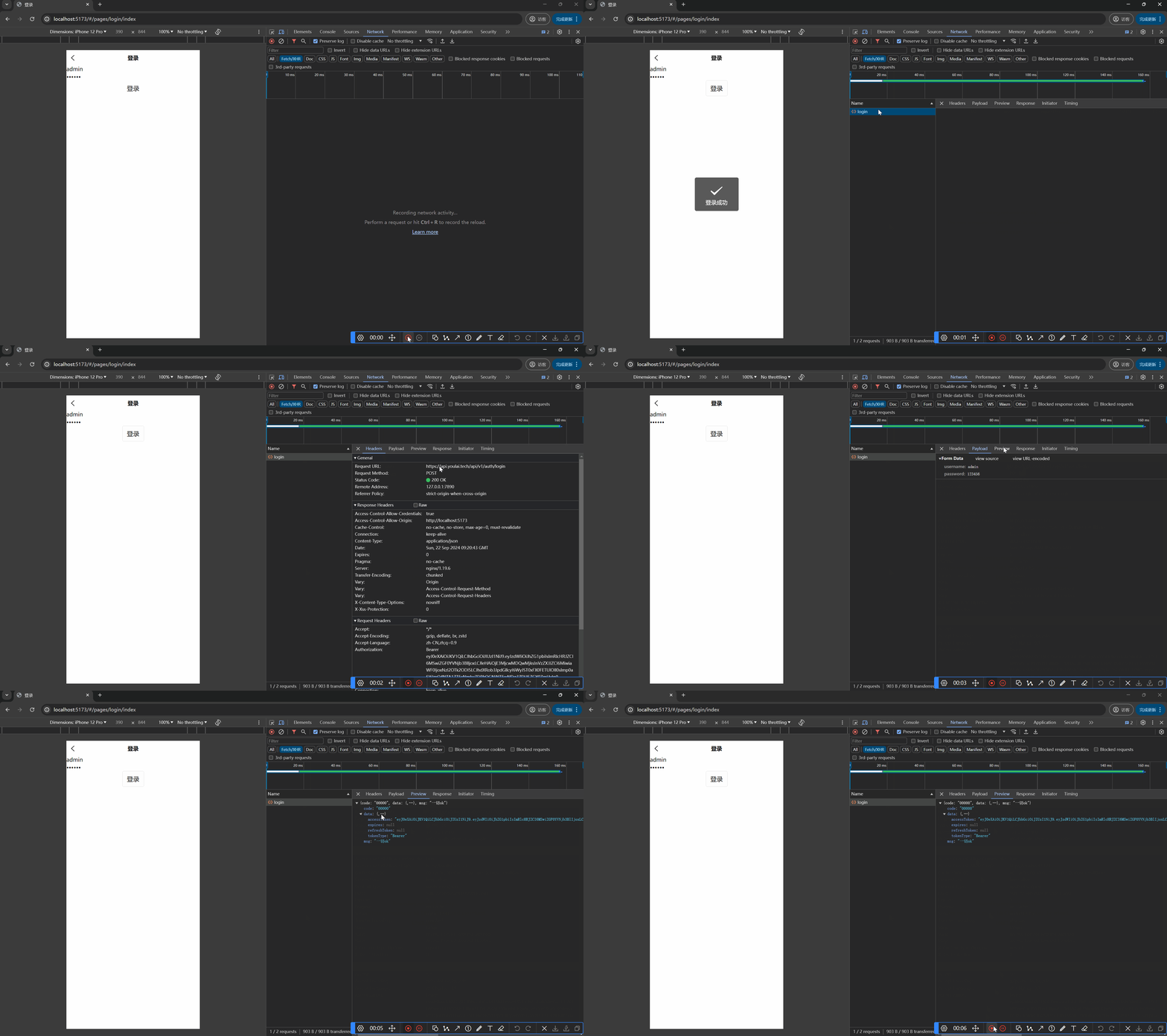
整合源码
整合HTTP请求代码版本:vue-uniapp-template#737f6a。
整合 Pinia
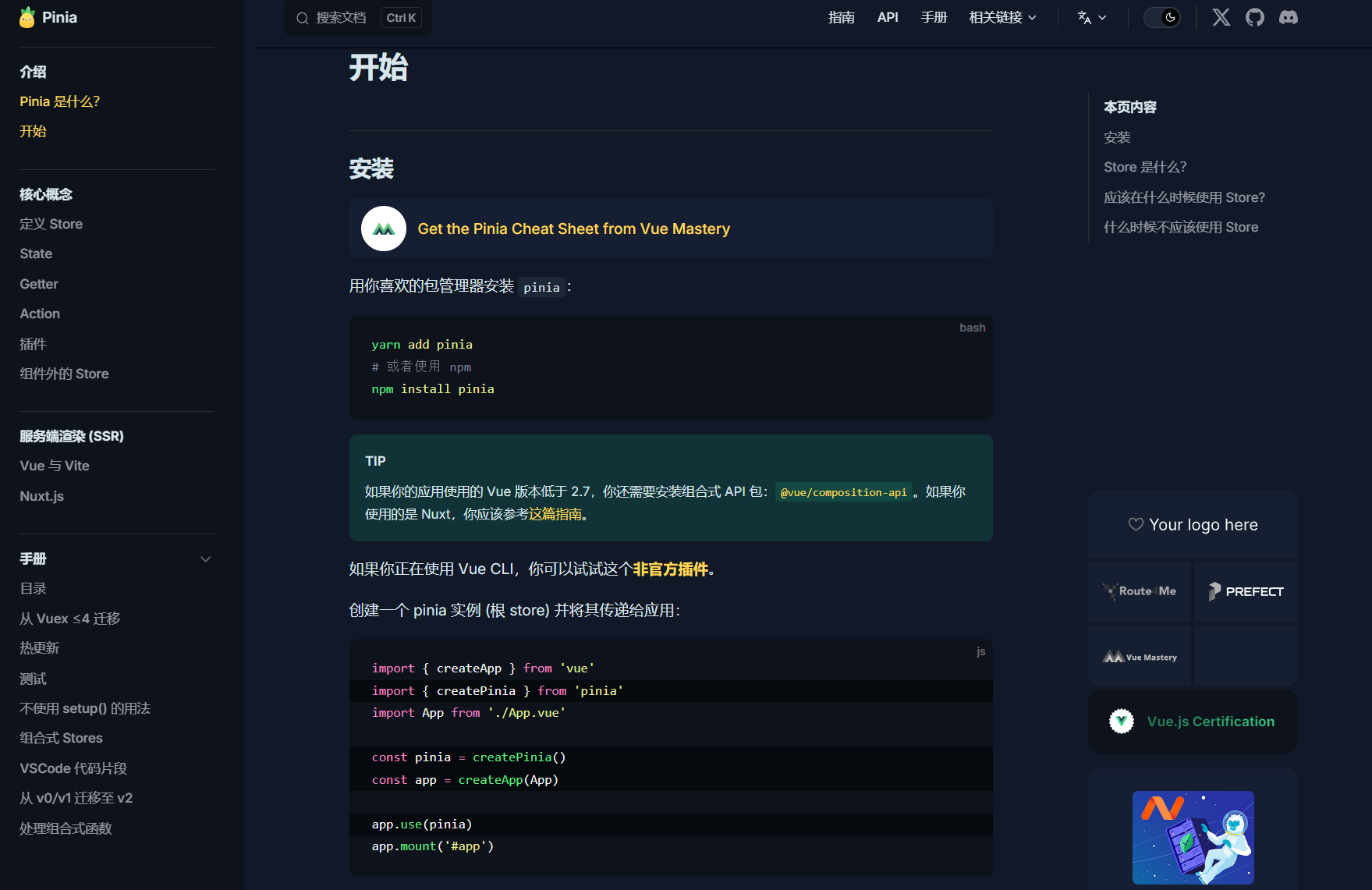
Pinia 是 Vue 的状态管理库,专为跨组件或页面共享状态设计。
Pinia 官方文档: https://pinia.vuejs.org/zh/getting-started.html
安装依赖
首先,安装 pinia 依赖:
pnpm add pinia
全局注册
在项目的 src 目录下创建 store 文件夹,并新建 index.ts 文件,初始化并注册 Pinia 实例。
// src/store/index.ts

import type { App } from "vue";

import { createPinia } from "pinia";

const store = createPinia();

// 注册 Pinia

export function setupStore(app: App<Element>) {

  app.use(store); // 全局注册 Pinia

}
接着,将 store 在项目入口文件 main.ts 中引入,并将其作为全局插件传递给应用:
// src/main.ts

import { createSSRApp } from "vue";

import App from "./App.vue";

import { setupStore } from "@/store";

export function createApp() {

  const app = createSSRApp(App);

  // 全局注册 store

  setupStore(app);

  return {

    app,

  };

}
接下来,我们通过 Pinia 管理登录状态和用户信息,并在多个页面共享状态。
用户信息接口
编写一个 API 来获取当前登录用户的信息:
import request from "@/utils/request";

const USER_BASE_URL = "/api/v1/users";

const UserAPI = {

  /**

   * 获取当前登录用户信息

   *

   * @returns 登录用户昵称、头像信息,包括角色和权限

   */

  getUserInfo(): Promise<UserInfo> {

    return request<UserInfo>({

      url: `${USER_BASE_URL}/me`,

      method: "GET",

    });

  },

};

export default UserAPI;

/** 登录用户信息 */

export interface UserInfo {

  /** 用户ID */

  userId?: number;

  /** 用户名 */

  username?: string;

  /** 昵称 */

  nickname?: string;

  /** 头像URL */

  avatar?: string;

  /** 角色 */

  roles: string[];

  /** 权限 */

  perms: string[];

}
用户状态管理
通过 Pinia 定义 user 模块,管理登录状态、用户信息等。
//  src/store/module/user.ts

import { defineStore } from "pinia";

import AuthAPI from "@/api/auth";

import UserAPI, { UserInfo } from "@/api/user";

export const useUserStore = defineStore("user", () => {

  // 确保 token 是响应式的

  const token = ref<string>(uni.getStorageSync("token") || "");

  const userInfo = ref<UserInfo | null>(null);

  // 登录

  const login = async (username: string, password: string) => {

    const { tokenType, accessToken } = await AuthAPI.login(username, password);

    token.value = `${tokenType} ${accessToken}`; // Bearer token

    uni.setStorageSync("token", token.value);

  };

  // 获取用户信息

  const getUserInfo = async () => {

    const info = await UserAPI.getUserInfo();

    userInfo.value = info;

  };

  // 登出

  const logout = async () => {

    await AuthAPI.logout();

    userInfo.value = null;

    token.value = ""; // 清空 token

    uni.removeStorageSync("token"); // 从本地缓存移除 token

  };

  return {

    token,

    userInfo,

    login,

    logout,

    getUserInfo,

  };

});
个人中心页面
个人中心页面展示用户的头像和昵称,未登录时引导用户去登录。
<template>

  <view class="flex-center flex-col">

    <text class="text-blue font-bold text-lg">我的</text>

    <!-- 判断是否已登录 -->

    <template v-if="isLoggedIn">

      <image :src="userInfo?.avatar" class="w100 h100 mb-5 rounded-full" />

      <text class="text-lg font-bold">{{ userInfo?.nickname }}</text>

      <button @click="handleLogout" class="mt-5">退出登录</button>

    </template>

    <!-- 未登录时显示去登录按钮 -->

    <template v-else>

      <text>您还未登录,请先登录</text>

      <button @click="goToLoginPage" class="mt-5">去登录</button>

    </template>

  </view>

</template>

<script lang="ts" setup>

import { useUserStore } from "@/store/modules/user";

// 使用 pinia

const userStore = useUserStore();

const isLoggedIn = computed(() => userStore.token);

const userInfo = computed(() => userStore.userInfo);

// 跳转到登录页面

const goToLoginPage = () => {

  uni.navigateTo({ url: "/pages/login/index" });

};

// 退出登录处理

const handleLogout = async () => {

  await userStore.logout();

  uni.showToast({ title: "已退出登录", icon: "success" });

};

</script>
登录页通过 Pinia 实现用户信息的全局状态管理,并在登录成功后跳转到个人中心页面。
<template>

  <view class="flex-col items-center">

    <input v-model="username" placeholder="请输入用户名" />

    <input v-model="password" placeholder="请输入密码" type="password" />

    <button class="mt-5" @click="handleLogin">登录</button>

  </view>

</template>

<script lang="ts" setup>

import { useUserStore } from "@/store/modules/user";

// 登录表单

const username = ref("admin");

const password = ref("123456");

// 使用 pinia

const userStore = useUserStore();

// 登录处理

const handleLogin = async () => {

  await userStore.login(username.value, password.value);

  if (!!userStore.token) {

    await userStore.getUserInfo(); // 登录成功后获取用户信息

    uni.showToast({ title: "登录成功", icon: "success" });

    uni.navigateBack(); // 登录成功后返回上一页

  } else {

    uni.showToast({ title: "登录失败", icon: "none" });

  }

};

</script>

<style scoped>

input {

  width: 80%;

  padding: 10px;

  margin-top: 16px;

  border: 1px solid #ccc;

}

</style>
测试效果
登录后,个人中心会显示用户的头像和昵称。通过 Pinia 实现了登录状态的共享和跨页面传递。
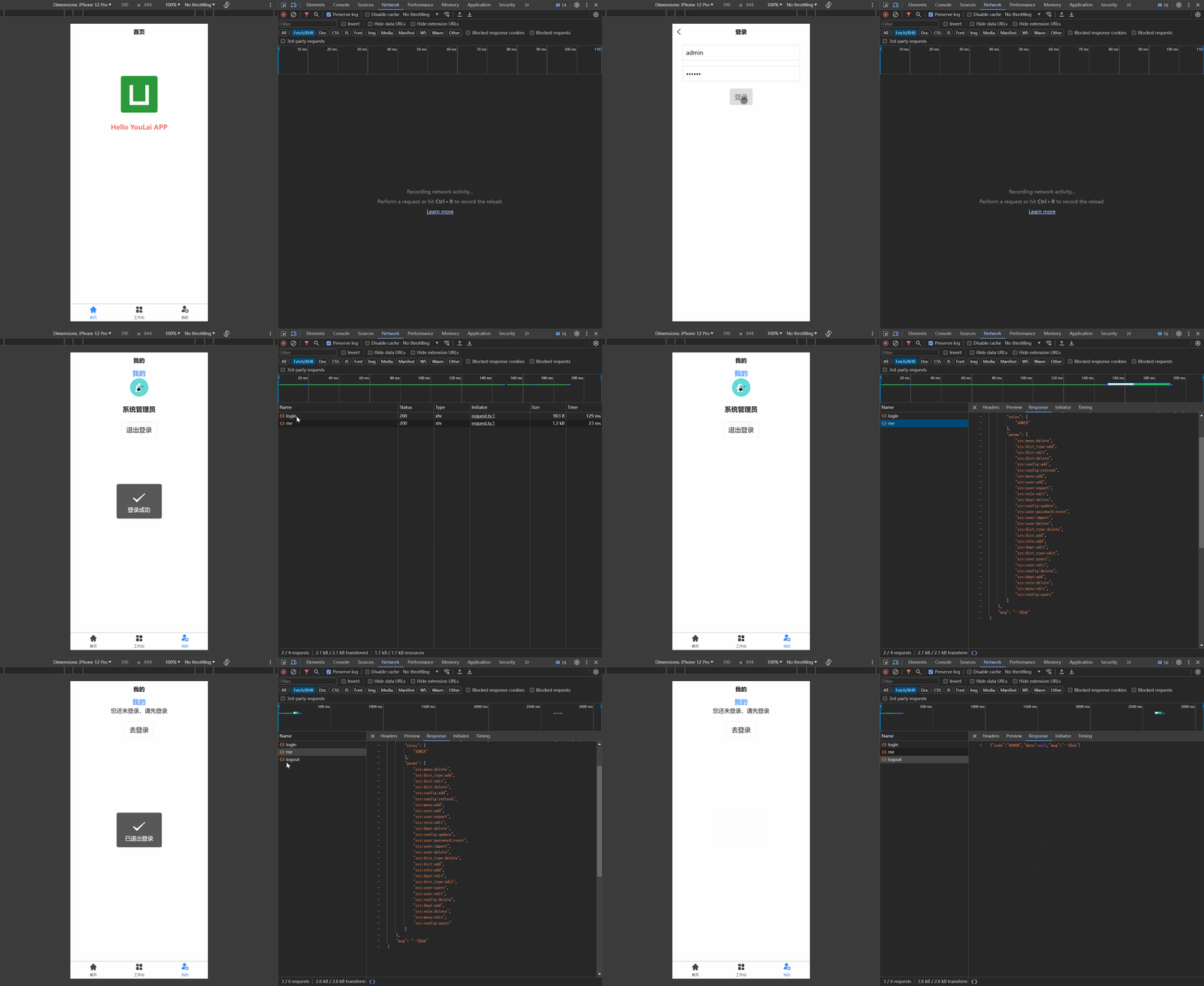
整合源码
整合Pinia代码版本:vue-uniapp-template#737f6a3。
反向代理
在开发中,若服务端没有启用 CORS(跨域资源共享),浏览器会基于安全策略拦截跨域请求,导致无法访问接口。为了绕过这个问题,我们可以通过 Vite 的反向代理功能,将开发阶段的请求代理到真实的 API 服务器上,伪装成同源请求。
本节将介绍如何配置 Vite 的反向代理来处理跨域请求。
环境变量配置
我们将通过环境变量来管理项目端口和 API 请求地址,以下是 .env.development 中的相关配置:
# .env.development

# 项目运行的端口号

VITE_APP_PORT=5173

# API 请求的基础路径(开发环境)

VITE_APP_BASE_API=/dev-api

# 真实 API 服务器的 URL

VITE_APP_API_URL=https://api.youlai.tech
请求工具的调整
为了让请求走代理,我们需要在请求工具中将 VITE_APP_API_URL 替换为 VITE_APP_BASE_API。这样,所有对 API 的请求都会通过代理标识 /dev-api 进行转发。
export default function request<T>(options: UniApp.RequestOptions): Promise<T> {

  return new Promise((resolve, reject) => {

    uni.request({

      ...options,

      // 原请求方式: 使用真实 API URL

      // url: `${import.meta.env.VITE_APP_API_URL}${options.url}`, // 示例: https://api.youlai.tech/login

      // 修改后:使用代理标识,实际转发到真实 API

      url: `${import.meta.env.VITE_APP_BASE_API}${options.url}`, // 示例: http://localhost:5173/dev-api/login

    });

  });

}
Vite 反向代理配置
接下来,在 vite.config.ts 中添加反向代理配置,将 /dev-api 的请求代理到 VITE_APP_API_URL,通过 http-proxy 实现请求的转发。
// vite.config.ts

import { defineConfig, UserConfig, ConfigEnv, loadEnv } from "vite";

export default defineConfig(async ({ mode }: ConfigEnv): Promise<UserConfig> => {

  const env = loadEnv(mode, process.cwd());

  return {

    server: {

      host: "0.0.0.0",

      port: +env.VITE_APP_PORT,

      open: true,

      // 反向代理配置

      proxy: {

        [env.VITE_APP_BASE_API]: {

          target: env.VITE_APP_API_URL, // 目标服务器

          changeOrigin: true,           // 支持跨域

          rewrite: (path) => path.replace(new RegExp("^" + env.VITE_APP_BASE_API), ""), // 去掉前缀

        },

      },

    },

    plugins: [

      // 插件配置...

    ],

  };

});
测试与验证
在配置好反向代理后,浏览器发出的请求将被 Vite 的代理服务器拦截并转发至真实的 API 地址。例如,浏览器请求 http://localhost:5173/dev-api/api/v1/auth/login 时,Vite 会将该请求代理到 https://api.youlai.tech/api/v1/auth/login。
下图展示了这一过程,浏览器认为请求的 URL 与应用的主机地址一致,因此不会阻止该请求,即便真实请求已通过代理转发到外部服务器。
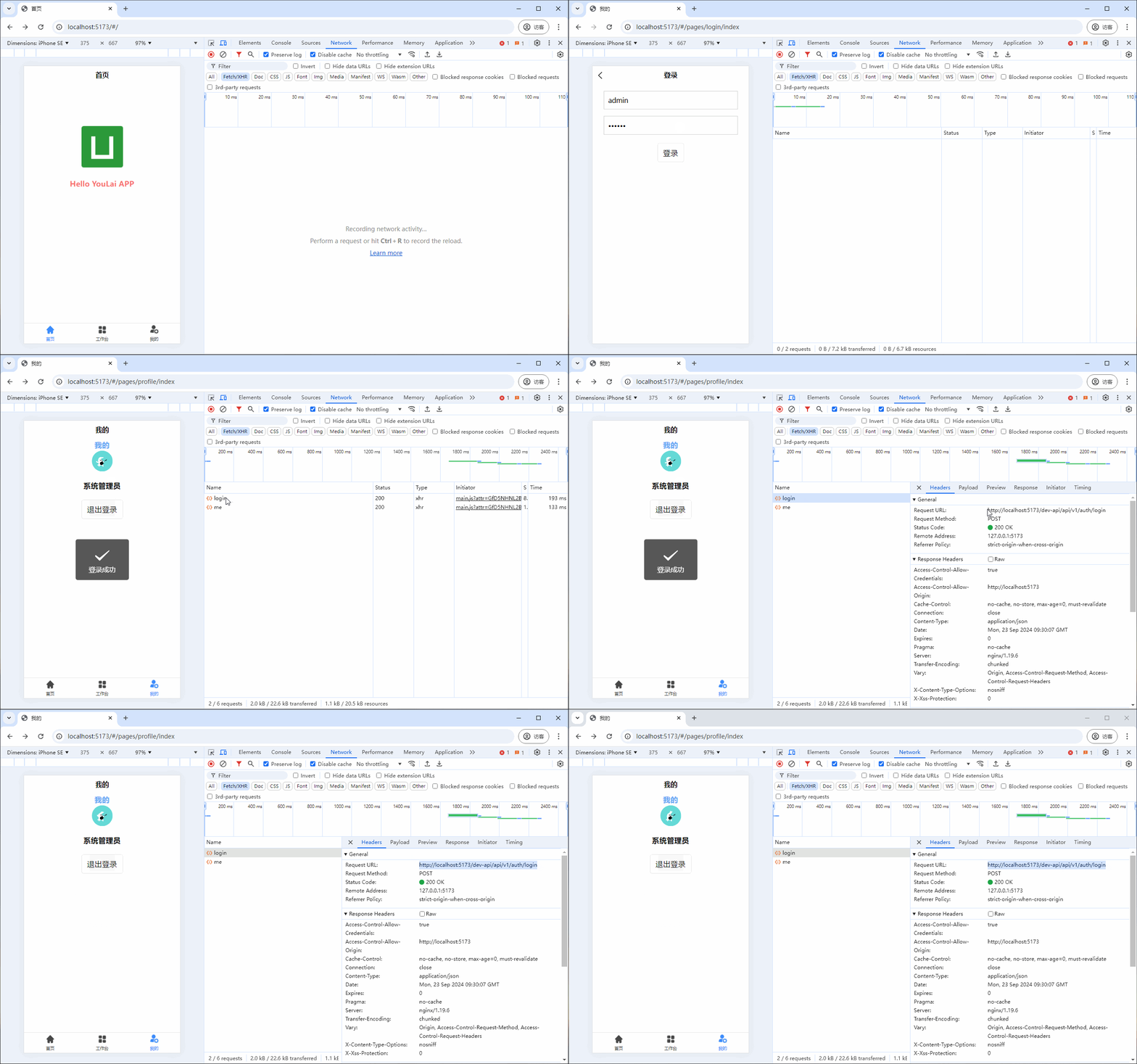
需要注意,反向代理的目标是伪装请求来源,虽然它绕过了浏览器的同源策略,但有时也会让开发者误以为请求地址错误。实际上,这是由于代理转发过程造成的表面请求地址与真实请求地址的差异。
整合源码
整合反向代理和环境变量代码版本:vue-uniapp-template#272d643。
整合 wot-design-uni
wot-design-uni 是基于 Vue 3 和 TypeScript 构建的高质量组件库。组件库遵循 Wot Design 的设计规范,提供 70 多个组件,支持暗黑模式、国际化和自定义主题,旨在为开发者提供一致的 UI 交互,同时提高开发效率。
说明: 本文档整合步骤基于
wot-design-uni官方文档编写,建议开发者参考 官方文档 进行安装和配置,以确保组件库的正确使用。
安装依赖
根据官方文档,使用 pnpm 安装组件库的依赖:
pnpm add wot-design-uni
配置自动引入组件
在传统的 Vue 项目中,使用组件需要手动安装、引用、注册。而使用 easycom 可以简化这些操作。只要组件路径符合规范,就可以直接在页面中使用,无需手动导入和注册。
在 pages.json 文件中配置 easycom 自动引入:
// pages.json

{

  "easycom": {

    "autoscan": true,

    "custom": {

      "^wd-(.*)": "wot-design-uni/components/wd-$1/wd-$1.vue"

    }

  },

  "pages": [

    // 这里是项目已有的内容

  ]

}
关于 easycom:
easycom 是 uni-app 提供的自动化引入功能,更多细节请参考 easycom 官方文档。
Volar 支持
为了让 Volar 正确识别和提示全局组件,你需要在项目的 tsconfig.json 文件中配置全局组件类型支持:
// tsconfig.json

{

  "compilerOptions": {

    "types": ["wot-design-uni/global"]

  }

}
这将确保你在 TypeScript 项目中编写代码时,Volar 能提供完整的类型支持和代码提示。
测试组件
安装和配置完成后,你可以开始使用 wot-design-uni 的组件。在页面中,直接写组件标签即可,无需手动导入和注册:
<template>

  <view>

    <wd-button size="small">主要按钮</wd-button>

    <wd-button type="success" size="small">成功按钮</wd-button>

    <wd-button type="info" size="small">信息按钮</wd-button>

    <wd-button type="warning" size="small">警告按钮</wd-button>

    <wd-button type="error" size="small">危险按钮</wd-button>

  </view>

</template>
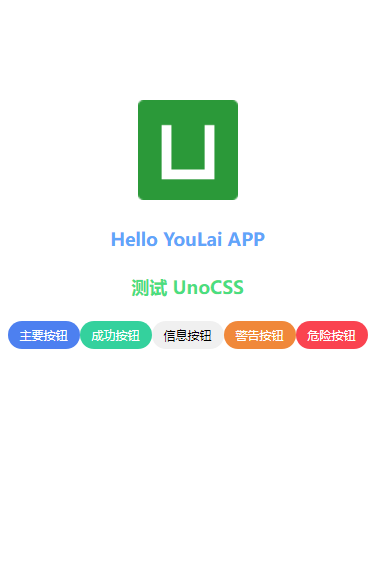
你将看到如下按钮效果:
整合源码
整合wot-design-uni 代码版本:vue-uniapp-template#a775721。
项目部署
H5 部署
执行 pnpm run build:h5 命令来完成项目的打包:
pnpm run build:h5
打包后生成的静态文件位于 dist/build/h5 目录下。将该目录下的文件复制到服务器的 /usr/share/nginx/html/vue-uniapp-template 目录。
接下来,配置 nginx:
# nginx.conf

server {

    listen 80;

    server_name localhost;

    location / {

        root /usr/share/nginx/html/vue-uniapp-template;

        index index.html index.htm;

    }

    # 反向代理配置

    location /prod-api/ {

        # 将 api.youlai.tech 替换为后端 API 地址,注意保留后面的斜杠 /

        proxy_pass http://api.youlai.tech/;

    }

}
这样配置完成后,就可以通过 nginx 服务器来访问你的项目了。
小程序发布
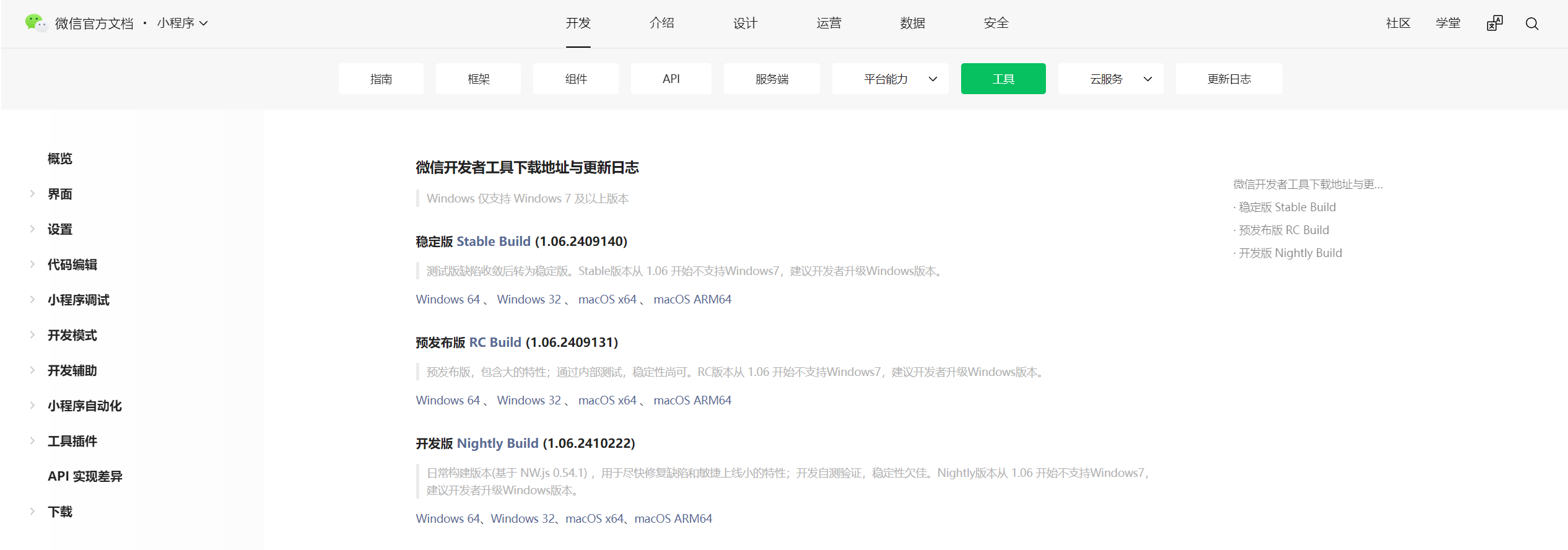
下载工具
下载 HBuilder X 编辑器

下载 微信开发者工具
获取小程序 AppID
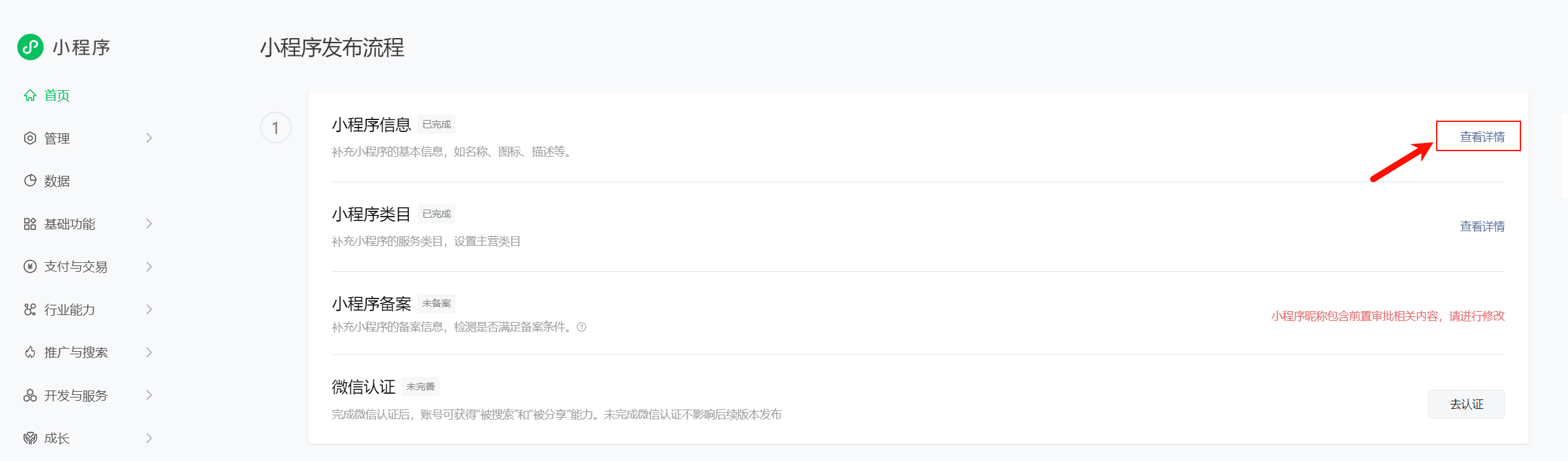
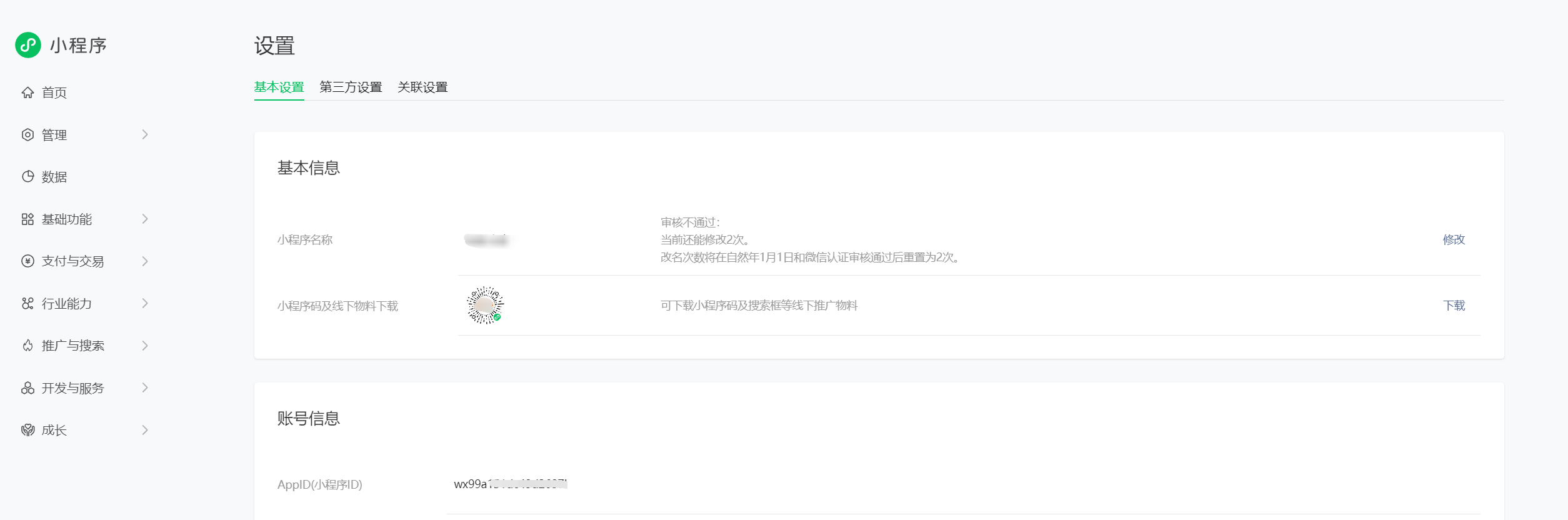
访问 微信公众平台申请小程序,获取 AppID。如果已申请,可在 首页 → 小程序信息 → 查看详情 查看 AppID
配置项目
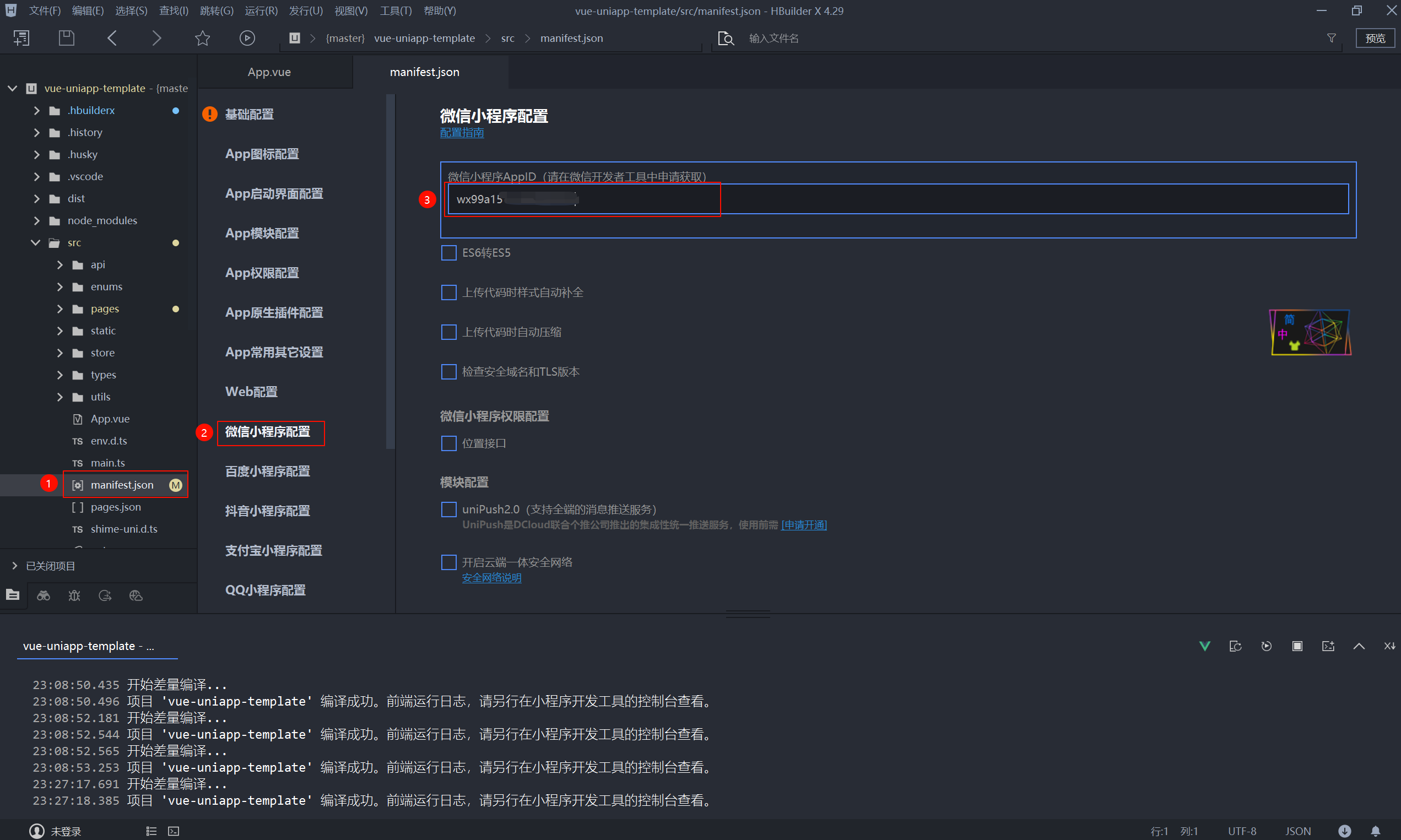
使用 HBuilder X 打开项目,修改 manifest.json 文件中的小程序配置,并填写获取的 AppID。
设置微信开发者工具
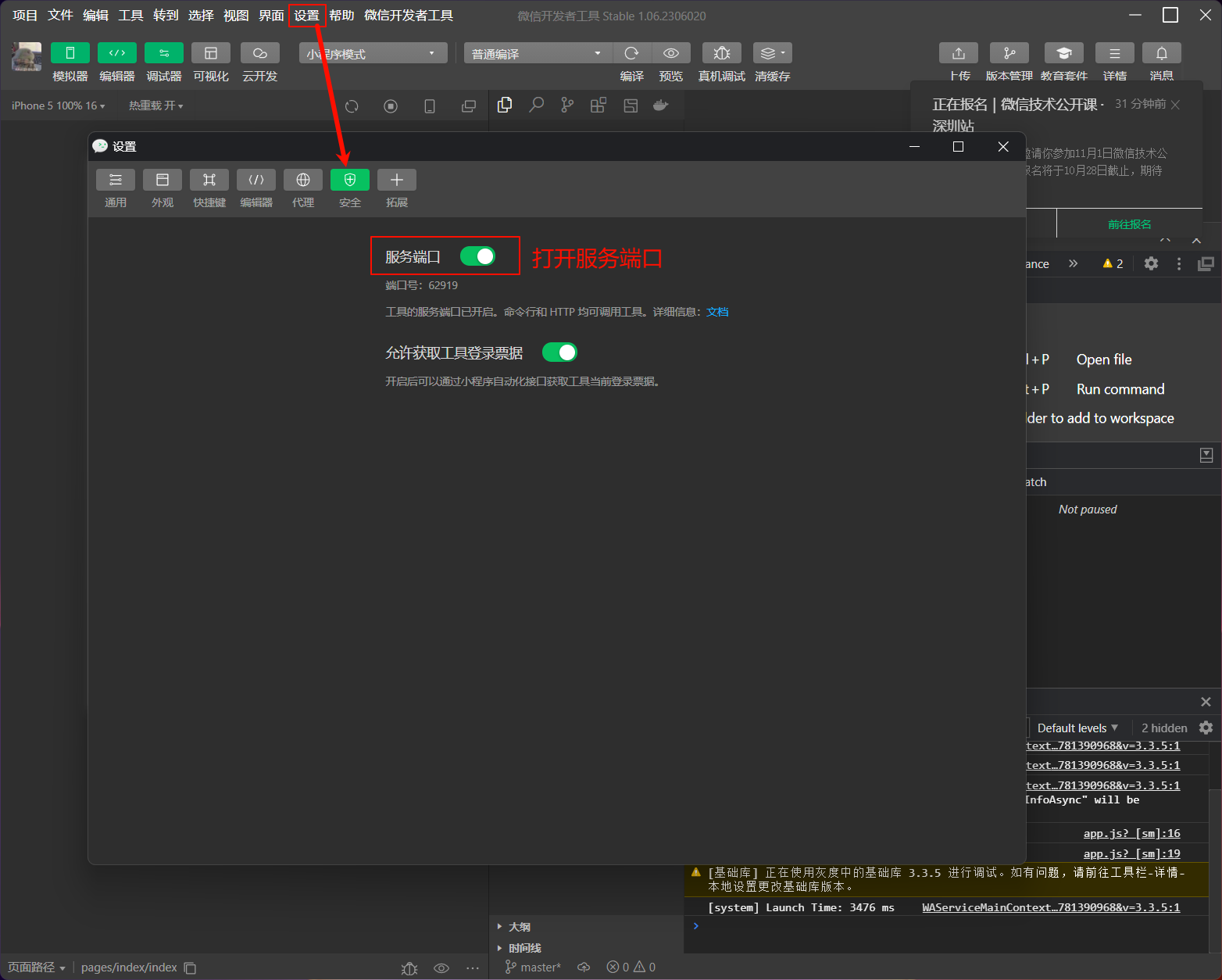
使用微信扫码登录微信开发者工具,开启服务端口:点击工具栏设置→安全设置→安全→服务端口,选择打开。
运行项目
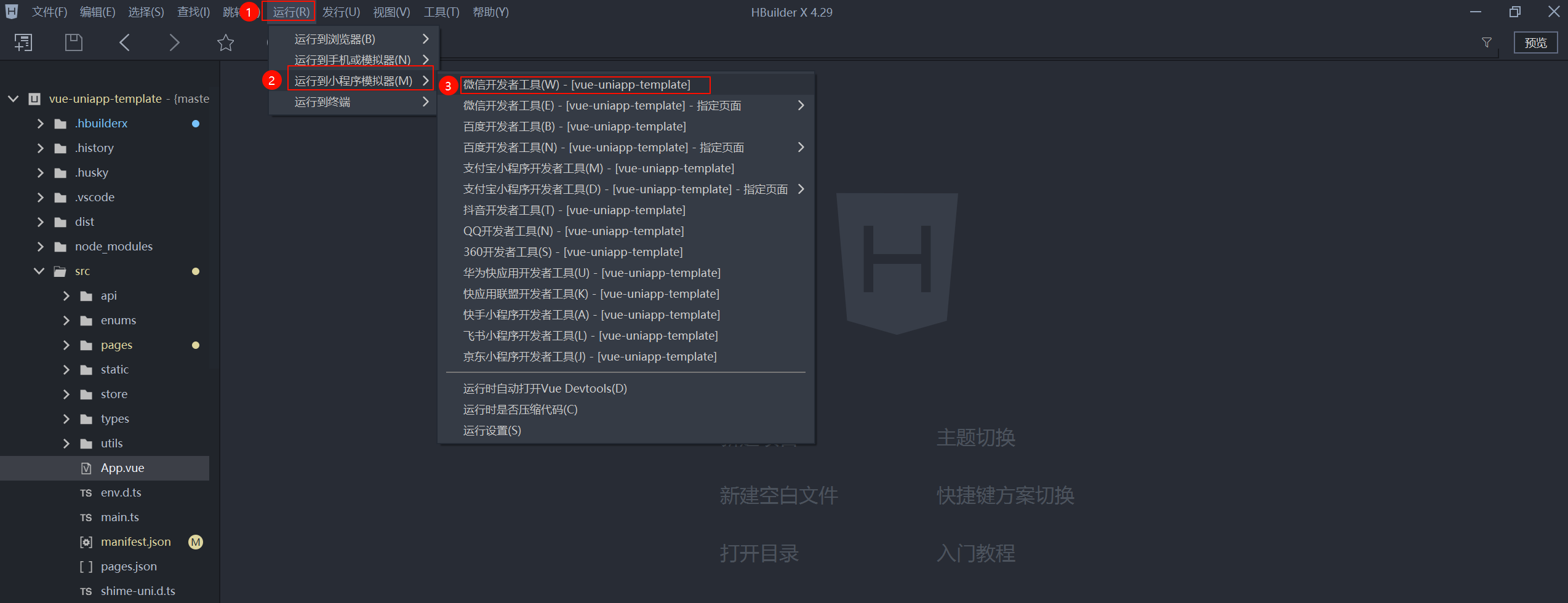
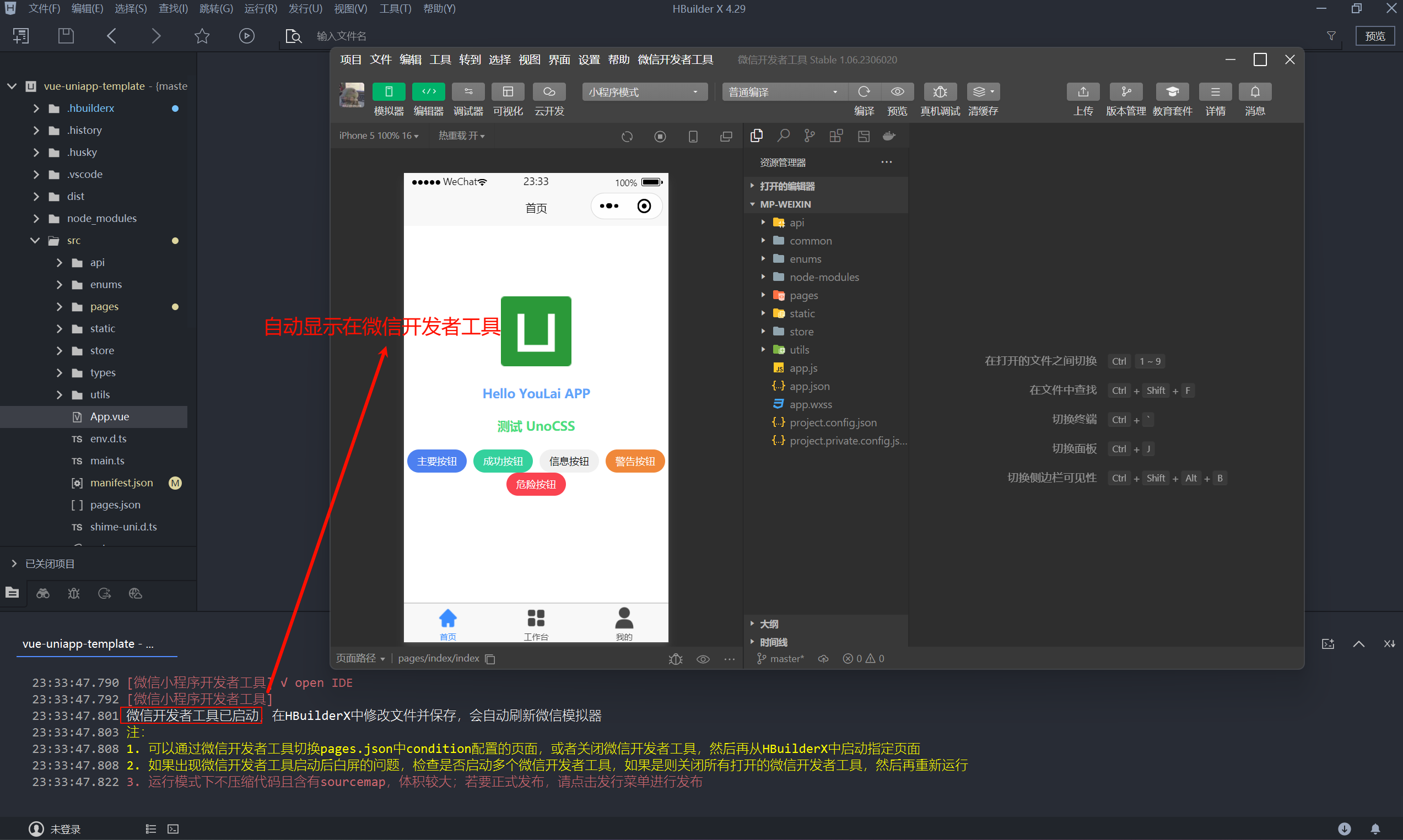
在 HBuilder X 中,点击 运行→运行到小程序模拟器→微信开发者工具。
项目编译完成后,微信开发者工具会自动启动并呈现页面。
上传发布
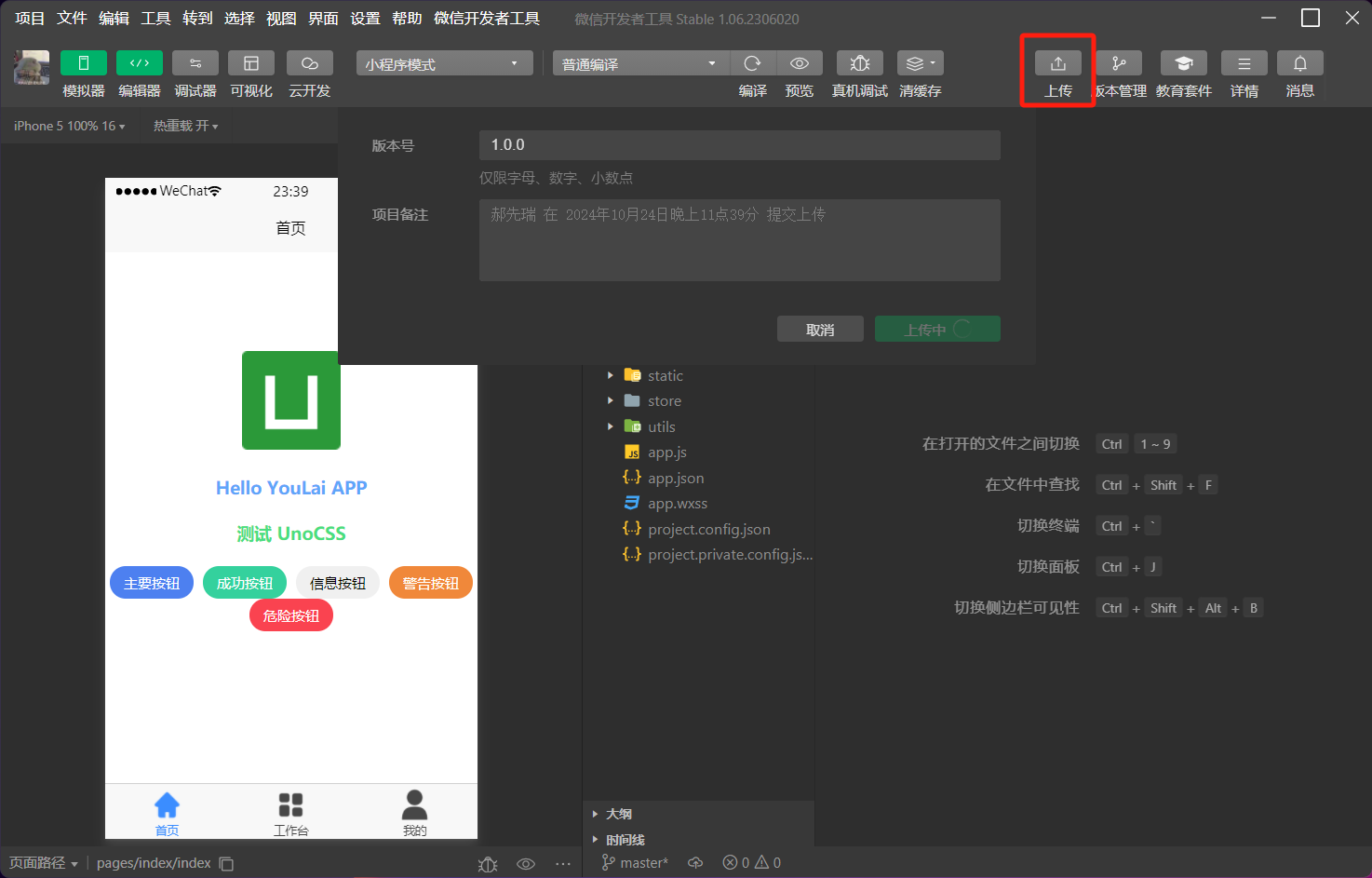
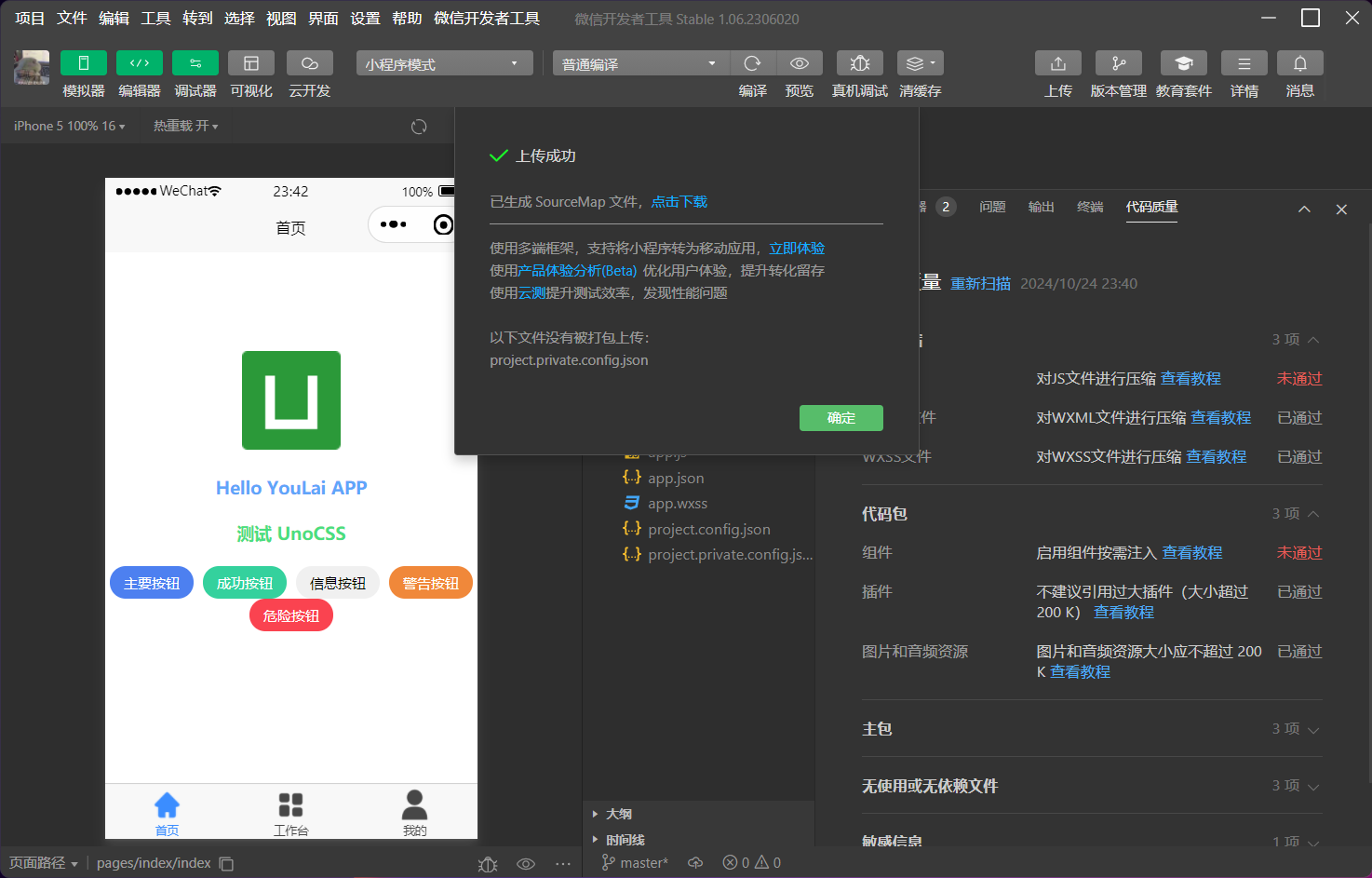
在微信开发者工具中,点击 上传 将应用发布到小程序平台。
查看效果
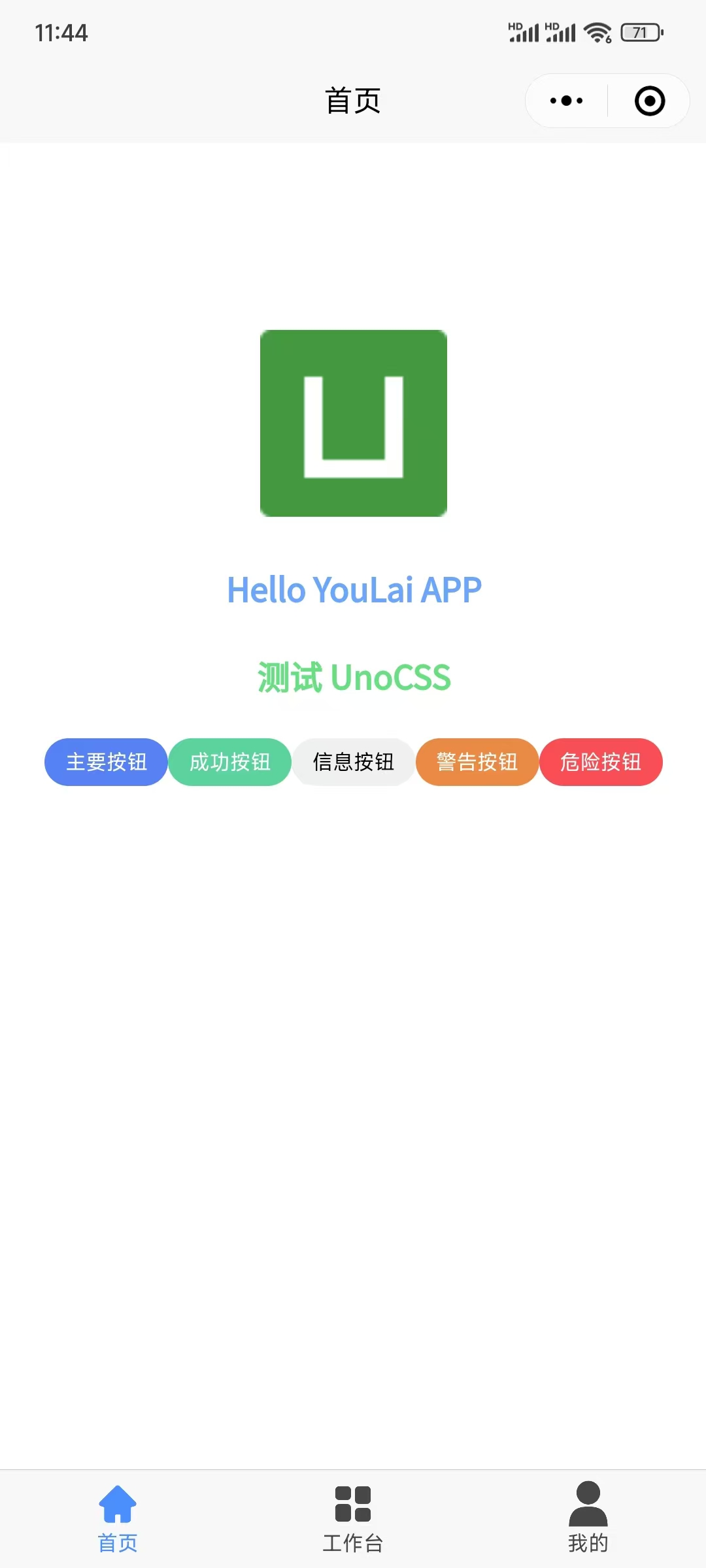
最后,使用手机打开小程序查看效果:
结语
通过本文的讲解,相信你已经了解了如何从零搭建一个基于 Vue3 和 TypeScript 的 UniApp 跨端脚手架模板 —— vue-uniapp-template。本文涵盖了代码规范、状态管理、样式配置、Git 提交规范和项目部署等关键内容,旨在帮助开发者在实际项目中提升开发效率和代码质量。
源码已开源,项目地址:https://gitee.com/youlaiorg/vue-uniapp-template。目前项目仍在持续完善中,非常欢迎对该项目感兴趣的开发者参与共建,有意者可随时联系我(haoxianrui)。期待与你一起将这个项目做得更好,为开发者提供一个高效、实用的跨端解决方案。
感谢你的阅读和支持!
从0到1构建开源 vue-uniapp-template:使用 UniApp + Vue3 + TypeScript 和 VSCoe、CLI 开发跨平台移动端脚手架的更多相关文章
- 基 vue-element-admin升级的Vue3 +TS +Element-Plus 版本的后端管理前端解决方案 vue3-element-admin 正式对外发布,有来开源组织又一精心力作,毫无保留开放从0到1构建过程
项目简介 vue3-element-admin 是基于 vue-element-admin 升级的 Vue3 + Element Plus 版本的后台管理前端解决方案,是 有来技术团队 继 youla ...
- 基于Vue.js的uni-app前端框架结合.net core开发跨平台project
一.由来 最近由于业务需要要开发一套公益的APP项目,因此结合所给出的需求最终采用uni-app这种跨平台前端框架以及.netcore快速搭建我们的项目,并且能做到一套代码跨多个平台. 当然在前期技术 ...
- web2.0的几个开源项目
web2.0的几个开源项目 Diggclone-开源digg类程序官方:http://www.talkingpixels.org/diggclone/index.php演示:同digg.com类似 ...
- GNU libmicrohttpd 0.9.29 发布 - 开源中国社区
GNU libmicrohttpd 0.9.29 发布 - 开源中国社区 GNU libmicrohttpd 0.9.29 发布
- SpringBoot开发案例从0到1构建分布式秒杀系统
前言 最近,被推送了不少秒杀架构的文章,忙里偷闲自己也总结了一下互联网平台秒杀架构设计,当然也借鉴了不少同学的思路.俗话说,脱离案例讲架构都是耍流氓,最终使用SpringBoot模拟实现了部分秒杀场 ...
- 利用 vue-cli 构建一个 Vue 项目
一.项目初始构建 现在如果要构建一个 Vue 的项目,最方便的方式,莫过于使用官方的 vue-cli . 首先,咱们先来全局安装 vue-cli ,打开命令行工具,输入以下命令: $ npm inst ...
- 从0到1构建适配不同端(微信小程序、H5、React-Native 等)的taro + dva应用
从0到1构建适配不同端(微信小程序.H5.React-Native 等)的taro + dva应用 写在前面 Taro 是一套遵循 React 语法规范的 多端开发 解决方案.现如今市面上端的形态多种 ...
- 《从0到1学习Flink》—— Mac 上搭建 Flink 1.6.0 环境并构建运行简单程序入门
准备工作 1.安装查看 Java 的版本号,推荐使用 Java 8. 安装 Flink 2.在 Mac OS X 上安装 Flink 是非常方便的.推荐通过 homebrew 来安装. brew in ...
- Vue.js:安装node js到构建一个vue并启动它
ylbtech-Vue.js:从安装node js到构建一个vue并启动它 1.返回顶部 1. 1.安装node js 下载地址:http://nodejs.cn/download/2.安装完成后运行 ...
- 快速构建一个vue项目
首先介绍一下命令行构建一个vue项目步骤: 1.下载安装node.js(直接运行安装包根据步骤安装完),打开命令行输入:node -v ,出现版本号即安装成功. 2.命令行界面输入:cnpm inst ...
随机推荐
- 解密prompt系列42. LLM通往动态复杂思维链之路
最近大家都在探讨和尝试复现OpenAI O1的思考效果,解码出的关键技术方向,包括之前已经探讨过的Inference Time Scaling在推理过程中进行路径决策和选择.但想要更优的Inferen ...
- php的各种序列化对比
php的各个序列化反序列化对比如下 function 10万条记录的序列化并写入(ms) 10万条记录文件读取并反序列化(ms) 100条记录序列化并写入(ms) 100条记录文件读取并反序列化(ms ...
- context之WithTimeout的使用
1. context包的WithTimeout()函数接受一个 Context 和超时时间作为参数,返回其子Context和取消函数cancel2. 新创建协程中传入子Context做参数,且需监控子 ...
- (Python基础教程之十七)Python OrderedDict –有序字典
一个OrderedDict 维护插入顺序添加到字典中的项目.项目的顺序在迭代或序列化时也会保留. 1. Python OrderedDict示例 OrderedDict 是python collect ...
- commons.dbutils1.2介绍及使用
一.结构介绍 高层结构图: wrappers包: handlers包(部分): 二.功能介绍 commons.dbutils是一个对JDBC操作进行封装的类集,其有如下几个优点: (1)没有可能的资源 ...
- python图形界面开发工具之PySimpleGUI
缘起: 工作中使用频次较高的操作都需要登录到某个管理平台上进行选择操作,如果是给别人使用还算可以, 但是作为平常使用还是感觉较为繁琐,于是打算开发一个桌面小工具解决这个痛点,达到使用时及时调起使用,方 ...
- Docker之磁盘清理
Docker 很占用空间,每当我们运行容器.拉取镜像.部署应用.构建自己的镜像时,我们的磁盘空间会被大量占用. 如果你也被这个问题所困扰,咱们就一起看一下 Docker 是如何使用磁盘空间的,以及如何 ...
- CudaSPONGE之Python接口
技术背景 在上一篇博客中我们介绍了CudaSPONGE的基本安装和使用方法.为了性能考虑,CudaSPONGE是基于纯CUDA C开发的,但是现在很多轮子都是Python开发的.为兼容更多的框架和平台 ...
- 分析Java值传递与引用传递
背景 今天在公司做需求的时候,突然遇到了这个问题,八股文背过,但是又记不大清楚了.索性写下来,方便我这笨蛋脑子下次看. 解释 理解这个问题在于看它的角度(强调.加粗) 那我们开始,Java中一切都是值 ...
- C#使用CsRedis操作Redis
C#使用CsRedis操作Redis 转:脚本之家(https://www.jb51.net/article/201034.htm) 现在流行的redis连接客户端有StackExchange.Red ...