
Docker 入门 第一部分: 定位和设置
Docker 入门 第一部分: 定位和设置
docker入门教程可以让你学会一下内容:
1. 搭建你的Docker环境(也就是本页内容)
2. 构建一个镜像,并以一个容器的方式运行它
3. 扩展你的应用程序以运行多个容器
4. 跨集群发布你的应用程序
5. 通过添加一个后端数据库来堆叠服务
6. 把你的应用程序部署到生产环境
Docker概念
docker是一个用来为开发者和系统管理员提供用容器来开发、部署、运行应用程序的平台。使用Linux容器部署应用程序被称作容器化。容器不是一个新概念,它们的用途是轻松部署应用程序
容器化越来越受欢迎,因为容器:
* Flexible 灵活:即使最复杂的应用程序也可以给容器化
* Lightweight 轻量:多个容器可以利用并共享主机内容
* Interchangeable 可替换:你可以快读部署更新和升级
* Portable 便携:你可以在本地构建,然后部署到云,且可以在任何地方运行
* Scalable 可扩展:你可以增加并自动发布容易副本
* Stackable 可堆叠:你可以快速垂直的堆叠服务
镜像和容器
一个容器通过一个镜像运行起来。镜像是一个可运行的包,它包含运行一个应用程序所需的所有内容——代码、运行时、库文件、环境变量和配置文件。
一个容器就是一个镜像的一个运行时实例——镜像在内存中运行时的状态(也就是一个有状态的镜像或者一个用户进程)。运行docker ps命令后你可以看到一个你正在运行的容器的列表,就好像你在Linux中一样。
容器和虚拟机
每一个容器天生就可以运行在Linux上并和其他的容器共享主机内核。它运维一个独立的进程,不会比其他可执行程序占用更多内存,这使它变得轻量化。
相比之下,一个虚拟机(Virtual Machine)运行一个完整的“guest“操作系统,通过一个hypervisor对主机资源进行访问。通常,虚拟机提供的环境,比大多数应用程序需要的资源要多。
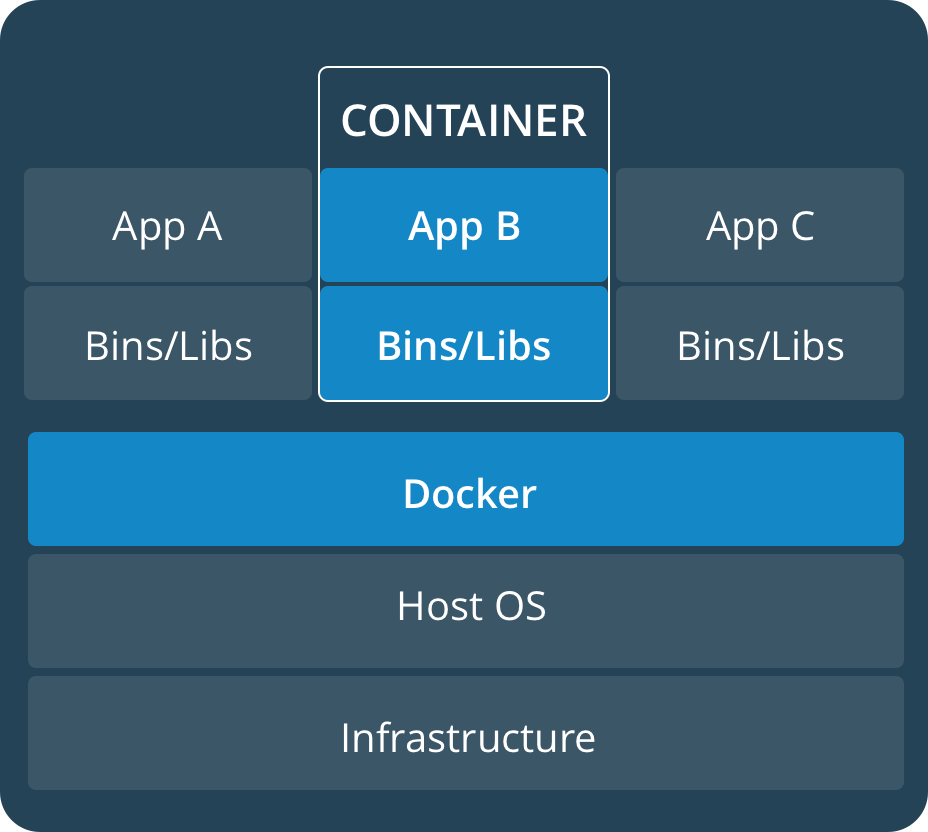
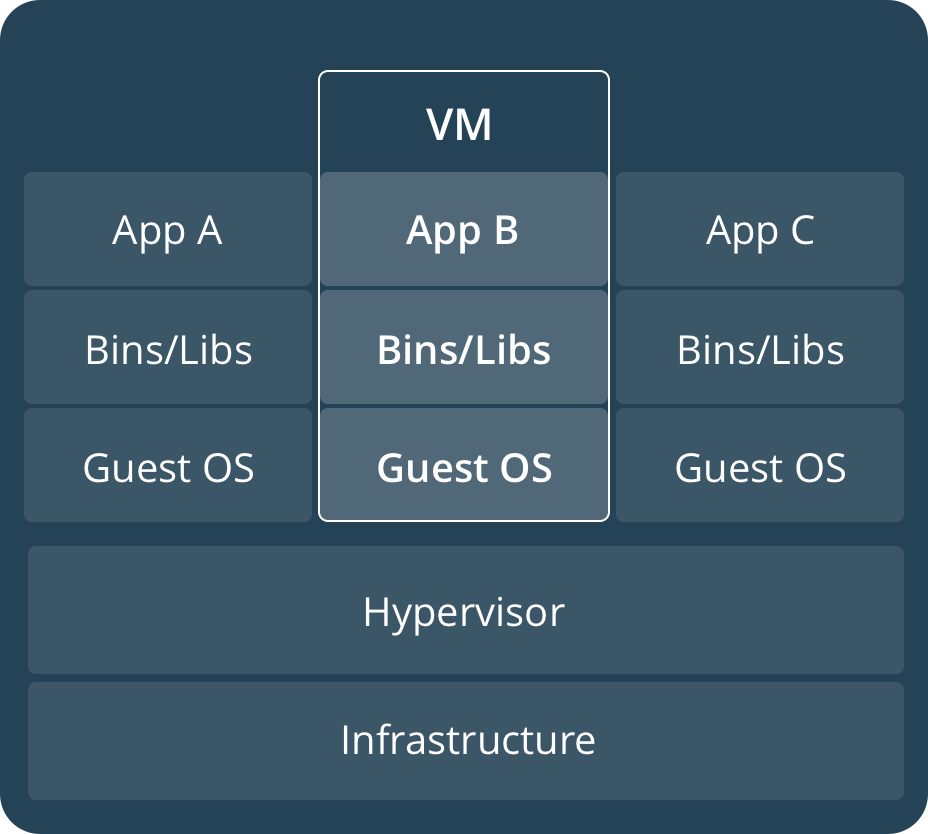
准备你的Docker环境
在支持的平台上安装Docker社区版或企业版的一个还在维护的版本。
完整的 Kubernetes 集成
- Kubernetes on Docker for Mac 的有效版本是 17.12 Edge (mac45) 或者 17.12 Stable (mac46) 更高版本.
- Kubernetes on Docker for Windows 的有效版本只有 18.02 Edge (win50) 和更高的版本
| 安装Docker |
|---|
测试 Docker 的版本
- 运行
docker --version并确认你有一个被支持的Docker版本
docker --version

Docker version 17.12.0-ce, build c97c6d6
- 运行
docker info(或者docker version)来查看你安装的Docker的更多信息:
docker info

Containers: 0

 Running: 0

 Paused: 0

 Stopped: 0

Images: 0

Server Version: 17.12.0-ce

Storage Driver: overlay2

...
避免权限错误(可使用
sudo) 把你的账户添加到docker组。
测试 Docker 安装
- 通过运行一个简单的 Docker 镜像——hello-world,来测试你的安装:
hello-world 是docker的最小化镜像实例中的一个:
docker run hello-world

Unable to find image 'hello-world:latest' locally

latest: Pulling from library/hello-world

ca4f61b1923c: Pull complete

Digest: sha256:ca0eeb6fb05351dfc8759c20733c91def84cb8007aa89a5bf606bc8b315b9fc7

Status: Downloaded newer image for hello-world:latest

Hello from Docker!

This message shows that your installation appears to be working correctly.

...
- 列出已经下载到你的机器的
hello-world镜像
docker image ls
- 列出
hello-world容器(通过镜像生成的),它会在显示一些消息后退出,如果它还在运行,你就不需要-all选项。
docker container ls --all

CONTAINER ID     IMAGE           COMMAND      CREATED            STATUS

54f4984ed6a8     hello-world     "/hello"     20 seconds ago     Exited (0) 19 seconds ago
回顾
## List Docker CLI commands

docker

docker container --help

## Display Docker version and info

docker --version

docker version

docker info

## Execute Docker image

docker run hello-world

## List Docker images

docker image ls

## List Docker containers (running, all, all in quiet mode)

docker container ls

docker container ls --all

docker container ls -aq
总结
容器化使用 CI/CD 浑然一体,例如:
- 应用程序没有系统依赖
- 可以将更新推送到分布式应用的任何一部分
- 可以优化资源密度
使用 Docker ,扩展你的应用程序的问题在于启动新的可执行文件,而不是运行臃肿的虚拟机。
Docker 入门 第一部分: 定位和设置的更多相关文章
- Docker入门 第一课 --.Net Core 使用Docker全程记录
微服务架构无疑是当前最火热的开发架构,而Docker作为微服务架构的首选工具,是我们必须要了解掌握的. 我通过一天的时间,网上查文档,了解基础概念,安装Docker,试验Docker命令,通过Dock ...
- docker 入门第一步
docker 安装 利用yum 安装 yum 源更新到最新版本,命令: yum update 需要安装工具 net-tools 命令:yum install -y net-tools 配置docke ...
- Docker入门第一章
Docker为什么出现? 一款产品:开发到上线 两套环境!应用环境,应用配置! 可能在开发环境你的产品是正常的,但是到了线上环境你的产品可能就会出现各种原因,或许是因为环境的不同,也可能是因为配置的不 ...
- Docker入门 .Net Core 使用Docker全程记录
https://www.cnblogs.com/flame7/p/9210986.html Docker入门 第一课 --.Net Core 使用Docker全程记录 微服务架构无疑是当前最火热的 ...
- Docker学习第一天(Docker入门&&Docker镜像管理)
简介 今天小区的超市买零食老板给我说再过几天可能就卖完了我有点诧异,老板又说厂家不生产了emmm 今天总算开始docker了! 1.Docker? 1.什么是Docker Docker 是一个开源的应 ...
- Docker 入门 第三部分: 服务
目录 Docker 入门 第三部分: 服务 先决条件 介绍 你的第一个 docker-compose.yml 文件 docker-compose.yml 运行你新建的负载均衡应用 扩展应用程序 卸载应 ...
- Docker 入门实践
欢迎大家前往腾讯云技术社区,获取更多腾讯海量技术实践干货哦~ 作者:张戈 导语 本文从新手视角记录了一个实际的Dokcer应用场景从创建.上传直到部署的详细过程,并简单的介绍了腾讯云容器服务的使用方法 ...
- 这可能是最为详细的Docker入门吐血总结
这可能是最为详细的Docker入门吐血总结 https://www.cnblogs.com/ECJTUACM-873284962/p/9789130.html Docker是什么? 在计算机技术日新 ...
- Docker入门基础(一)
Docker入门基础 Linux只存在文件目录,不存在“盘”的概念 Dockers优点:方便部署环境.资源占用少(微服务) Docker的三大概念 镜像:类似虚拟机的镜像.用俗话说就是安装文件.容器: ...
随机推荐
- IT简历
对很多IT毕业生来说,写简历投简历是必不可少的.一个好的简历已是面试成功的一半. 简历的目的是为了引人注意,争取让HR主动联系你去面试,不可避免的在简历中掺杂着一些水分,但是能争取到面试机会,再与HR ...
- Python包下载超时问题解决
pip下载模块慢解决办法 由于pip安装默认的访问地址为 http://pypi.python.org/simple/经常会有网络不稳定和速度慢的现象,出现timeout报错,因此可以改为访问国内的地 ...
- B1029 旧键盘 (20 分)
20/20,第一次没调试就过了. #include<bits/stdc++.h> using namespace std; /* 1.standardize 2.put to the se ...
- coinmarketcap前20之cardano卡尔达诺(ADA艾达币)
1. 在开始讲述cardano前,我先说说自己在coinmarketcap前20系列的"学习方法". 最初,我把前20做了一个简单表格,不做任何功课的基础上,记录自己对它们的简要认 ...
- 广州区块链系统or积分联盟
区块链技术开发至今已有十年,从概念的现世到如今初步应用,区块链开发公司在各个领域开始发光发热,很多人都想参与其中,通过区块链开发实现企业转型来适应未来市场,也有一些初创者希望借此实现创业意图,但在诸多 ...
- 作业 20181204-4 互评Final版本
此作业要求参见:[https://edu.cnblogs.com/campus/nenu/2018fall/homework/2478] 组名:可以低头,但没必要 组长:付佳 组员:张俊余 李文涛 孙 ...
- 《Linux内核设计与实现》第五章读书笔记
第五章 系统调用 5.1与内核通信 1. 系统调用 让应用程序受限的访问硬件设备 提供创建新进程并与已有进程通信的机制 提供申请操作系统其他资源能力是用户空间进程和硬件设备之间的中间层 2. 系统调 ...
- ElasticSearch 2 (27) - 信息聚合系列之故事开始
ElasticSearch 2 (27) - 信息聚合系列之故事开始 摘要 到目前为止,本书都在着重介绍搜索.对于搜索,我们有查询条件以及与查找到与条件匹配的集合.这个过程就和如大海捞针一样. 对于聚 ...
- Beta冲刺——day3
Beta冲刺--day3 作业链接 Beta冲刺随笔集 github地址 团队成员 031602636 许舒玲(队长) 031602237 吴杰婷 031602220 雷博浩 031602134 王龙 ...
- PAT 甲级 1117 Eddington Number
https://pintia.cn/problem-sets/994805342720868352/problems/994805354762715136 British astronomer Edd ...