
【Fiddler学习】Fiddler抓包HTTPS请求和手机抓包
一、安装Fiddler
百度搜索:Fiddler抓包工具,然后安装即可。
然后打开Fiddler工具,打开浏览器随意输入任何网址,就可以在Fiddler看到抓包信息。
但是:默认情况下,Fiddler只抓取Http格式的。
二、配置Fiddler
1、配置Fiddler允许监听Https
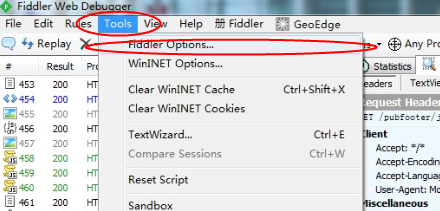
(1)打开Fiddler菜单项Tools->TelerikFiddler Options
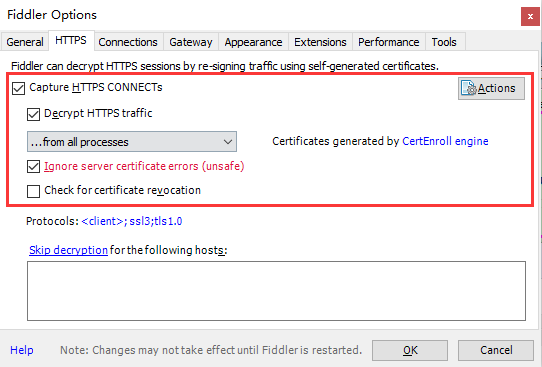
(2)打开HTTPS配置项,勾选“CaptureHTTPS CONNECTs”,同时勾选“Decrypt HTTPS traffic”,弹出的对话框选择是(首次点击会弹出是否信任fiddler证书和安全提示,直接点击yes就行)
如果是手机跟电脑,用wifi进行链接的话还需要选择“…fromremote clients only”。
如果需要监听不可信的证书的HTTPS请求的话,需要勾选“Ignore servercertificate errors”。
2、配置Fiddler允许远程连接
(1)打开Conections配置项,勾选allow remote computers to connect,默认监听端口为8888(下图Fiddler listens on port就是端口号),若端口被占用可以设置成其他的,配置好后要重新启动fiddler,如下图:
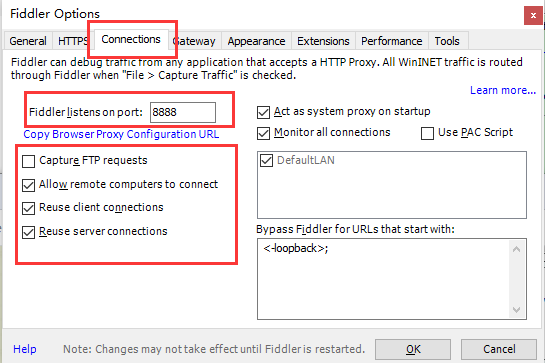
配置完毕OK后,需要重启Fiddler,到此PC端位置完成。
3、抓取客户端使用HttpURLConnection的包,在Rule->CustomizeRules里,在函数OnBeforeResponse里面添加下面代码:
if (oSession.oRequest["User-Agent"].indexOf("Android") > - && oSession.HTTPMethodIs("CONNECT")) {

            oSession.oResponse.headers["Connection"] = "Keep-Alive";

}
添加后代码为:
static function OnBeforeResponse(oSession: Session) {

        if (m_Hide304s && oSession.responseCode == 304) {

            oSession["ui-hide"] = "true";

        }

        if (oSession.oRequest["User-Agent"].indexOf("Android") > -1 && oSession.HTTPMethodIs("CONNECT")) {

            oSession.oResponse.headers["Connection"] = "Keep-Alive";

        }

    }
三、配置手机参数
1、首先,需要将手机号额电脑处于同一个网络下。
2、然后获取电脑端的IP地址,通过cmd->输入 ipconfig可以查询。
3、然后获取Fiddler的端口号,Tools->TelerikFiddler Options->Connections,port中值就是端口号,一般默认为8888;接下来开始操作手机。
(以下为参考:http://blog.csdn.net/gld824125233/article/details/52588275)
第一步:手机和电脑连接同一个网络,打开手机浏览器,输入http://ip:端口号,点击前往;见下图:

第二步:前往之后会跳转到证书下载页,见下图:点击FiddlerRootcertificate下载证书;

第三步:点击下载之后,安装证书并起个名字,随便写就行,点击确定;

第四步:要求设置一个手机密码,自己设置一个,记住密码就行,最后不用了去系统-安全-密码中去掉即可;

第五步:更改手机无线网的代理
手机系统设置-无线网-点击高级,代理选择手动,主机名就是fiddler的电脑ip地址,端口号,就是fiddler的端口号,与浏览器中ip:端口号保持一致,点击确定即可,

第六步:操作手机,电脑fiddler中会显示一些http信息,成功。
接下来就可以通过电脑,来监听手机的请求了。
四、其他方面
1、经常会遇到监听Fiddler的手机无法进行上网操作,此时,需要关闭Fiddler的监控。
在手机wifi里,找到代理,并去掉就可以了。
2、删除手机中证书
安卓系统设置—安全—收信任的凭证—用户,点击证书删除即可;
3、删除手机上密码
手机系统—安全—密码,删除系统密码即可;
参考链接;
http://blog.csdn.net/gld824125233/article/details/52588275
http://blog.csdn.net/idlear/article/details/50999490
【Fiddler学习】Fiddler抓包HTTPS请求和手机抓包的更多相关文章
- Fiddler抓取https请求 & Fiddler抓包工具常用功能详解
Fiddler抓取https请求 & Fiddler抓包工具常用功能详解 先来看一个小故事: 小T在测试APP时,打开某个页面展示异常,于是就跑到客户端开发小A那里说:“你这个页面做的有问 ...
- 【转】fiddler抓包HTTPS请求
本文转自:http://blog.csdn.net/idlear/article/details/50999490 fiddler抓包HTTPS请求 跟着教程来,保证100%成功抓HTTPS包 教程开 ...
- fiddler抓包HTTPS请求
fiddler抓包HTTPS请求 标签: fiddlerhttps抓包 2016-03-29 21:24 23293人阅读 评论(2) 收藏 举报 分类: 不登高山不知天之高也(1) 版权声明:本 ...
- 如何使用fiddler抓取https请求(PC和移动端)
最近做一个抓取移动端app接口,并执行评论,收藏的接口功能测试.怎么搞/(ㄒoㄒ)/~~ 按照老思路试一试,第一步还是要用fiddler来帮忙获取接口信息! 一.基本的抓取http请求设置: 1.cm ...
- fiddler抓取https请求(android/ios)
本文转载自:http://blog.csdn.net/songer_xing/article/details/53841401 备注:本人有这样的一个需求,先记录下,以后再进行整理. 在抓包过程中发现 ...
- 『言善信』Fiddler工具 — 15、使用Fiddler抓取HTTPS请求
目录 1.Fiddler抓取HTTPS过程 2.拓展:SSL/TLS证书握手原理 3.Fiddler抓取HTTPS原理总结 4.Fiddler抓取HTTPS设置 步骤1:配置证书 步骤2:勾选设置 5 ...
- Fiddler抓取HTTPS请求配置
由于fiddler安装后默认只能抓取http请求,如果需要抓取https请求需要进行配置.配置方式:Tools--->Options--->HTTPS,勾选CaptureHTTPS CON ...
- Charles抓包https请求
平时使用Charles抓包,http的请求一眼就看到具体的请求信息返回信息等,但是如果是https请求,则是出现<unknow>,如下图: 若想要抓取https请求,怎么办呢? 1.连接C ...
- charles抓取https请求包
说明: 用charles抓取https请求,会出现SSL Proxying disabled in Proxy Settings这样的提示,如下图.要通过charles抓取数据,还需要进行一些简单的设 ...
随机推荐
- Spring Cloud Stream
Spring Cloud Stream是Spring Cloud的组件之一,是一个为微服务应用构建消息驱动能力的框架. 1.导入引用 <dependency> <groupId> ...
- win7重装系统笔记
制作U盘启动盘:链接 原文链接:链接 开机进入bios界面(华硕:F2) 按方向左右键进入:Boot选项,将“Lunch CSM”设置为“Enabled” 方向键选择“Security”,将“Secu ...
- scala IDE for Eclipse开发Spark程序
1.开发环境准备 scala IDE for Eclipse:版本(4.6.1) 官网下载:http://scala-ide.org/download/sdk.html 百度云盘下载:链接:http: ...
- 一个简单的PHP短信群发
function bulksms(){ ignore_user_abort();//关掉浏览器,PHP脚本也可以继续执行. set_time_limit(0);// 通过set_time_limit( ...
- IntelliJ Idea 跳出括号并且光标移到末尾的快捷键
直接跳出的shift enter不管现在光标在哪个位置,直接新开一行 跳出双引号:shift + "跳出单引号:'跳出括号:shift + )跳出中括号:]以此类推.
- LeetCode——6. ZigZag Conversion
一.题目链接:https://leetcode.com/problems/zigzag-conversion/description/ 二.题目大意: 给定一个字符串和一个数字,将其转换成Zigzag ...
- vagrant box保存路径修改
add box的时候默认保存在C盘用户文件夹 C:\Users\xxx.vagrant.d,通过设置VAGRANT_HOME环境变量改变默认位置 WIN setx VAGRANT_HOME “X:/y ...
- centos 7 免密登录
本文转载自:https://www.cnblogs.com/hobinly/p/6039844.html 环境示例 Centos7 192.168.1.101 master Centos7 192. ...
- 【RMI】使用Java反射机制实现RMI
主要包括如下类 RMIBeansManager.java RMIDemo.java RMIService.java RMIVO.java SayHello.java RMIVO.java packag ...
- Javascript中的对象(八)
一.如何编写可以计算的对象的属性名 我们都知道对象的属性访问分两种,键访问(["属性名"])和属性访问(.属性名,遵循标识符的命名规范) 对于动态属性名可以这样 var prefi ...