
CentOS 6.8 虚拟机安装详解
第一步:安装 VMware
官方网站:www.vmware.com
下载百度云链接:http://pan.baidu.com/s/1bphDOWv 密码:0zix
VMware 是一个虚拟 PC 的软件,可以在现有的操作系统上虚拟出一个新的硬件环境,相当于模拟出一台新的 PC,以此来实现在一台机器上真正同时运行两个独立的操作系统。
安装过程全部默认下一步下一步就OK。
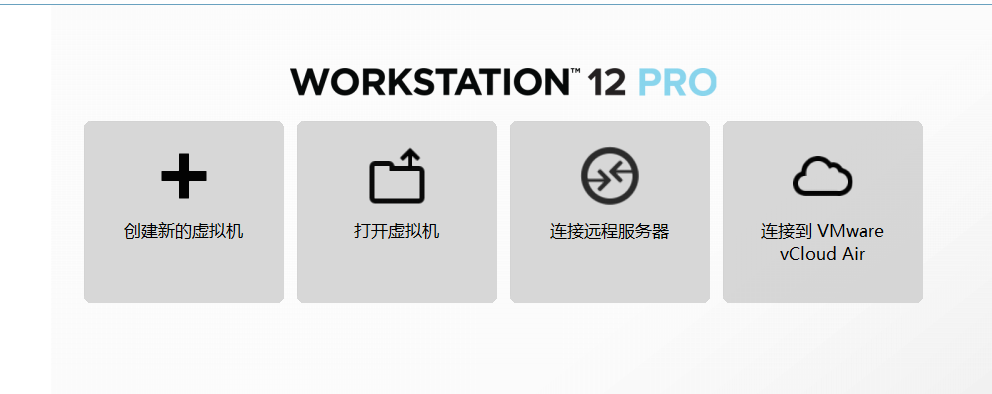
安装完成之后,打开 VMware,主页面显示如下:
下载 CentOS 镜像文件
百度云盘下载地址:http://pan.baidu.com/s/1mhGrdt2密码:i5f1
接下来我们就在 VMware 上安装 CentOS
第 1 步:打开 VMware,点击创建新的虚拟机
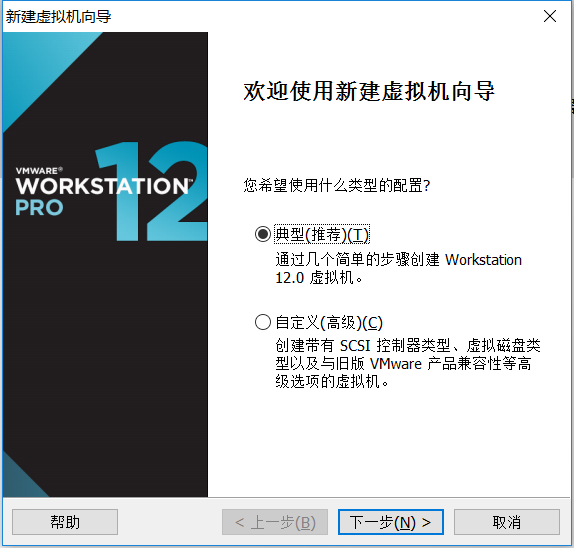
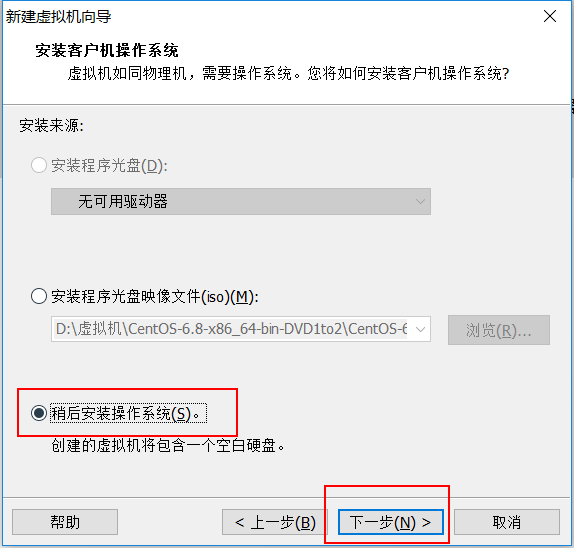
第 2 步:选择典型,点击下一步。出现如下界面,然后选择第三个选项:稍后安装操作系统,点击下一步
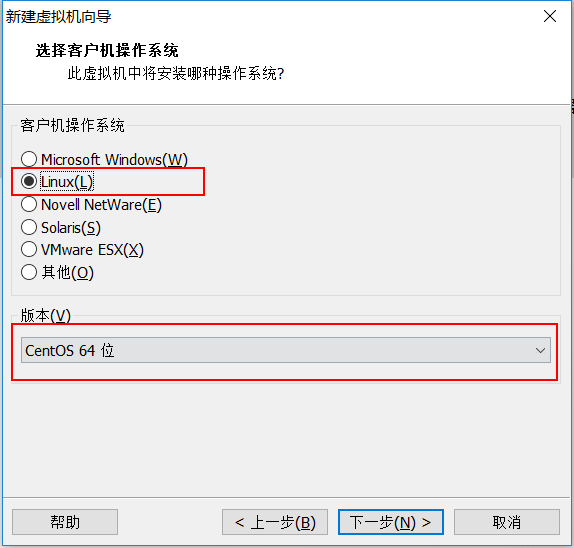
第 3 步:客户机安装操作系统选择 Linux,版本根据自己下载的 Linux 镜像文件来选择,这里我们选择 CentOS 64 位。然后点击 下一步
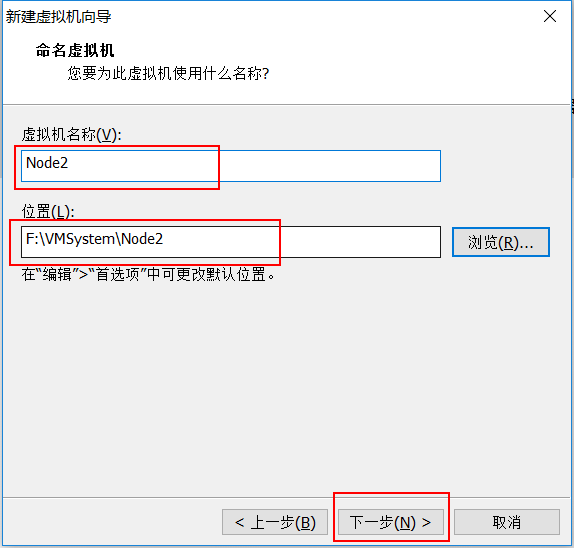
第 4 步:给虚拟机命名,以及选择虚拟机安装的位置,最好是非中文不含空格的地址。然后点击下一步
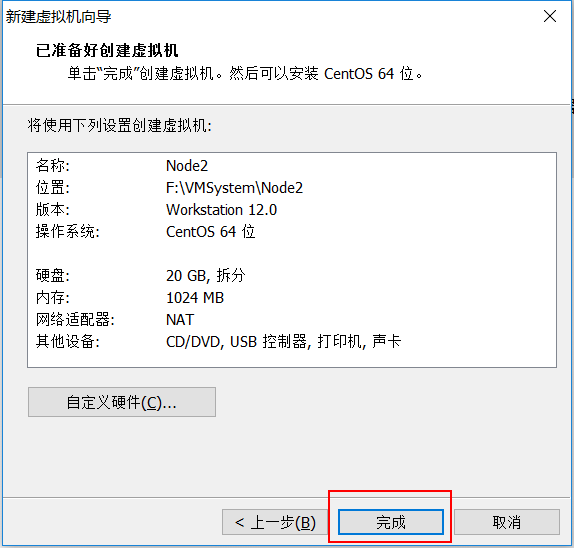
第 5 步:默认,磁盘大小 20 GB足够。然后点击下一步

第 6 步:点击完成按钮
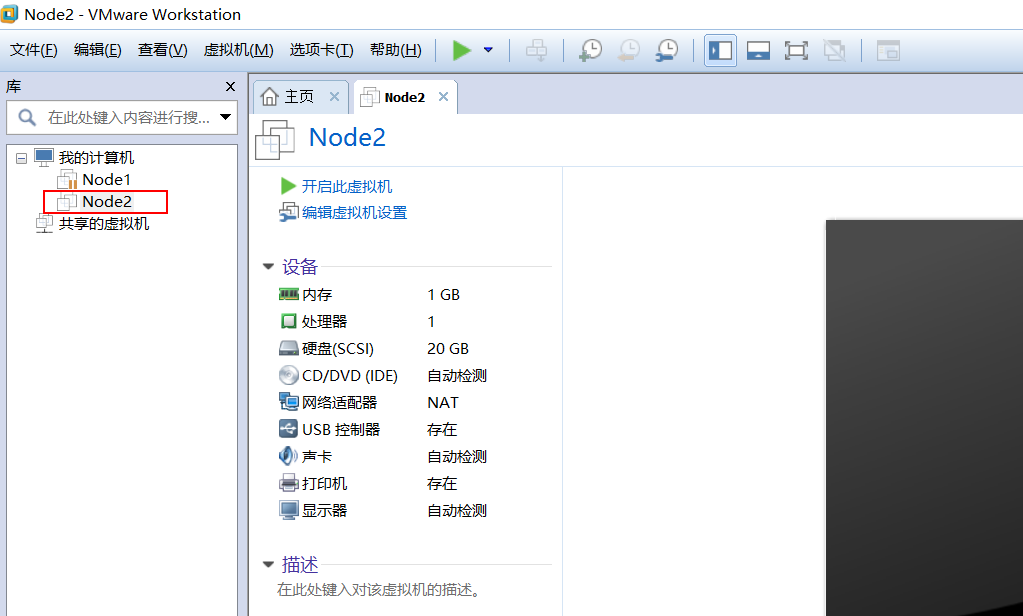
那么就会在 VMware 主界面发现我们刚刚创建的 虚拟机 Node2
第 7 步:右键 虚拟机名称 Node2,选择设置
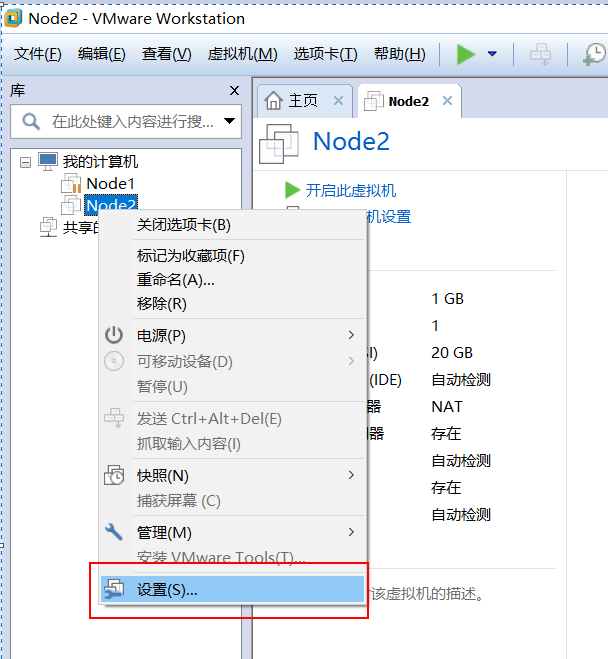
弹出如下界面:
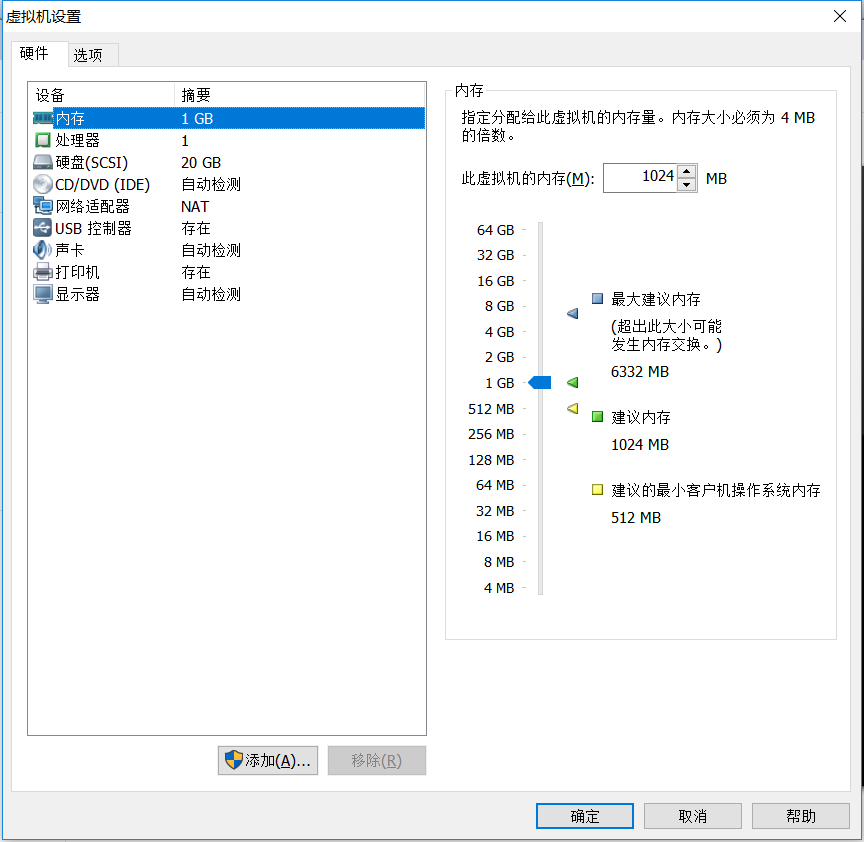
第 8 步:
首先调整内存大小,一般来讲,内存最低不能小于 628 m,最大不能超过 真实物理机内存的 一半。我们可以默认选择 1024M内存大小就够了
其次我们可以对处理器进行调整,对硬盘大小也可以进行调整,但是这里我们都选择默认就行了,直接跳到 CD/DVD(IDE) 选项,选择 我们下载的 CentOS 镜像文件,然后点击确定
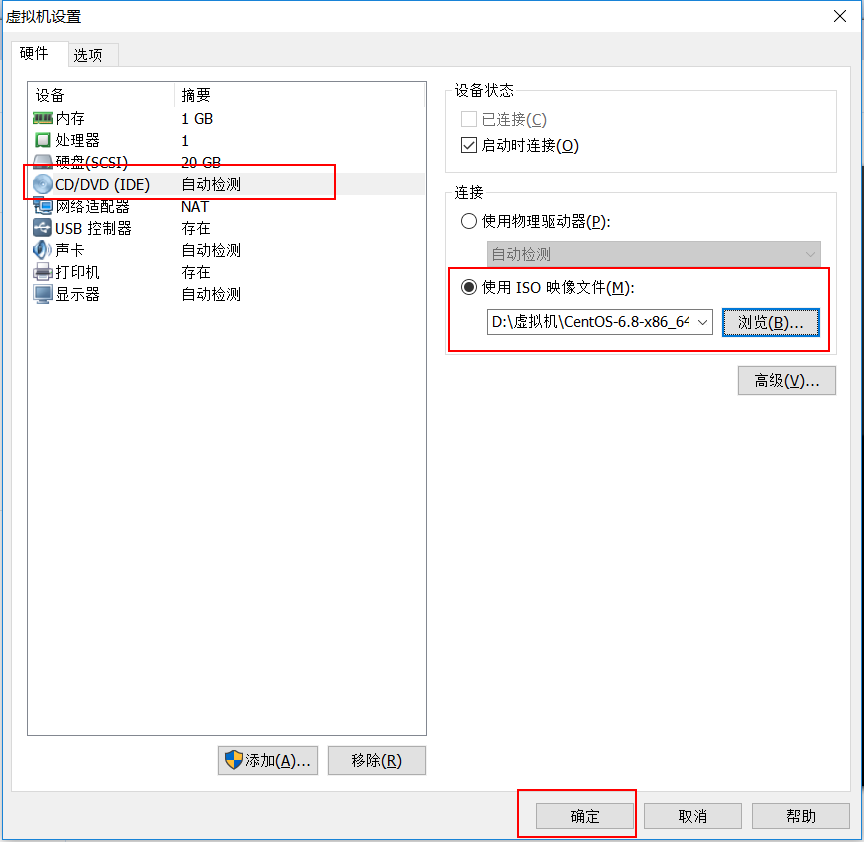
注意:我们这里下载的 CentOS 6.8 有两个ISO 文件,我们选择第一个,第一个包含 CentOS 系统的主体信息,而第二个 ISO 文件只是一些不常用的软件信息

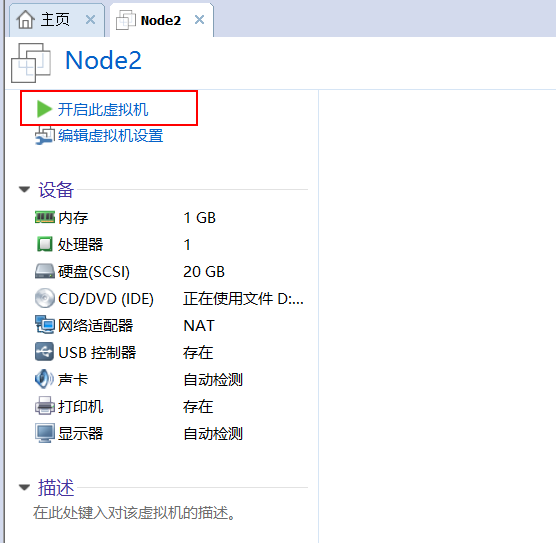
第 9 步:到 VMware 主界面,选择 我们安装的 Node2 虚拟机,点击 开启此虚拟机
第 10 步:进入欢迎界面后,选择 第一个选项:Install or upgrade an existing system ,然后 Enter
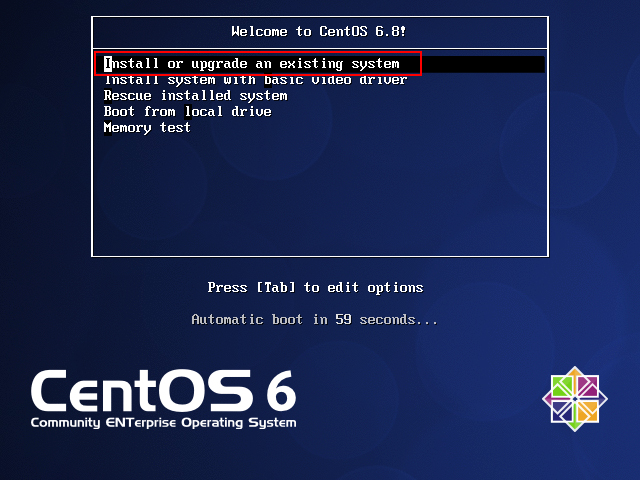
其余几个选项意思是:
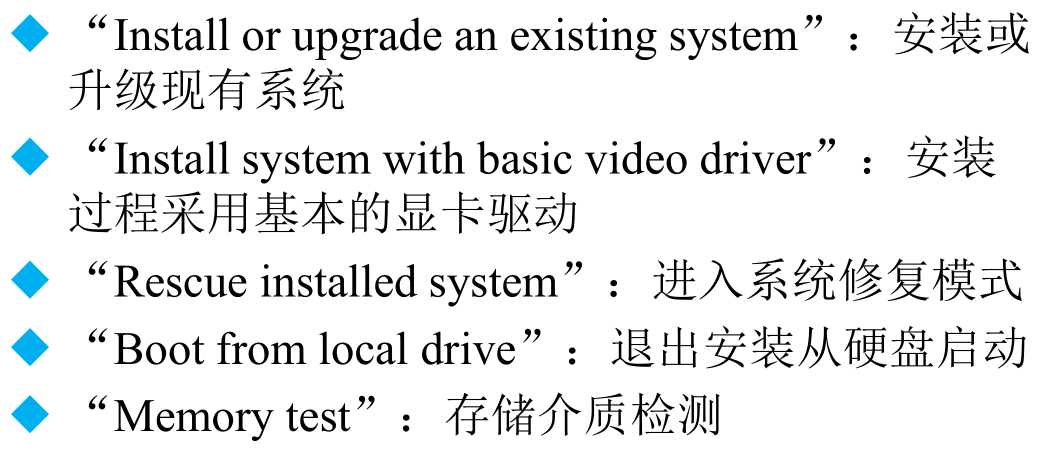
第 11 步:询问我们是否需要检查光盘,我们按 右箭头,选择 skip 选项(即不用检测),Enter

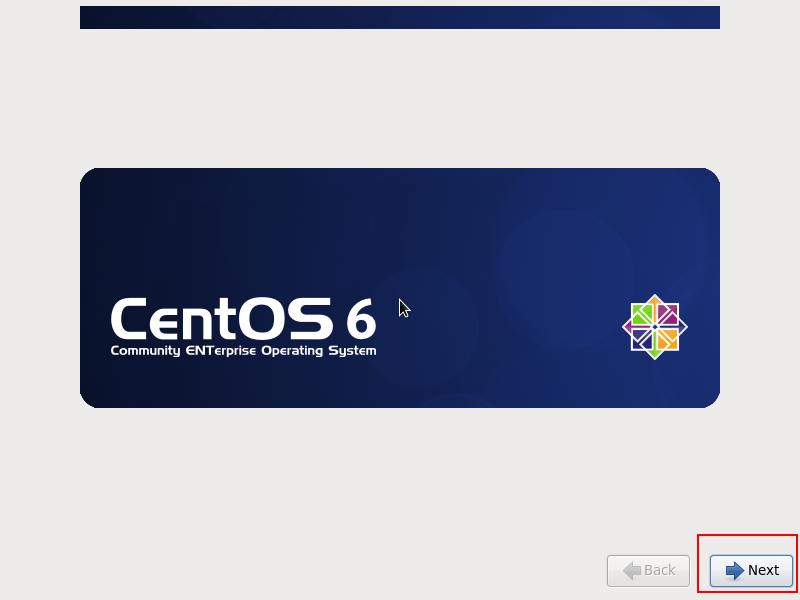
第 12 步:点击 next
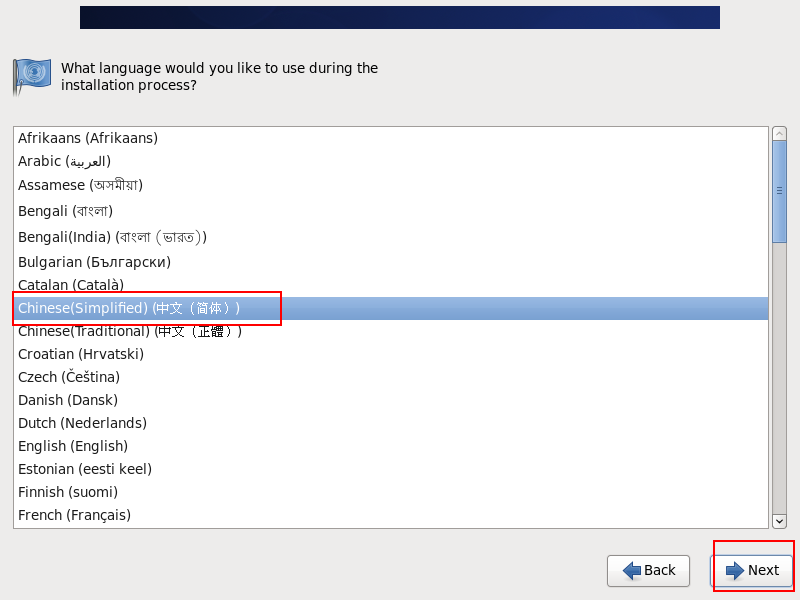
第 13 步:选择 中文简体,点击 Next
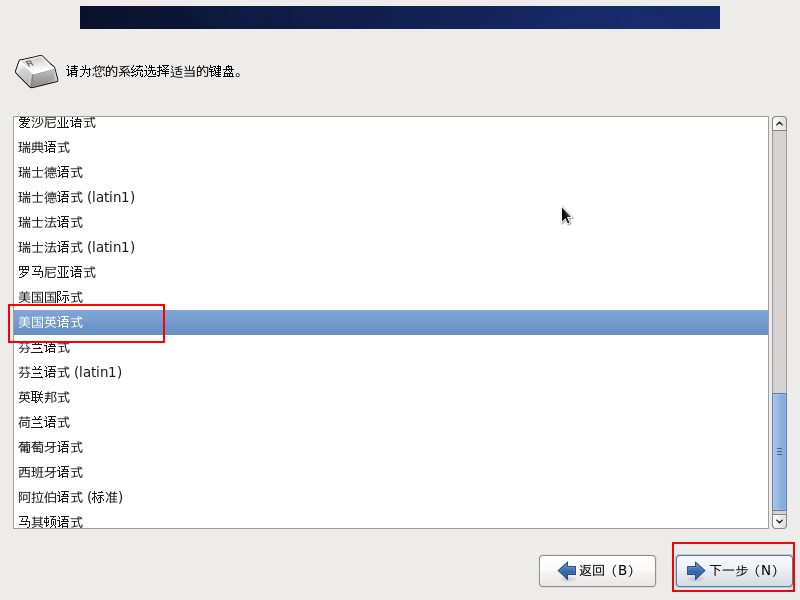
第 14 步:键盘选择 美国英语式,然后点击下一步
第 15 步:选择 基本存储设备,点击下一步

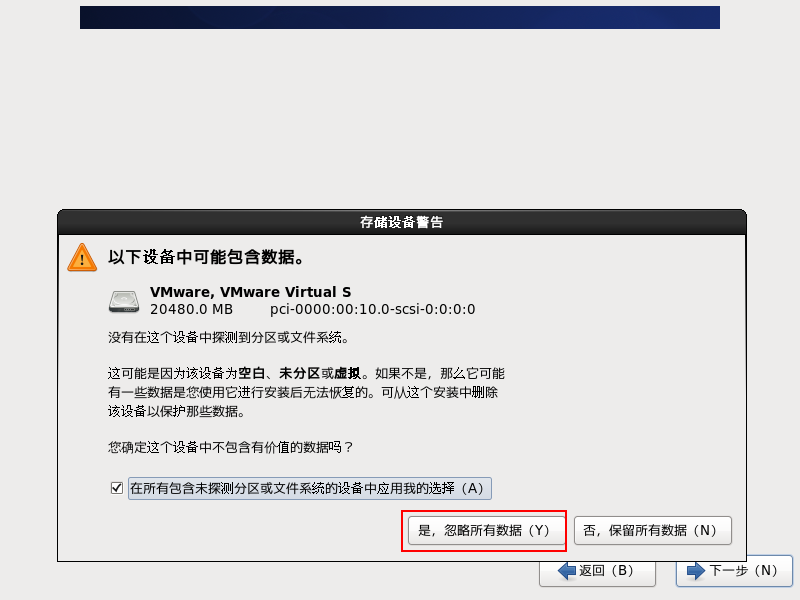
第 16 步:选择第一个,是 忽略所有数据
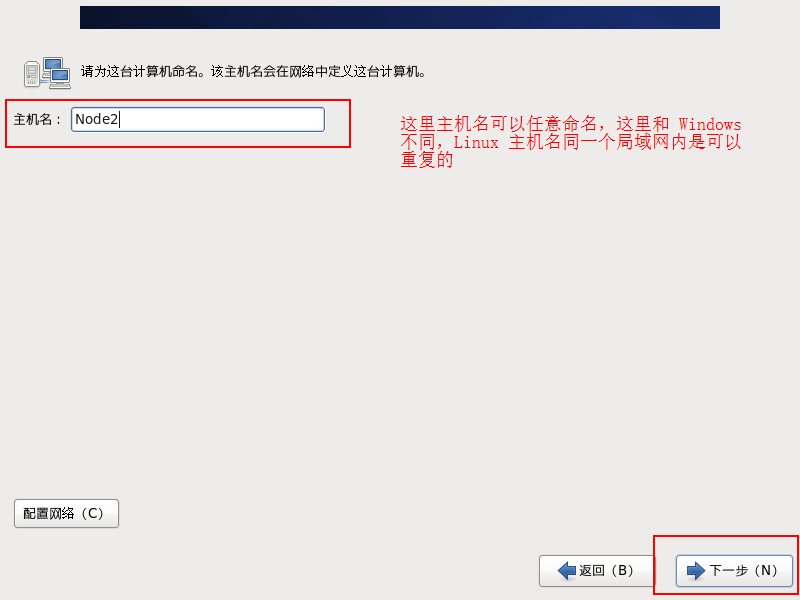
第 17 步:给主机命名
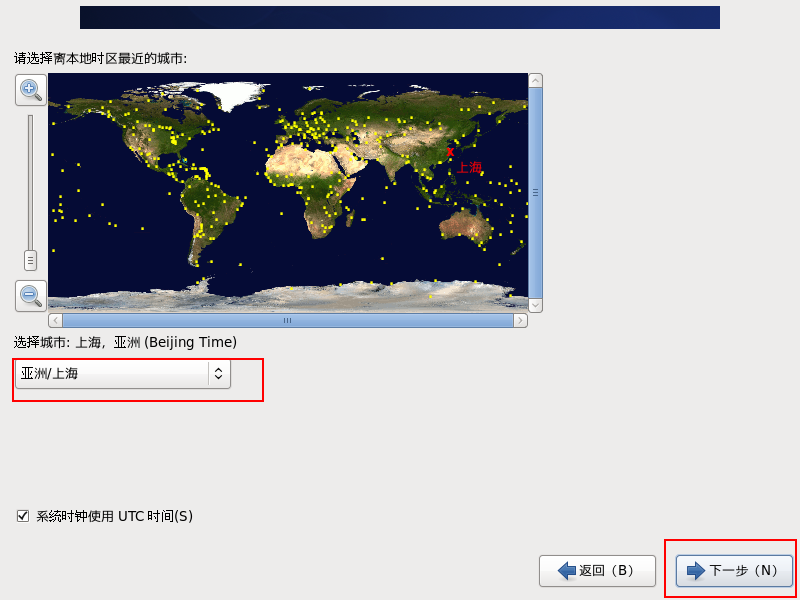
第 18 步:选择时区,然后点击 下一步(注意:下面的系统时钟使用 UTC 时间 这个勾要去掉,我截图错了)
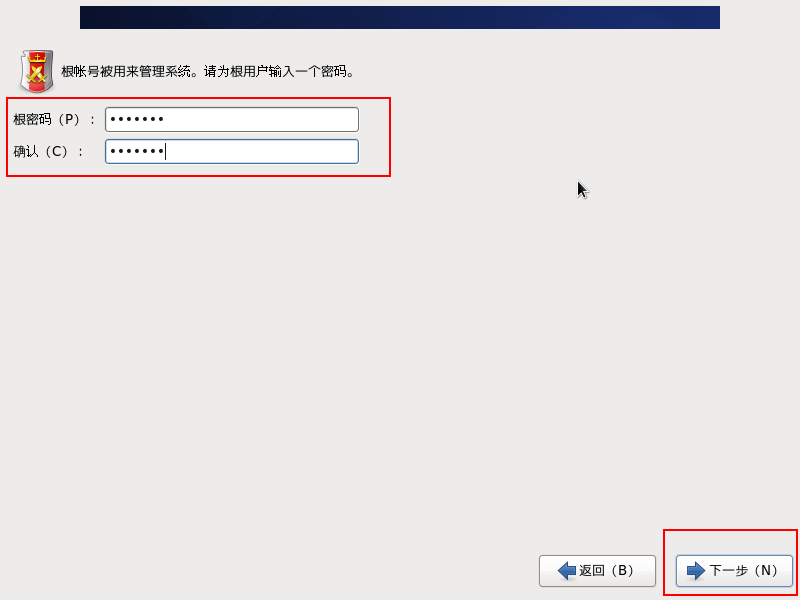
第 19 步:给根用户设置密码,然后点击 下一步。
注意:如果密码设置的过于简单,系统会弹出您的密码不够安全,但是你可以选择无论如何都使用,然后继续
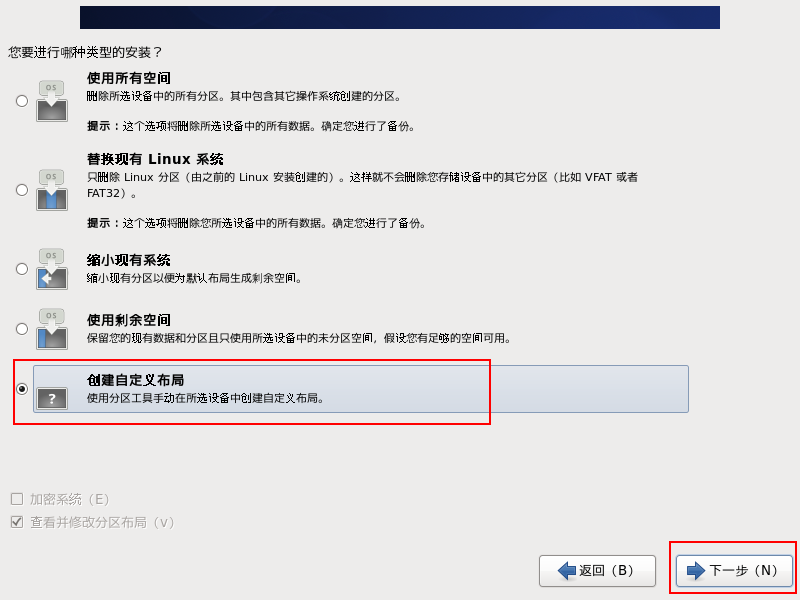
第 20 步:选择进行哪种类型的安装,我们选择最后一个 创建自定义布局
第 21 步:给硬盘分区,如下界面,我们点击 创建
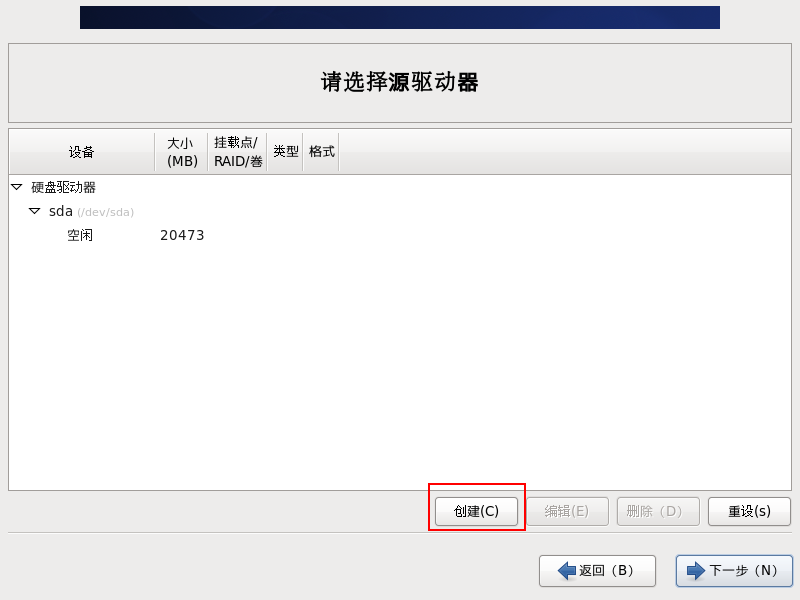
Linux 系统分区:
必须分区:
①、根分区 /
②、交换分区 swap (可以理解为虚拟内存,当内存不够时,可以临时使用 swap 分区,内存的两倍,不超过 2GB)
推荐分区:
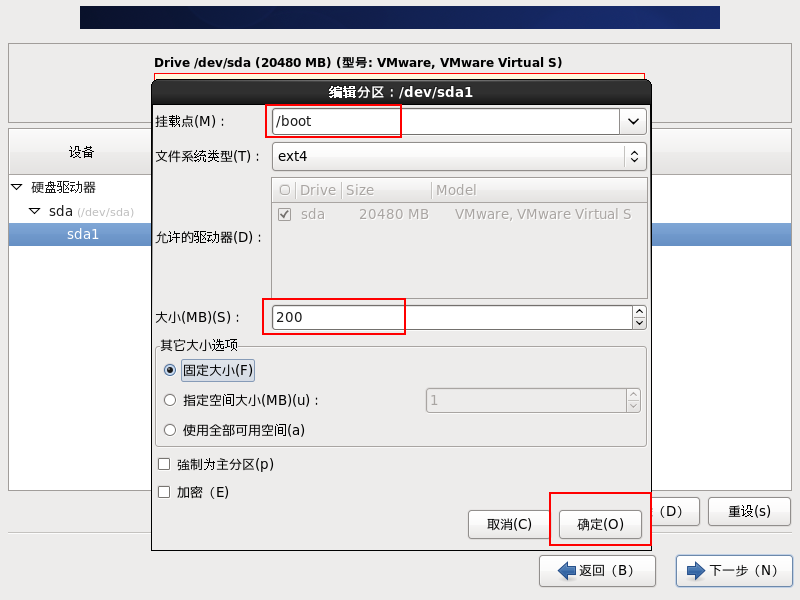
③、启动分区 boot (保存系统启动时的数据,一般不用太大,200 M足够,防止根分区写满文件之后,系统起不来)
④、home 分区 ,保存用户的信息
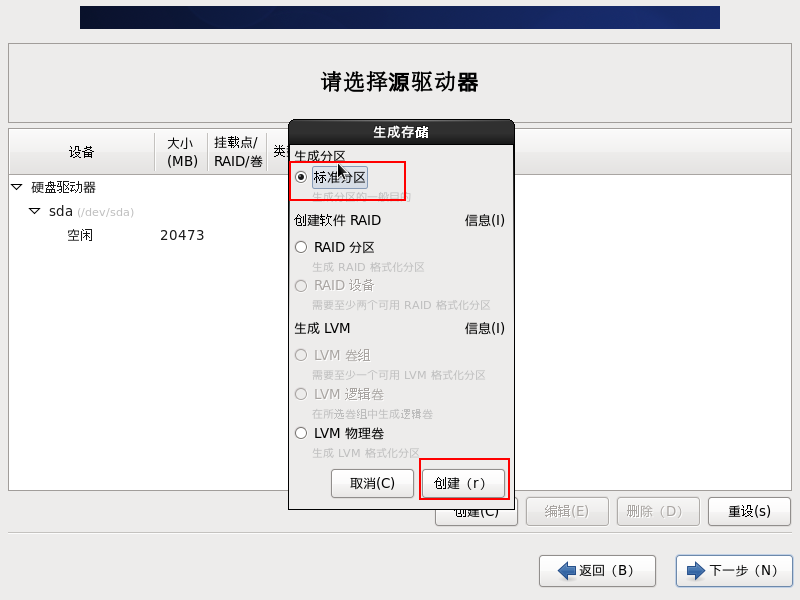
选择标准分区,点击创建
第一步:创建 boot 分区,大小为 200 m
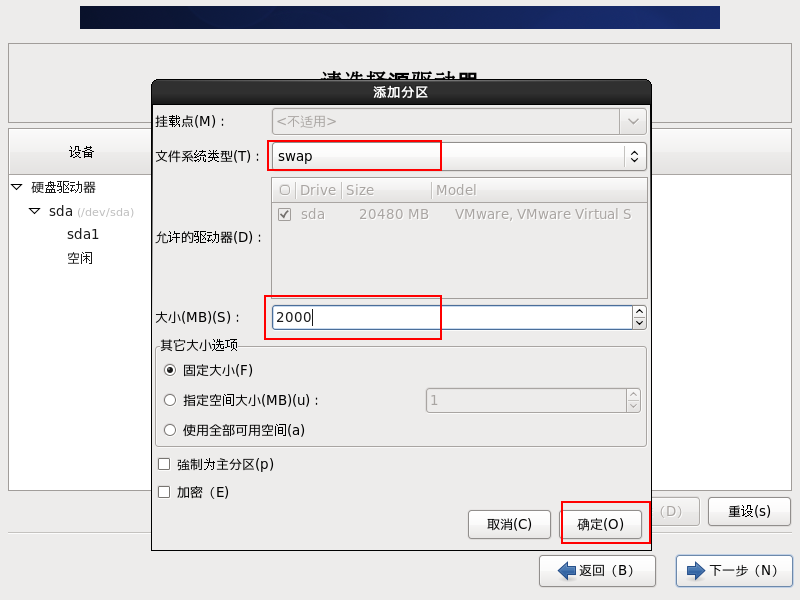
第二步:给 swap 分区,大小为 2000 M
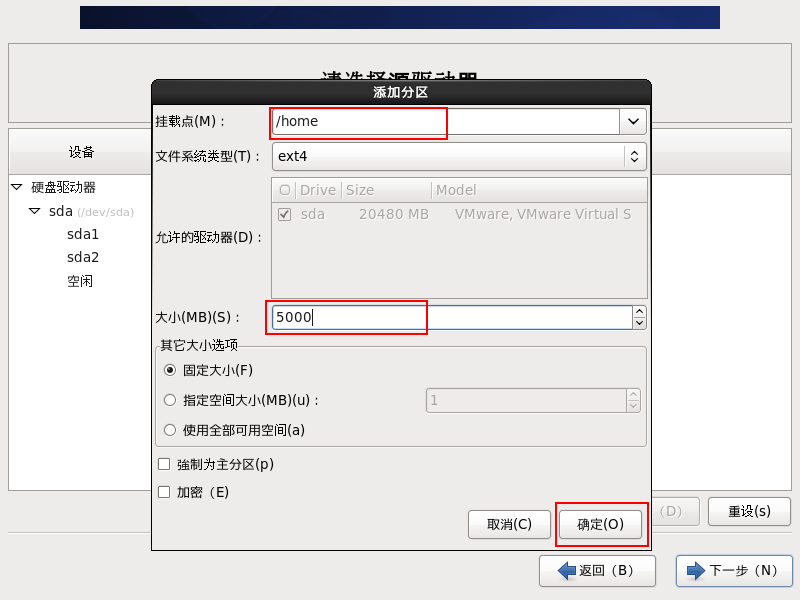
第三步:给 home 分区,大小为 5000 M
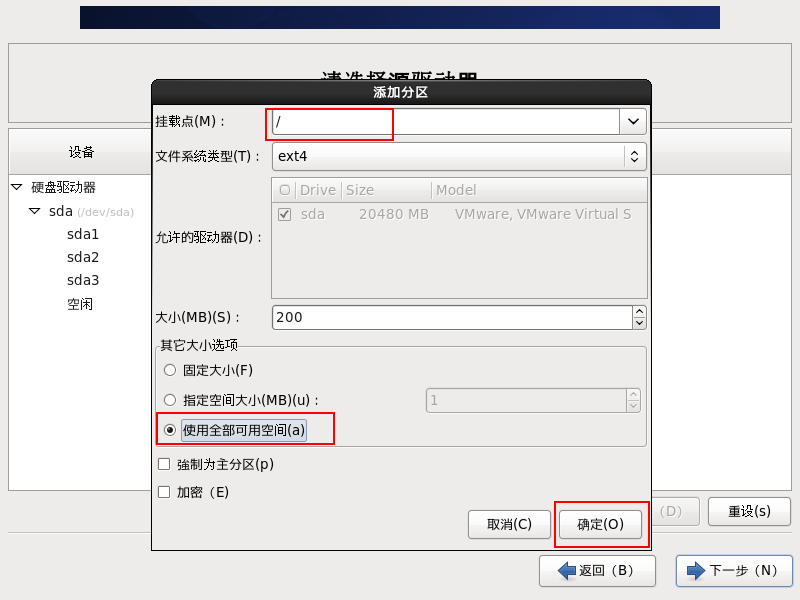
第四步:给 根目录 分区,大小为剩余所用空间
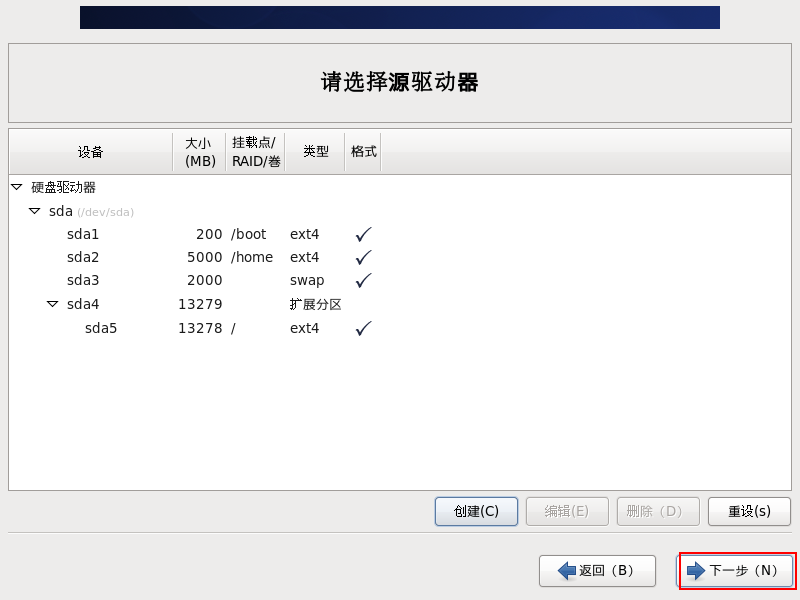
那么我们分区完成,点击 下一步:
第 22 步:格式化硬盘,选择格式化
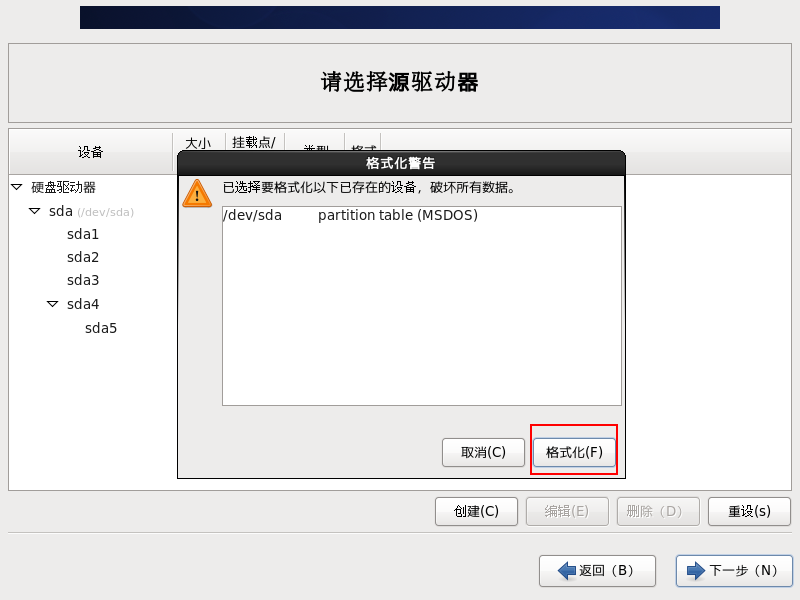
第 23 步:选择将修改写入磁盘,点击下一步

第 24步:默认,点击下一步
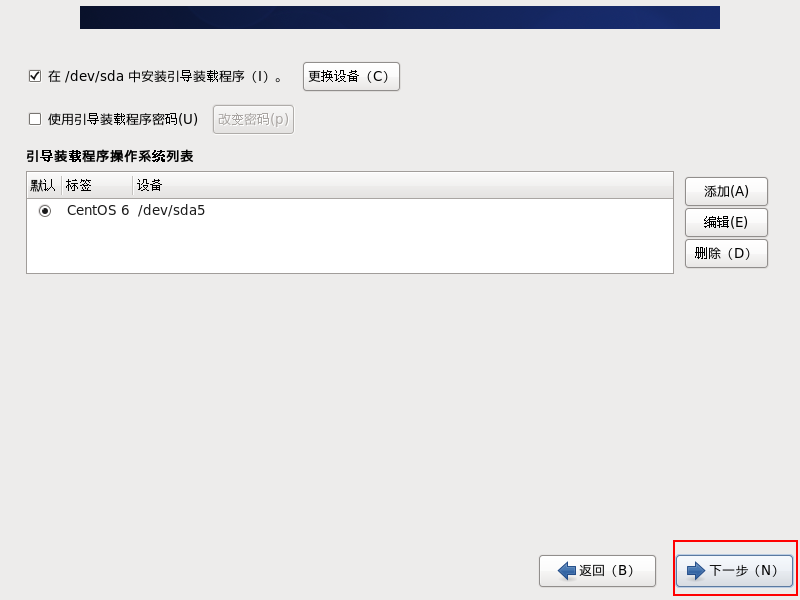
第 25 步:选择安装类型,初学者如果想要图形化界面可以选择 前面两个,这里我们就选择 Basic Server (纯字符界面)点击下一步,然后等待安装完成
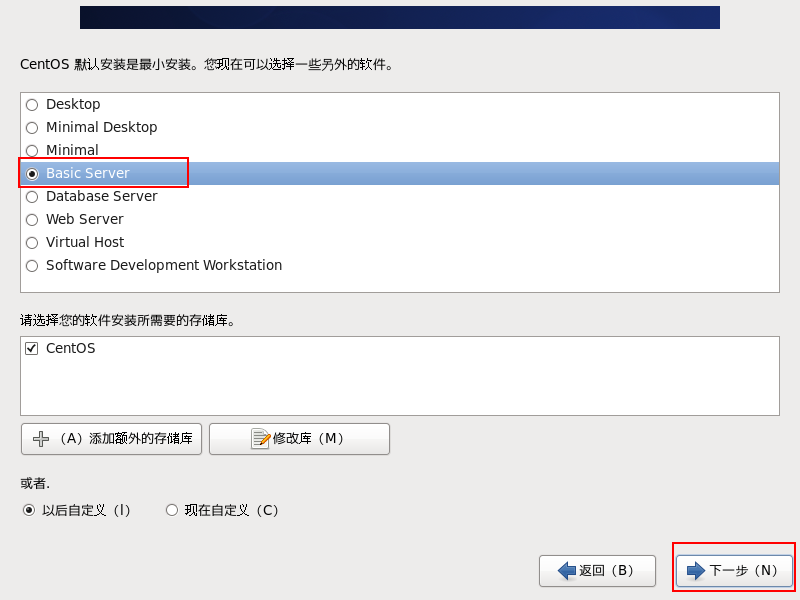
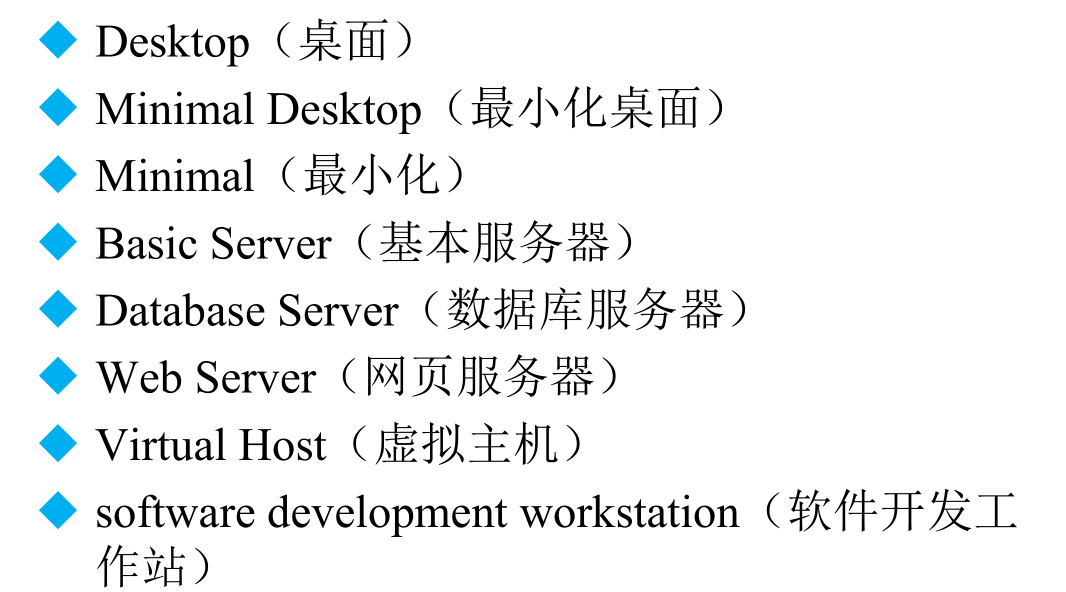
上面选项解释如下:
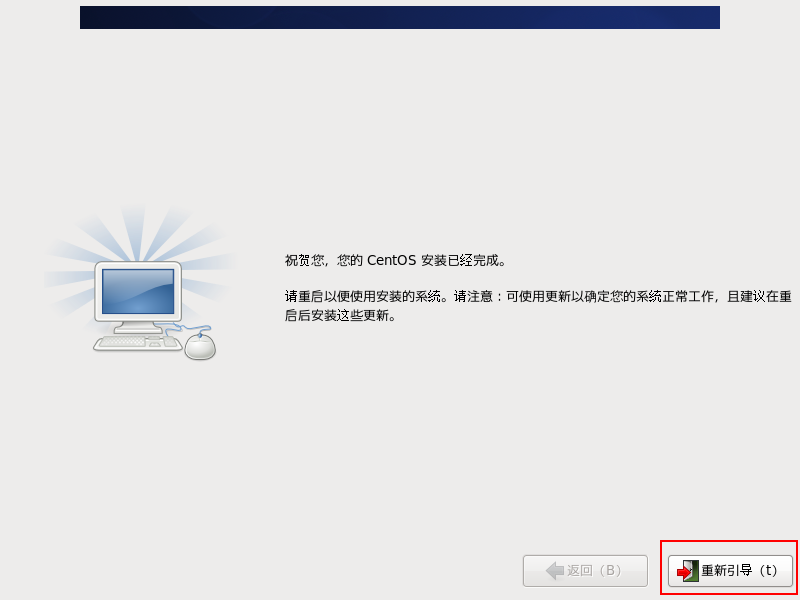
第 26 步:安装完成后,我们选择重新引导即可,输入用户名密码登录我们所安装的 Linux 系统
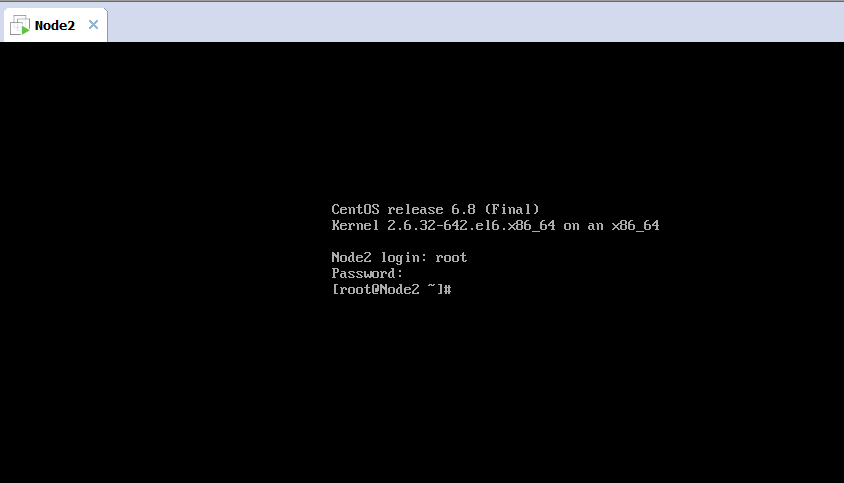
第 27 步:输入用户名、密码登录 Linux 系统
CentOS 6.8 虚拟机安装详解的更多相关文章
- CentOS 6.5的安装详解
CentOS 6.5的安装详解 主流: 目前的Linux操作系统主要应用于生产环境, 主流企业级Linux系统仍旧是RedHat或者CentOS 免费: RedHat 和CentOS差别不大,Cent ...
- CentOS 虚拟机安装详解
第一步:安装 VMware 官方网站:www.vmware.com 下载百度云链接:http://pan.baidu.com/s/1bphDOWv 密码:0zix VMware 是一个虚拟 PC 的软 ...
- CentOS 6.5的安装详解(图文详解)
不多说,直接上干货! 主流: 目前的Linux操作系统主要应用于生产环境, 主流企业级Linux系统仍旧是RedHat或者CentOS. 免费: RedHat 和CentOS差别不大,CentOS是一 ...
- CentOS 7的安装详解
不多说,直接上干货! CentOS 6.5的安装详解 主流: 目前的Linux操作系统主要应用于生产环境, 主流企业级Linux系统仍旧是RedHat或者CentOS. 免费: RedHat 和Ce ...
- Oracle Database 12c Release 2安装详解
第1章 Oracle Database 12c Release 2安装详解 1.1 下载方法 oracle官网https://www.oracle.com 1)打开官方网站,找到下载连接 2)选择更多 ...
- Linux ssh登录和软件安装详解
阿哲Style Linux第一天 ssh登录和软件安装详解 Linux学习第一天 操作环境: Ubuntu 16.04 Win10系统,使用putty_V0.63 本身学习Linux就是想在服务器 ...
- zabbix agent安装详解
安装 Installing repository configuration package Zabbix 2.2 for RHEL5, Oracle Linux 5, CentOS 5: rpm - ...
- zabbix server安装详解
简介 zabbix(音同 zæbix)是一个基于WEB界面的提供分布式系统监视以及网络监视功能的企业级的开源解决方案. zabbix能监视各种网络参数,保证服务器系统的安全运营:并提供灵活的通知机制以 ...
- Hadoop 发行版本 Hortonworks 安装详解(一) 准备工作
一.前言 目前Hadoop发行版非常多,所有这些发行版均是基于Apache Hadoop衍生出来的,之所以有这么多的版本,完全是由Apache Hadoop的开源协议决定的:任何人可以对其进行修改,并 ...
随机推荐
- BZOJ5473: 仙人掌
传送门 首先,所有连通块的个数的期望再减去每个点孤立的概率就是答案. 设 \(d_i\) 表示 \(i\) 的度数,那么每个点孤立的概率为 \(\frac{1}{2^{d_i}}\) 考虑计算所有连通 ...
- Flex布局的学习经验
做为css布局的又一种新方式,Flex拥有极强的使用效果,相比原来的float,position对元素样式的操作更加简洁,本文是我的一点学习经验和心得吧,如有错误以及不足之处,请多多指点. 好进入正题 ...
- JS--我发现,原来你是这样的JS(二)(基础概念--躯壳篇--不妨从中文角度看js)
一.介绍 这是红宝书(JavaScript高级程序设计 3版)的读书笔记第二篇(基础概念--躯壳篇),有着部分第三章的知识内容,当然其中还有我个人的理解. 红宝书这本书可以说是难啃的,要看完不容易,挺 ...
- 将数据导入MongoDB集群与MySQL
import sys import json import pymongo import datetime from pymongo import MongoClient client = Mongo ...
- 【CLR Via C#】2 程序集
1 定义: 程序集是net 应用程序的部署单元,是组件服用,以及实施安全策略和版本策略的最小单元. 程序集是包含一个或者多个类型定义文件和资源的集合 本地dll或exe与程序集不同 ...
- MonkeyRunner进坑——errors importing other modules
后知后觉,刚知道Android提供了MonkeyRunner这么个东西,能用来干嘛呢,官方文档介绍得很清楚.简单说,可以用Python程序通过API, installs an Android appl ...
- 排错-Error--memory violation Exception ACCESS_VIOLATION received解决方
Error -- memory violation : Exception ACCESS_VIOLATION received by:授客 QQ:1033553122 测试代码: Action() ...
- 牛客网 Java 工程师能力评估 20 题 - 详解
牛客网 Java 工程师能力评估 20 题 - 详解 不知在看博客的你是否知道 牛客网,不知道就太落后了,分享给你 : 牛客网 此 20 题,绝对不只是 20 题! 免责声明:本博客为学习笔记,如有侵 ...
- C#/Net定时导出Excel并定时发送到邮箱
一.定时导出Excel并定时发送到邮箱 首先我们先分析一下该功能有多少个小的任务点:1.Windows计划服务 2.定时导出Excel定指定路径 3.定时发送邮件包含附件 接下来我们一个个解决 ...
- Problem5-Project Euler
Smallest multiple 2520 is the smallest number that can be divided by each of the numbers from 1 to ...