
Eclipse配置开发Go的插件——Goclipse
引言:
上篇 《Golang快速入门(不用急,但要快)》 我们大致过了一遍Go语言的基本语法,但在开始正式的项目创建前,有必要选择一个比较顺手的 IDE (编辑器),由于之前一直都是做Java相关的开发,自然而然地想着能否用一样的编辑器来进行开发,毕竟 Eclipse 还是挺强大的,但是它并不具备跨平台特性,目前只支持Windows平台。不过,对于日常开发已经够用了,最后发布的时候再将项目部署到Linux即可,通常我们也不会直接在Linux环境进行开发。接下来我们就来配置一下我们的 Eclipse ,让它支持Go项目的开发。
安装配置:
进行此操作的前提是你已经安装好了Eclipse,假如还没有,可以到官方下载指定版本的安装包,先完成Eclipse的安装:Eclipse下载页
1.安装goclipse插件:
Eclipse中有两种方式可以实现插件安装,一是先下载资源包再在进行离线安装,二是直接使用Eclipse的在线工具安装。
可以参考官方指南来完成安装步骤:GoClipse/goclipse/Installation.md
当然,要安装 goclipse 也是有一定版本要求的,官方要求如下:
Installation Requirements:
- Java VM version 8 or later.
- Eclipse 4.6 (Neon) or later.
- CDT 9.0 or later (this will be installed or updated automatically as part of the steps below).
概况来说就是版本号限制:* JVM 虚拟机最低是8,Eclipse 最低是4.6(Neon),CDT 最低是9.0*(CDT 可以是提前安装好,也可以在安装goclipse时进行安装)
离线安装:
- 首先,下载 goclipse资源包,然后压缩包解压。
- 然后,打开Eclipse,依次点击
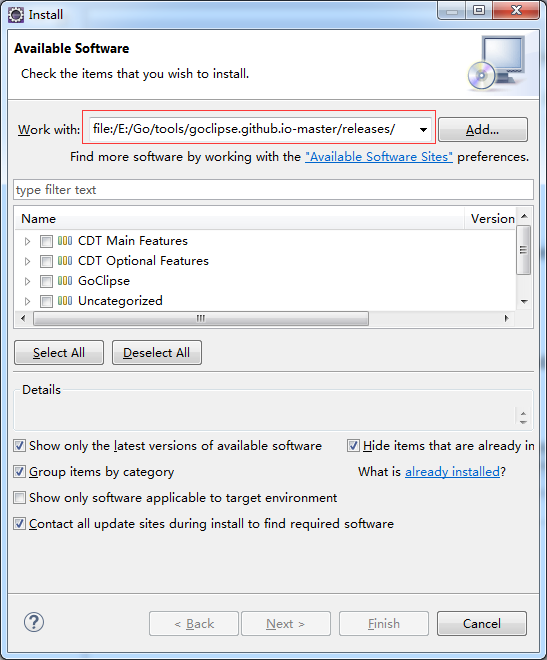
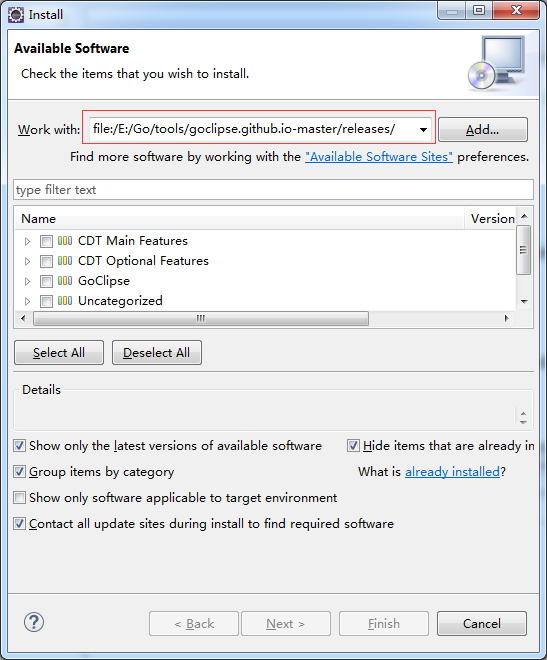
Help->Install New Software...->Add,填写插件描述,并点击Local定位并选中上述下载的资源包解压目录下的releases目录,点击Ok: - 假如,已安装了
CDT则这里只选GoClipse一项即可,假如未安装CDT,则需要选择前三项:CDT Main Features、CDT Optional Features和GoClipse,然后一直按Next直到安装结束。
在线安装:
点击菜单栏,依次点击Help->Install New Software...->Add,然后在Archive...中填入goclipse的地址URL:http://goclipse.github.io/releases/,剩下的步骤与离线相同。
2.配置:
在Eclipse中依次点击菜单:Windows -> Preferences -> Go,进入到Go插件的配置界面,然后进行 Go Dictionary 和 GOPATH 两项关键配置项的填写(记得把最后一项勾选上): 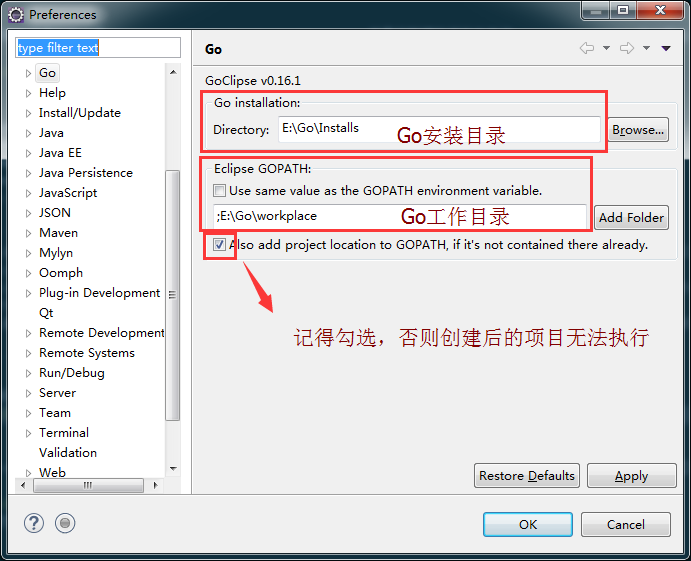
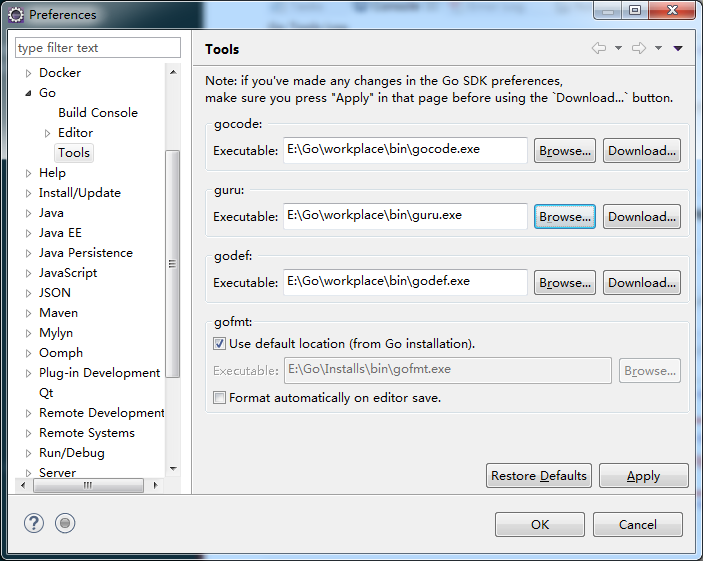
填写完毕后点击 Apply 应用设置内容,然后切换到 Go 页签的子页签 Tools,这里需要配置三个工具的目录,分别是:gocode、guru 和 godef: 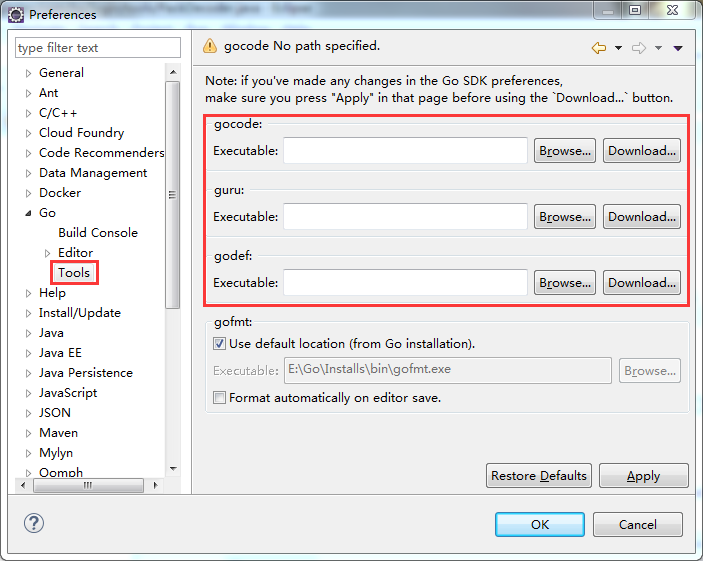
这里可以使用两种方式来完成此三项的配置:
- 方式一:比较简单,直接点击对应项后面得 Download 按钮,进行在线安装,下载完成后会自动编译并设置对应项的配置参数;
- 方式二:通过分别下载这三项的Go源码,然后使用 go build 指令编译得到对应的 .exe 文件,并将其目录填写到对应栏中即可。
安装
gocode:
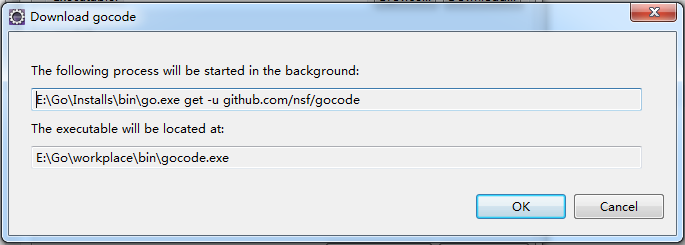
这里以gocode为例,使用方式一,点击之后出现弹窗:
点击OK即可是下载资源和编译,知道看到Eclipse的Console窗口输出如下结果表示配置完成:>> Running: E:\Go\Installs\bin\go.exe get -u github.com/nsf/gocode
^^^ Terminated, exit code: 0 ^^^- 1
- 2
并且在之前配置的Go工作目录GOPATH的bin目录下会多出一个gocode.exe文件。安装
godef:
以相同的方式完成第三项的安装:>> Running: E:\Go\Installs\bin\go.exe get -u github.com/rogpeppe/godef
^^^ Terminated, exit code: 0 ^^^- 1
- 2
安装
guru:
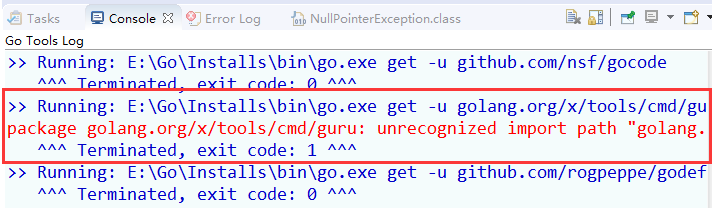
这种方式无法安装第二项,因为第二项获取资源的路径是golang.org/x/tools/cmd/guru,但是不翻墙的话无法访问golang.org这个网址,安装会报错:Running: E:\Go\Installs\bin\go.exe get -u golang.org/x/tools/cmd/guru
package golang.org/x/tools/cmd/guru: unrecognized import path "golang.org/x/tools/cmd/guru" (https fetch: Get https://golang.org/x/tools/cmd/guru?go-get=1: read tcp 10.0.2.245:15668->216.239.37.1:443: wsarecv: An established connection was aborted by the software in your host machine.)
^^^ Terminated, exit code: 1 ^^^- 1
- 2
- 3
所以这里我们尝试使用方式二来完成
guru的配置:- 先从Github上获取
guru的源码,当然通常的做法就是把 整个Git工程 给下载下来; - 将项目压缩包解压,改名为
tools,然后在之前配置的Go安装目录的src目录下新建一个文件夹命名为golang.org,再在此文件夹下新建一个x文件夹,将解压后的文件放到golang.org/x/文件夹下; - 在命令行中定位到
GOPATH配置的目录下的bin目录下,执行go build golang.org/x/tools/cmd/guru,执行成功发现在此目录生成了一个guru.exe文件; - 配置Eclipse中
Tools的guru目录为上述生成guru.exe文件的路径。

点击 Apply 保存配置信息,至此,配置操作就已经完成了:
测试工程:
1.创建工程:
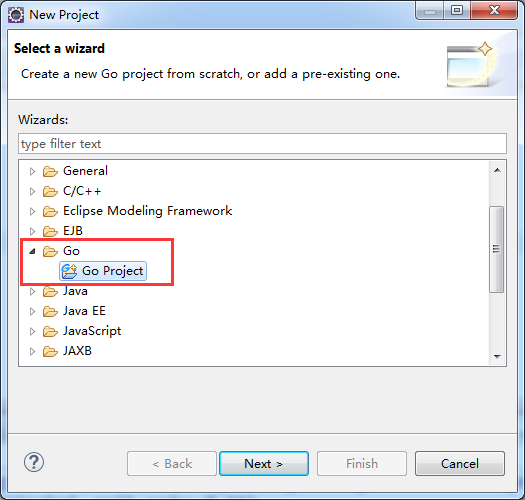
在Eclipse中依次点击:File -> New -> Project...,选择 Go -> Go Project,输入工程名称点击 Finish完成工程创建:
2.创建测试源文件:
在工程的 scr 目录下新建一个文件夹 main,然后新建一个 helloworld.go 文件,内容如下:
package main

import (

    "fmt"

)

func main(){

    fmt.Println("Hello world!")

}- 1
- 2
- 3
- 4
- 5
- 6
- 7
- 8
- 9
3.执行测试代码:
选中 helloworld.go ,右键 -> Run As -> Go Application 即可执行此脚本,输出结果:
Hello world!- 1
LiteIDE:
LiteIDE 是一个兼容Windows和Linux两个平台的代码编辑器,有兴趣的也可以安装试用一下,配置方式参考:搭建Go开发及调试环境(LiteIDE + GoClipse) – Windows篇
Eclipse配置开发Go的插件——Goclipse的更多相关文章
- 【转】eclipse集成开发工具的插件安装
转发一:打开Eclipse下载地址(http://www.eclipse.org/downloads/),可以看到有好多版本的Eclipse可供下载,初学者往往是一头雾水,不知道下载哪一个版本. 各个 ...
- eclipse 配置python环境 json 插件
windows->install new software add 配置python 环境: name:pydev(可随意写) url:http://pydev.org/updates/ (如果 ...
- eclipse下开发winform的插件WindowBuilder
可以开发swt,xwt等c/s应用 WindowBuilder插件可以在MarketPlace下载到,Help->Eclipse MarketPlace 可视化开发界面:
- Eclipse Golang 开发环境搭建 GoClipse 插件
Windows平台 下载完成后,直接双击安装即可 默认情况下,.msi文件会安装在 C:\Go 目录下.可以将 C:\Go\bin 目录添加到环境变量 PATH 中,方便调用命令. Go 里面有两个非 ...
- 在Eclipse中手动安装pydev插件,eclipse开发python环境配置
最近在学习Python,因为我是做java的,用惯了eclipse,所以就想用eclipse开发python,但是配置开发环境的时候发现按照网上的配置大多不行,而且都是用的在线安装,很垃圾,没办法,自 ...
- Eclipse配置Maven开发环境
前言: 现在Eclipse版本越来越高.高版本的Eclipse甚至已经集成了Maven像是SpringSource的哪个版本.用习惯了Eclipse.在开发中还是不想更换掉自己的IDE.如此一来就又了 ...
- 1.Maven+SpringMVC+Eclipse软件安装配置,Maven报插件错误,Eclipse总是卡死的解决办法,导入一个maven工程后 一直显示importing maven project
使用Maven+SpringMVC+Eclipse软件安装配置过程中的问题: 1.Eclipse总是卡死的解决办法: 一:内存不足所以会卡死,配置一下eclipse.ini修改这几个值就好了-X ...
- 新手安装eclipse或idea后进行配置、快捷键、插件总结
.personSunflowerP { background: rgba(51, 153, 0, 0.66); border-bottom: 1px solid rgba(0, 102, 0, 1); ...
- 【SpringBoot】(1)-- 基于eclipse配置springboot开发环境
基于eclipse配置springboot开发环境 1. 下载并配置eclipse ① 前往eclipse官网 https://www.eclipse.org/downloads/packages/ ...
随机推荐
- linux中断申请之request_threaded_irq【转】
转自:http://blog.chinaunix.net/xmlrpc.php?r=blog/article&uid=21977330&id=3755609 在linux里,中断处理分 ...
- Linux系统的快速启动机制(内核切换) 【转】
转自:http://blog.chinaunix.net/xmlrpc.php?r=blog/article&uid=26807463&id=4187846 原文地址:Linux系统的 ...
- 使用pt-table-checksum校验MySQL主从复制【转】
pt-table-checksum是一个基于MySQL数据库主从架构在线数据一致性校验工具.其工作原理在主库上运行, 通过对同步的表在主从段执行checksum, 从而判断数据是否一致.在校验完毕时, ...
- 页面跳转时中间参数保存(memcache/cookie)
2014年1月19日 17:30:27 我这篇文章就说了一句话:用cookie保存页面间跳转时的参数 情景: 客服在后台操作的时候,经常从列表页进入到编辑页,编辑完信息后,还要自动返回之前的列表页 问 ...
- (三)发布Dubbo服务
我们现在来学习下发布Dubbo服务,主要参考dubbo开发包里的demo源码:由浅入深的讲解下这个小demo: github地址:https://github.com/apache/incubator ...
- 权限管理UI
vue+vuex+vue-router+EF的权限管理系统 演示网站 首先说下这个项目吧.如标题一样是基于VUE+.NET开发的框架,也是群友一直吼吼吼要一个vue版本的ABP框架.我们先来看看首页吧 ...
- OpenCV中的SVM参数优化
OpenCV中的SVM参数优化 svm参数优化opencv SVMSVR参数优化CvSVMopencv CvSVM SVM(支持向量机)是机器学习算法里用得最多的一种算法.SVM最常用的 ...
- js+ajax+springmvc实现无刷新文件上传
话不多说直接上代码 <%@ page language="java" contentType="text/html; charset=UTF-8" pag ...
- hadoop日志数据分析开发步骤及代码
日志数据分析:1.背景1.1 hm论坛日志,数据分为两部分组成,原来是一个大文件,是56GB:以后每天生成一个文件,大约是150-200MB之间:1.2 日志格式是apache common日志格式: ...
- java轻松实现无锁队列
1.什么是无锁(Lock-Free)编程 当谈及 Lock-Free 编程时,我们常将其概念与 Mutex(互斥) 或 Lock(锁) 联系在一起,描述要在编程中尽量少使用这些锁结构,降低线程间互相阻 ...