
转Genymetion
http://www.cnblogs.com/rainboy2010/p/6387770.html
介绍
Genymotion是一款出色的跨平台的Android模拟器,具有容易安装和使用、运行速度快的特点,是Android开发、测试等相关人员的必备工具。
官网地址:https://www.genymotion.com
使用
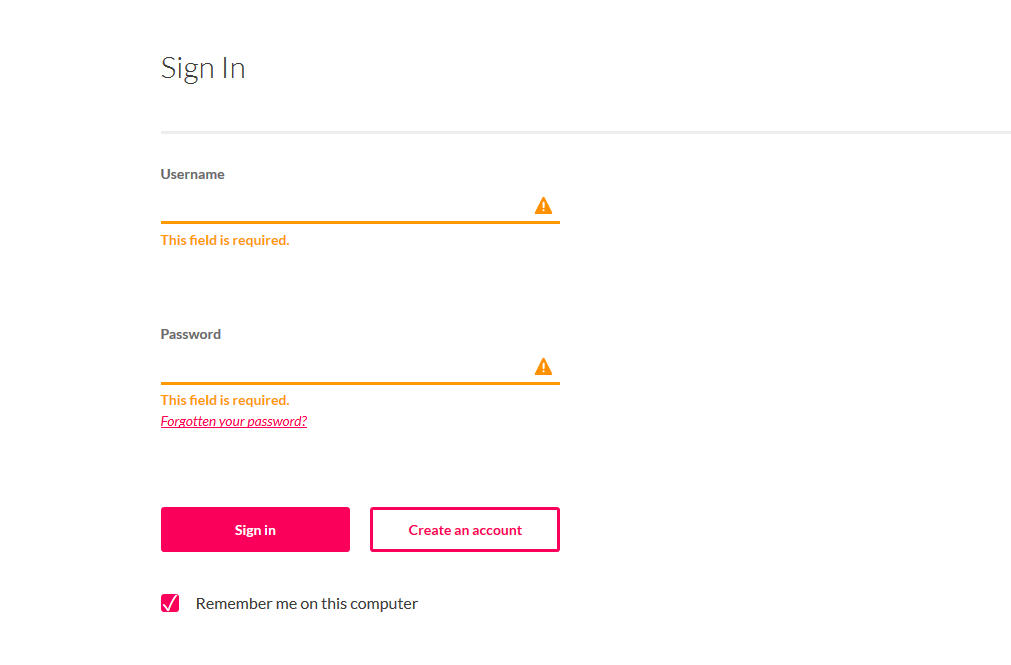
在Genymotion官网上注册一个账号
地址:https://www.genymotion.com/account/login
下载安装Genymotion
地址:https://www.genymotion.com/download
Windows
选择 with VirtualBox的版本进行安装,安装过程比较简单,此处就不介绍了。

Ubuntu
下载安装VirtualBox,地址:https://www.virtualbox.org/wiki/Downloads
下载genymotion-2.10.0-linux_x64.bin,执行以下命令:
chmod +x genymotion-2.10.0-linux_x64.bin
./genymotion-2.10.0-linux_x64.bin
进入genymotion目录,双击genymotion图标就可以启动Genymotion了
设置Genymotion
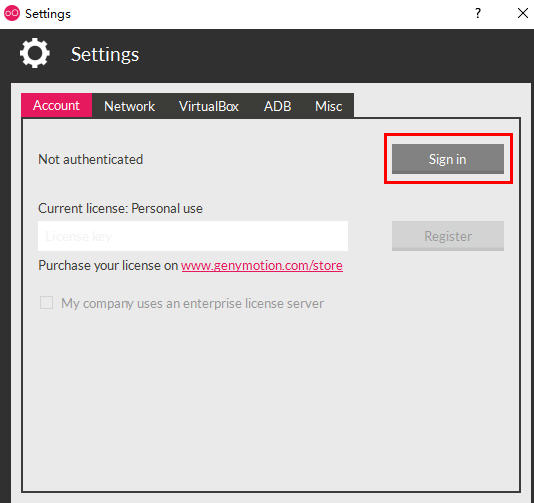
安装完成后,打开Genymotion,选择Settings,进入设置界面,选择Account,然后进行登录
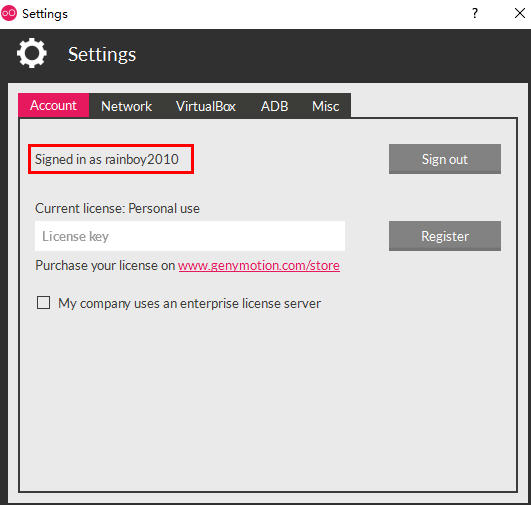
登录完成后的界面如下所示:
选择ADB,选择Use custom Android SDK tools,设置Android SDK为本地SDK路径,如下:

安装虚拟设备
选择Add,弹出选择虚拟设备界面,选择对应的设备安装即可,如下:

ps:依本人的经验,虚拟设备很难下载,经常出现无法下载的情况,我已经将一些虚拟设备对应的ova下载好,可以从我的百度网盘中下载,地址:http://pan.baidu.com/s/1nv0jZXf
Genymotion ova下载的url地址为:http://dl.genymotion.com/dists/xxx/ova/xxxxxx,可复制下载地址到迅雷中下载,速度会快很多,其中xxx为虚拟设备对应的Android系统版本号,如4.2.2,7.0.0(4.3则xxx为4.3,5.0则xxx为5.0.0),xxxxxx为ova的文件名,如:
http://dl.genymotion.com/dists/4.2.2/ova/genymotion_vbox86p_4.2.2_170320_181617.ova
http://dl.genymotion.com/dists/4.3/ova/genymotion_vbox86p_4.3_170321_020053.ova
http://dl.genymotion.com/dists/7.0.0/ova/genymotion_vbox86p_7.0_170321_002642.ova

介绍一下如何使用ova文件,仔细看哦,同学们
复制ova
复制这些ova到C:\Users\xxx\AppData\Local\Genymobile\Genymotion\ova,Mac电脑对应的目录为/User/xxx/.Genymobile/Genymotion/ova,Ubuntu对应的目录为/home/xxx/.Genymobile/Genymotion/ova,其中xxx为本地计算机的用户名
导入本地的ova文件
启动Genymotion,选择Add,在Select a new virtual device界面上选择模拟器名称,如:Samsung Galaxy S6 - 5.1.0 - API 22 - 1440x2560
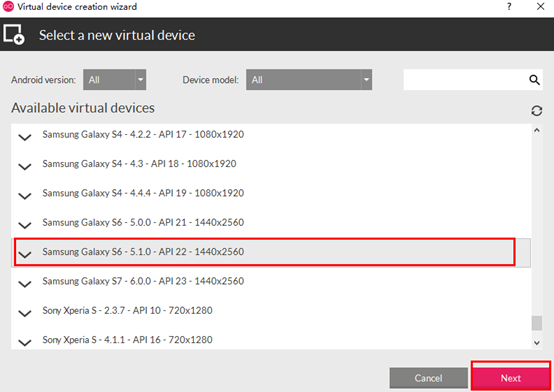
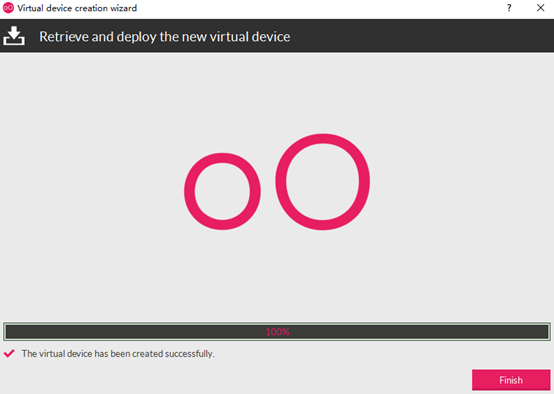
然后点击Next,会出现以下界面,等待一会,等虚拟设备创建完成,返回主界面,就可以看到Samsung Galaxy S6 - 5.1.0 - API 22 - 1440x2560已经添加到虚拟设备列表里了

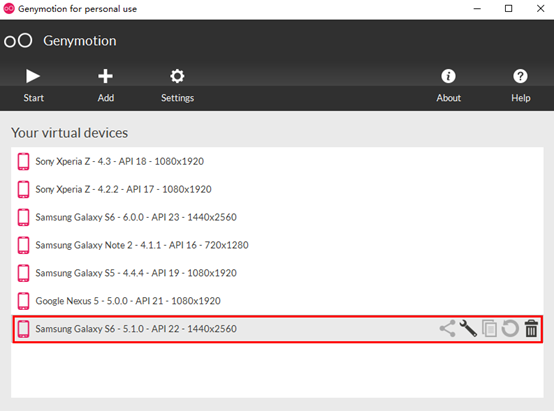
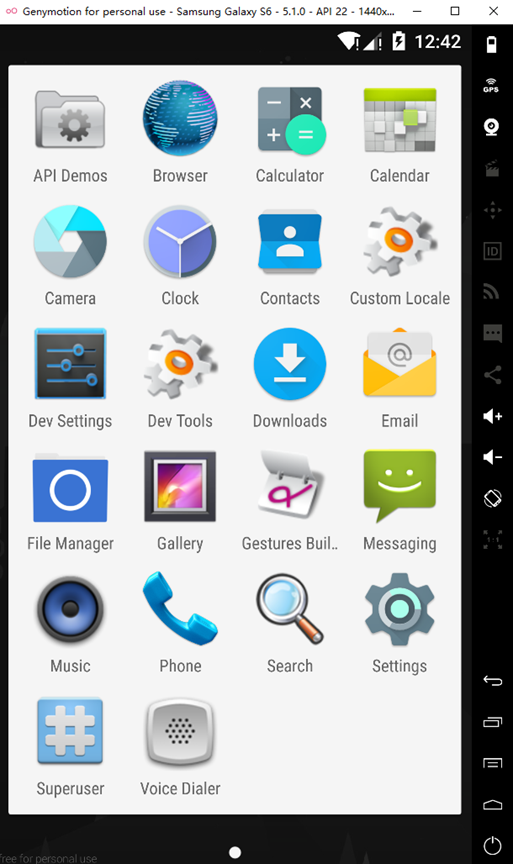
双击该项,就可以启动模拟器了,启动完成后的画面如下:
虚拟设备对应表
|
虚拟设备名称 |
ova名称 |
|
Samsung Galaxy Note 2 - 4.1.1 - API 16 - 720x1280 |
genymotion_vbox86p_4.1.1_170321_000946.ova |
|
Sony Xperia Z - 4.2.2 - API 17 - 1080x1920 |
genymotion_vbox86p_4.2.2_170320_181617.ova |
|
Sony Xperia Z - 4.3 - API 18 - 1080x1920 |
genymotion_vbox86p_4.3_170321_020053.ova |
|
Samsung Galaxy S5 - 4.4.4 - API 19 - 1080x1920 |
genymotion_vbox86p_4.4.4_170320_221603.ova |
|
Google Nexus 5 - 5.0.0 - API 21 - 1080x1920 |
genymotion_vbox86p_5.0_170320_233034.ova |
|
Samsung Galaxy S6 - 5.1.0 - API 22 - 1440x2560 |
genymotion_vbox86p_5.1_170320_213329.ova |
|
Samsung Galaxy S6 - 6.0.0 - API 23 - 1440x2560 |
genymotion_vbox86p_6.0_170320_193253.ova |
|
Google Nexus 6P - 7.0.0 - API 24 - 1440x2560 |
genymotion_vbox86p_7.0_170321_002642.ova |
|
Samsung Galaxy S7 - 7.1.0 - API 25 - 1440x2560 |
genymotion_vbox86p_7.1_170320_224018.ova |
常见问题
以下是本人在使用Genymotion的过程中遇到的问题及解决办法,不一定适用于所有情况,仅供参考。
虚拟设备无法上网
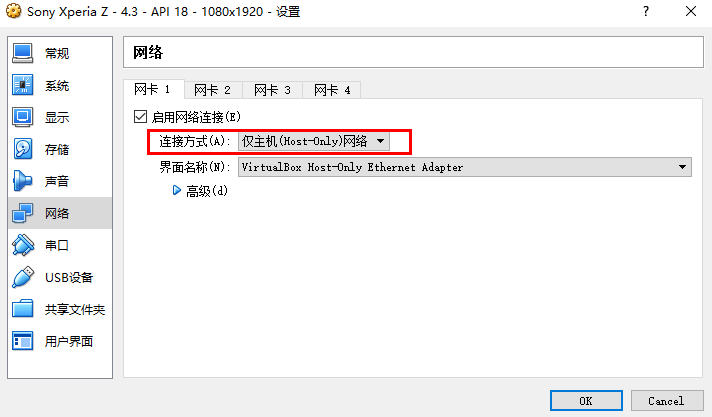
解决办法:打开VirtualBox,进行如下设置:
网卡1设置为: 仅主机(Host-Only)网络,网卡2设置为:网络地址转换(NAT),网卡3设置为: 仅主机(Host-Only)网络,网卡4设置为: 仅主机(Host-Only)网络,大部分情况下不需要对网卡3和网卡4做设置,使用默认设置即可,如不能上网,再尝试设置网卡3和网卡4。
Android 5.0及以上系统的模拟器启动时报以下错误
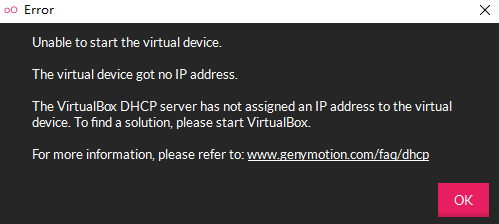
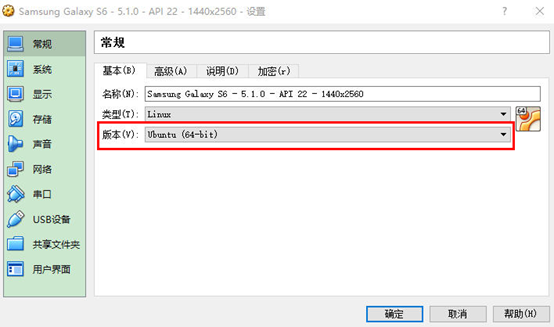
解决办法:设置计算机的BIOS:启用处理器虚拟化,然后打开VirtualBox,设置版本为:Ubuntu (64-bit)
出现INSTALL_FAILED_CPU_ABI_INCOMPATIBLE错误

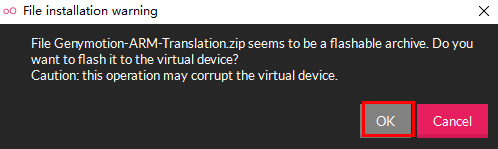
解决办法:将Genymotion-ARM-Translation.zip拖到模拟器窗口,出现以下提示框,点击OK,等待操作完成后重启虚拟设备

Genymotion-ARM-Translation.zip可以从我的百度网盘下载:http://pan.baidu.com/s/1cDxFmI
出现不能为虚拟电脑打开一个新任务的错误

解决办法:打开C:\Users\xxx\AppData\Local\Genymobile\Genymotion\deployed\xxxxxx\Logs\VBoxHardening.log文件查看具体错误信息,一般是由于破解了系统导致uxtheme.dll或user32.dll不能正常加载的原因,用原始文件替换即可,其中xxx为本地计算机的用户名,xxxxxx为虚拟设备的名称,uxtheme.dll和user32.dll的Window7 64位版本可以从我的百度网盘下载:http://pan.baidu.com/s/1cDxFmI
ps:可以使用Microsoft的sigcheck工具检查dll是否被破解,下载地址:http://technet.microsoft.com/en-us/sysinternals/bb897441.aspx
运行命令sigcheck -i -a -h c:\windows\system32\uxtheme.dll显示结果第一行是 Verified:Unsigned 说明是破解的,显示结果第一行是 Verified:Signed 说明是原版的
Genymotion插件的使用
在Android Stduio界面中选择Setttings->Plugins->Browse repositories...,然后在搜索框中输入Genymotion,出现搜索结果后进行安装即可
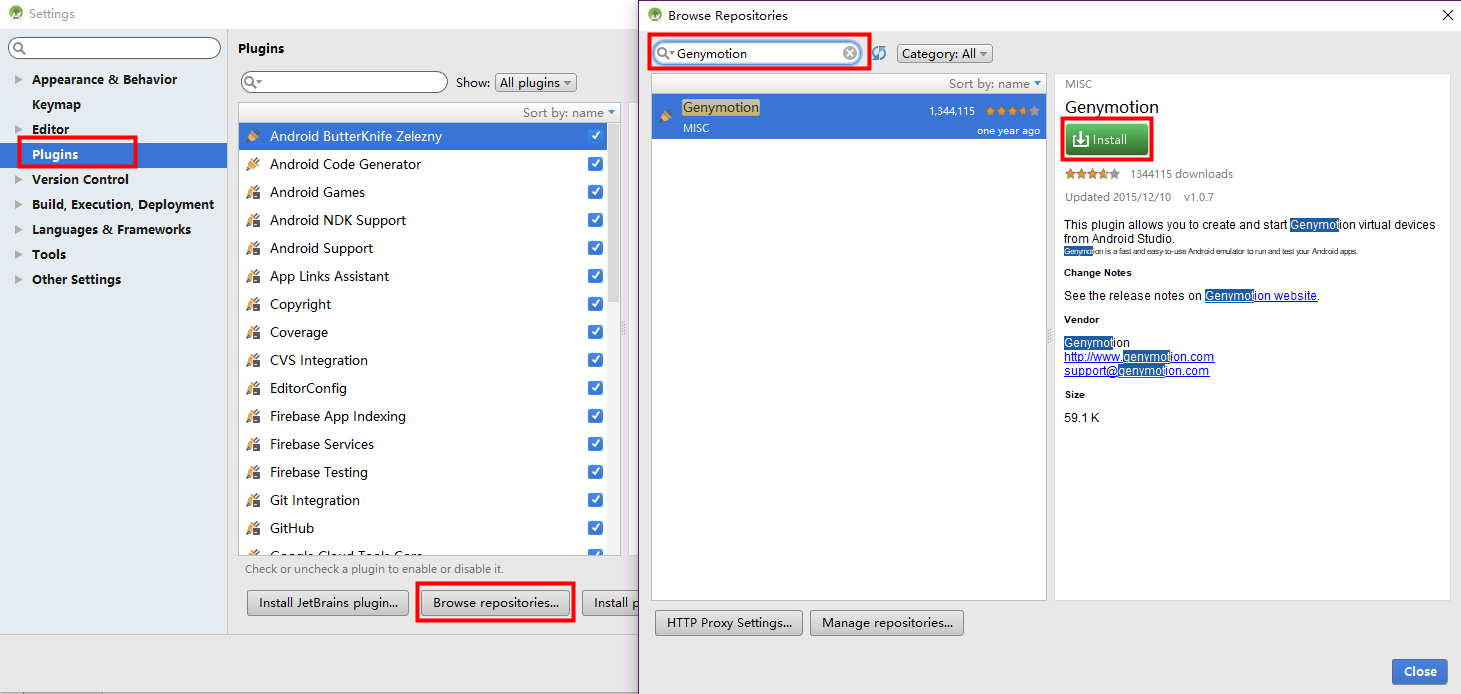
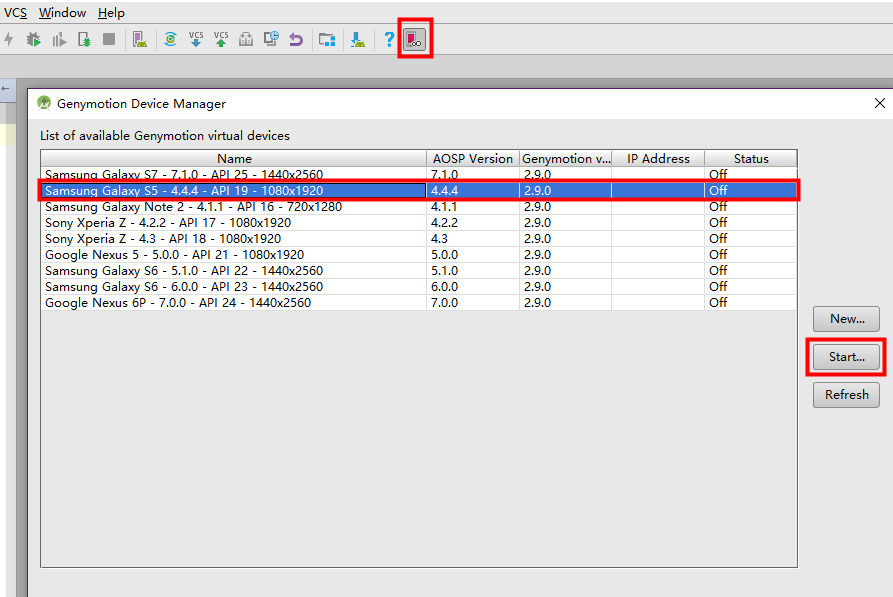
安装完成重启Android Studio后,会发现在工具栏下多了一个Genymotion的图标,点击该图标,就可以看到安装的虚拟设备列表了,选中列表中的一行,点击Start...,就可以启动该虚拟设备了
转Genymetion的更多相关文章
随机推荐
- Dubbo 暴露服务
1. 引入dubbo依赖 dubbo 依赖 <dependency> <groupId>com.alibaba</groupId> <artifactId&g ...
- Django 之多表查询 与多表的使用
1.django的多表查询 主要区分为: 正向查询 逆向查询 1. 多表查询: 是一个复杂的查询,他分为对象查询和__模糊查询两种方式 2. 多表查询: 又分为 一对一查询, 一对多查询, 多对 ...
- php版本升级导致openssl无法使用
也就是call to undefined function openssl错误: 把extension前面的注释去掉,甚至把“libeay32.dll和ssleay32.dll文件复制并替换到apac ...
- Linux:写一个简单的服务器
开始了新篇章:Linux网络编程. 基础知识: 套接字概念 Socket本身有"插座"的意思,在Linux环境下,用于表示进程间网络通信的特殊文件类型.本质为内核借助缓冲区形成的伪 ...
- Linux命令:history
显示历史(执行过的)命令. history [n] history -c history -d offset history -anrw [filename] history -p arg [arg ...
- suse 奇怪的crash 问题
最近遇到一个suse的crash 问题: 我没有使用 mkswap /dev/磁盘路径 来制作swap分区,我有很多剩余内存,我设置nr_swapfiles为0,可是我还是遇到了关于swap的cras ...
- Rancher的简单部署和使用
Racher相对于k8s还有swarm啥的各有各的好处,没有深入用过,今天把部署和简单使用写下 首先是部署rancher server,一句命令搞定 docker run -d --restart=u ...
- RxJava2.0学习笔记2 2018年7月3日 周二
摘记: 1.map -- 转换 有些服务端的接口设计,会在返回的数据外层包裹一些额外信息,这些信息对于调试很有用,但本地显示是用不到的.使用 map() 可以把外层的格式剥掉,只留下本地会用到的核心 ...
- Ubuntu 下 redmine 安装配置
安装 rvm \curl -L https://get.rvm.io | bash -s stable --ruby --autolibs=enable –auto-dotfiles 安装 Ruby ...
- 吴裕雄 python深度学习与实践(1)
#coding = utf8 import threading,time count = 0 class MyThread(threading.Thread): def __init__(self,t ...