
物联网架构成长之路(25)-Docker构建项目用到的镜像1
0. 前言
现在项目处于初级阶段,按照规划,先构建几个以后可能会用到的Image,并上传到阿里云的Docker仓库。以后博客中用到的Image,大部分都会用到这几个基础的Image,构建一个简单的物联网架构。好了,废话不说,开始咯。
1. 构建STUNServer服务
STUN服务,是一个标准的服务,用户判断当前外网IP,主要用于NAT判断。我使用的是 https://github.com/jselbie/stunserver 这个开源的STUN服务,直接 git clone 下来,执行docker build 进行构建即可,自带有Dockerfile文件。我构建的时候,发生构建失败,所以把apt源改为阿里源。
 FROM ubuntu:latest

 EXPOSE 3478/tcp 3478/udp

 USER root

 RUN sed -i 's/archive.ubuntu.com/mirrors.aliyun.com/g' /etc/apt/sources.list

 RUN sed -i 's/security.ubuntu.com/mirrors.aliyun.com/g' /etc/apt/sources.list

 RUN set -ex && \

     apt-get update && \

     apt-get install -y build-essential && \

     apt-get install -y libboost-all-dev && \

     apt-get install -y libssl-dev && \

     apt-get install -y g++ && \

     apt-get install -y make && \

     apt-get install -y git && \

     apt-get clean -y && \

     rm -rf /var/lib/apt/lists/*

 RUN cd /opt && git clone https://github.com/jselbie/stunserver.git && cd stunserver && make

 WORKDIR /opt/stunserver

 HEALTHCHECK CMD /opt/stunserver/stunclient localhost

 ENTRYPOINT ["/opt/stunserver/stunserver"]
通过以下工具,可以测试STUN服务是否正常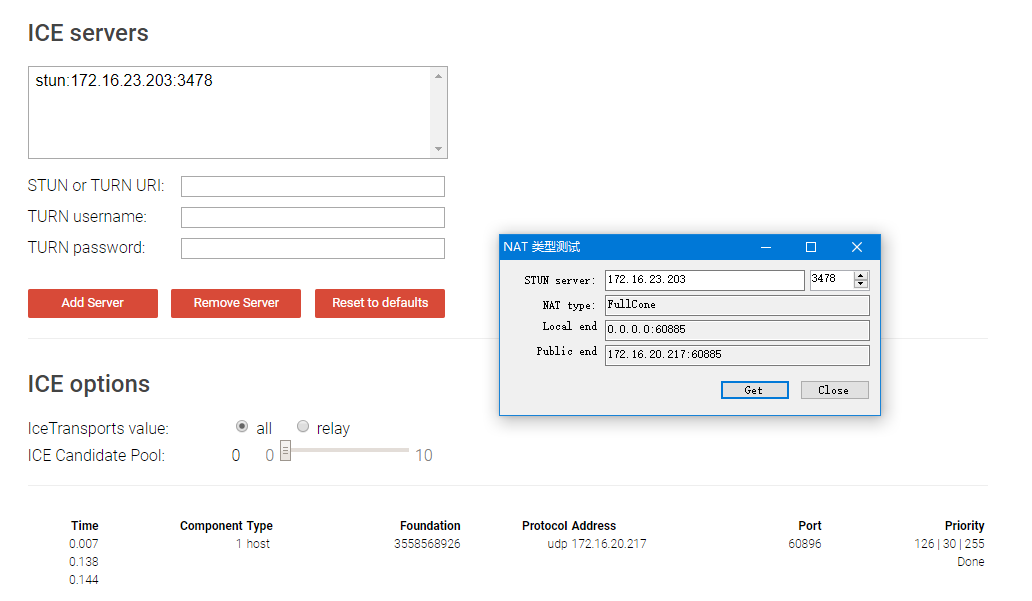
这里我只测试局域网的,外网也是可以的,我以前测试过。
为了测试效果,我把镜像放到阿里云ECS主机上测试,利用之前提到的,把打包好的Image上传到阿里Docker仓库,然后在ECS主机上pull后运行。
docker run -d -p 3478:3478/udp stunserver:1.2.13
阿里云ECS自定义IP及多IP绑定,这里略,以后实际用到的,再开一篇博客说明。
可以用这个在线工具测试STUN服务 https://webrtc.github.io/samples/src/content/peerconnection/trickle-ice/
由于现在我的ECS主机配置及实例规格太久,不支持多IP设置。(这里涉及到ECS主机多IP,docker 多IP绑定,stunserver多IP绑定,还是有点复杂的)
这里简单描述一下办法:
1)阿里云控制台,云服务器ECS,购买弹性公网IP(EIP)
2)云服务器ECS,网络和安全,创建弹性网卡(ENI)
3)弹性公网IP(EIP)绑定弹性网卡(ENI)
4)弹性网卡(ENI)绑定实例,这里作为辅助网卡进行绑定
https://help.aliyun.com/document_detail/88991.html?spm=a2c4g.11186623.6.551.221228d1xEtM7X#h2-url-2
2. Redis镜像
可以直接使用hub.docker.com 官方仓库的Image,或者自己构建 https://github.com/docker-library/redis/tree/master/5.0/alpine
Dockerfile 代码,不过我还是建议从官方文件下载Image比较好
docker run -d -p 6379:6379 -v /root/workspace/docker/ipc/redis/data:/data redis:5.0.1
如果需要自定义配置
-v /my_redis.conf:/usr/local/etc/redis/redis.conf
持久化
-v /docker/host/dir:/data

--volumes-from some-volume-container
redis可视化Web客户端 phpRedisAdmin https://github.com/ErikDubbelboer/phpRedisAdmin
一份docker-compose.yml 测试Redis功能
 version: '3'

 services:

     redis:

         image: redis:5.0.1

         ports:

             - 6319:6379

     redis-admin:

         image: erikdubbelboer/phpredisadmin

         environment:

             - ADMIN_USER=admin

             - ADMIN_PASS=admin

             - REDIS_1_HOST=redis

             - REDIS_1_PORT=6379

             - REDIS_2_HOST=redis

             - REDIS_2_PORT=6379

         ports:

             - 80:80
Web客户端如下图所示,看起来有点Low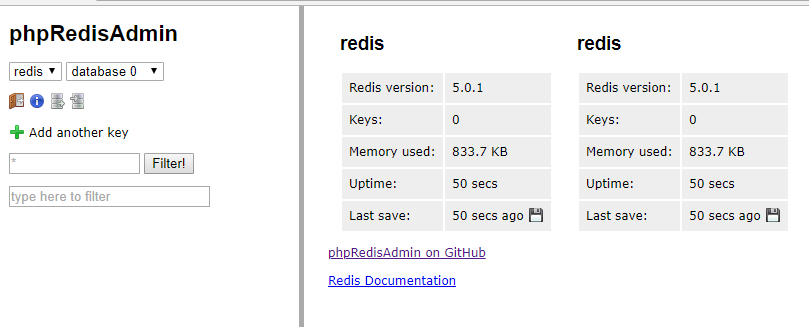
3. 官方MongoDB镜像
跟Redis类似,可以直接用官方仓库的Image,或者自己构建 https://github.com/docker-library/mongo/tree/master/4.1
自定义配置文件
docker run -v /my/custom/mongod.conf:/etc/mongo/mongod.conf -d mongo:4.0.4 --config /etc/mongo/mongod.conf
自定义环境变量,如mongo登录帐号密码
docker run -d -e MONGO_INITDB_ROOT_USERNAME=admin -e MONGO_INITDB_ROOT_PASSWORD=secret mongo:4.0.4
自定义Volumn存储
docker run -v /my/datadir:/data/db -d mongo:4.0.4
启动
docker run -d -p 27017:27017 -e MONGO_INITDB_ROOT_USERNAME=admin -e MONGO_INITDB_ROOT_PASSWORD=secret \

  -v /root/workspace/docker/mongo/data:/data/db mongo:4.0.4
docker-compose.yml
 version: '3.1'

 services:

     mongo:

         image: mongo

         restart: always

         volumes:

             - "/root/workspace/docker/mongo/data/:/data/db/"

         ports:

             - 27017:27017

     mongo-express:

         image: mongo-express

         restart: always

         ports:

             - 8081:8081
Mongo-express
 ...

         environment:

             - ME_CONFIG_MONGODB_SERVER=mongo

             - ME_CONFIG_MONGODB_PORT=

             - ME_CONFIG_MONGODB_ENABLE_ADMIN=false

             - ME_CONFIG_MONGODB_AUTH_DATABASE=admin

             - ME_CONFIG_MONGODB_AUTH_USERNAME=${MONGO_ROOT_USER}

             - ME_CONFIG_MONGODB_AUTH_PASSWORD=${MONGO_ROOT_PASSWORD}

             - ME_CONFIG_BASICAUTH_USERNAME=${MONGOEXPRESS_LOGIN}

             - ME_CONFIG_BASICAUTH_PASSWORD=${MONGOEXPRESS_PASSWORD}
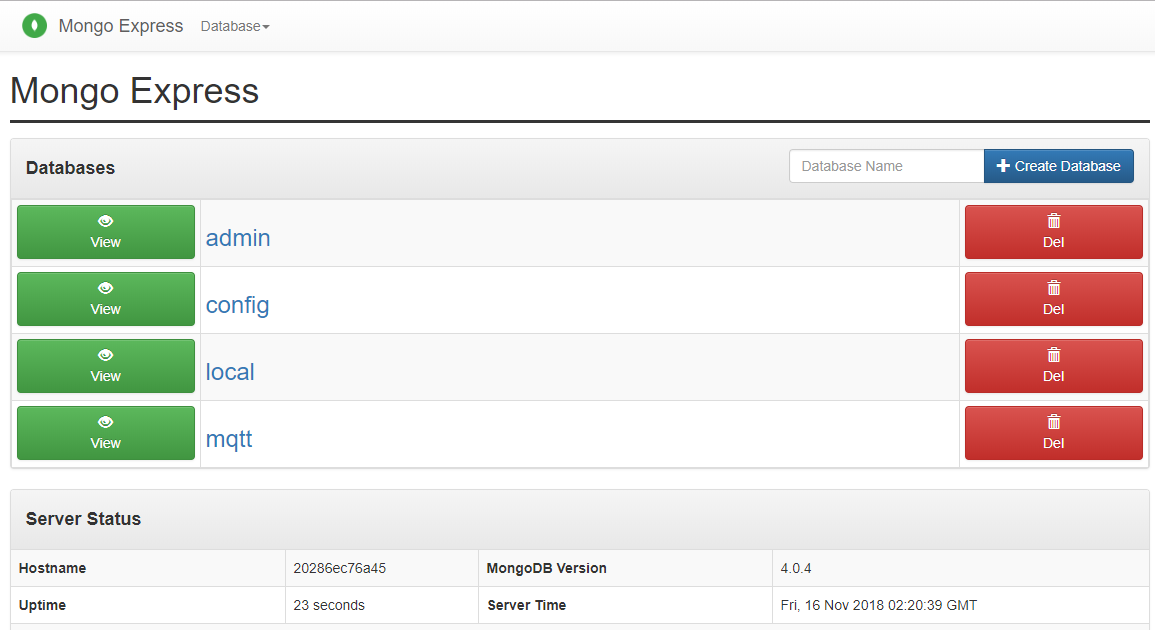
可视化Web客户端
4. EMQ 2.3.11
https://github.com/emqx/emqx-docker 自己构建,如果构建失败,那么就用官方提供的Image即可。http://emqtt.com/downloads/2318,下载后,解压,然后通过 docker load 进行加载,不能用docker import 导入。
一些配置可以参考github上的Readme
docker run --rm -it --name emq -p 18083:18083 -p 1883:1883 emqttd:2.3.11
数据目录:/opt/emqttd/data
日志目录:/opt/emqttd/log
配置目录:/opt/emqttd/etc
一份docker-compose.yml配置,主要功能是,启动MQTT服务器,并且该MQTT服务器启用帐号密码认证,帐号密码认证信息在MongoDB里。
 version: '3.1'

 services:

     mongo:

         image: mongo

         restart: always

         volumes:

             - "/root/workspace/docker/mongo/data/:/data/db/"

         ports:

             - 27017:27017

     mongo-express:

         image: mongo-express

         restart: always

         ports:

             - 8081:8081

     emqttd:

         image: emqttd:2.3.11

         restart: always

         ports:

             - 18083:18083

             - 1883:1883

             - 8083:8083

         environment:

             - EMQ_LOADED_PLUGINS="emq_auth_mongo emq_modules emq_dashboard" #开启Mongo认证插件

             - EMQ_AUTH__MONGO__SERVER=mongo:27017 #连接Mongo

             - EMQ_AUTH__MONGO__AUTH_QUERY__PASSWORD_HASH=plain #密码使用明文

             - EMQ_MQTT__ALLOW_ANONYMOUS=false #不允许匿名登录
docker-compose up -d
启动后,通过mongo-express工具,在MongoDB里创建mqtt数据库,mqtt_user集合,并插入数据,详细参考:http://emqtt.com/docs/v2/plugins.html#emq-auth-mongo-mongodb
 {

     "_id": ObjectID("5bebca74e99b2600089499b2"),

     "username": "admin",

     "password": "admin",

     "is_superuser": true,

     "created": "2018-01-01"

 }
EMQ 基于docker-compose 集群配置
 version: '3'

 services:

     emq1.wunaozai.com:

         image: emqttd:latest

         ports:

             - 18083:18083

             - 8083:8083

         environment:

             - EMQ_NAME=emq

             - EMQ_HOST=emq1.wunaozai.com

     emq2.wunaozai.com:

         image: emqttd:latest

         ports:

             - 8084:8083

         environment:

             - EMQ_NAME=emq

             - EMQ_HOST=emq2.wunaozai.com

             - EMQ_JOIN_CLUSTER=emq@emq1.wunaozai.com

     emq3.wunaozai.com:

         image: emqttd:latest

         ports:

             - 8085:8083

         environment:

             - EMQ_NAME=emq

             - EMQ_HOST=emq3.wunaozai.com

             - EMQ_JOIN_CLUSTER=emq@emq1.wunaozai.com

     emq4.wunaozai.com:

         image: emqttd:latest

         ports:

             - 8086:8083

         environment:

             - EMQ_NAME=emq

             - EMQ_HOST=emq4.wunaozai.com

             - EMQ_JOIN_CLUSTER=emq@emq1.wunaozai.com
关于EMQ Dashboard的操作及预览这里略,如果不清楚的,可以参考我之前的博客。
5. 构建docker-compose.yml
基于以上所有Image,将所有Image上传至阿里云Repo。并提供一份完整的docker-compose.yml文件
 version: '3'

 services:

     stunserver:

         image: registry.cn-shenzhen.aliyuncs.com/wunaozai/stunserver:1.2.13

         restart: always

         ports:

             - 3478:3478/tcp

             - 3478:3478/udp

     mongo:

         image: registry.cn-shenzhen.aliyuncs.com/wunaozai/mongo:4.0.4

         restart: always

         volumes:

             - "/root/workspace/docker/project/data/mongo/:/data/db/"

         ports:

             - 27017:27017

     mongo-express:

         image: registry.cn-shenzhen.aliyuncs.com/wunaozai/mongo-express:0.49.0

         restart: always

         ports:

             - 27018:8081

     redis:

         image: registry.cn-shenzhen.aliyuncs.com/wunaozai/redis:5.0.1

         restart: always

         volumes:

             - "/root/workspace/docker/project/data/redis/:/data"

         ports:

             - 6379:6379

     redis-admin:

         image: registry.cn-shenzhen.aliyuncs.com/wunaozai/redis-admin:1.11.0

         restart: always

         ports:

             - 6380:80

         environment:

             - ADMIN_USER=admin

             - ADMIN_PASS=wunaozai

             - REDIS_1_HOST=redis

             - REDIS_1_PORT=6379

     mqtt-01.wunaozai.com:

         image: registry.cn-shenzhen.aliyuncs.com/wunaozai/emqttd:2.3.11

         ports:

             - 18083:18083

             - 10001:8083

             - 10011:1883

         environment:

             - EMQ_LOADED_PLUGINS="emq_auth_mongo emq_modules emq_dashboard"

             - EMQ_AUTH__MONGO__SERVER=mongo:27017

             - EMQ_AUTH__MONGO__AUTH_QUERY__PASSWORD_HASH=plain

             - EMQ_MQTT_ALLOW_ANONYMOUS=false

             - EMQ_ADMIN_PASSWORD=wunaozai

             - EMQ_NAME=mqtt

             - EMQ_HOST=mqtt-01.wunaozai.com

             - EMQ_JOIN_CLUSTER=mqtt@mqtt-02.wunaozai.com

     mqtt-02.wunaozai.com:

         image: registry.cn-shenzhen.aliyuncs.com/wunaozai/emqttd:2.3.11

         ports:

             - 10002:8083

             - 10012:1883

         environment:

             - EMQ_LOADED_PLUGINS="emq_auth_mongo emq_modules emq_dashboard"

             - EMQ_AUTH__MONGO__SERVER=mongo:27017

             - EMQ_AUTH__MONGO__AUTH_QUERY__PASSWORD_HASH=plain

             - EMQ_MQTT_ALLOW_ANONYMOUS=false

             - EMQ_ADMIN_PASSWORD=wunaozai

             - EMQ_NAME=mqtt

             - EMQ_HOST=mqtt-02.wunaozai.com

             - EMQ_JOIN_CLUSTER=mqtt@mqtt-01.wunaozai.com
运行
docker-compose up -d
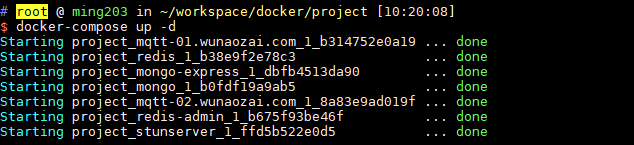
使用 Weave Scope 工具查看
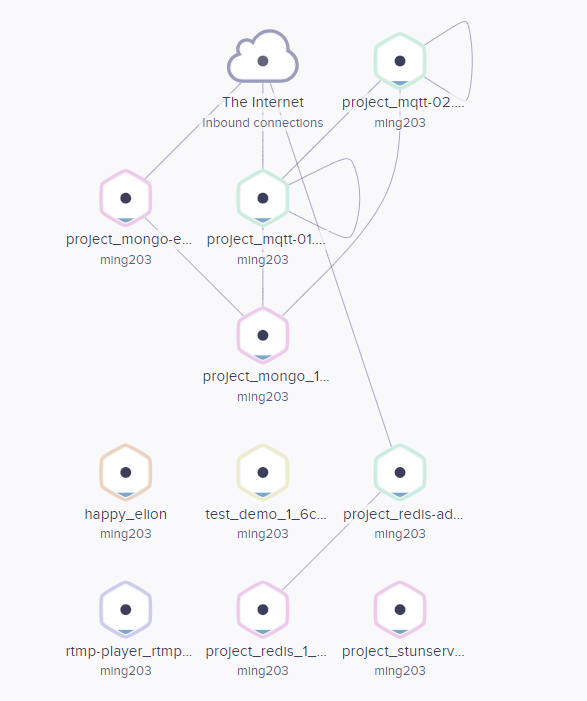
从上图可以看到最上面的 The Internet 是表示Host主机连接到外部网络。上面有两个MQTT,分别是 project_mqtt-01 和 project_mqtt-02, 然后这两个mqtt构成集群,并连接project_mongo,表示这两个MQTT Broker是基于Mongo进行权限认证的。同时左边还有一个project_mongo_express这个表示用于MongoDB的Web可视化客户端。最后是下面的6个Contrainer,有些是测试用的,但是还是可以看到下面有project_redis和project_redis_admin,project_stunserver。
本篇篇幅比较长,剩下部分,下一小结继续 物联网架构成长之路(26)-Docker构建项目用到的镜像2
参考资料
http://blog.51cto.com/13323775/2061637
https://hub.docker.com/r/library/mongo/
https://www.jianshu.com/p/0523fc5c317a
本文地址: https://www.cnblogs.com/wunaozai/p/9965505.html
物联网架构成长之路(25)-Docker构建项目用到的镜像1的更多相关文章
- 物联网架构成长之路(26)-Docker构建项目用到的镜像2
0. 前言 前面介绍的都是一些标准的第三方中间件,基本都是有现成的Dockerfile或者Image,不需要我过多的关心,这一篇要介绍一些自己构建的Docker Image了.刚开始学,Dockerf ...
- 物联网架构成长之路(22)-Docker练习之Etcd服务搭建
0. 前言 时隔多日,前段时间忙完一个可有可无的项目后,又进入摸鱼时间,没有办法,非互联网公司,就是闲得蛋疼.又开始了自学之路.以前入门过Docker,然后又很久没有看了,最近重新看了一下,推荐一下这 ...
- 物联网架构成长之路(27)-Docker练习之Zookeeper安装
0. 前言 准备了解一下消息队列MQ,对比了一些开源的中间件,最后选择Kafka作为以后用到的消息队列,消息队列的应用场景及Kafka与其他消息队列的优缺点这里就不细说了,具体的可以参考其他博客说明. ...
- 物联网架构成长之路(24)-Docker练习之Compose容器编排
0.前言 一开始学的之后,是想一步到位直接上Kubernetes(K8s)的,后面没想到,好像有点复杂,有些概念不是很懂.因此学习东西还是要循序渐进,慢慢来.先了解单机编排技术Docker Compo ...
- 物联网架构成长之路(28)-Docker练习之MQ中间件(Kafka)
0. 前言 消息队列MQ,这个在一般的系统上都是会用到的一个中间件,我选择Kafka作为练手的一个中间件,Kafka依赖Zookeeper.Zookeeper安装上一篇博客已经介绍过了. 1. Kaf ...
- 物联网架构成长之路(23)-Docker练习之Elasticsearch服务搭建
0. 前言 最近基本都是学一些环境配置,和一些中间件的安装与配置.没有实际编写代码.可能看起来有点水,我对自己的学习方式是,先要了解各个中间件的安装配置以及简单使用,理论应用场景,然后我在小项目中,逐 ...
- 物联网架构成长之路(44)-Docker私有仓库Harbor
0. 前言 安装docker.docker-compose,这些在我以前的博客讲过,这里就不继续说明了,有需要的可以参考我之前的博客. https://www.cnblogs.com/wunaozai ...
- 物联网架构成长之路(31)-EMQ基于HTTP权限验证
看过之前的文章就知道,我之前是通过搞插件,或者通过里面的MongoDB来进行EMQ的鉴权登录和权限验证.但是前段时间发现,还是通过HTTP WebHook 方式来调用鉴权接口比较适合实际使用.还是实现 ...
- 物联网架构成长之路(29)-Jenkins环境搭建
0. 说明 哈哈,前面中间插入了一篇Eclipse增加Git插件,在此之前真的没有用过GIT. 1. 运行Jenkins 这里为了方便,还是用Docker方式安装,由于这个是标准的war报,不对Doc ...
随机推荐
- [iOS]应用与视图的生命周期和方法调用
1.应用程序的生命周期: AppDelegate类在应用生命周期的不同阶 会回调不同的方法. 视图push到了子界面,然后子界面pop回原界面的时候,会启用viewWillAppear以及之后的几个生 ...
- BZOJ.4052.[Cerc2013]Magical GCD(思路)
BZOJ \(Description\) 给定\(n\)个数的序列\(a_i\).求所有连续子序列中,序列长度 × 该序列中所有数的gcd 的最大值. \(n\leq10^5,\ a_i\leq10^ ...
- java反射机制基础
java反射机制: JAVA反射机制是在运行状态中,对于任意一个类,都能够知道这个类的所有属性和方法:对于任意一个对象,都能够调用它的任意方法和 属性:这种动态获取信息以及动态调用对象方法的功能称为j ...
- Django——分页
必要属性和方法 per_page: 每页显示条目数量 count: 数据总个数 num_pages:总页数 page_range:页面范围,从1开始,例如[1,2,3,4]. page: page对象 ...
- python添加、修改、删除、访问类对象属性的2种方法
1.直接添加.修改.删除.访问类对象属性 class Employee (object): empCount = 0 def __init__(self, name, salary) : self.n ...
- python对象转化为json串、json串转化为python串
1.1. JSON简介: JavaScript Object Notation(JavaScript对象表示法) JSON是存储和交换文本信息的语法.类似XML JSON比XML更小.更快.更易解析 ...
- IDEA15 创建javaweb 并配置Tomcat(转)
1.打开IDEA选择Web Application 2.在WEB-INF下创建如图两个文件夹 3.在右上角找到这个,准备配置Tomcat 4.在弹出的窗口里像这样配置LocaleHost 5.设置好本 ...
- 1、html基础认识&常用标签(1)
从今天期我们进入前端的学习,先学习html,没有任何复杂难懂的逻辑需要烧脑,只需要记忆.练习.练习.练习. 本篇导航: HTML初识 常用标签介绍 <body>内常用标签 一.HTML初识 ...
- 更好用的excel国际化多语言导出
不知道大家在开发中有没有遇到过『excel导出』的需求,反正我最近写了不少这种功能,刚开始利用poi,一行行的手动塞数据,生成excel,而且还有国际化需求,比如:标题栏有一列,用户切换成" ...
- Firefly-RK3399笔记
有用的连接: Rockchip官方资料: http://opensource.rock-chips.com/wiki_Main_Page http://opensource.rock-chips.co ...