
Linux 硬盘格式化、分区、挂载、卸载、删除分区,Linux重新调整分区
Linux 硬盘格式化、分区、挂载、卸载、删除分区
Linux 2.6 kernel以后,linux会将识别到的硬件设备,在/dev/下建立相应的设备文件.如:
sda 表示第1块SCSI硬盘
hda 表示第1块IDE硬盘(即连接在第1个IDE接口的Master口上)
scd0 表示第1个USB光驱.
0. 查看挂载情况
df -hl
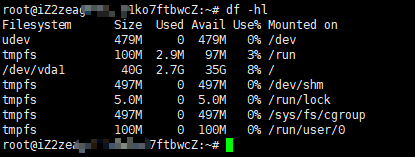
看到系统只挂载了40G的 /dev/vda1 在 / 目录下, 分别分给了不同文件夹
1. 查看硬盘信息
fdisk -l
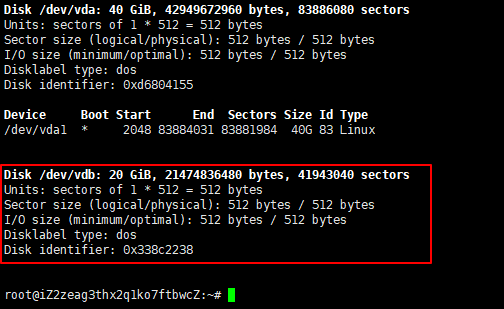
有一个 20G 的 /dev/vdb 未分区
2. 创建分区
fdisk /dev/vdb
依次输入 n , p , 1 , 回车 , 回车 , wq , 回车
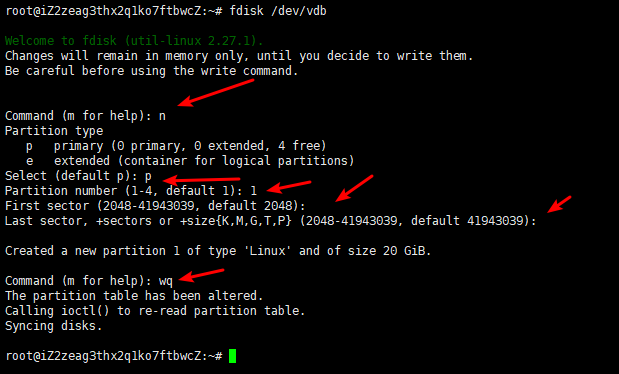
n : 创建一个新分区
p : 选择primary分区
1 : partition number
wq: 保存并退出
3. 查看磁盘信息
fdisk -l
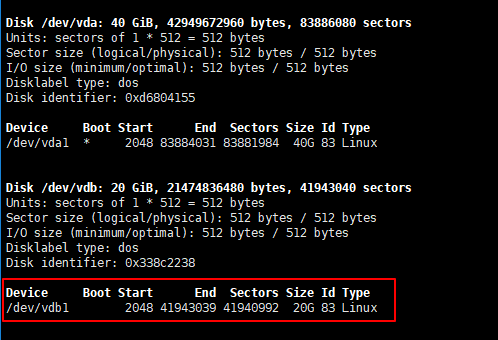
看到已经分区的磁盘 /dev/vdb1
4. 格式化分区
mkfs.ext4 /dev/vdb1

如果想格式化为其他格式也可以

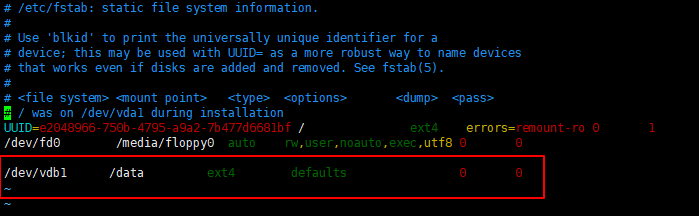
5. 将分区信息写入fstab, 设置开机自动挂载
vim /etc/fstab 写入 /dev/xvdb1 /data ext4 defaults 0 0 保存并退出
6. 挂载分区
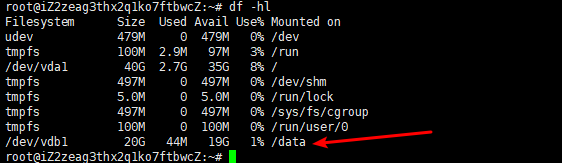
mount -a
7. 查看分区挂载情况
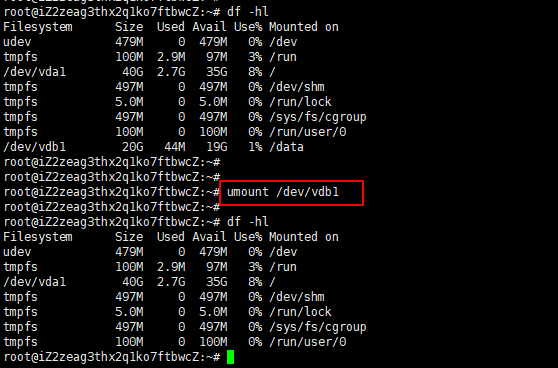
8. 取消挂载
umount /dev/vdb1
9. 删除分区
fdisk /dev/vdb
输入 d , wq

d : 删除分区
10. 再次查看
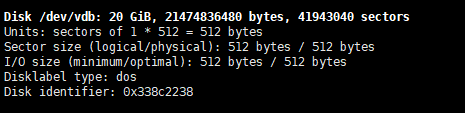
发现已经成为未分区状态
Linux 重新调整分区大小
以调整/home和/为例:
0. 查看磁盘使用情况
[root@b4 mu]# df -h

Filesystem                    Size  Used Avail Use% Mounted on

/dev/mapper/VolGroup-lv_root   50G  3.1G   44G   7% /

tmpfs                          16G   99K   16G   1% /dev/shm

/dev/sda2                     581M   49M  421M   9% /boot

/dev/sda1                     200M  271K  201M   1% /boot/efi

/dev/mapper/VolGroup-lv_home  1.6T  442M  1T     1% /home
看到/home有1.6T的空间,而/只有50G,所以应该压缩/home,增加/
1. 卸载/home
[root@b4 mu]# umount /home
umount /home 如果提示无法卸载,则是有进程占用/home,使用如下命令来终止占用进程:
[root@b4 mu]# fuser -m /home
2. 压缩/home
[root@b4 mu]# resize2fs -p /dev/mapper/VolGroup-lv_home 200G

resize2fs 1.41.12 (17-May-2010)

Please run 'e2fsck -f /dev/mapper/VolGroup-lv_home' first.
如果提示运行“e2fsck -f /dev/mapper/VolGroup-lv_home”,则执行相关命令:
[root@b4 mu]# e2fsck -f /dev/mapper/VolGroup-lv_home
然后重新执行命令:
[root@b4 mu]# resize2fs -p /dev/mapper/VolGroup-lv_home 200G
注:resize2fs为重新设定磁盘大小
3. 挂载/home
[root@b4 mu]# mount /home

[root@b4 mu]# df -h
4. 设置空闲时间
# 使用lvreduce指令用于减少LVM逻辑卷占用的空间大小。可能会删除逻辑卷上已有的数据,所以在操作前必须进行确认。记得输入 “y”:

[root@b4 mu]# lvreduce -L 200G /dev/mapper/VolGroup-lv_home
注:lvreduce -L 200G的意思为设置当前文件系统为200G,如果lvreduce -l 200G是指从当前文件系统上减少200G
使用lvreduce减小逻辑卷的大小。
注意:减小后的大小不能小于文件的大小,否则会丢失数据。
可以使用vgdisplay命令等查看一下可以操作的大小。也可以是用fdisk -l命令查看详细信息。
[root@b4 mu]# vgdisplay

  --- Volume group ---

...

  PE Size               4.00 MiB

  Total PE              428656

  Alloc PE / Size       68022 / 265.71 GiB

  Free  PE / Size       360634 / 1.38 TiB  #这一行就是空闲的空间大小,等一下全部都分给根分区

  VG UUID               a0DPCG-oIpJ-2m0S-23R6-ehrt-dBLr-LV5Szo

...
注:vgdisplay为显示LVM卷组的元数据信息。找到“Free PE / Size”,就是空闲的空间大小,等一下全部都分给根分区。
5. 把闲置空间挂在到根目录下
[root@b4 ~]# lvextend -L +1380GiB /dev/mapper/VolGroup-lv_root #给根分区增加1380G空间

  Extending logical volume lv_root to 1.40 TiB

  Logical volume lv_root successfully resized

[root@b4 ~]# resize2fs -p /dev/mapper/VolGroup-lv_root #这个名字就是重新调整大小,执行时间较长,要耐心等待

resize2fs 1.41.12 (17-May-2010)

Filesystem at /dev/mapper/VolGroup-lv_root is mounted on /; on-line resizing required

old desc_blocks = 4, new_desc_blocks = 90

Performing an on-line resize of /dev/mapper/VolGroup-lv_root to 374865920 (4k) blocks.

The filesystem on /dev/mapper/VolGroup-lv_root is now 374865920 blocks long.
6. 完成
[root@b4 mu]# df -h
Linux 硬盘格式化、分区、挂载、卸载、删除分区,Linux重新调整分区的更多相关文章
- linux 新添加的硬盘格式化并挂载到目录下
需求: 新增加一块硬盘sdb,将sdb分区,只分一个区,格式化,挂载到目录/ssd下. 1. 查看现在已有的分区状态 # df –l 图中显示,没有看到sdb硬盘 2. 查看服务器安装的硬盘状态( ...
- linux 新添加的硬盘格式化并挂载到目录下方法
需求: 新增加一块硬盘sdb,将sdb分区,只分一个区,格式化,挂载到目录/ssd下.原文:https://www.cnblogs.com/ddbear/p/7009736.html 1. 查看现在 ...
- Linux之格式化与挂载
格式化与挂载 一块硬盘要想被使用,要经过分区,格式化,挂载这三个步骤.前面我们讲过MBR分区和GPT分区. 下面我们就来讲一下如果格式化一个分区.其实很简单,一句话就能搞定了. 首先来查看一下sdb盘 ...
- Linux系统格式化磁盘+挂载分区
1.查看可使用的磁盘: $fdisk -l 2.对磁盘进行分区: $fdisk /dev/vdb 3.格式化磁盘: $fdisk -l --查看已经分区的磁盘 $mkfs -t ext4 /dev/v ...
- Oracle部署,关于日志文件系统选择(硬盘格式化、挂载)
之前部署过好多Oracle服务,采用的日志文件系统一直是ext3.但是我观察到很多人在格式化/挂载数据盘时,采用的日志文件系统类型有ext3.ext4.xfs等,这不禁让我发出疑问,哪个类型的数据处理 ...
- Linux下磁盘分区、卸载和磁盘配额
目录 一:查看磁盘信息 二:Linux磁盘分区 三:Linux分区的卸载 四:Linux磁盘配额 一:查看磁盘信息 fdisk : 这个命令是磁盘分区表操作工具,fdisk能将磁盘分区,同时也能为每个 ...
- 当我把电脑500G硬盘格式化了的时候,在想些什么
所以我就想重新尝试一下怎么装多系统,bootloader,MBR到底是怎么回事儿. 简要记录一下: 首先,在可以作为启动盘的U盘里面,备份一份可以用的WinXP镜像+校园网客户端安装文件+驱动精灵安装 ...
- Linux系统磁盘分区、删除分区、格式化、挂载、卸载、开机自动挂载的方法总结
Linux系统按照MBR(Master Boot Record)传统分区模式: 注意:传统的MBR(Master Boot Record)分区方式最大只能分2T容量的硬盘,超过2T的硬盘一般采用GPT ...
- linux硬盘分区格式化及挂载
1.硬盘的接口类型 硬盘的接口一般分为两种,一种是IDE并行接口,一种是SATA串行接口, 在linux上面IDE接口的硬盘被识别为/dev/hd[a-z]这样的设备,其中hdc表示光驱设备,这是因为 ...
随机推荐
- [视频]K8飞刀--WinRAR远程代码执行漏洞利用视频
[视频]K8飞刀--WinRAR远程代码执行漏洞利用视频 链接:https://pan.baidu.com/s/17_0kgNsDejJS0hvgLiMD7A 提取码:zkc2
- 线程的中断(Lock与synchronized)
Thread包含interrupt()方法,因此你可以终止被阻塞的任务,这个方法将设置线程的中断状态.如果一个线程已经被阻塞,或者试图执行一个阻塞操作.那么设置这个线程的中断状态将 抛出Interru ...
- log4j学习总结
一直使用log4j来记录日志,但是一直以来没有深入研究过log4j,最近研究了下log4j,下面总结一下: log4j配置: 1. 配置根Logger,其语法为: log4j.rootLogger = ...
- JodaTimeUtil日期处理工具类(简单、实用)
一.maven依赖 <!--joda time--> <dependency> <groupId>joda-time</groupId> <art ...
- JDK源码分析之hashmap就这么简单理解
一.HashMap概述 HashMap是基于哈希表的Map接口实现,此实现提供所有可选的映射操作,并允许使用null值和null键.HashMap与HashTable的作用大致相同,但是它不是线程安全 ...
- ionic的学习-02路由中的几个参数
Part1 路由中的几个参数 第一步:看几个参数的位置 ①ionic中是通过<ion-nav-view></ion-nav-view>实现不同模板渲染跳转的. ②ionic中 ...
- DenseNet 论文阅读笔记
Densely Connected Convolutional Networks 原文链接 摘要 研究表明,如果卷积网络在接近输入和接近输出地层之间包含较短地连接,那么,该网络可以显著地加深,变得更精 ...
- Tomcat8源码笔记(四)Server和Service初始化
上一章 简单说明下Tomcat各个组件: Server:服务器,Tomcat服务器,一个Tomcat只有一个Server组件; Service:业务层,是Server下最大的子容器,一个Server可 ...
- 利用Redis发布订阅完成tomcat集群下的消息通知
以下为个人想法,如果有说的不对的地方请各位大佬见谅! 这是博主的第一篇博客,可能排版以及一些描述有不合理的地方还请勿喷,希望大家尽可能的多给我这样的新人一些鼓励让我能在写博客的道路上走下去. 进入正题 ...
- [51nod1514] 美妙的序列
Description 如果对于一个 \(1\sim n\) 的排列满足: 在 \(1\sim n-1\) 这些位置之后将序列断开,使得总可以从右边找一个数,使得该数不会比左边所有数都大,则称该序列是 ...