
数据分析之matplotlib使用
绘制折线图
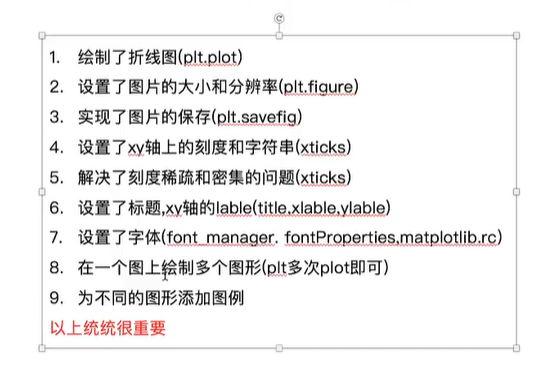
参数详情
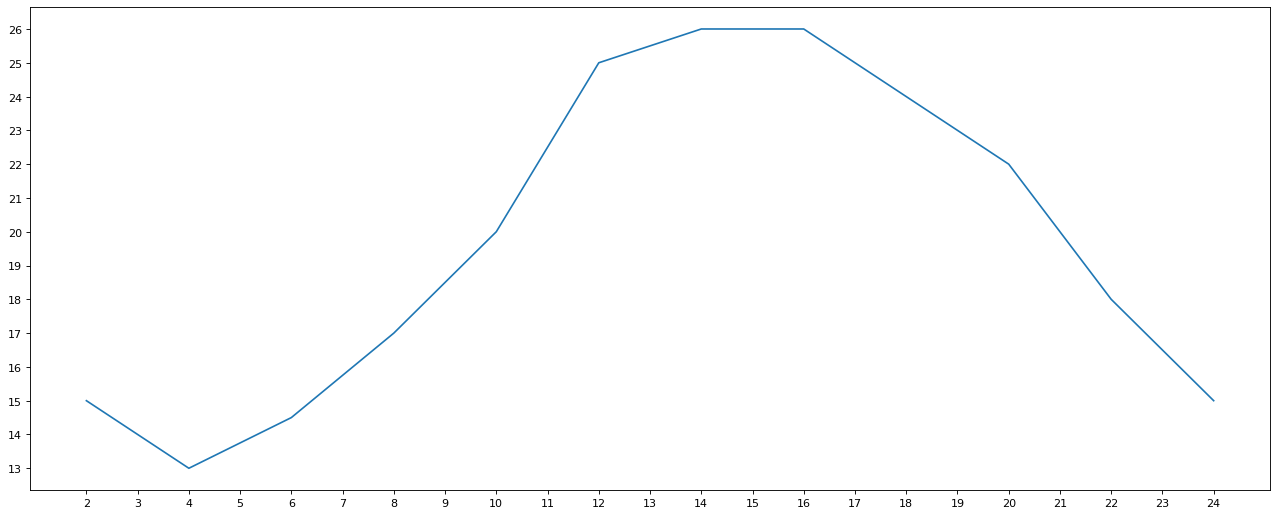
from matplotlib import pyplot as plt

# 设置图片大小,dpi图片放大缩小时可以让其更清晰

plt.figure(figsize=(20,8),dpi=80)

x = range(2,26,2)

y = [15,13,14.5,17,20,25,26,26,24,22,18,15]

# 绘图

plt.plot(x,y)

# 保存图片

# plt.savefig('./1.jpg')  # 也可以保存为矢量图格式.svg 放大不会有锯齿

# 设置x轴的刻度  就是将坐标变成我们想要展示的样子

# plt.xticks(x)  # 可读的密集和稀疏可以通过调整x的步长

# plt.xticks(range(2,25))  # 可读的密集和稀疏可以通过调整x的步长

plt.xticks([i/2 for i in range(4,49,2)])

# 设置y轴刻度

plt.yticks(range(min(y),max(y)+1))

# 展示图形

plt.show()
显示中文的两种方式
方式一:

加上下面这两句话

plt.rcParams['font.sans-serif'] = ['SimHei']

plt.rcParams['axes.unicode_minus'] = False

方式二:

from matplotlib import pyplot as plt

from matplotlib import font_manager

my_font = font_manager.FontProperties(fname='字体路径')

plt.xticks([i/2 for i in range(4,49,2)],fontproperties=my_font)  # 哪里需要修改中文 就需要添加fontproperties
练习1
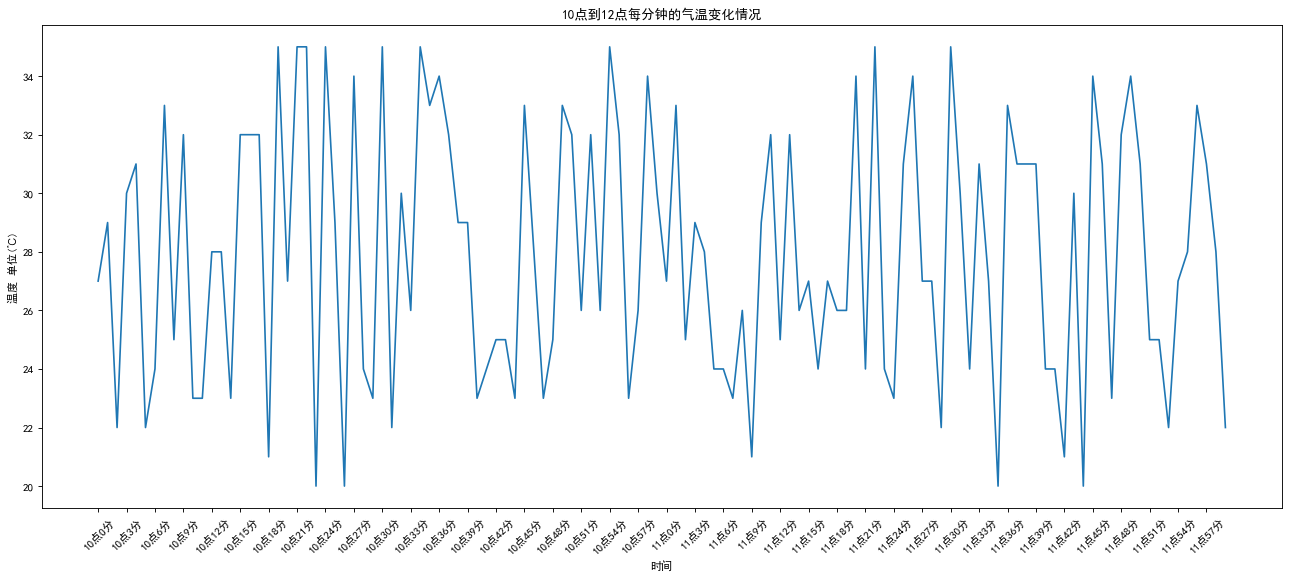
如果列表a表示10点到12点的每一分钟气温,如何绘制折线图观察每一分钟气温的变化情况
a = [random.randint(20,35) for i in range(120)]
import random

import matplotlib

from matplotlib import pyplot as plt

# 设置中文

plt.rcParams['font.sans-serif'] = ['SimHei']

plt.rcParams['axes.unicode_minus'] = False

x = range(0,120)

y = [random.randint(20,35) for i in range(120)]

plt.figure(figsize=(20,8),dpi=80)

plt.plot(x,y)

# 设置显示方式  设置x轴上字符串的刻度 10点0分 --- 11点59分

_xtick_labels = ['10点{}分'.format(i) for i in range(60)]

_xtick_labels += ['11点{}分'.format(i) for i in range(60)]

# print(_x_tickes)

plt.xticks(list(x)[::3],_xtick_labels[::3],rotation=45)  # 将x轴显示的刻度旋转45度

# 添加描述信息

plt.xlabel("时间")

plt.ylabel("温度 单位(℃)")

plt.title("10点到12点每分钟的气温变化情况")

plt.show()  # matplolib默认不显示中文
练习2
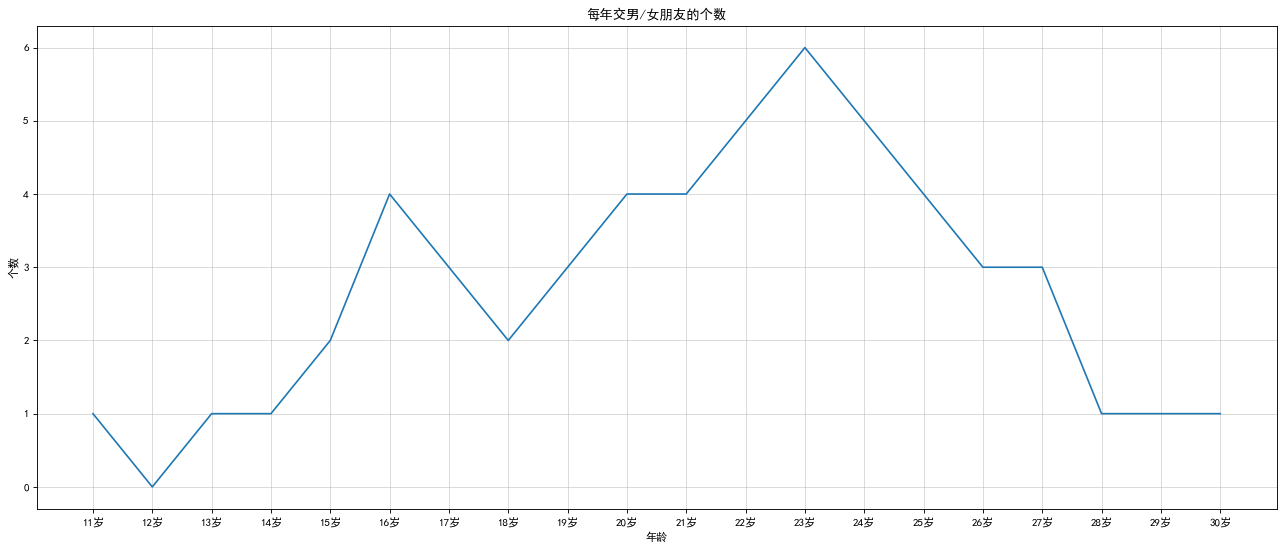
from matplotlib import pyplot as plt

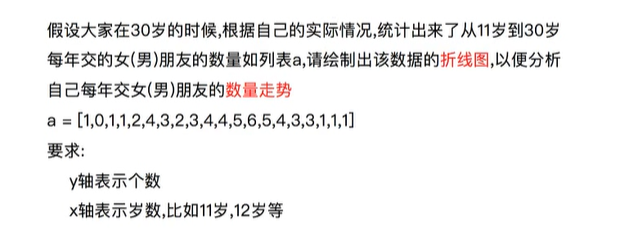
a = [1,0,1,1,2,4,3,2,3,4,4,5,6,5,4,3,3,1,1,1]

x = range(11,31)

plt.figure(figsize=(20,8),dpi=80)

plt.plot(x,a)

plt.xticks(x,["{}岁".format(i) for i in x])

plt.xlabel("年龄")

plt.ylabel("个数")

plt.title("每年交男/女朋友的个数")

# 绘制网格

plt.grid(alpha=0.5)  # alpha设置网格透明度

plt.show()
练习3
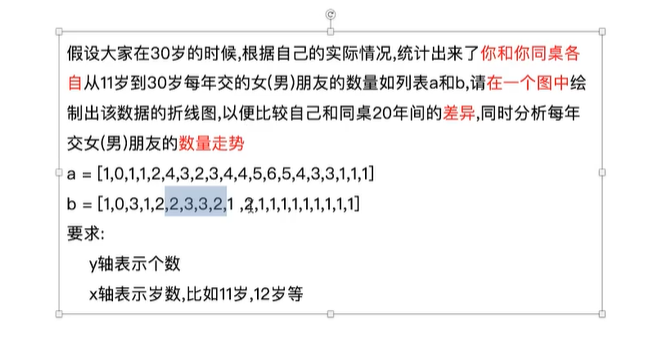
from matplotlib import pyplot as plt

y_1 = [1,0,1,1,2,4,3,2,3,4,4,5,6,5,4,3,3,1,1,1]

y_2 = [1,0,3,1,2,2,3,3,2,1,2,1,1,1,1,1,1,1,1,1]

x = range(11,31)

plt.figure(figsize=(20,8),dpi=80)

# 分别绘制我和同桌的交友信息

plt.plot(x,y_1,label="自己",color="cyan",linestyle=":")  # 定制折线风格

plt.plot(x,y_2,label="同桌",color="m",linestyle="-.")

plt.xticks(x,["{}岁".format(i) for i in x])

plt.xlabel("年龄")

plt.ylabel("个数")

plt.title("每年交男/女朋友的个数")

# 绘制网格

plt.grid(alpha=0.5)  # alpha设置网格透明度

# 添加图列  两步:1、在绘图的时候添加label参数;2、调用legend方法

# plt.legend(prop=my_font) # 显示中文,只有在legend中显示中文添加的参数是prop,其他都是fontproperties

plt.legend(loc=2)  # loc可以调节图例位置

plt.show()
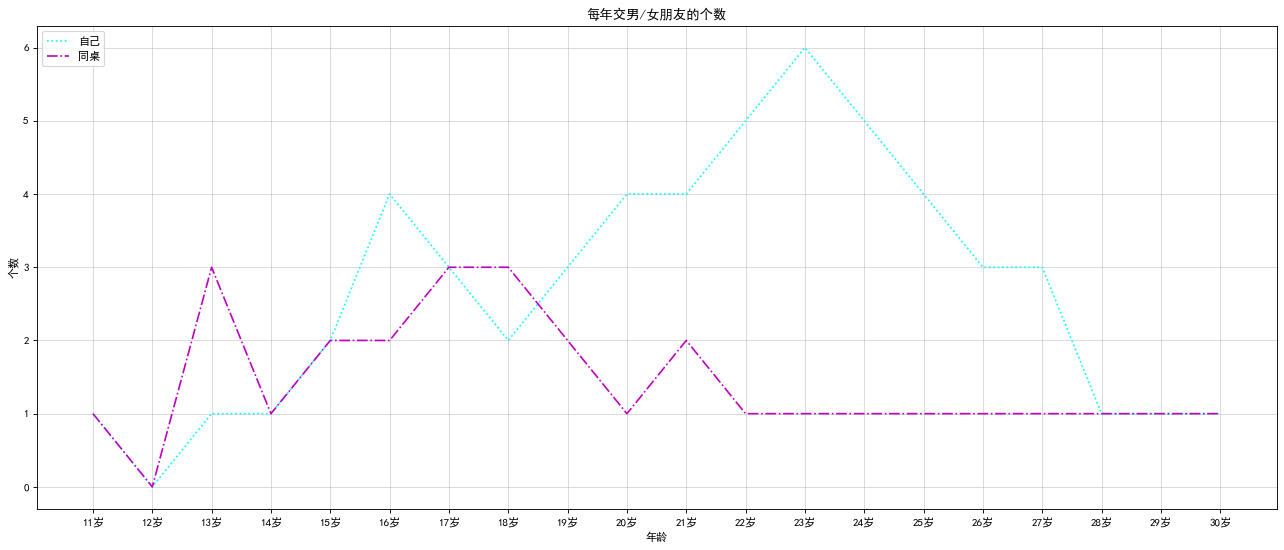
自定义折线颜色

绘制散点图
练习
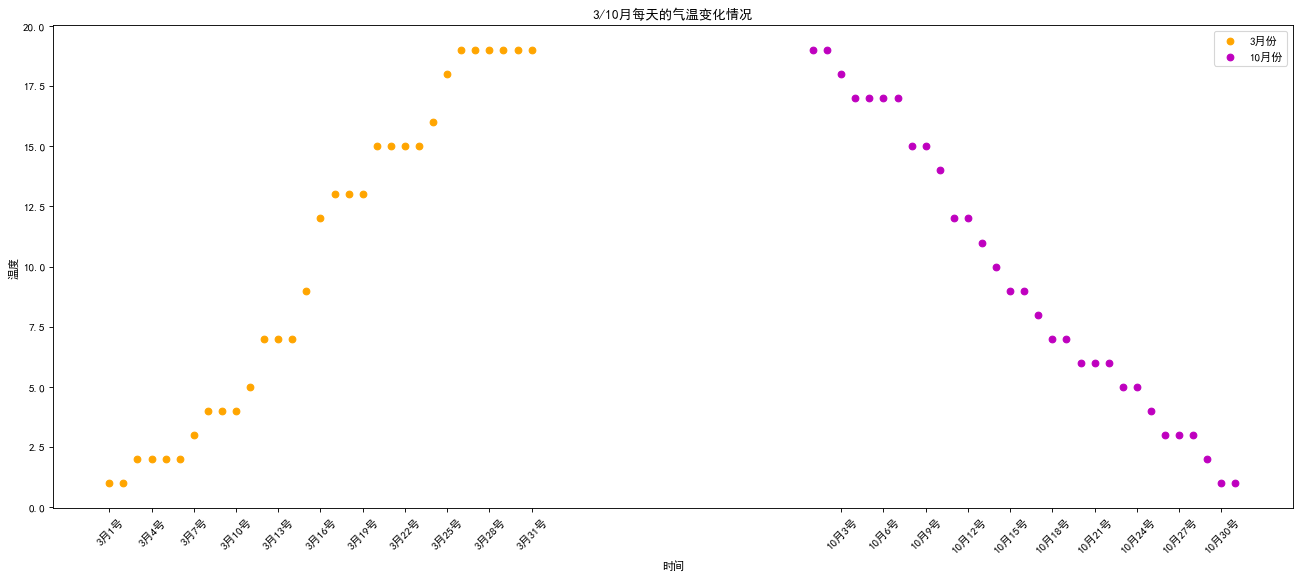
绘制3月份和10月份的天气变化情况
import random

from matplotlib import pyplot as plt

# 设置中文

plt.rcParams['font.sans-serif'] = ['SimHei']

plt.rcParams['axes.unicode_minus'] = False

# 该数据是模拟3月和10月的天气  random随机生成的

y_3 = [random.choice(range(1,20)) for i in range(1,32)]

y_3.sort() # 3月份天气

y_10 = [random.choice(range(1,20)) for i in range(1,32)]

y_10.sort(reverse=True) # 10月份天气

print(y_3,y_10)

# x轴坐标

x_3 = range(1,32)

x_10 = range(51,82) # 如果用同一个x轴画两次,图像会重叠在一起,所以将另一个整体向右偏移

# 调整图形大小

plt.figure(figsize=(20,8),dpi=80)

# 绘制散点图 并添加图列显示信息

plt.scatter(x_3,y_3,label="3月份",color="orange")

plt.scatter(x_10,y_10,label="10月份",color="m")

# 调整x轴的刻度

_x = list(x_3)+list(x_10) # x轴所有的点

_x_label = ["3月{}号".format(i) for i in x_3]

_x_label += ["10月{}号".format(i-50) for i in x_10] # 因为x_10是从51开始的所以i需要减去50才能代表11月的每一日

plt.xticks(_x[::3],_x_label[::3],rotation=45)

# 添加描述信息

plt.xlabel("时间")

plt.ylabel("温度")

plt.title("3/10月每天的气温变化情况")

# 添加图例

plt.legend(loc=1) # loc控制图例显示位置

# 显示

plt.show()
绘制条形图
练习
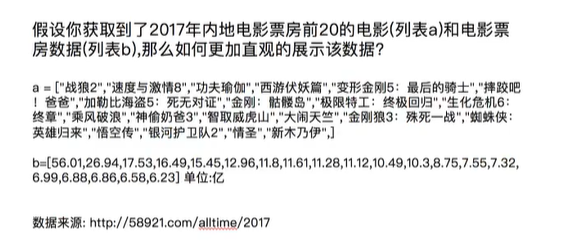
from matplotlib import pyplot as plt

# 设置中文

plt.rcParams['font.sans-serif'] = ['SimHei']

plt.rcParams['axes.unicode_minus'] = False

# 条形图主要用来统计离散的数据

a = ["战狼2","哪吒之魔童降世","流浪地球","复仇者联盟4:终局之战","红海行动","美人鱼","唐人街探案2","我不是药神","速度与激情8","西虹市首富"]

b = [56.39,47.87,46.18,42.05,36.22,33.9,33.71,30.75,26.49,25.27]  # 单位(亿)

# 更改大小

plt.figure(figsize=(20,8),dpi=80)

# 绘制条形图,并设置条形图的宽度

plt.bar(range(len(a)),b,width=0.2,label="电影票房")

# 设置x轴

plt.xticks(range(len(a)),a,rotation=45)

# 绘制网格并这是透明度

plt.grid(alpha=0.5)

# 添加标签

plt.xlabel("电影名")

plt.ylabel("票房 (亿)")

plt.title("电影票房")

# 添加图例

plt.legend(loc=1)

plt.show()
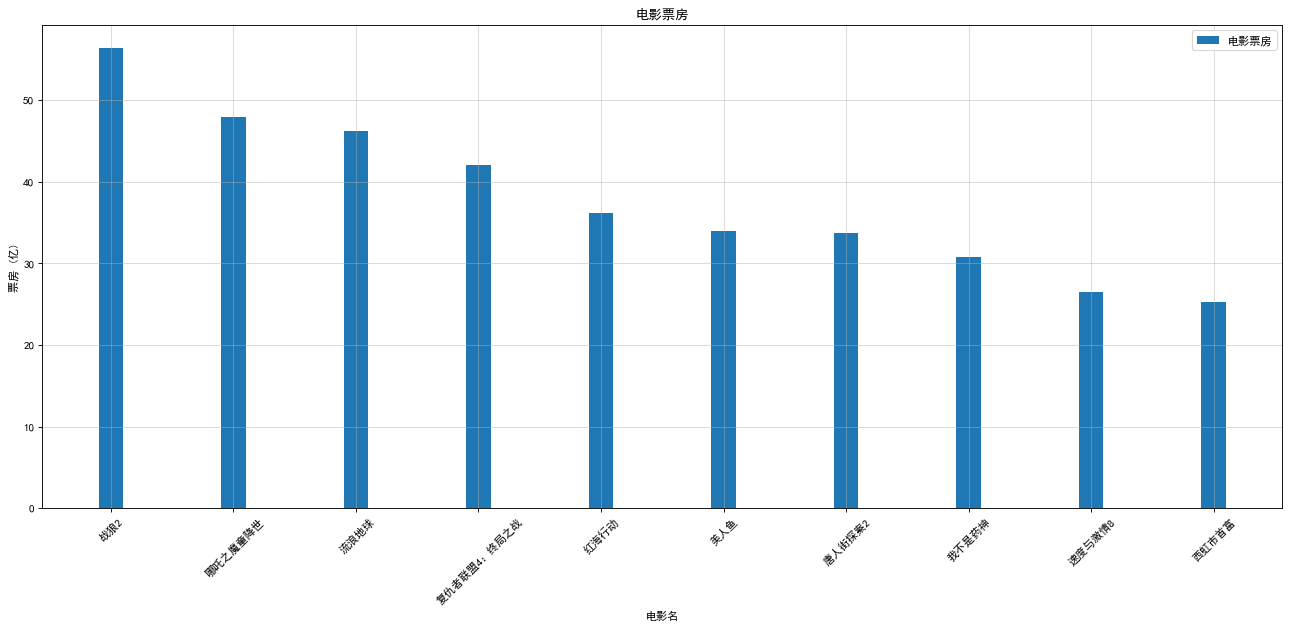
绘制横着的条形图
练习
from matplotlib import pyplot as plt

# 设置中文

plt.rcParams['font.sans-serif'] = ['SimHei']

plt.rcParams['axes.unicode_minus'] = False

# 条形图主要用来统计离散的数据

a = ["战狼2","哪吒之魔童降世","流浪地球","复仇者联盟4:终局之战","红海行动","美人鱼","唐人街探案2","我不是药神","速度与激情8","西虹市首富"]

b = [56.39,47.87,46.18,42.05,36.22,33.9,33.71,30.75,26.49,25.27]  # 单位(亿)

# 更改大小

plt.figure(figsize=(20,8),dpi=80)

# 绘制条形图,并设置条形图的宽度

plt.barh(range(len(a)),b,height=0.3,color="orange")

# 设置y轴

plt.yticks(range(len(a)),a)

# 绘制网格并这是透明度

plt.grid(alpha=0.5)

plt.show()
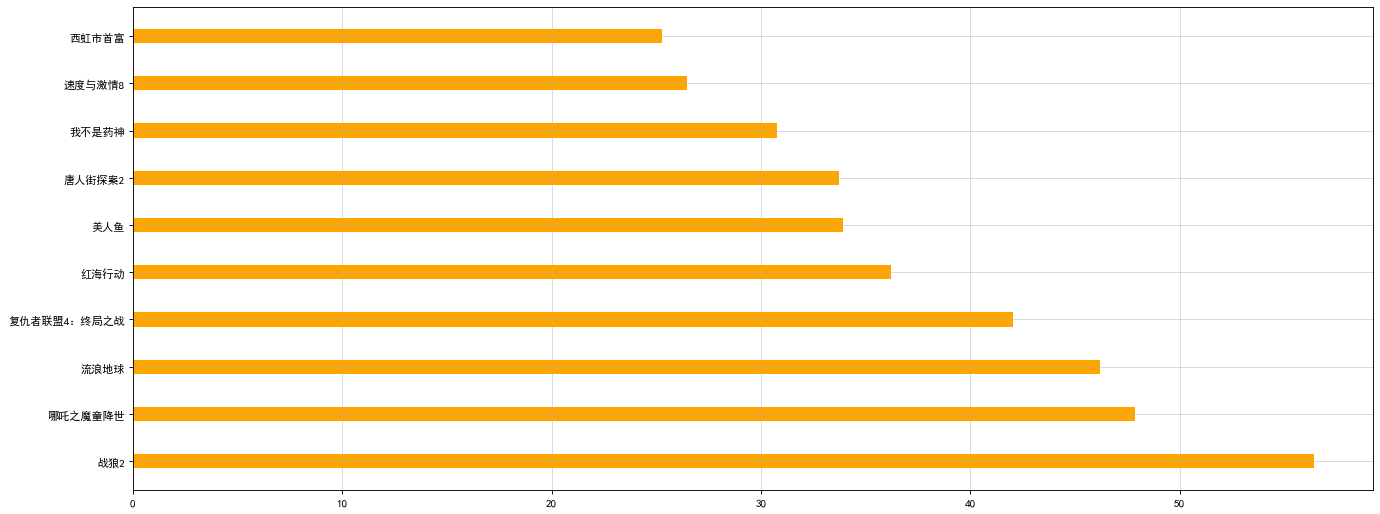
绘制多次条形图
练习

对比同一个电影在14/15/16这三天的票房情况
from matplotlib import pyplot as plt

# 设置中文

plt.rcParams['font.sans-serif'] = ['SimHei']

plt.rcParams['axes.unicode_minus'] = False

a = ["猩球崛起3:终极之战","敦刻尔克","蜘蛛侠:英雄归来","战狼2"]

b_16 = [15746,313,4497,319]

b_15 = [12357,156,2045,168]

b_14 = [2358,399,2358,362]

# 分别绘制14/15/16日的图像  这种同用一组x轴的数据需要进行偏移,不然绘制出来的图像会重叠在一起

bar_width = 0.2   # 整体向右便宜0.2  范围相加不能大于1

x_14 = list(range(len(a)))

x_15 = [i+bar_width for i in x_14]

x_16 = [i+bar_width*2 for i in x_14]

# 设置图形大小

plt.figure(figsize=(20,8),dpi=80)

# 绘制图像

plt.bar(x_14,b_14,width=bar_width,label="14日票房数据")

plt.bar(x_15,b_15,width=bar_width,label="15日票房数据")

plt.bar(x_16,b_16,width=bar_width,label="16日票房数据")

# 设置x轴

plt.xticks(x_15,a)  # 为了让电影名在中间显示所以选择x_15

# 添加图列

plt.legend(loc=1)

# 添加描述信息

plt.xlabel("电影名")

plt.ylabel("电影票房 (亿)")

plt.title("同一个电影近3天的票房数据")

plt.show()
绘制直方图
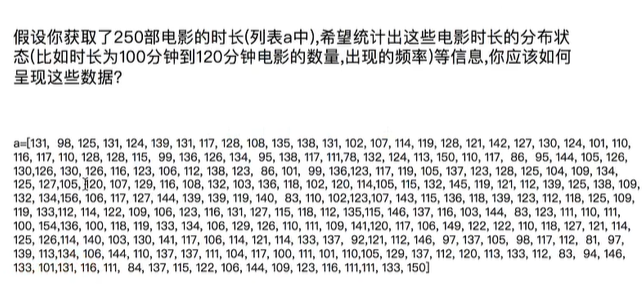
只有是没有进行统计过的数据才可以绘制直方图
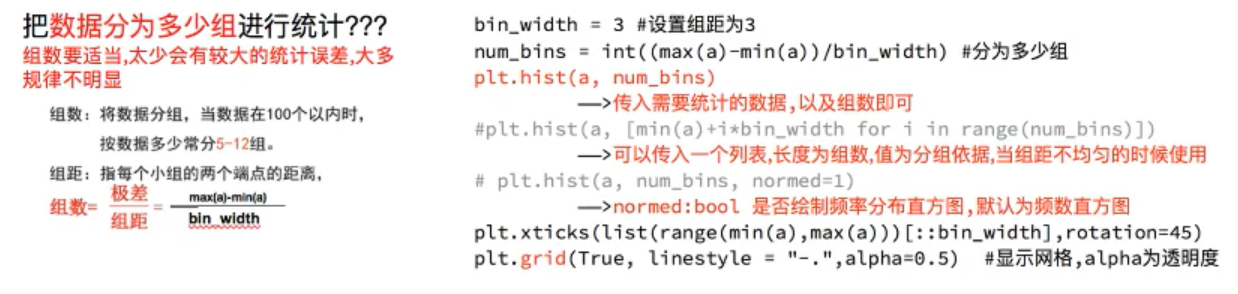
a=[131, 98, 125, 131, 124, 139, 131, 117, 128,108, 135, 131, 102, 107, 114, 119, 128, 121, 142, 127, 124, 101, 110, 116, 117, 110, 128, 128, 115, 99, 136, 126, 134, 95, 138, 117, 111,110, 132, 124, 113, 150, 110, 117, 86, 95, 144, 105, 126,130,126, 130, 126, 116, 123, 106, 112, 138, 123, 86, 101, 99, 136,123, 117, 119, 105, 137, 123, 128, 125, 104, 109, 134,125, 127,105, 120, 107, 129, 116, 108, 132, 103, 136, 118, 102, 120, 114,105, 115, 132, 145, 119, 121, 112, 139, 125, 138, 109,132, 134,156, 106, 117, 127, 144, 139, 139, 119, 140, 83, 110, 102,123,107, 143, 115, 136, 118, 139, 123, 112, 118, 125, 109,119, 133,112, 114, 122, 109, 106, 123, 116, 131, 127, 115, 118, 112, 135,115, 146, 137, 116, 103,144, 83,113,121,111,123,100, 154,136, 100, 118, 119, 133, 134, 106, 129, 126, 110, 111, 109, 141,120, 117, 106, 149, 122, 122, 110, 118, 127, 121, 114,125, 126,114, 140, 103, 130, 141, 117, 106, 114, 121, 114, 133, 137, 92,121, 112, 146, 97, 137, 105, 98, 117, 112, 111, 97,139, 113,134, 106, 144, 110, 137, 137, 111, 104, 117, 100, 111, 101, 110,105, 129, 137, 112, 120, 113, 133, 112, 124, 94, 146,133, 101,131, 116, 111, 84, 137, 115, 122, 106, 144, 109, 123, 116, 111,111, 123, 150]

import matplotlib.pyplot as plt

# 设置matplotlib正常显示中文和负号

matplotlib.rcParams['font.sans-serif']=['SimHei']   # 用黑体显示中文

matplotlib.rcParams['axes.unicode_minus']=False     # 正常显示负号

# 设置图像大小

plt.figure(figsize=(20,8),dpi=80)

# 计算组数

bin_width = 3  # 设置组距为3

num_bins = (max(a)-min(a))+5//bin_width  # 组数 表示将数据分为多少组

print(num_bins)

# 绘制直方图

plt.hist(a,num_bins)

plt.grid()

# 设置x轴刻度

plt.xticks(range(min(a),max(a)+bin_width,bin_width))  # 最小值---最大值 步长为组距

plt.show()
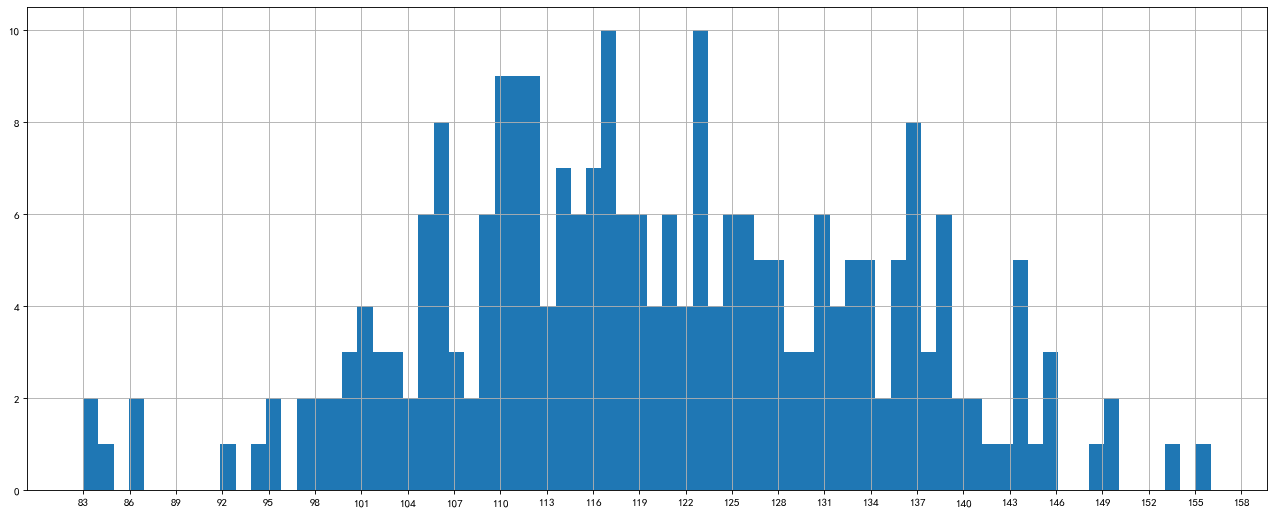
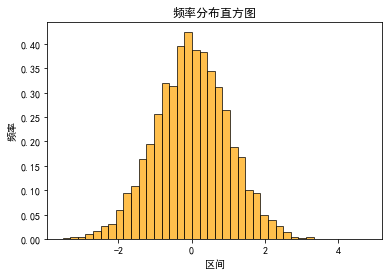
上图是频数直方图,我们可以通过normed参数来将其调整为频率直方图
import matplotlib.pyplot as plt

import numpy as np

import matplotlib

# 设置matplotlib正常显示中文和负号

matplotlib.rcParams['font.sans-serif']=['SimHei']   # 用黑体显示中文

matplotlib.rcParams['axes.unicode_minus']=False     # 正常显示负号

# 随机生成(10000,)服从正态分布的数据

data = np.random.randn(10000)

print(data)

"""

绘制直方图

data:必选参数,绘图数据

bins:直方图的长条形数目,可选项,默认为10

normed:是否将得到的直方图向量归一化,可选项,默认为0,代表不归一化,显示频数。normed=1,表示归一化,显示频率。

facecolor:长条形的颜色

edgecolor:长条形边框的颜色

alpha:透明度

"""

plt.hist(data, bins=40, normed=1, facecolor="orange", edgecolor="black", alpha=0.7)

# 显示横轴标签

plt.xlabel("区间")

# 显示纵轴标签

plt.ylabel("频率")

# 显示图标题

plt.title("频率分布直方图")

plt.show()
数据分析之matplotlib使用的更多相关文章
- 数据分析07 /matplotlib绘图
数据分析07 /matplotlib绘图 目录 数据分析07 /matplotlib绘图 1. 绘制线性图:plt.plot() 2. 绘制柱状图:plt.bar() 3. 绘制直方图:plt.his ...
- python数据分析工具 | matplotlib
不论是数据挖掘还是数学建模,都免不了数据可视化的问题.对于 Python 来说,matplotlib 是最著名的绘图库,它主要用于二维绘图,当然也可以进行简单的三维绘图.它不但提供了一整套和 Matl ...
- python数据分析入门——matplotlib的中文显示问题&最小二乘法
正在学习<用python做科学计算>,在练习最小二乘法时遇到matplotlib无法显示中文的问题.查资料,感觉动态的加上几条语句是最好,这里贴上全部的代码. # -*- coding: ...
- 数据分析之matplotlib.pyplot模块
首先都得导模块. import numpy as np import pandas as pd import matplotlib.pyplot as plt from pandas import S ...
- 数据分析之Matplotlib和机器学习基础
一.Matplotlib基础知识 Matplotlib 是一个 Python 的 2D绘图库,它以各种硬拷贝格式和跨平台的交互式环境生成出版质量级别的图形. 通过 Matplotlib,开发者可以仅需 ...
- 数据分析之Matplotlib
一.Matplotlib的基础知识 Matplotlib中的基本图表包括的元素 •x轴和y轴 axis 水平和垂直的轴线 •x轴和y轴刻度 tick 刻度标示坐 ...
- python数据分析之matplotlib学习
本文作为学习过程中对matplotlib一些常用知识点的整理,方便查找. 类MATLAB API 最简单的入门是从类 MATLAB API 开始,它被设计成兼容 MATLAB 绘图函数. from p ...
- python数据分析使用matplotlib绘图
matplotlib绘图 关注公众号"轻松学编程"了解更多. Series和DataFrame都有一个用于生成各类图表的plot方法.默认情况下,它们所生成的是线形图 %matpl ...
- matplotlib简介
python的matplotlib包可以帮助我们绘制丰富的图表,有助于我们的数据分析. matplotlib官方文档:matplotlib 本博客所有代码默认导入matplotlib.pyplot和n ...
随机推荐
- jacascript 数组
前言:这是笔者学习之后自己的理解与整理.如果有错误或者疑问的地方,请大家指正,我会持续更新! 数组的增删 第一个数组元素的索引值为 0,第二个索引值为 1,始终递增. 数组可以在头部增加元素arr.u ...
- 怎样绑定this
有三种方法: 1. Function.prototype.call(); 2. Function.prototype.apply(); 3. Function.prototype.bind(); ...
- 数据库及MYSQL基础(2)
数据库及MySQL基础(1) SQL进阶及查询练习 1,单表的查询练习 SELECT * FROM emp WHERE deptno=30; SELECT ename,empno,deptno FRO ...
- stm32 待机模式
低功耗模式 降低系统时钟速度 不使用APBx和AHB外设时,将对应的外设时钟关闭 睡眠模式(Cortex™-M3内核停止,所有外设包括Cortex-M3核心的外设,如NVIC.系统时钟(SysTick ...
- liunx mkisofs 命令的使用(制作iso)
参考的博客 http://www.cnblogs.com/darkknightzh/p/8564483.html 有很多时候需要在liunx 环境中将文件打成 iso 所有很多时候就会用到这个命令(m ...
- 理解JVM之垃圾回收
1.垃圾收集算法 1) 标记-清楚算法:该算法是最基础的收集算法,其分为标记与清除两个阶段.首先标记出所有需要回收的对象,在标记完成后统一回收所有被标记的对象,该算法主要有两个不足:一个是效率问题,标 ...
- Java流对象:InputStream、OutputStream、Reader、Writer
流对象使用完一般要用close方法关闭.释放资源. InputStream 和OutPutStream 二者都是字节输入和输出的抽象父类,子字节为单位处理数据,每次读取.写入一个字节,适合处理二进制文 ...
- 去“BAT”这样面试,拿到offer的几率是80%
一.概述 面试,难还是不难?取决于面试者的底蕴(气场+技能).心态和认知及沟通技巧.面试其实可以理解为一场聊天和谈判,在这过程中有心理.思想上的碰撞和博弈.其实你只需要搞清楚一个逻辑:“面试官为什么会 ...
- 《数据结构与算法之美》 <05>链表(下):如何轻松写出正确的链表代码?
想要写好链表代码并不是容易的事儿,尤其是那些复杂的链表操作,比如链表反转.有序链表合并等,写的时候非常容易出错.从我上百场面试的经验来看,能把“链表反转”这几行代码写对的人不足 10%. 为什么链表代 ...
- 【转】5种网络IO模型
5种网络IO模型(有图,很清楚) IO多路复用—由Redis的IO多路复用yinch Linux中对文件描述符的操作(FD_ZERO.FD_SET.FD_CLR.FD_ISSET