
非常详细的python和pycharm下载安装教程
引言
Python诞生于1989年的一个圣诞节,其创作者Guido van Rossum为了打发圣诞节假期的无聊,便开始了Python语言的编写。Python第一个发行版本是在1991年,起名为Python是源自于Guido喜欢的一档电视节目——Monty Python´s Flying Circus 。Guido在创作Python的时,希望有一种语言可以像C语言那样可以调用计算机的功能接口,又可以像shell那样进行轻松的编程,所以他在1989年的时候创建了Python这门编程语言。
为什么要学python
为什么要学python,答案有以下几点:
- 语法简单
- Python 是开源的
- Python 是免费的
- Python 是高级语言
- Python 是解释型语言,能跨平台
- Python 是面向对象的编程语言
- Python 功能强大(模块众多)
- Python 可扩展性强

下载网址
个人建议,下载python不要下载最新版本,最新版本可能会有未知的错误,这里我推荐python3.6.8版本。pycharm专业版价格比较高,可以自己想办法,先上车后补票。

python下载及安装
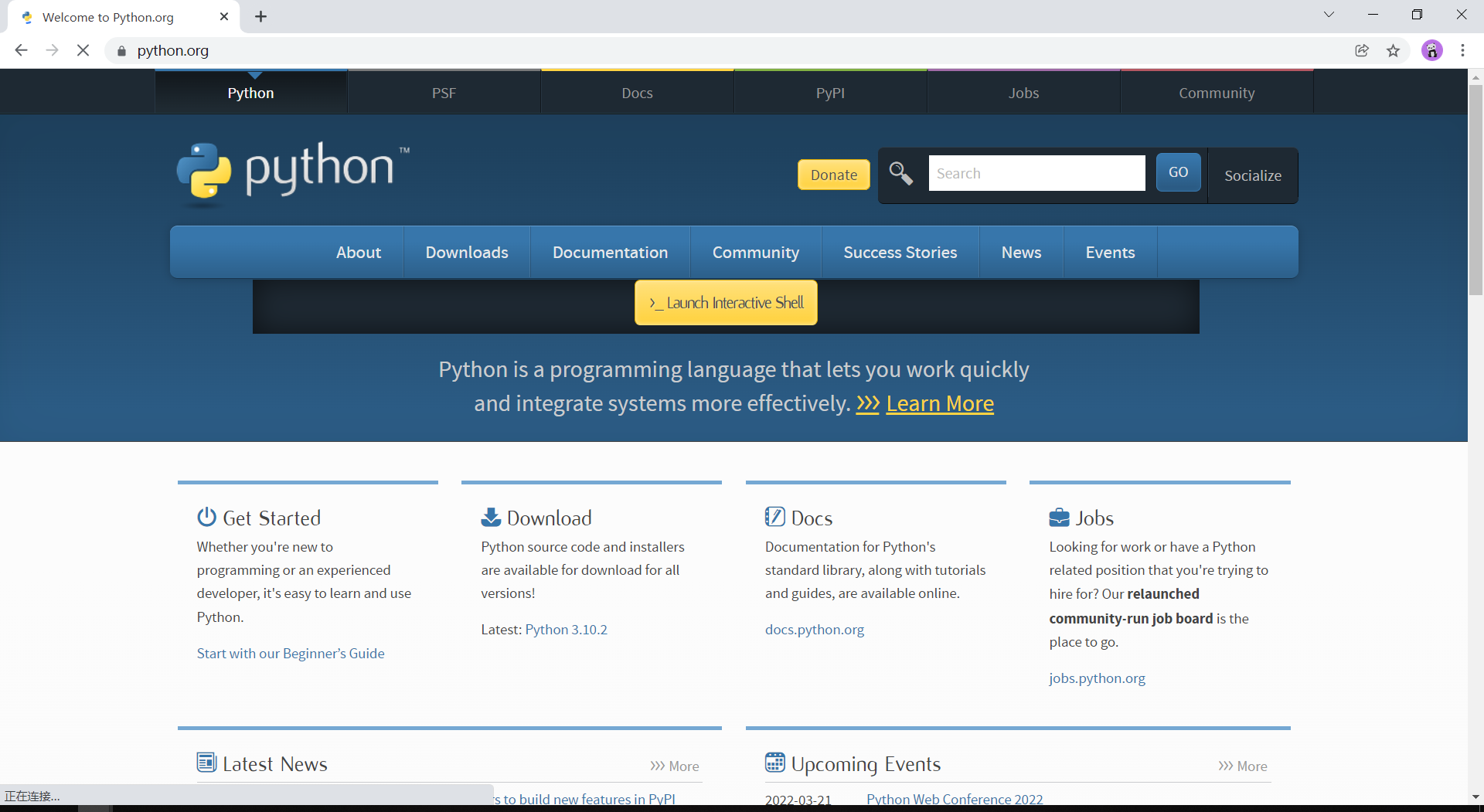
首先先进入python官网首页
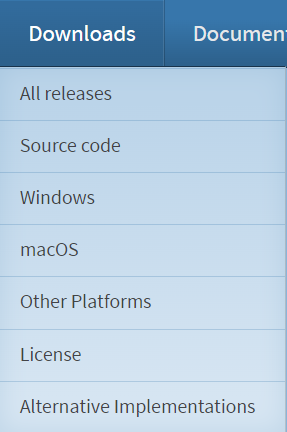
把鼠标放在Downloads上先不要点击,会出现下拉菜单,点击自己所属系统
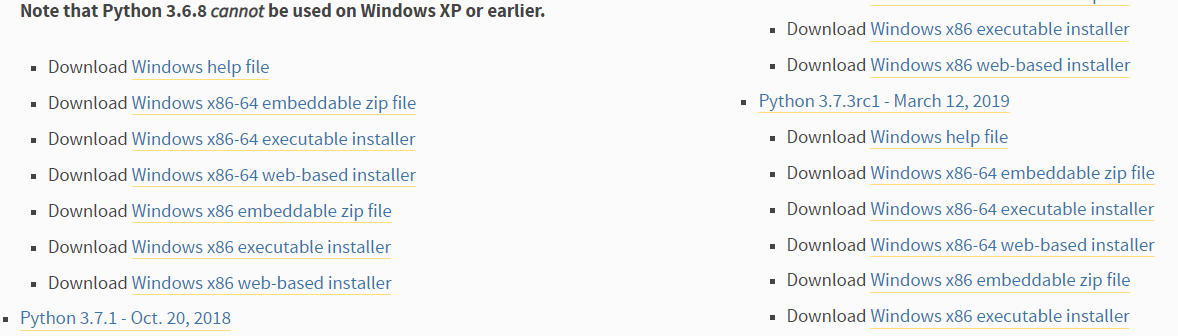
进入相应页面,找到自己想要的版本,我这里选择了python3.6.8
在选择下载哪一个之前我们先要检查一下自己的系统位数,找到桌面上的此电脑图标右键,会出现
命令菜单,点击属性。
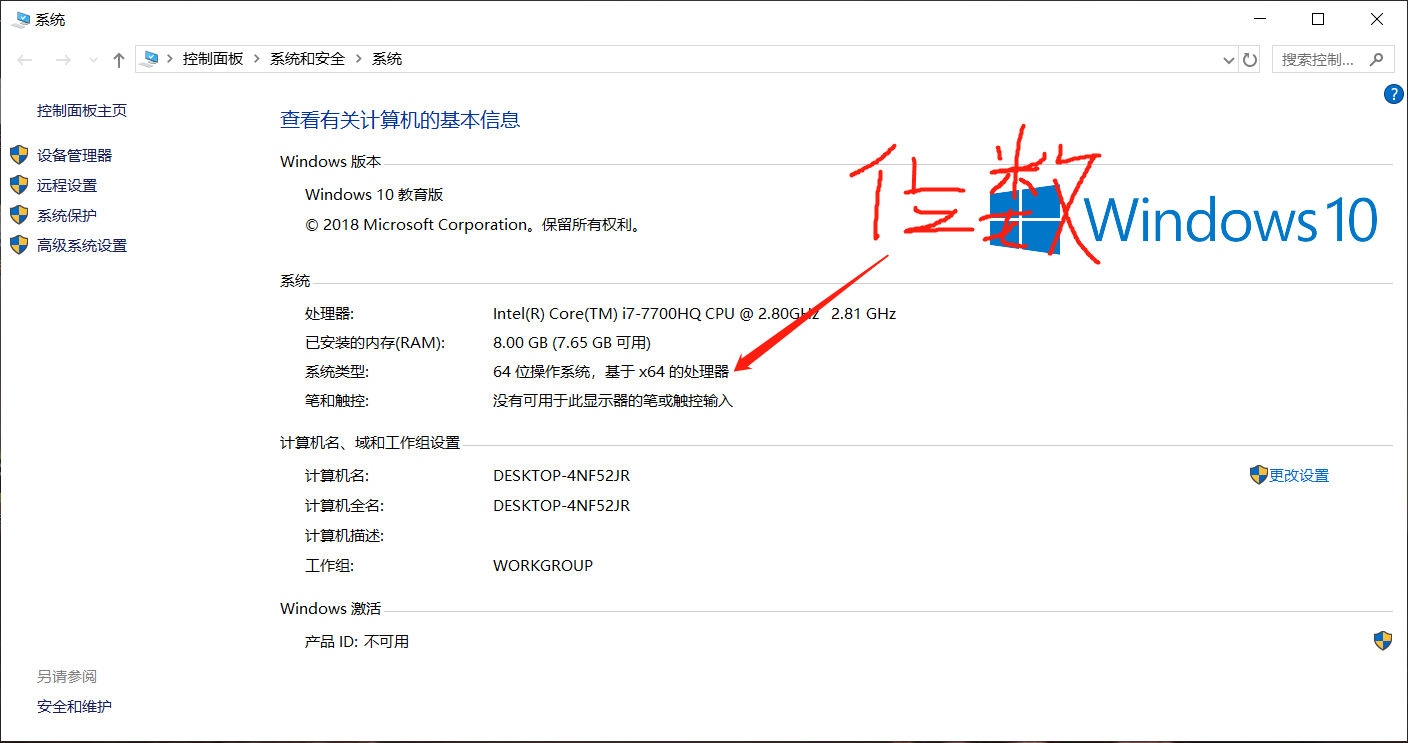
我的系统是64位的,因此我下载第三个64位可安装软件,记住64位可以下载32位的,是向下兼容的。

下载完后,点击安装包,记住不要装载系统盘,我们选择Customize installan选项,可以选中最底下的单选框来完成环境配置。
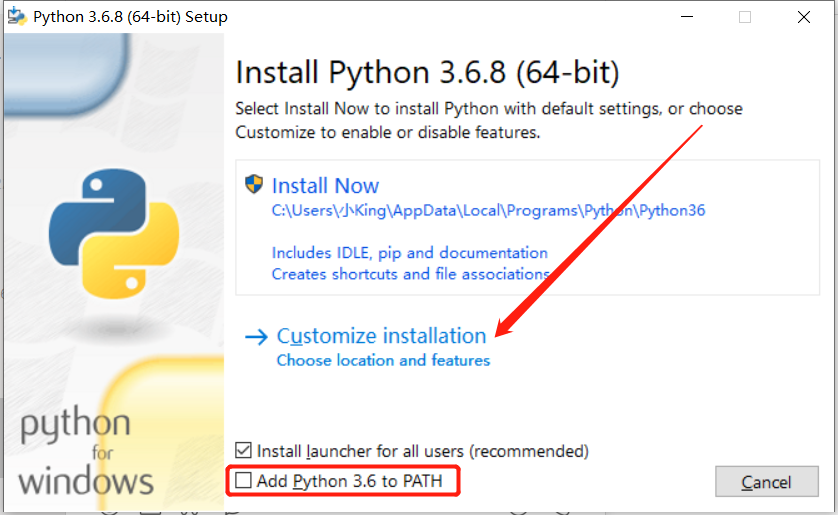
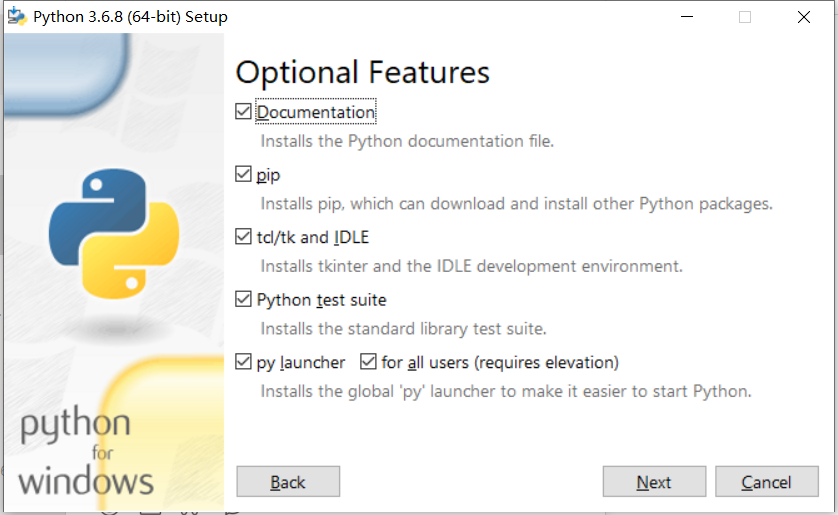
接下来的一个界面中不用点任何东西,它自动给你全选了,直接点next。
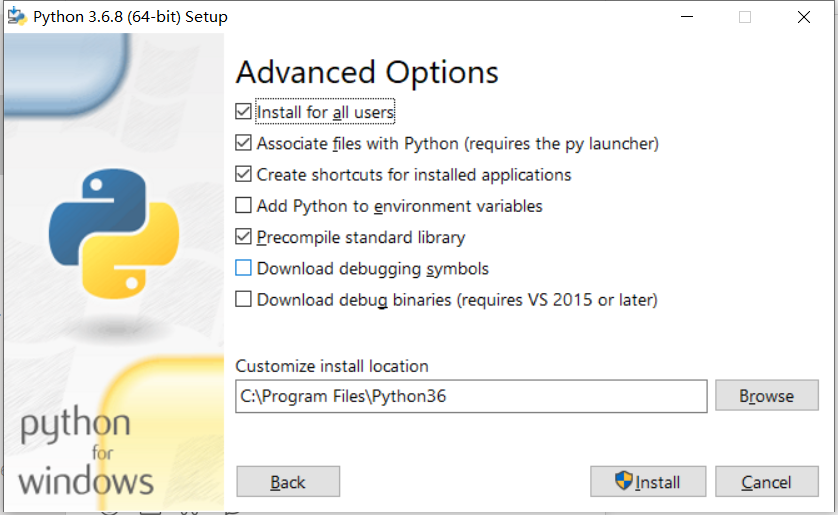
下面一个界面没勾选的内容中勾选上Install for users,意思是允许所有用户使用,最后点击Install便可以等待安装完成了。
如果在前面没有勾选Add Python 3.6 to PATH的话不要急,接下来我教你手动配置。

前往此电脑的属性界面,点击高级系统设置,然后点击环境变量
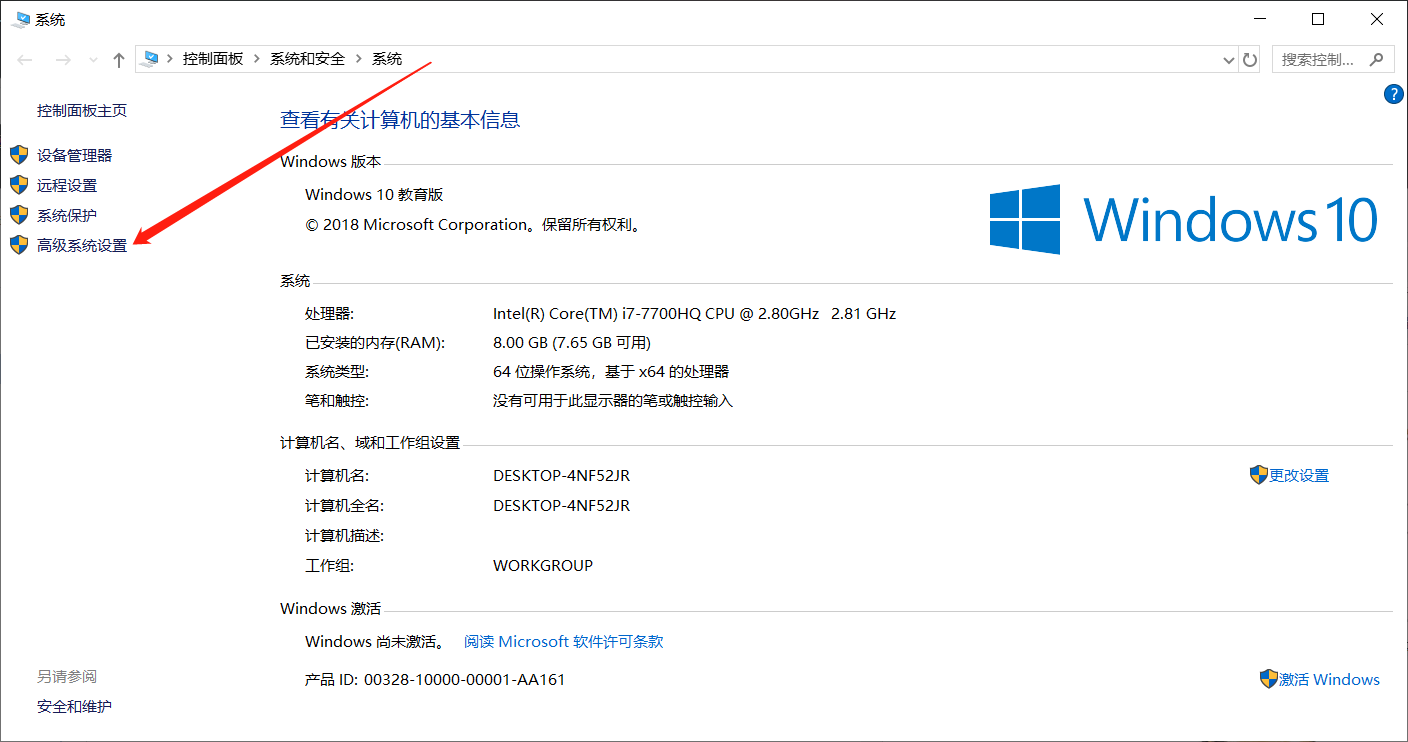
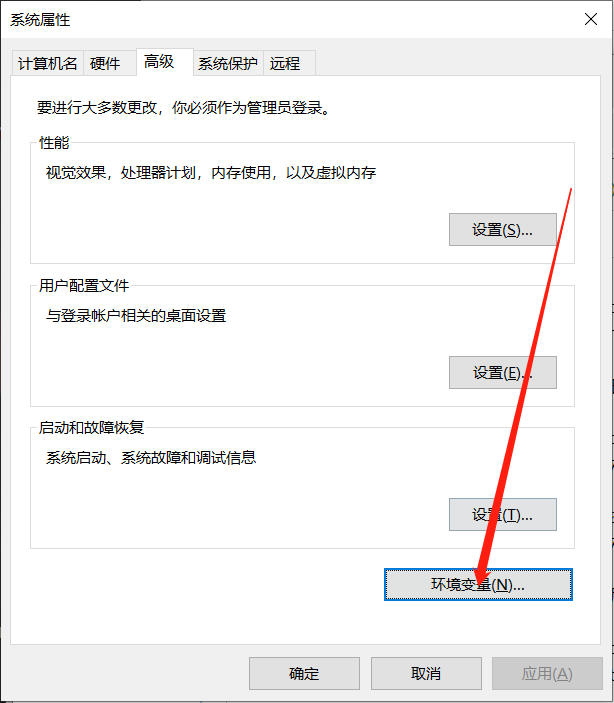
在环境变量界面双击系统变量中的Path
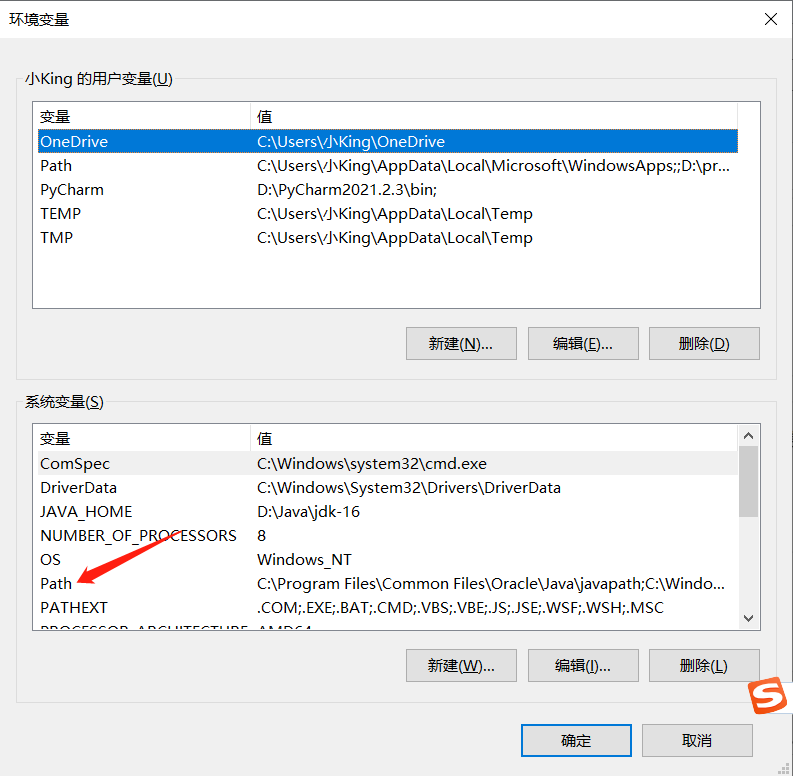
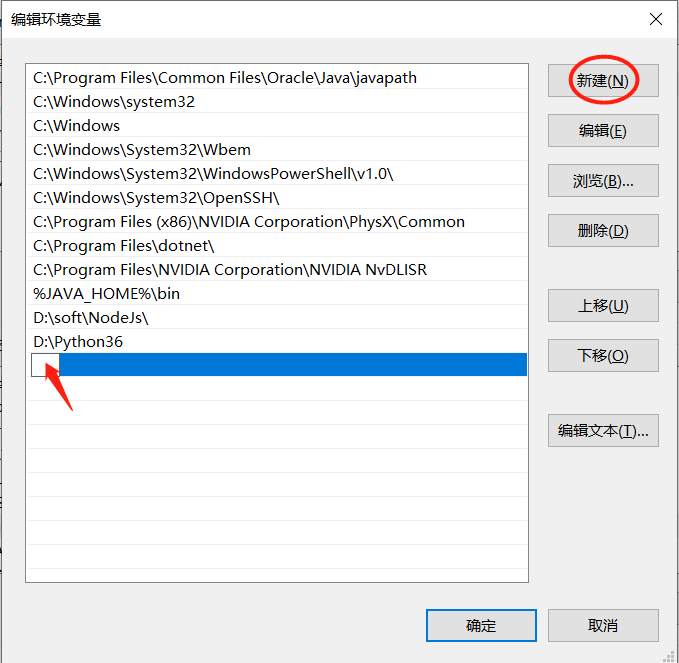
点击新建按钮,然后再出现的输入框中写上python的安装路径,这样子环境配置就配置好了
pycharm下载及安装
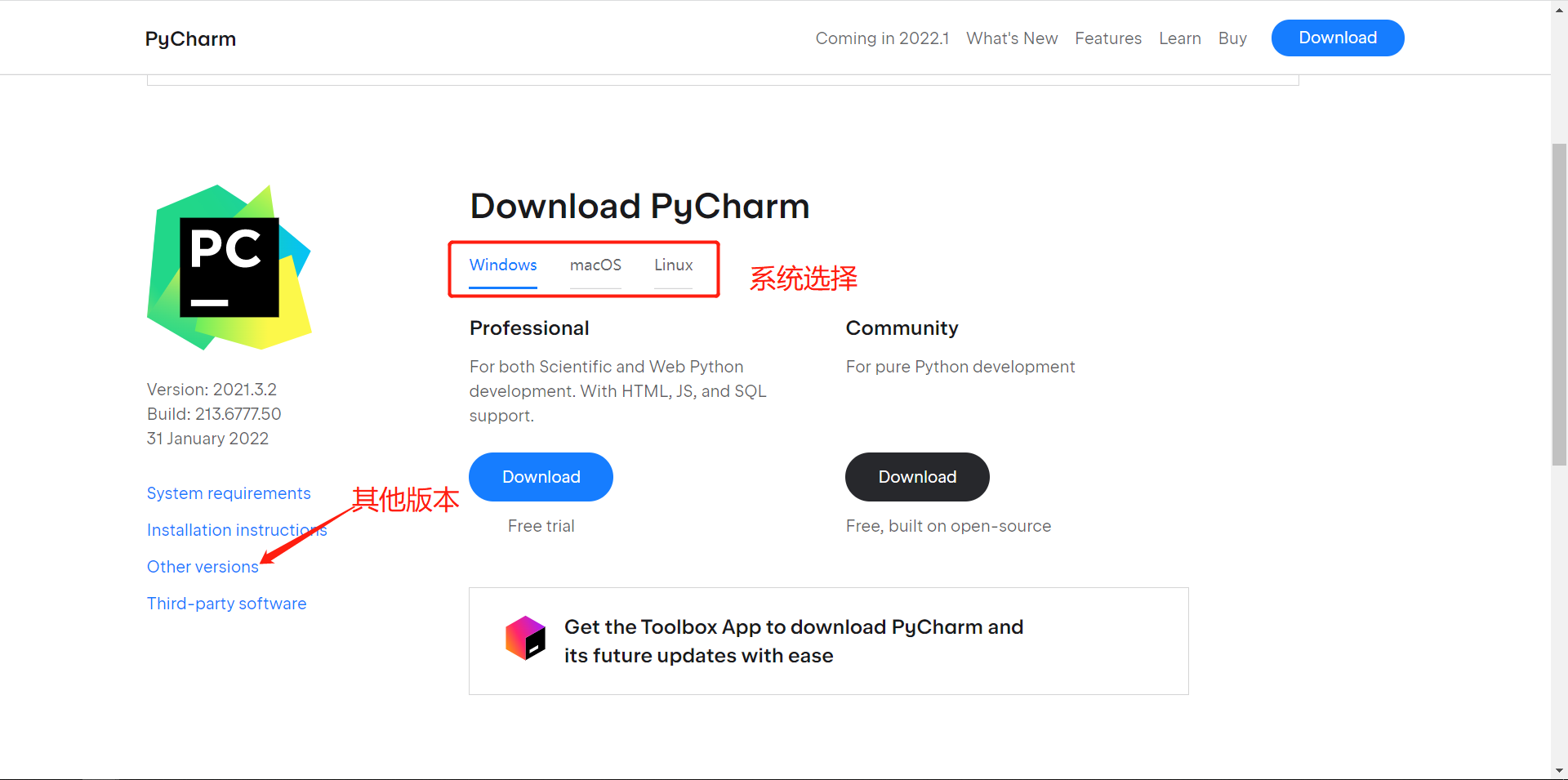
根据网址来到下载页面Professional是专业版,Community是社区版,专业版和社区版的区别在于专业版功能比社区版多,但是收费。这里我下载的是专业版,记住根据自己的系统来下载。
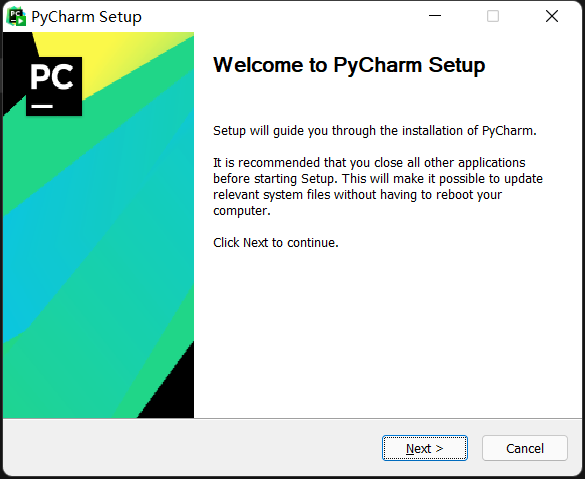
下载完成后找到安装包,双击。第一个页面没什么好说的直接点击next
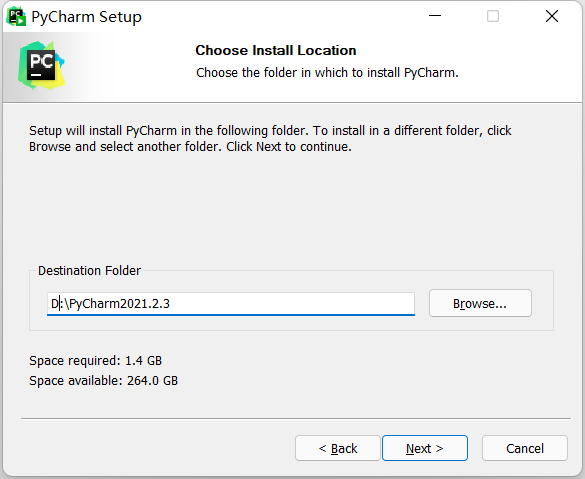
在路径界面还是那句话不要安装在系统盘中,路径写好就next。
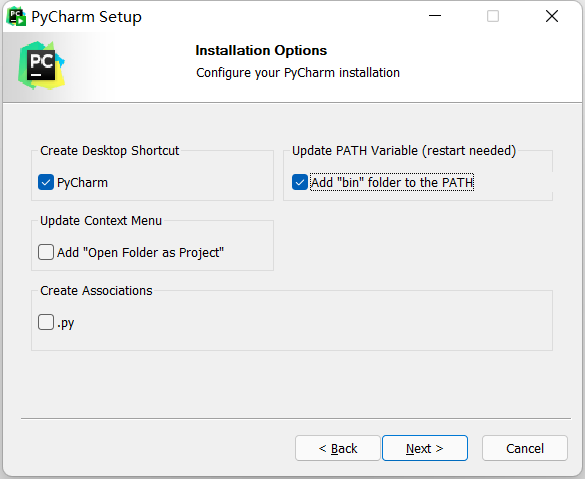
接下来记得把是否要桌面快捷方式打上选项,把添加bin文件夹到路径也勾选上,继续next。
继续next。
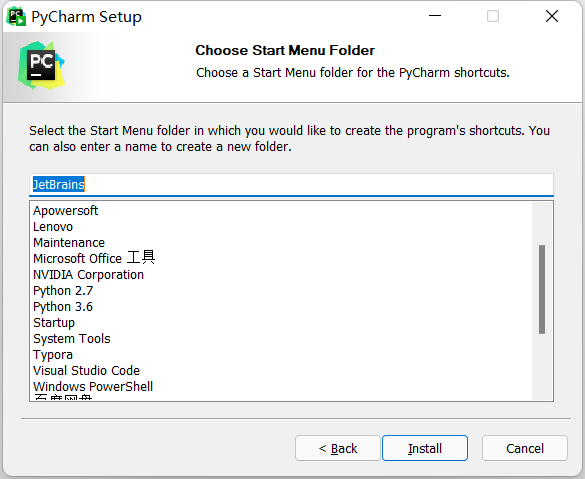
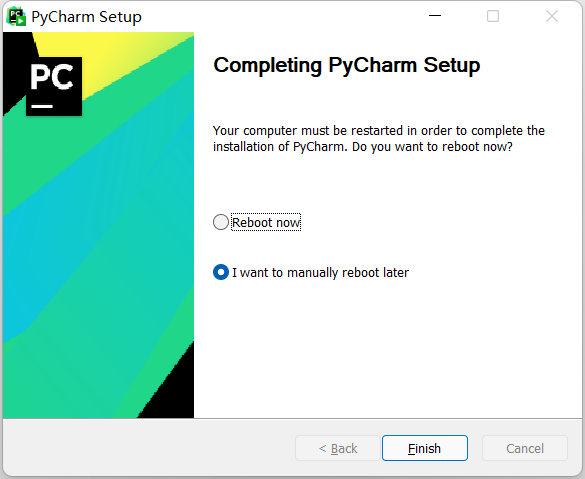
点击Finsh就完成安装了。
你人生中的第一句python
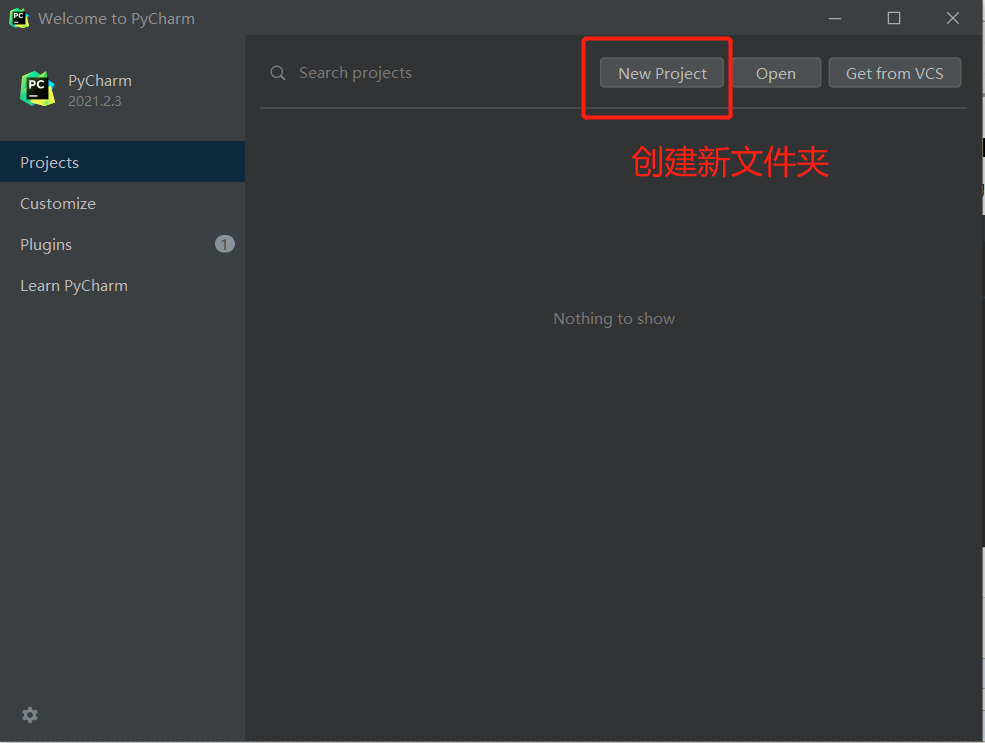
当你点击pycharm这款软件后会出现一个令人激动的界面。点击New Poject来创建一个新的文件夹
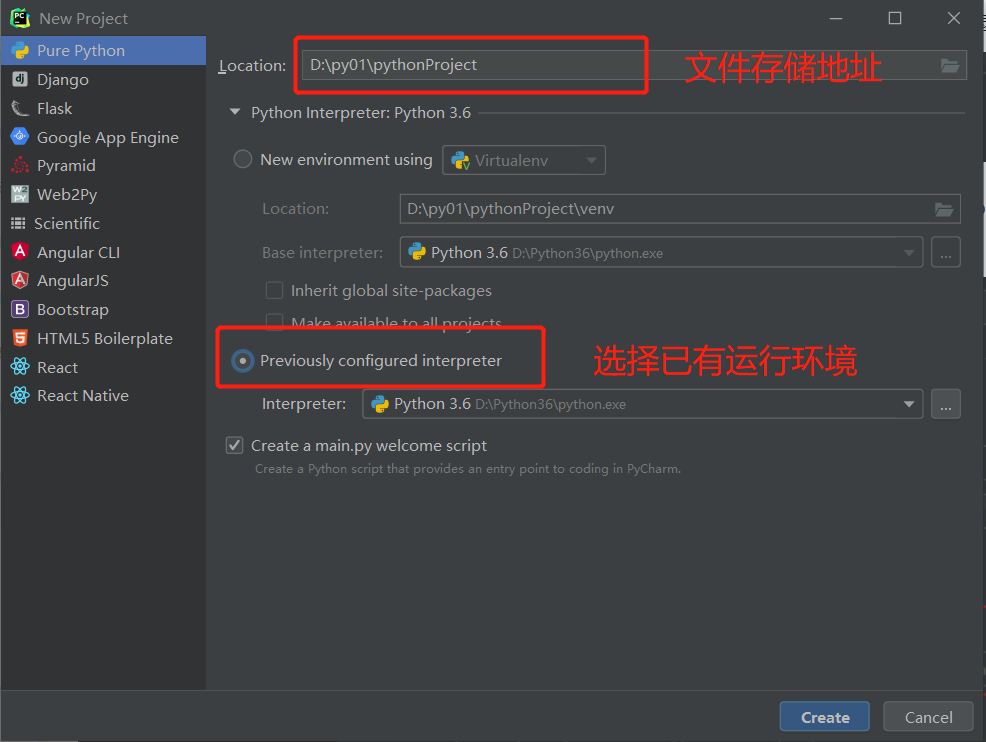
下一步是选择运行环境和文件存储地址,运行环境选择你已经安装过的python版本,然后点击Create就创建了第一个python文件。
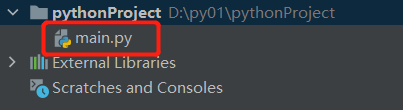
main.py就是我们创建的第一个python文件。
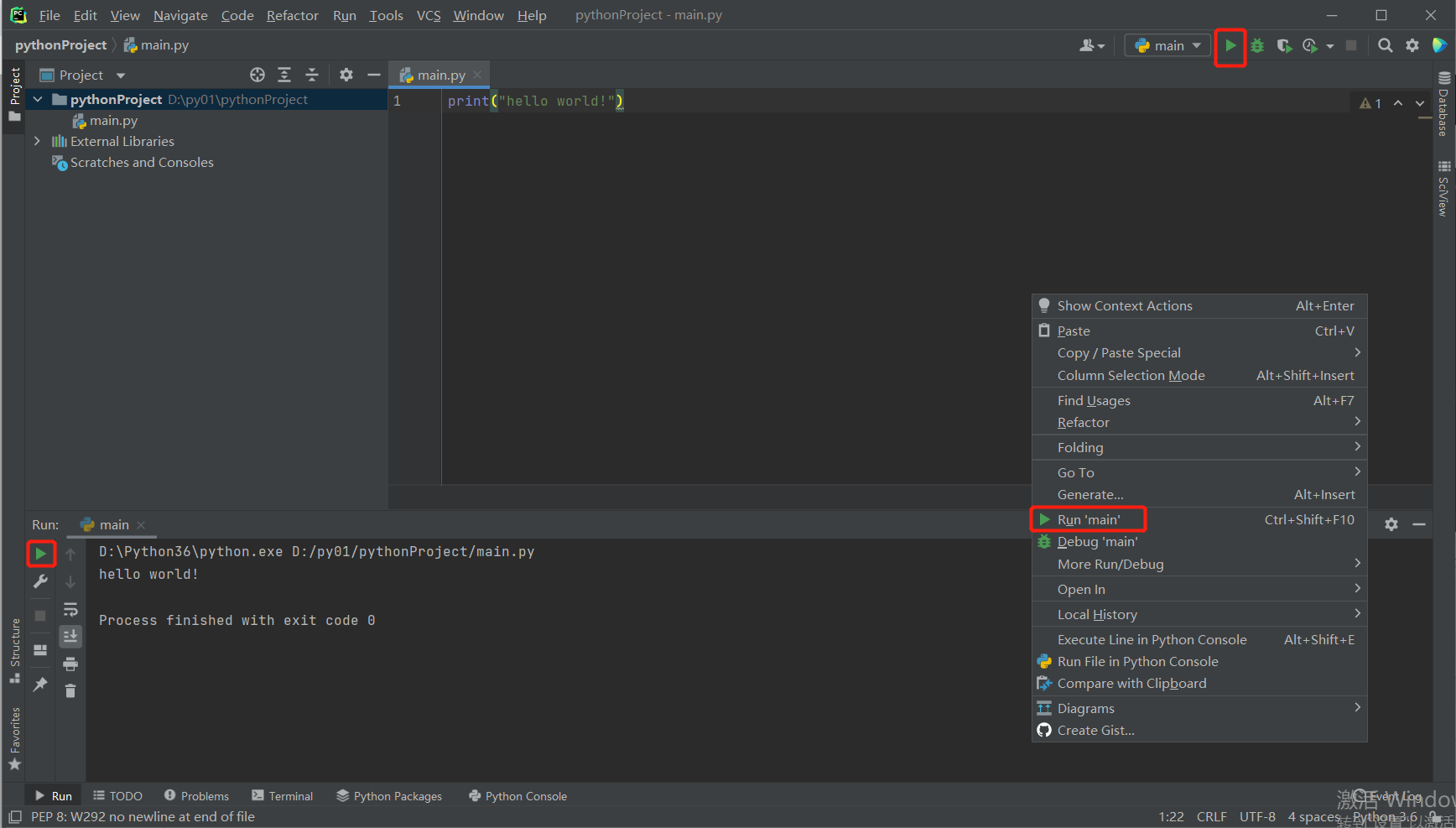
接下来我们在main.py文件中输入你人生中的第一行python代码print("hello world!")

写完之后你可以右键在出现的命令菜单中点击Run "main"来运行也可以通过右上角的绿色播放箭头进行运行,左下角的播放箭头需要你运行一次才会出现。
非常详细的python和pycharm下载安装教程的更多相关文章
- pycharm下载安装教程
简介: 首先,PyCharm操作简便,拥有一般IDE具备强大的功能,既适合新手,也可以满足开发人员的专业开发需求,接下来介绍一下如何下载和安装pycharm. ### 一:Pycharm下载 1.首先 ...
- 吴sir 讲Python之——Pycharm的安装教程 (一)
欢迎您进入老吴的博客,如有联系请加QQ群:1055524279 首先在Pycharm的官网下载Pycharm Pycharm官网链接:https://www.jetbrains.com/pycharm ...
- python与pycharm的安装与“试用”
python与pycharm的安装与"试用" 一.python解释器安装与启动 python解释器的安装 1.打开文件安装包运行页面 #python3.8 2.选择Customiz ...
- Anaconda是什么?Anconda下载安装教程(1)
一.如果从事Python开发,配置环境需要安装两个包: 第一个安装开发工具,俗称IDE : 推荐使用 Pycharm 第二个安装开发工具包: Anaconda ps:Windows 下 Pycharm ...
- Anaconda是什么?Anconda下载安装教程(1)
一.如果从事Python开发,配置环境需要安装两个包: 第一个安装开发工具,俗称IDE : 推荐使用 Pycharm 第二个安装开发工具包: Anaconda ps:Windows 下 Pycharm ...
- Cygwin下载,安装教程
Cygwin是一个用于在Windows上模拟Linux环境的软件,由于工作上的需要,我要使用它,至于为什么用它,我在这里不做过多的解释,本文的目的,旨在于解决Cygwin安装上的问题. 原始的安装Cy ...
- axure7.0下载安装教程
做产品必需要有原型设计.我们公司称为做demo. demo你能够用ppt做,或者直接做图片.这样给甲方基本通只是. 也能够直接用html做,这样非常慢.尽管真正研发时或许能够复用: 平衡的方案,也是最 ...
- nodejs下载安装教程(XP版)
Node.js 下载安装教程(XP版) 参考自:https://www.cnblogs.com/zhouyu2017/p/6485265.html(win10版) 一.安装环境 Windows Xp( ...
- Mac上go的下载安装教程
mac上go的下载安装教程 官网https://golang.google.cn/dl/下载,安装 环境变量配置 参考https://www.jianshu.com/p/5c1873eaf3ca Ba ...
随机推荐
- Vue3源码分析之微任务队列
参考资料:https://zh.javascript.info/microtask-queue#wei-ren-wu-dui-lie-microtaskqueue 简化版 Vue3 中的 微任务队列实 ...
- Pycharm 实现保存时修正格式(format_on_save)
前言 VSCODE是近年来备受欢迎的轻量级代码编辑器,有一项非常实用功能--保存时修正代码格式(formatonsave) Pycharm作为一款IDE,虽然本身不具备此功能,但通过几个并不复杂的设置 ...
- https的页面内嵌入http页面报错的问题
1.https的页面内嵌入http页面报错 在HTTPS的页面上嵌入http的页面时,浏览器会直接报错.比如在HTTPS页面上用 iframe 直接嵌入一个 http 页面,比如我们可以在百度上直接嵌 ...
- v76.01 鸿蒙内核源码分析(共享内存) | 进程间最快通讯方式 | 百篇博客分析OpenHarmony源码
百篇博客分析|本篇为:(共享内存篇) | 进程间最快通讯方式 进程通讯相关篇为: v26.08 鸿蒙内核源码分析(自旋锁) | 当立贞节牌坊的好同志 v27.05 鸿蒙内核源码分析(互斥锁) | 同样 ...
- chmod 权限-rw-r--r--表示什么含义
感谢原文作者:bugcoder321 原文链接:https://blog.csdn.net/li_canhui/article/details/89452134 在linux中,有时候可以看到一个文件 ...
- Java线程--ReentrantLock使用
原创:转载需注明原创地址 https://www.cnblogs.com/fanerwei222/p/11871593.html Java线程--ReentrantLock使用, 互斥锁: Reent ...
- LBS应用之 根据一点的经纬度实现附近点的查询
这年头和LBS相关的应用越来越火.从foursquare的热闹程度就可见一般(什么,没听过 foursquare-. 哥们,你 out 了).和 LBS有关的应用一般都包括一些共同的操作,最常见的一个 ...
- Mac版jdk1.6
java sdk 1.6 for mac 在苹果官网下载 https://support.apple.com/kb/DL1572?locale=zh_CN
- 浅谈.net core如何使用EFCore为一个上下文注类型注入多个实例用于连接主从数据库
在很多一主多从数据库的场景下,很多开发同学为了复用DbContext往往采用创建一个包含所有DbSet<Model>父类通过继承派生出Write和ReadOnly类型来实现,其实可以通过命 ...
- 一文说透https中的s是什么?
一.HTTP 与 HTTPS 有哪些区别? 1. HTTP 是超文本传输协议,信息是明文传输,存在安全风险.HTTPS ,是在 TCP 和网络层之间加入了 SSL/TLS 安全协议,也就是安全套接字层 ...