
使用DevExpress的GridControl实现多层级或无穷级的嵌套列表展示
在我早期的随笔《在GridControl表格控件中实现多层级主从表数据的展示》中介绍过GridControl实现二级、三级的层级列表展示,主要的逻辑就是构建GridLevelNode并添加到LevelTree集合里面,手动创建多个承载显示的gridview,然后添加到视图集合里面去吧,不过这个是已知层级的情况下,如果是无穷级,这种手工创建视图的方式,肯定不太适合,而且很繁琐,我们本篇随笔来改进一下,介绍如何实现多层级或无穷级的嵌套列表展示。
1、回顾二级、三级层级的处理
根据数据展示的定义,我们构建一些测试的数据,如下所示。
    //创建测试数据

    var result = new Detail2Result()

    {

        Name = "测试",

        Description = "描述内容",

        Detail2List = new List<DetailInfo>()

        {

            new DetailInfo()

            {

                Name = "111测试",

                Description = "111描述内容"

            },

            new DetailInfo()

            {

                Name = "222测试",

                Description = "222描述内容"

            },

            new DetailInfo()

            {

                Name = "333测试",

                Description = "333描述内容"

            }

        }

    };

    //构造一个记录的集合

    var list = new List<Detail2Result>() { result };
接着通过代码创建我们需要的视图信息,如创建主表的GridView显示如下所示。
GridView grv2 = null;

/// <summary>

/// 创建第二个视图

/// </summary>

private void CreateLevelView()

{

    var grv = this.gridView1;

    var gridControl = this.gridControl1;

    //创建一个从表的GridView对象

    grv2 = new GridView();

    grv2.ViewCaption = "记录明细";

    grv2.Name = "grv2";

    grv2.GridControl = gridControl;

    //构建GridLevelNode并添加到LevelTree集合里面

    var node = new GridLevelNode();

    node.LevelTemplate = grv2;

    node.RelationName = "Detail2List";//这里对应集合的属性名称

    gridControl.LevelTree.Nodes.AddRange(new GridLevelNode[]

    {

        node

    });

    //添加对应的视图集合显示

    gridControl.ViewCollection.Clear();

    gridControl.ViewCollection.AddRange(new BaseView[] { grv, grv2 });

    //创建从表显示的列

    grv2.Columns.Clear();

    grv2.CreateColumn("ID", "ID");

    grv2.CreateColumn("Name", "名称");

    grv2.CreateColumn("Description", "描述内容");

    //设置非只读、可编辑

    grv2.OptionsBehavior.ReadOnly = false;

    grv2.OptionsBehavior.Editable = true;

}
剩下的就是数据的绑定处理了,这里构建列表,绑定数据源展示即可
    //构造一个记录的集合

    var list = new List<Detail2Result>() { result };

    //绑定数据源

    this.gridControl1.DataSource = list;
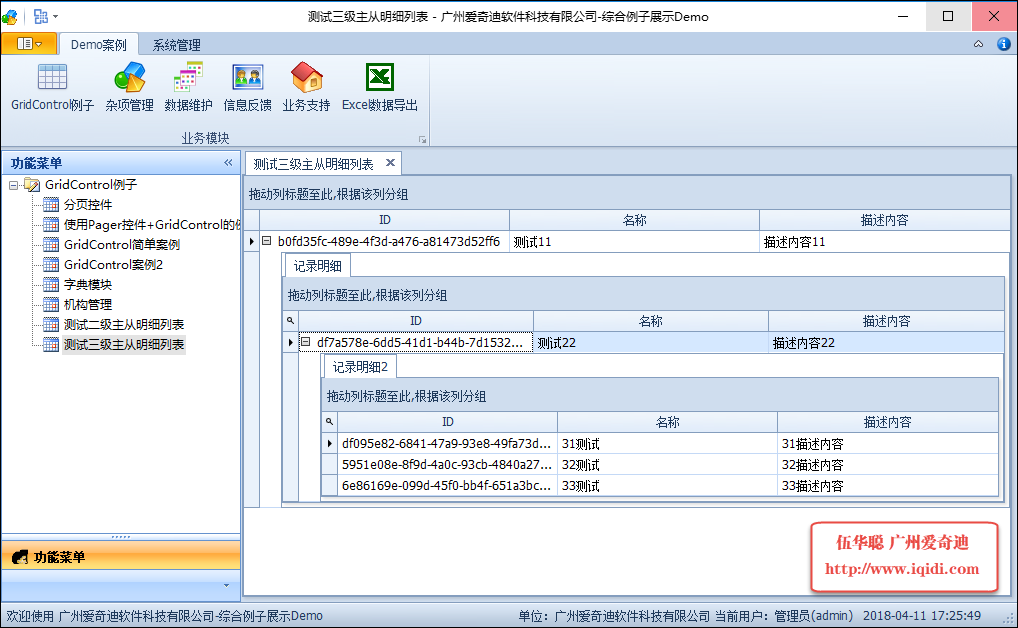
可以看到例子的效果界面如下所示。

二级和三级处理的方式类似,就不再赘述了。
2、多层级或无穷级的嵌套列表展示
如果是不确定的多层级列表展示,那么我们应该如何处理呢,手工逐一创建视图的方式,肯定不合适,毕竟有时候数据层次是不确定的,如下数据结构所示,它是一个嵌套的数据结构。
    /// <summary>

    /// 本类用于演示多层级的数据列表的展示

    /// </summary>

    public class DetailNodeInfo

    {

        public DetailNodeInfo()

        {

            this.ID = Guid.NewGuid().ToString();

        }

        /// <summary>

        /// ID标识

        /// </summary>

        public string ID { get; set; }

        /// <summary>

        /// 名称

        /// </summary>

        public string Name { get; set; }

        /// <summary>

        /// 描述信息

        /// </summary>

        public string Description { get; set; }

        public List<DetailNodeInfo> Children { get; set; } = new List<DetailNodeInfo>();//初始化

    }
这里面我们的嵌套列表使用了Children属性。
这样我们创建视图的时候,只需要创建主视图gridview即可,如下所示
        /// <summary>

        /// 创建第一个视图

        /// </summary>

        private void CreateGridView()

        {

            var grv = this.gridView1;

            var gridControl = this.gridControl1;

            //创建从表显示的列

            grv.Columns.Clear();

            grv.CreateColumn("ID", "ID");//.Visible = false;

            grv.CreateColumn("Name", "名称");

            grv.CreateColumn("Description", "描述内容");

            //列表是否只读

            grv.OptionsBehavior.ReadOnly = false;

            //列表是否可以编辑

            grv.OptionsBehavior.Editable = true;

            //gridview列表注册的时候,触发处理

            gridControl.ViewRegistered += GridControl_ViewRegistered;

        }
其中红色的ViewRegistered是用来触发从表视图的时候,我们处理列头的中文信息的
        private void GridControl_ViewRegistered(object sender, ViewOperationEventArgs e)

        {

            var detailView = e.View as GridView;

            if (detailView != null)

            {

                SetGridViewCaption(detailView);

            }

        }

        private void SetGridViewCaption(GridView view)

        {

            foreach (GridColumn column in view.Columns)

            {

                SetColumnCaption(column, "id", "编号");

                SetColumnCaption(column, "name", "名称");

                SetColumnCaption(column, "name", "描述内容");

            }

        }

        private void SetColumnCaption(GridColumn column, string fieldName, string caption)

        {

            if(column != null && column.FieldName.Equals(fieldName, StringComparison.OrdinalIgnoreCase))

            {

                column.Caption = caption;

            }

        }
为了测试无穷级嵌套列表的展示,我们创建了一个多级的嵌套列表数据,如下所示。
        /// <summary>

        /// 绑定数据源

        /// </summary>

        private void BindData()

        {

            //创建测试数据

            var result = new DetailNodeInfo()

            {

                Name = "测试1",

                Description = "描述内容",

                //二级列表

                Children = new List<DetailNodeInfo>()

                {

                    new DetailNodeInfo()

                    {

                        Name = "测试2",

                        Description = "描述内容",

                        //三级列表

                        Children = new List<DetailNodeInfo>()

                        {

                            new DetailNodeInfo()

                            {

                                Name = "3测试",

                                Description = "描述内容",

                                //四级列表

                                Children = new List<DetailNodeInfo>()

                                {

                                    new DetailNodeInfo()

                                    {

                                        Name = "4测试",

                                        Description = "描述内容",

                                        Children = new List<DetailNodeInfo>()

                                        {

                                            new DetailNodeInfo()

                                            {

                                                Name = "5测试",

                                                Description = "描述内容",

                                                Children = null

                                            }

                                        }

                                    }

                                }

                            }

                        }

                    }

                }

            };
绑定操作代码和之前处理没有什么异样。
  //构造一个记录的集合

  var list = new List<DetailNodeInfo>() { result };

   //绑定数据源

    this.gridControl1.DataSource = list;
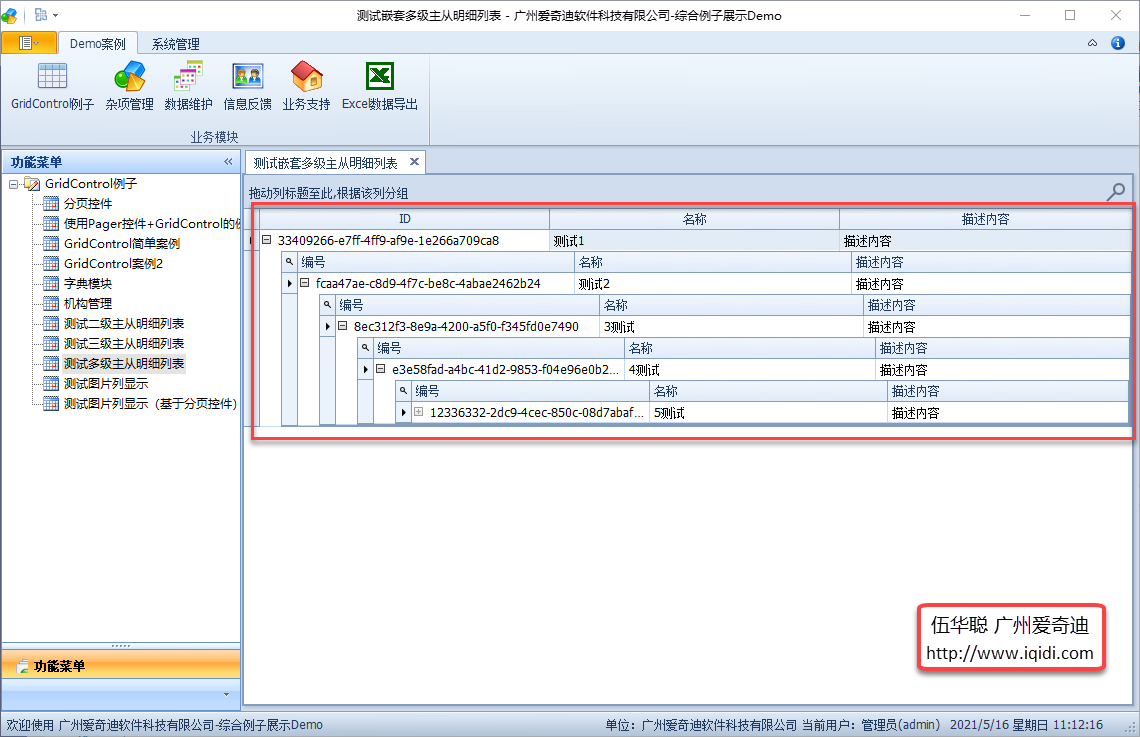
注意,以上列表只是展示,并没有保存处理。
如果需要绑定可以直接录入并保存的操作,列表必须为BindingList<T>类型,这个才能记录状态的,如下数据结构定义所示。
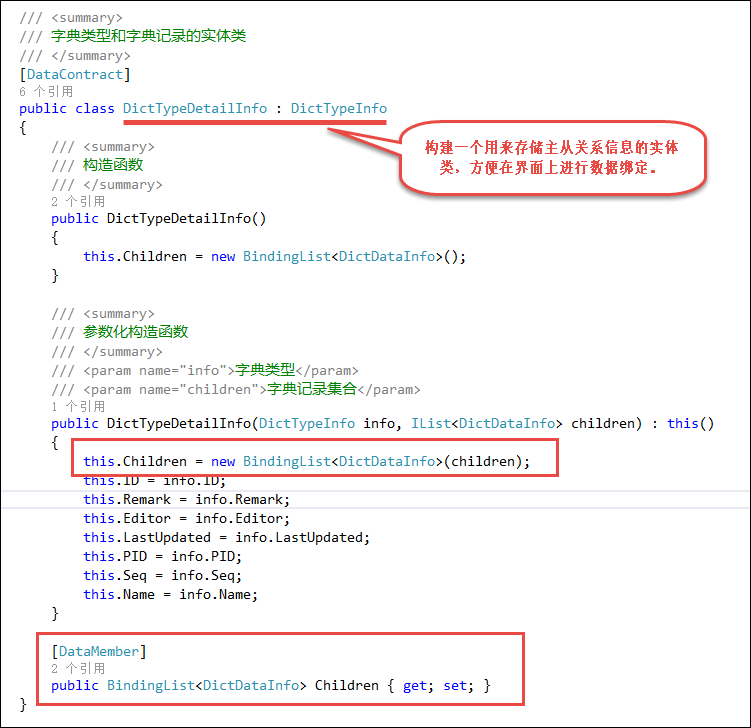
详细可以参考我随笔《基于主从表数据录入的处理》 中的介绍。
使用DevExpress的GridControl实现多层级或无穷级的嵌套列表展示的更多相关文章
- DevExpress的GridControl的实时加载数据解决方案(取代分页)
http://blog.csdn.net/educast/article/details/4769457 evExpress是一套第三方控件 其中有类似DataGridView的控件 今天把针对Dev ...
- DevExpress.XtraGrid.GridControl 实现自定义tooltip
DevExpress.XtraGrid.GridControl 控件默认的tooltip显示的每一个单元格的文本值,但是实际工作中会出现各种需求.我这里就有一个列是折扣率显示的值是0-1之间的两位小数 ...
- C# DevExpress 的gridControl或gridView数据导出失败解决方法
来自:http://blog.csdn.net/lybwwp/article/details/8049464 谢谢 在使用DevExpress 的GridPanel控件的时候出现了一个莫名其妙的现象, ...
- DevExpress的GridControl控件更新數據問題解決辦法
開發WPF程序時,使用Devexpress的GridControl控件用ItemSource綁定數據,在頁面進行編輯時,當屬性繼承INotifyPropertyChanged接口時會同步更新後臺數據. ...
- DevExpress内 GridControl中复选框值问题
在DevExpress的 GridControl内的复选柜勾选后,界面看到是勾选状态,但对应的DataView的值仍未变,在以下事件内处理 在对应的DataView内的 CellValueChangi ...
- DevExpress.XtraGrid.GridControl中数据源的绑定问题
在利用DevExpress.XtraGrid.GridControl作为一个可编辑的表格控件时,在利用控件之前,先将一个初始化的DataTable对象作为GridControl的数据源进行绑定.可是在 ...
- DevExpress中GridControl列转义的实现方法
/// <summary> /// CustomColumnDisplayText Helper /// </summary> /// <param name=" ...
- DevExpress 使用 GridControl 时,数据源无法立即更新的问题
背景 在使用 DevExpress 的 GridControl 为其实现 Checkbox 列,发现如果勾选了三行的数据,在遍历 GridControl 绑定的数据源时 Checkbox 列的数据仅有 ...
- DevExpress之GridControl控件小知识
DevExpress之GridControl控件小知识 一.当代码中的DataTable中有建数据关系时,DevExpress 的 GridControl 会自动增加一个子视图 .列名也就是子表的字段 ...
随机推荐
- python实现顺序表
python实现顺序表可以有两中形式进行存储 列表 元组 其实简单来说,顺序表无非就是操作列表和元组的方法来对顺序表进行操作. 实例代码 7 class SqList: 8 def __init__( ...
- PTA 找出不是两个数组共有的元素
7-2 找出不是两个数组共有的元素 (20 分) 给定两个整型数组,本题要求找出不是两者共有的元素. 输入格式: 输入分别在两行中给出两个整型数组,每行先给出正整数N(≤),随后是N个整数,其间以 ...
- Dynamics CRM 在表单上显示更改历史记录(审核历史记录)
前言 虽然Dynamics CRM自带的审计很好,但是对于缺乏使用CRM经验的用户来说,自带的UCI界面实在是太隐藏了: 于是乎就出现了需求:想通过在表单上直接看到看审计历史记录: 在网上搜索了很多中 ...
- Android Studio之显示本地时间
•效果展示图 •代码 1 package com.example.table; 2 3 import android.os.Bundle; 4 import android.os.Handler; 5 ...
- 「HTML+CSS」--自定义按钮样式【004】
前言 Hello!小伙伴! 首先非常感谢您阅读海轰的文章,倘若文中有错误的地方,欢迎您指出- 哈哈 自我介绍一下 昵称:海轰 标签:程序猿一只|C++选手|学生 简介:因C语言结识编程,随后转入计算机 ...
- 配置Java环境变量时的一个常见错误
我们在把JDK路径配置为环境变量时,有一个常用的配置方法,就是把JDK根路径配置为"JAVA_HOME"值,然后在Path中添加一条"%JAVA_HOME%\bin&qu ...
- dll远线程注入
原理 核心函数 CreateRemoteThread:让在其他进程中创建一个线程变成可能 核心思想 HANDLE WINAPI CreateRemoteThread( __in HANDLE hPro ...
- 详解php中函数的引用传递和返回 (附代码)
本篇文章带大家了解一下php的引用,详细介绍一下函数的引用传递和引用返回.有一定的参考价值,有需要的朋友可以参考一下,希望对大家有所帮助.php的引用(就是在变量或者函数.对象等前面加上&符号 ...
- 【工程应用一】 多目标多角度的快速模板匹配算法(基于NCC,效果无限接近Halcon中........)
愿意写代码的人一般都不太愿意去写文章,因为代码方面的艺术和文字中的美学往往很难兼得,两者都兼得的人通常都已经被西方极乐世界所收罗,我也是只喜欢写代码,让那些字母组成美妙的歌曲,然后自我沉浸在其中自得其 ...
- 高精度减法(c++)
高精度减法 每当要进行精度较高的运算时,就要用到高精度. 下图是各个类型的数值范围: 如果想不起各个类型占多少字节,可以采用下面的方法: printf("%d %d",sizeof ...