
从零实操基于WSL2 Docker部署Asp.Net Core项目
前言
平日在公司里都是基于阿里Teambition中的飞流进行Docker部署Api项目或服务,已经习惯了那一套成熟的操作流程,开发和部署确实快捷方便,但是还没在自己的电脑上进行操作过,特别是Windows10开始已经有WSL、WSL2
去年在笔记本上捣鼓过WSL2,但也只是打开安装完后打了下几行命令尝个鲜,没有进行过后续跟开发有关的操作
前两天把家里电脑系统升级到Windows 11,新系统感觉良好,抽空再次尝试下WSL2,顺便记录下完整的项目部署流程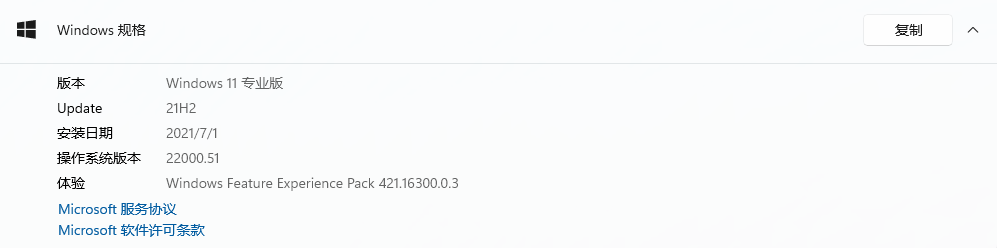
WSL
WSL:适用于 Linux 的 Windows 子系统。
- 什么是适用于 Linux 的 Windows 子系统?
适用于 Linux 的 Windows 子系统可让开发人员按原样运行 GNU/Linux 环境 - 包括大多数命令行工具、实用工具和应用程序 - 且不会产生虚拟机开销。
- 什么是 WSL 2?
WSL 2 是适用于 Linux 的 Windows 子系统体系结构的一个新版本,它支持适用于 Linux 的 Windows 子系统在 Windows 上运行 ELF64 Linux 二进制文件。 它的主要目标是提高文件系统性能,以及添加完全的系统调用兼容性。
- WSL 2 和 WSL 1 的区别?
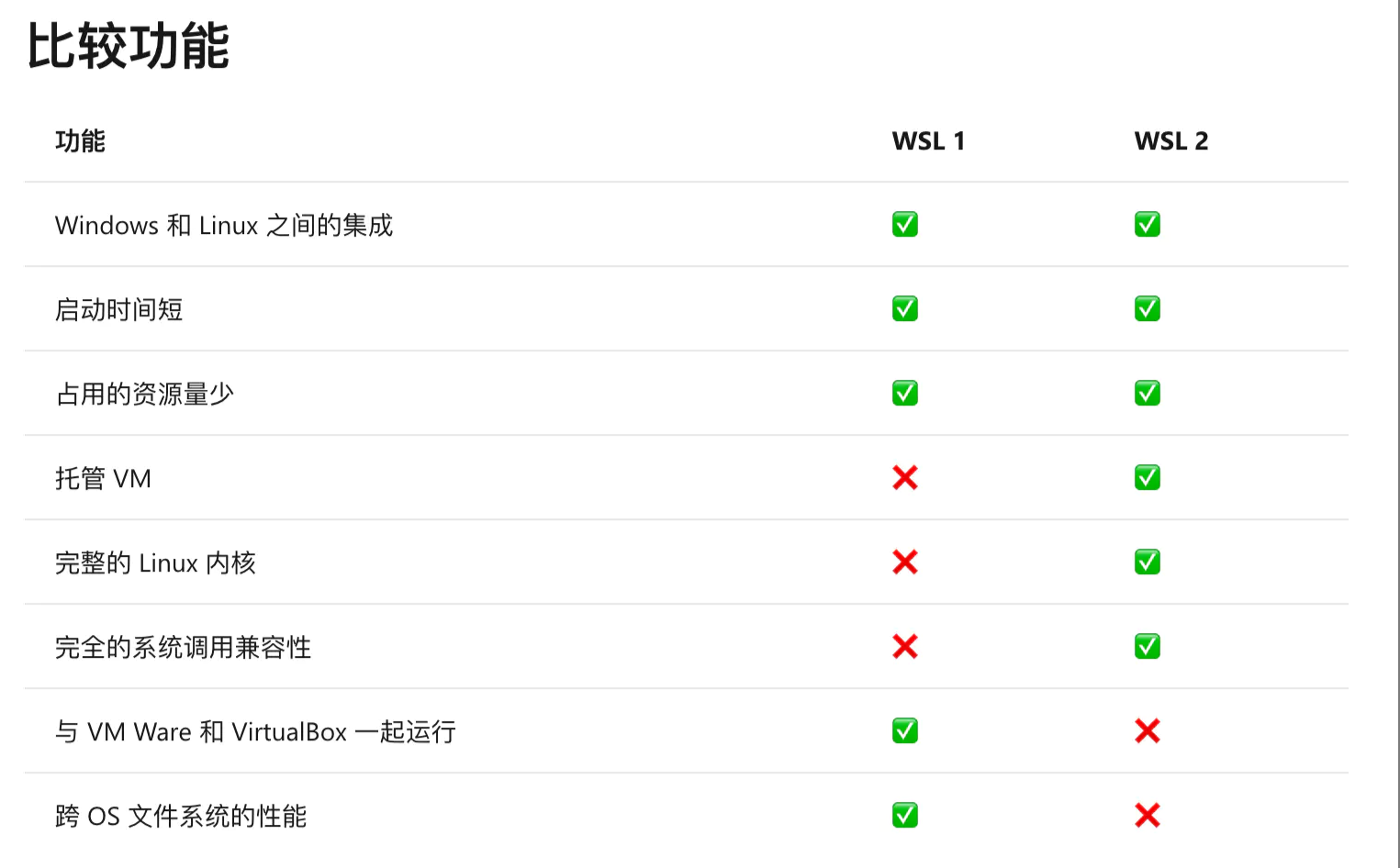
安装WSL 2
WSL官方教程:https://docs.microsoft.com/zh-cn/windows/wsl/install-win10
Hyper-V说明:https://docs.microsoft.com/zh-cn/virtualization/hyper-v-on-windows/about/
- 首先要去 控制面板 -> 程序和功能 -> 启用或关闭Windows功能 -> 打开 Hyper-V 、适用于Lindex的Windows子系统、虚拟机平台(仅用WSL 1无需这个) ,设置成功后需要重启系统
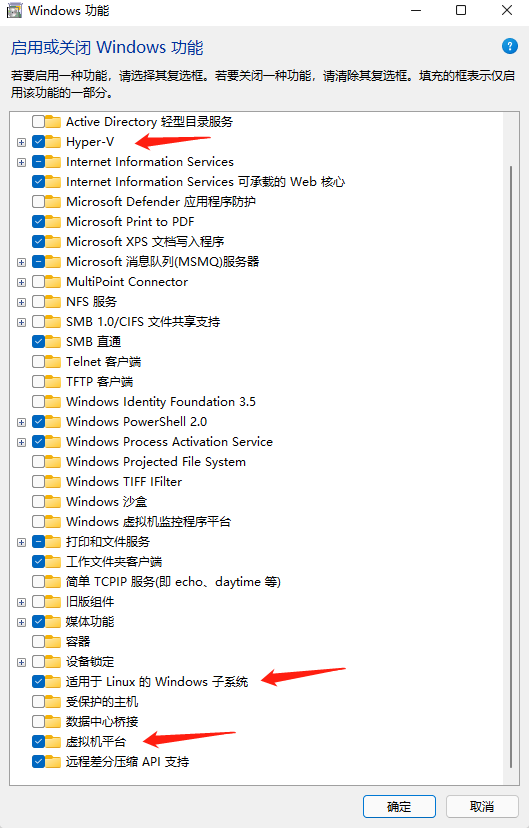
- 打开Windows Terminal (支持多命令窗口的终端工具,Windows11已自带,之前版本需要去应用商品下载安装) 或者 CMD 或者 PowerShell,输入以下代码可查看当前已注册的Linux分发版本
wsl -l
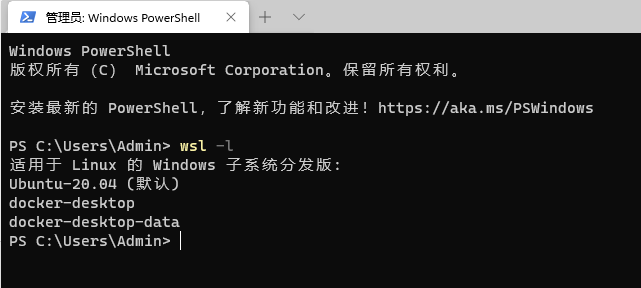
注意:上面截图里是我已安装完Ubuntu和Docker的结果,如果第一次安装,只有一个默认Linux - 安装完成默认架构是WSL 1,需要手动切换到WSL 2,在这之前需要先下载安装Linux的内核更新包
点击下载Linux内核更新包安装完毕之后执行下面命令,切换到WSL 2
wsl --set-default-version 2
安装Ubuntu
- 打开Windows应用商城,搜索Ubuntu,并选择一个版本进行安装
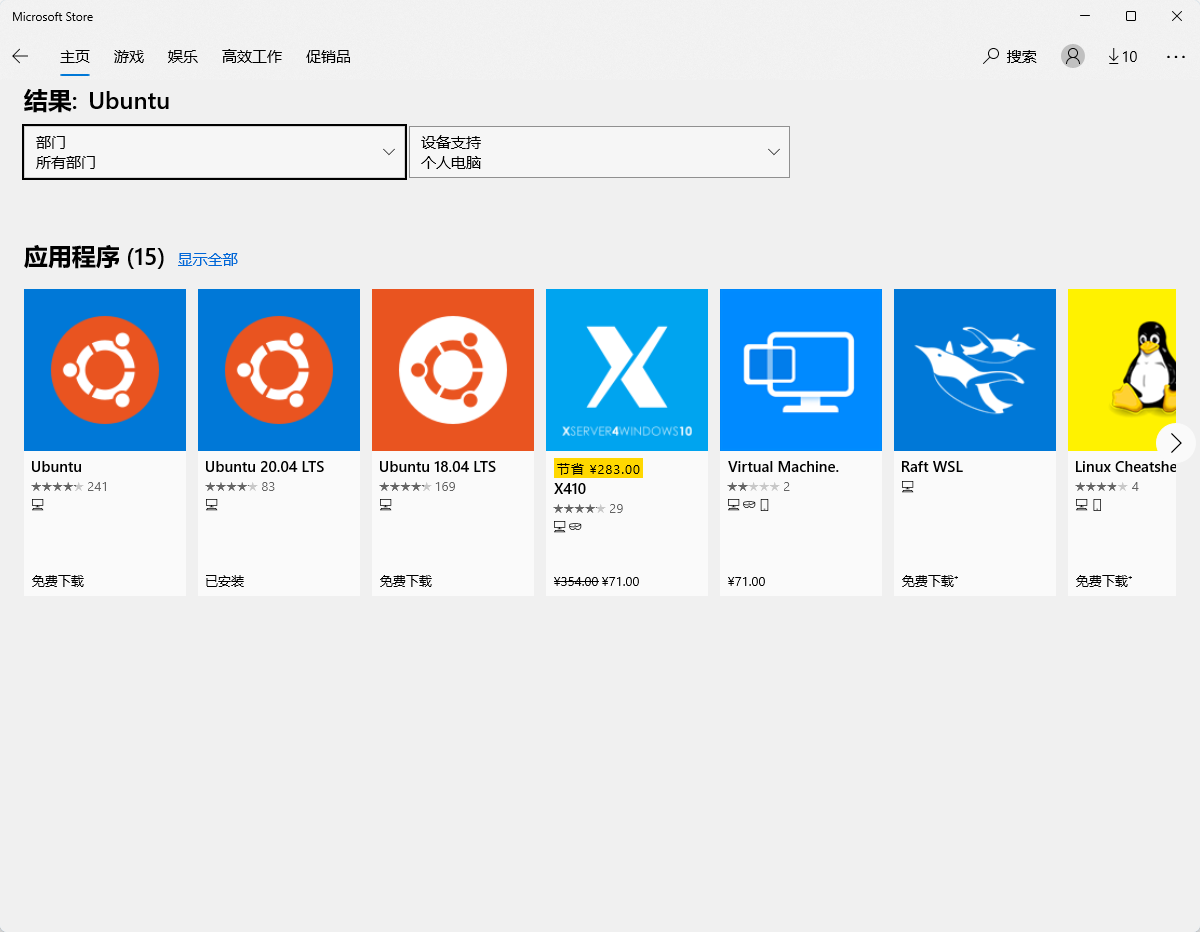
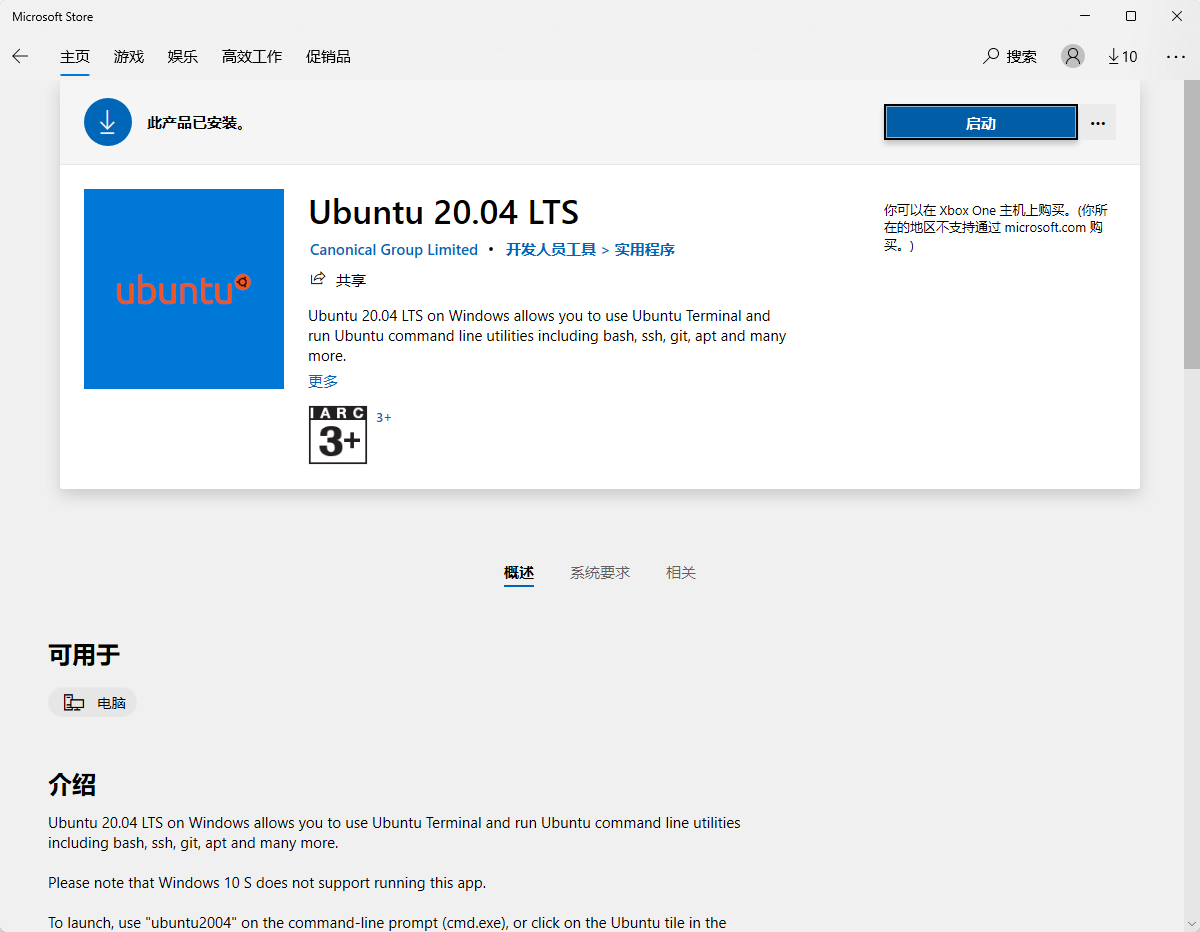
- 安装完成后,点击启动Ubuntu,会提示需要设置用户名和密码
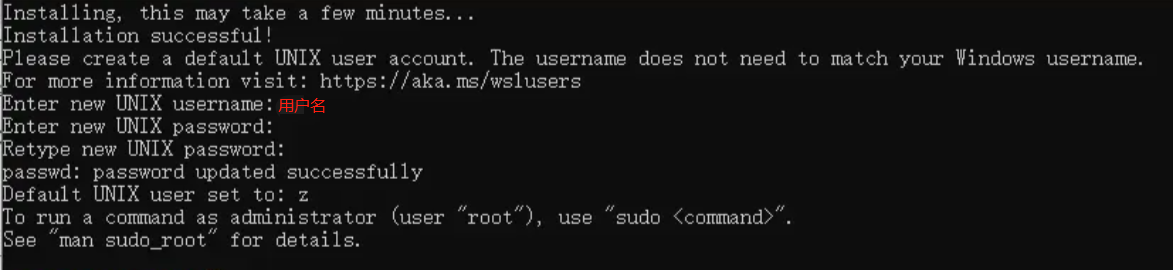 (网上截图)
 - 设置Ubuntu为WSL默认系统,WSL 版本号为2(这里以Ubuntu 20.04为例)
wsl --set-version Ubuntu-20.04 2
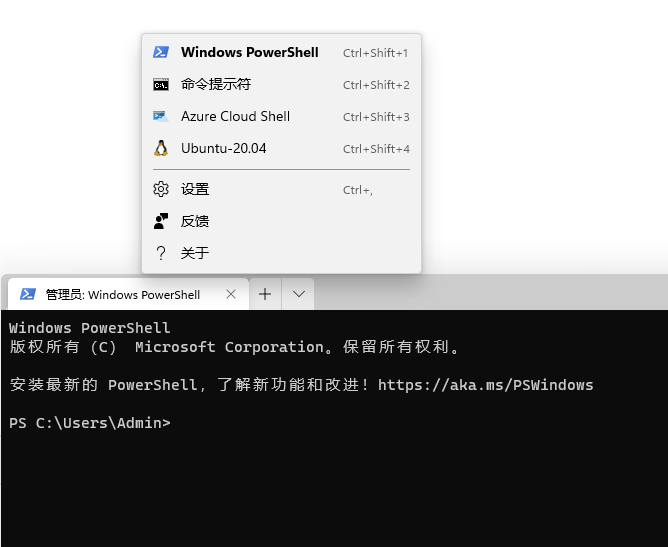
- 在Windows Terminal 下会多一个Ubuntu的命令行选项
安装Docker
Windows环境下可以去Docker官方下载Docker Desktop进行安装,最新版本已经支持使用WSL2运行,也可以在Ubuntu下以Linux传统方式安装Docker(自行某度)
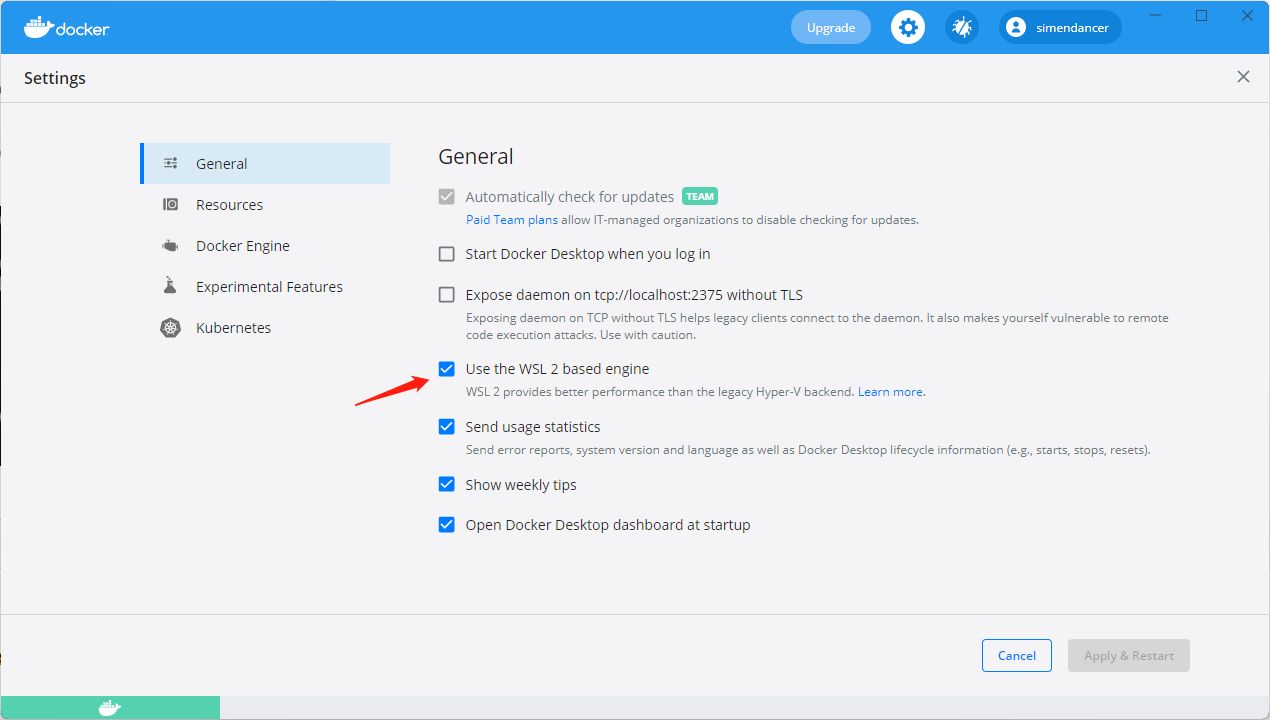
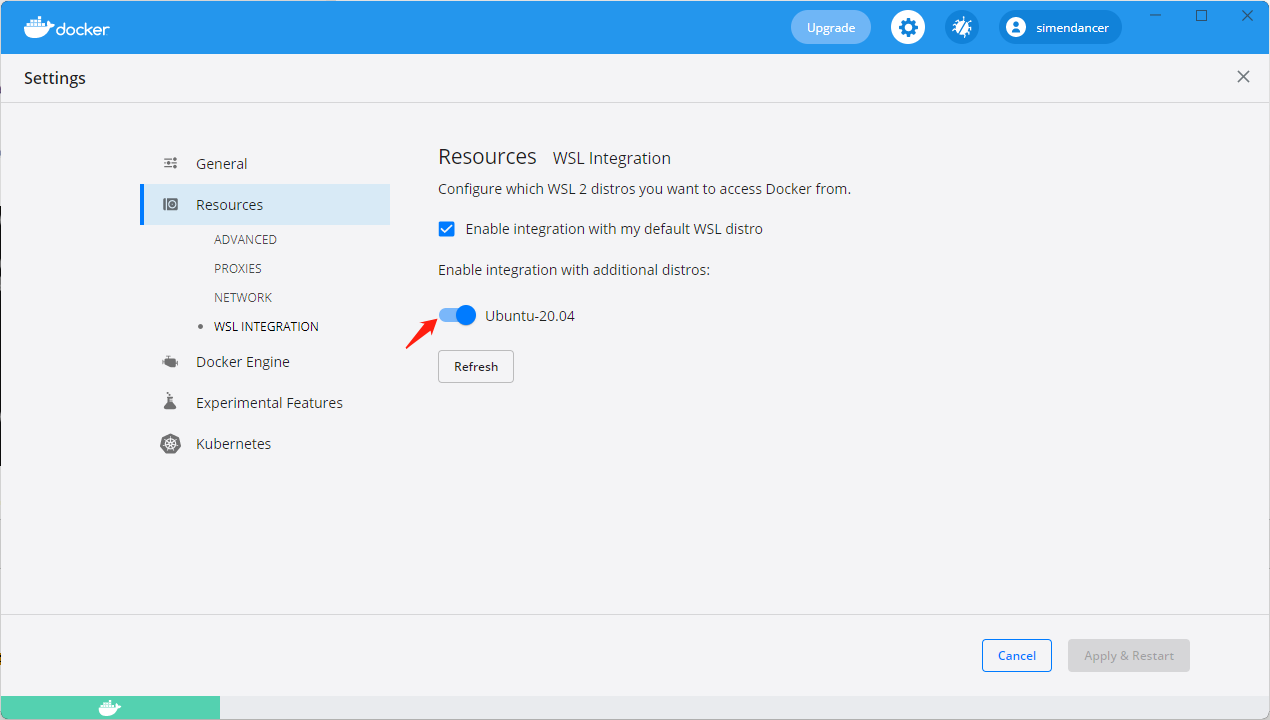
迁移Docker镜像默认保存路径(如果你的C盘很大,可跳过这步)
Docker的镜像默认保存路径在:C:\Users\你的用户名\AppData\Local\Docker\wsl\data 长期使用镜像多了,C盘就会吃紧了,可以迁移目录到其他盘
- 关闭Docker
- 关闭所有发行版Linux
wsl --shutdown
- 将docker-desktop-data导出到指定目录下 D:\Docker\wsl\data\docker-desktop-data.tar(注意,原有的docker images不会一起导出)
wsl --export docker-desktop-data D:\Docker\wsl\data\docker-desktop-data.tar
- 注销docker-desktop-data
wsl --unregister docker-desktop-data
- 重新导入docker-desktop-data到要存放的文件夹:D:\Docker\wsl\data\
wsl --import docker-desktop-data D:\Docker\wsl\data\ D:\Docker\wsl\data\docker-desktop-data.tar --version 2

#参数说明
-version 2 : 指定WSL版本为2 - 重启Docker
- 如果重启Docker出现报错:Failed to set version to docker-desktop: exit code: -1
需要打开cmd执行以下命令,执行完毕后需要重启电脑
netsh winsock reset
报错原因:https://zhuanlan.zhihu.com/p/151392411如果重启后镜像默认路径又会恢复到原路径,需要重新弄一遍上面所有步骤,囧
在Docker中安装Nginx、MySQL等(没用到,可跳过这步)
直接在Ubuntu的命令下使用docker命令安装组件
- Nginx
docker pull nginx  --拉取Nginx最新镜像

#此处忽略拉取镜像过程中的几十行命令

#....

#....

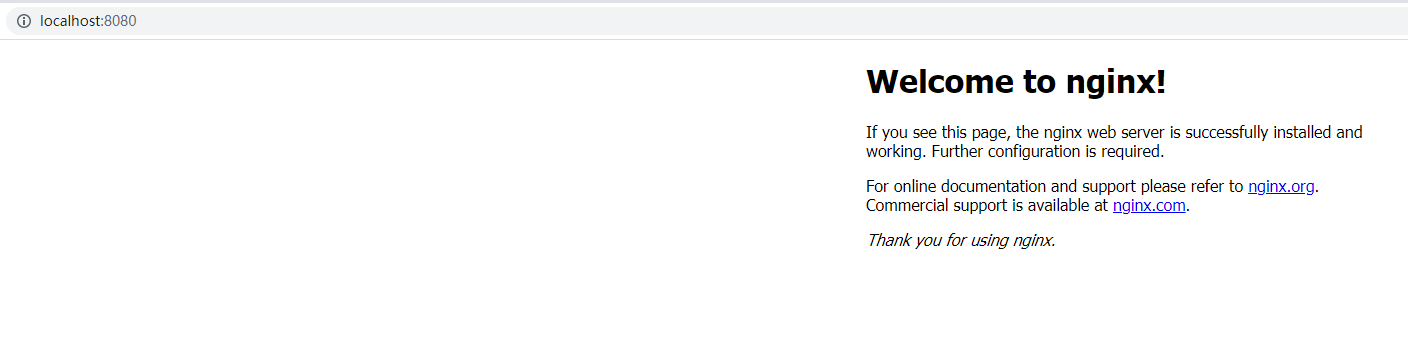
docker run --name nginx-local -p 8080:80 -d nginx   --启动Nginx容器

#参数说明

--name nginx-local:设置容器名称

-p 8080:80:端口进行映射,将本地 8080 端口映射到容器内部的 80 端口

-d:设置容器在在后台一直运行

nginx:镜像名或标签名
浏览器中输入 http://localhost:8080
- MySQL
docker pull mysql  --拉取MySQL最新镜像

#此处忽略拉取镜像过程中的几十行命令

#....

#....

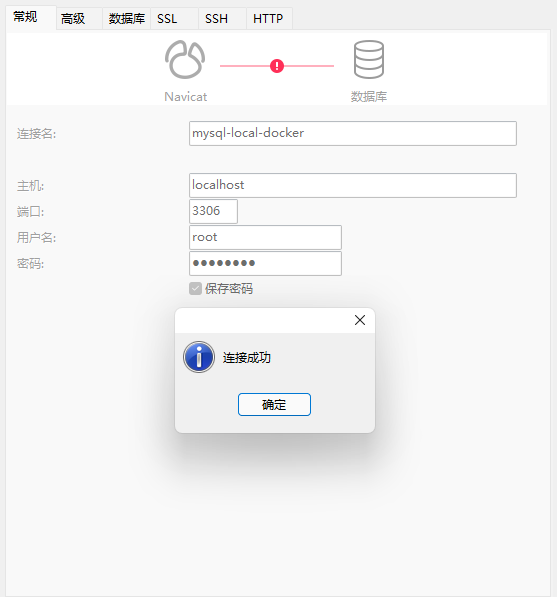
docker run --name mysql-local -p 3306:3306 -e MYSQL_ROOT_PASSWORD=123456 -d mysql


#参数说明

--name mysql-local:设置容器名称

-p 3306:3306:端口进行映射,将本地 3306端口映射到容器内部的 3306 端口
-e MYSQL_ROOT_PASSWORD=123456 :设置mysql的登录密码,默认帐号名为root

-d:设置容器在在后台一直运行

mysql:镜像名或标签名
测试连接MySQL
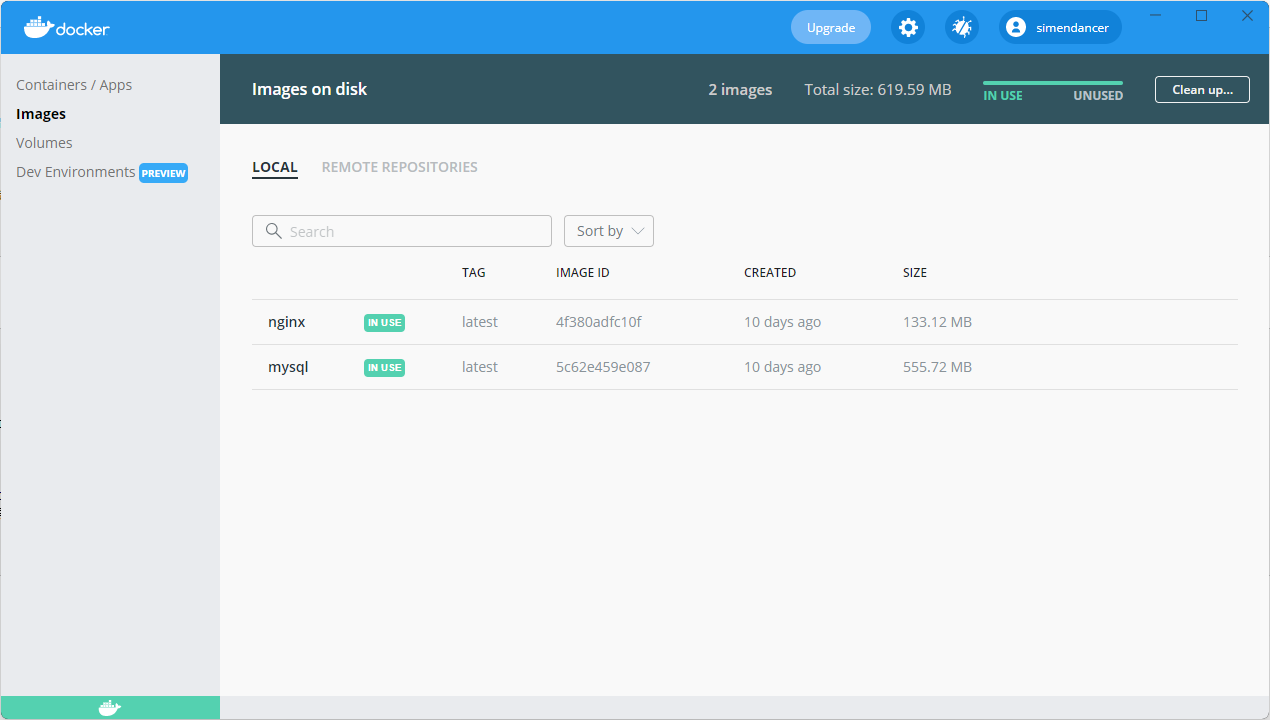
- Docker Desktop 中同步显示镜像
新建Asp.Net Core项目
- 在项目中添加健康检查组件
Install-Package Microsoft.Extensions.Diagnostics.HealthChecks
- 在Startup.cs文件中添加注册代码
public void ConfigureServices(IServiceCollection services)

{

    services.AddHealthChecks();

}

public void Configure(IApplicationBuilder app, IWebHostEnvironment env)

{

   app.UseHealthChecks("/health");

}
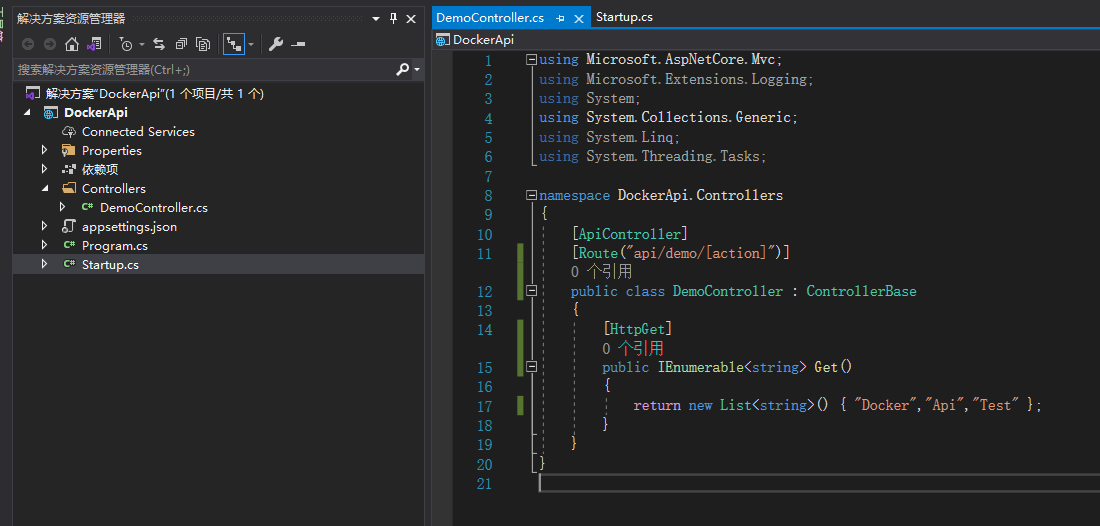
- 在控制器中随便写一个Action方法
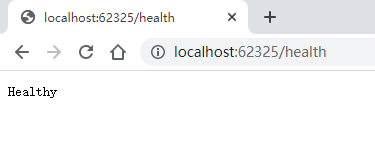
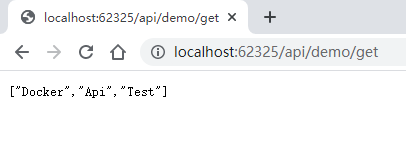
- 通过VS运行项目,测试健康检查和Action
生成Dockerfile文件
- VS很早就支持快速生成Dockerfile,在项目的右键中,添加Docker支持,选择Linux即可
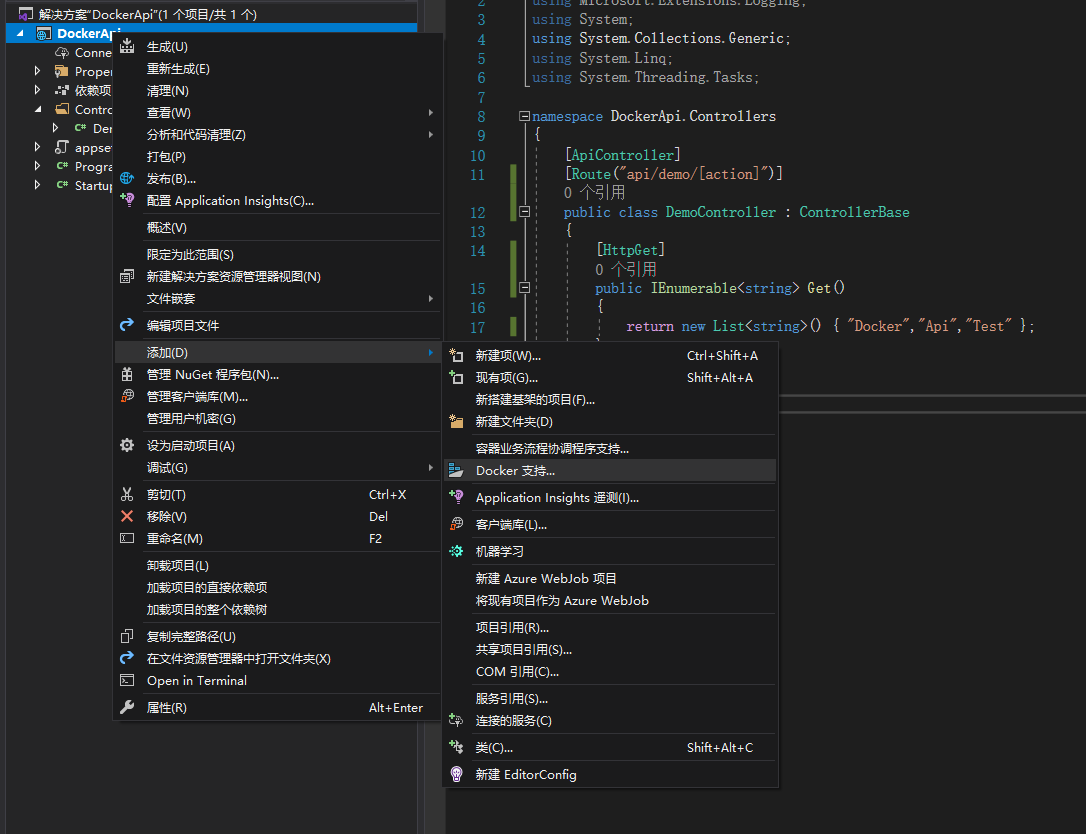
- 编辑Dockerfile添加时区,当然也可以什么都不动,直接进行下一步
RUN ln -sf /usr/share/zoneinfo/Asia/Shanghai /etc/localtime

RUN echo 'Asia/Shanghai' >/etc/timezone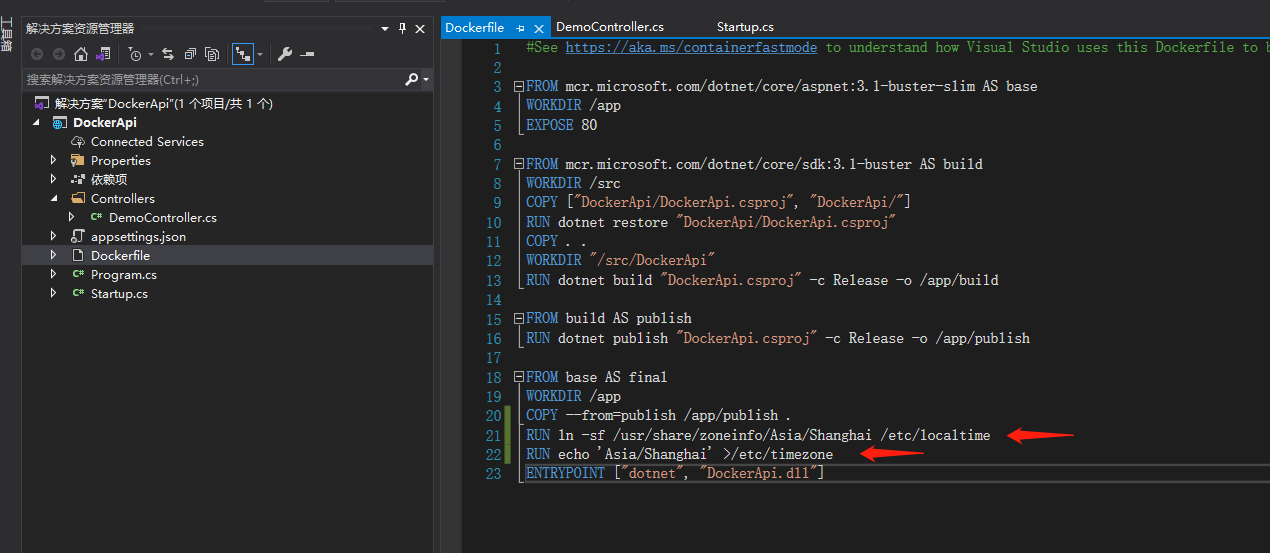
- 在VS中打开终端,也可以手动打开命令行终端工具cd到项目解决方案根目录下
注意:命令行打开必须是定位在解决方案根目录下,这么做是因为项目复杂以后项目之间会相互引用,而Dockefile文件自动生成出来的csproj引用路径默认是以解决方案根目录为准,除非你手动修改了Dockerfile中csproj的文件路径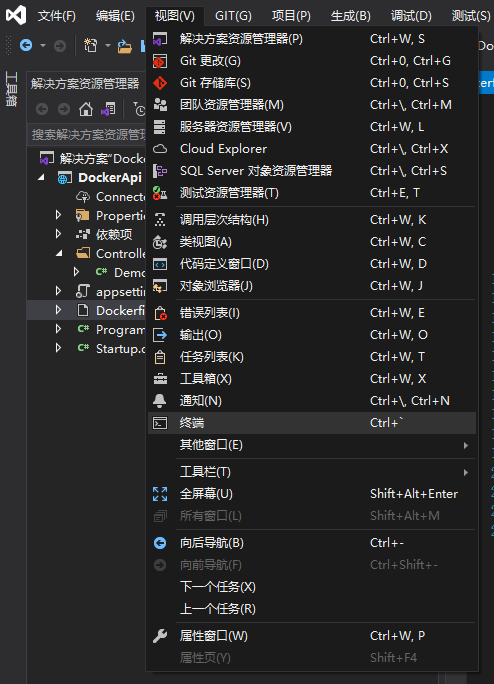
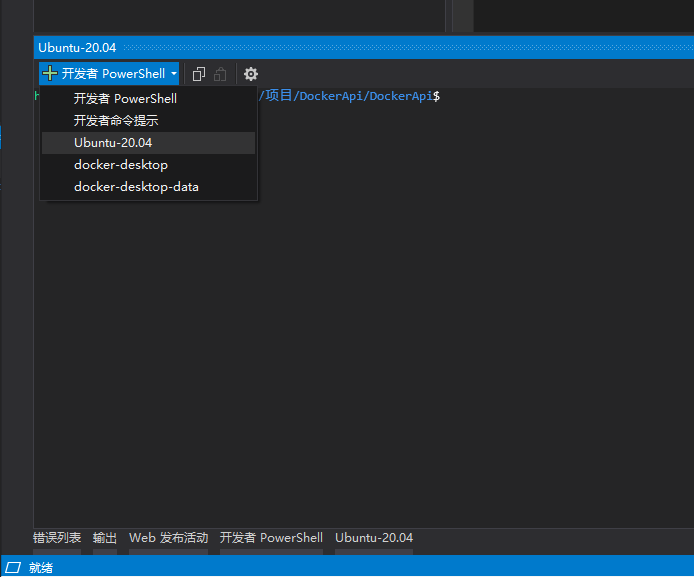
- 在命令行中输入docker build命令,构建镜像
docker build -f DockerApi/Dockerfile -t docker-api .   --注意结尾最后还有个点
#此处忽略构建镜像过程中的几十行命令
#....
#....
#参数说明
-f DockerApi/Dockerfile : 指定Dockerfile文件路径,如果Dockerfile已经在当前定位的目录下就不用特别指定了
-t docker-api : 设置镜像标签为docker-api,标签名自定义
. :构建镜像的上下文路径
#构建完成后查看镜像
docker images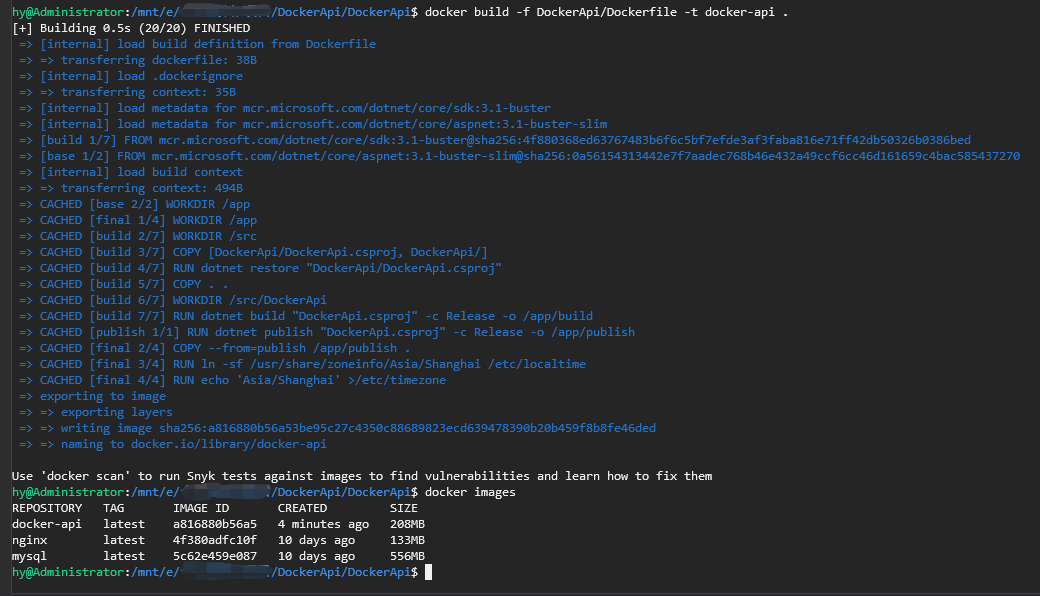
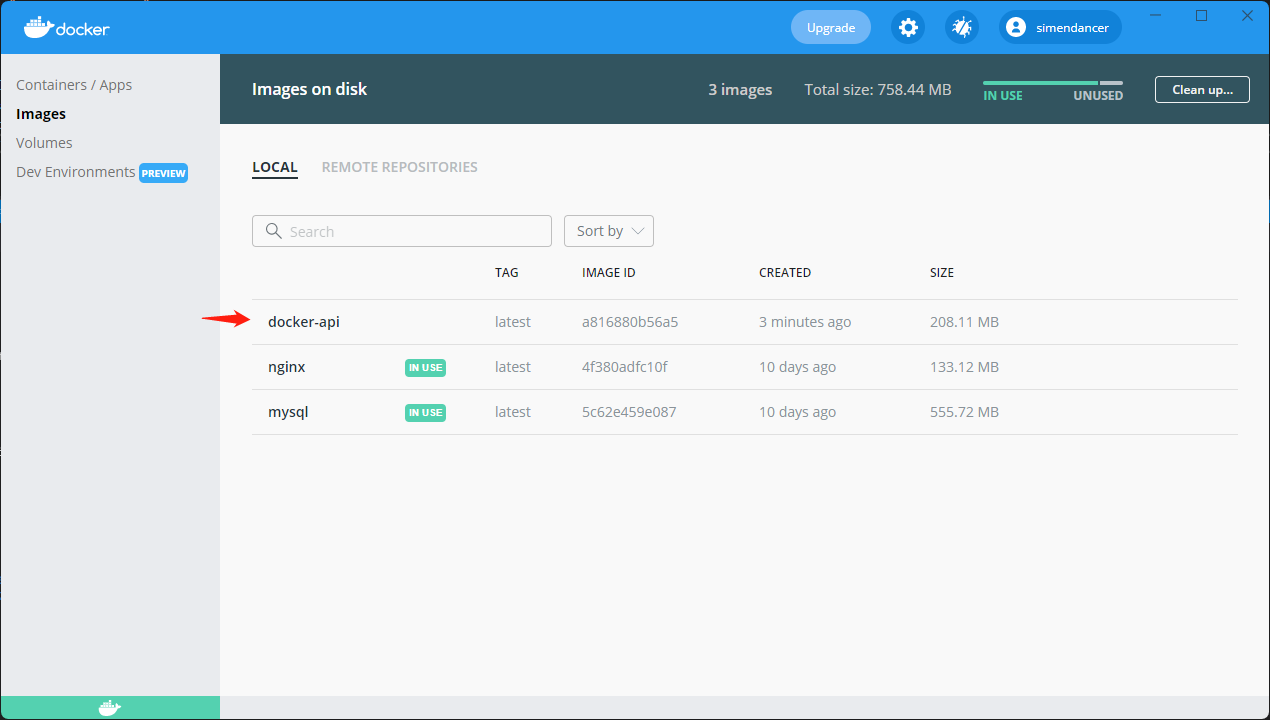
- 启动容器
docker run --name docker-api -it -p 5000:80 docker-api
#参数说明

--name docker-api :设置容器名称

-it :i-交互式操作,t-终端

-p 5000:80 :端口进行映射,将本地5000端口映射到容器内部的80端口

docker-api :镜像名或标签名
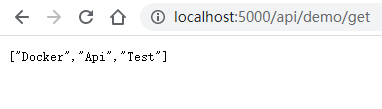
- 打开浏览器输入
http://localhost:5000/health
http://localhost:5000/api/demo/get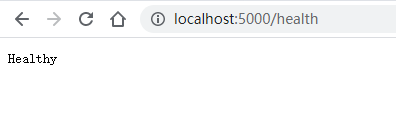
- 大功告成!查看Docker Desktop,同步显示所有容器
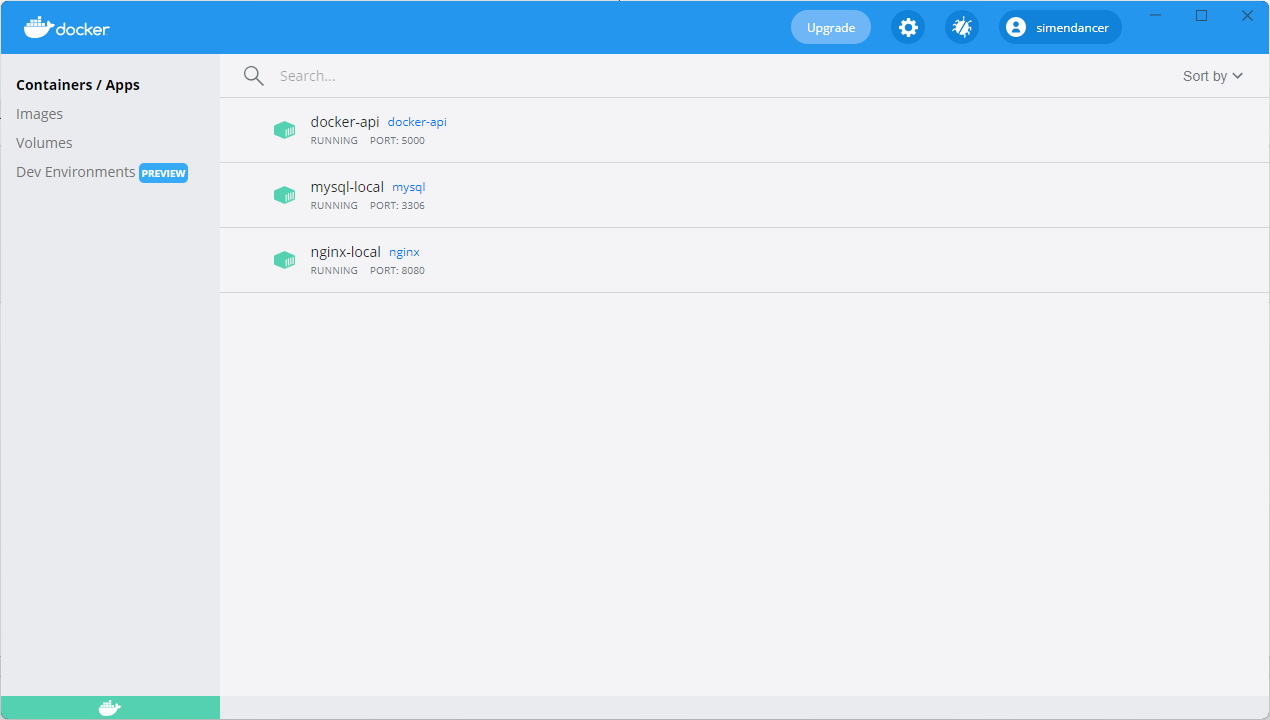
以上就是Docker上部署Asp.Net Core的所有实操步骤,如果按教程一步步来,应该是没有多大问题的
作者:Harry
原文出处:https://www.cnblogs.com/simendancer/articles/14967916.html
有些文本描述和图片源自网络,如有侵犯请私信告知
从零实操基于WSL2 Docker部署Asp.Net Core项目的更多相关文章
- Centos下使用Docker部署asp.net core项目
本文讲述 CentOS 系统 Docker 中部署 asp.net core开源项目 abp 的过程 步骤 1. 拉取 asp.net core 基础镜像 docker pull microsoft/ ...
- k8s+Jenkins+GitLab-自动化部署asp.net core项目
0.目录 整体架构目录:ASP.NET Core分布式项目实战-目录 k8s架构目录:Kubernetes(k8s)集群部署(k8s企业级Docker容器集群管理)系列目录 此文阅读目录: 1.闲聊 ...
- Web Server 在IIS上部署ASP.NET Core项目
在IIS上部署ASP.NET Core项目 一.配置应用程序池为无托管: 二.安装ASPNETCoreModule:(核心) 下载地址:https://go.microsoft.com/fwlink/ ...
- .NET开发框架(五)-IIS上部署ASP.NET Core项目教程
系列教程:从初学者到架构师的一步步蜕变 本篇经验将和大家介绍如何在IIS上部署ASP.NET Core项目,希望对初学.NET CORE的童靴入门有所帮助! 1.打开VS,创建项目,选择ASP.NET ...
- Docker + Jenkins 持续部署 ASP.NET Core 项目
Docker 是个好东西,特别是用它来部署 ASP.NET Core Web 项目的时候,但是仅仅的让程序运行起来远远不能满足我的需求,如果能够像 DaoCloud 提供的持续集成服务那样,检测 gi ...
- docker部署asp.net core
上一篇文章我们成功的在win10上边安装了docker,这篇文章,我们将在docker中部署asp.net core程序, 先来一张运行成功的hello world镇楼 现在开始,首先创建一个asp. ...
- linux 环境下部署 Asp.Net Core 项目 访问 oralce 数据库
1.ASP.NET Core 是一个跨平台的高性能开源框架,可以部署到Linux上,那项目部署在Linux上有哪些好处呢? 1.linux硬件需求小,大部分版本免费,成本低. 2.linux的用户管理 ...
- 使用Nginx反向代理Docker的Asp.Net Core项目的请求
承接上文的对Kestrel的思考 上一篇介绍了如何一下在docker中发布Asp.Net Core项目(传送门)在最后尝试从外网访问网站的时候发现请求的响应头中包含了这个信息Server:Kestre ...
- docker部署Asp.net core应用
1 容器概念 使用Docker前我们首先要简单了解一下容器的概念.MSDN上有一张虚拟机和容器的对比图,很好的展示了虚拟机和容器的区别,如下所示,虚拟机包括应用程序.必需的库或二进制文件以及完整的来宾 ...
随机推荐
- 什么是NPS 客户净推荐值?
客户忠诚是企业在客户服务方面的最高目标. 客户是否忠诚通过一个问题即可判断,那就是--你会把这家企业推荐给朋友的可能性有多大?这就是著名的NPS指标,本文希望能讲清NPS客户净推荐值是什么,用好客服系 ...
- [Java] 静态代理 动态代理
原理 静态代理=代理模式 动态代理=代理模式+反射 代理模式可以在不修改被代理对象的基础上,通过扩展代理类,进行一些功能的附加与增强 代理类和被代理类应该共同实现一个接口,或者是共同继承某个类 静态代 ...
- cent 7 识别exfat
cent 7 识别exfat install fuse-exfat exfat-utils
- Windows 常用Cmd命令行 (持续更新...)
查看IP ipconfig 查看WIFI密码 netsh wlan show profiles wifi_name key = clear 系统探针 systeminfo CMD重定向 输出符号> ...
- git OpenSSL SSL_connect问题
遇到这个问题,查找别人也遇到,省时间不写了直接复制 在使用Git来克隆仓库报了错误,如下: fatal: unable to access 'https://github.com/xingbuxing ...
- Centos7 rsync同步备份文件
Centos7 rsync同步备份文件 一.rsync主服务端 1,安装rsync 查看是否安装rsync [root@localhost /]# rpm -qa | grep rsync 在线安装r ...
- 用户从控制台输入n个整数,比较并输出其中的最大值和最小值
package judgment;import java.util.Scanner;/** * 用户输入n个整数,找出最大值和最小值并打印输出 */public class Judgment { pu ...
- 克隆 JavaScript
克隆 浅克隆 浅克隆无法copy数组和对象 var obj = { name : "abs", age : '18', sex : 'male' } var obj1 = {} f ...
- 基于 element-plus 封装一个依赖 json 动态渲染的查询控件
前情回顾 基于 el-form 封装一个依赖 json 动态渲染的表单控件 Vue3 封装第三方组件(一)做一个合格的传声筒 功能 使用 vue3 + element-plus 封装了一个查询控件,专 ...
- .Net Core自实现CLR异步编程模式(Asynchronous programming patterns)
最近在看一个线程框架,对.Net的异步编程模型很感兴趣,所以在这里实现CLR定义的异步编程模型,在CLR里有三种异步模式如下,如果不了解的可以详细看MSDN 文档Asynchronous progra ...